Thông tin liên hệ
- 036.686.3943
- admin@nguoicodonvn2008.info

Máy Mac không chỉ dành cho công việc nữa! Nhờ Apple Arcade, Steam và nhiều nguồn game chất lượng khác, máy Mac đã trở thành một nền tảng khả thi cho các game thủ. Nhưng việc một game có sẵn trên macOS, điều đó không có nghĩa là nó sẽ chạy trơn tru mà không cần tối ưu hóa cài đặt đồ họa theo cách thủ công. Hướng dẫn này trình bày chi tiết về Frames Per Second (FPS), bước đầu tiên để tinh chỉnh game của bạn để có sự kết hợp hoàn hảo giữa hình ảnh và hiệu suất.
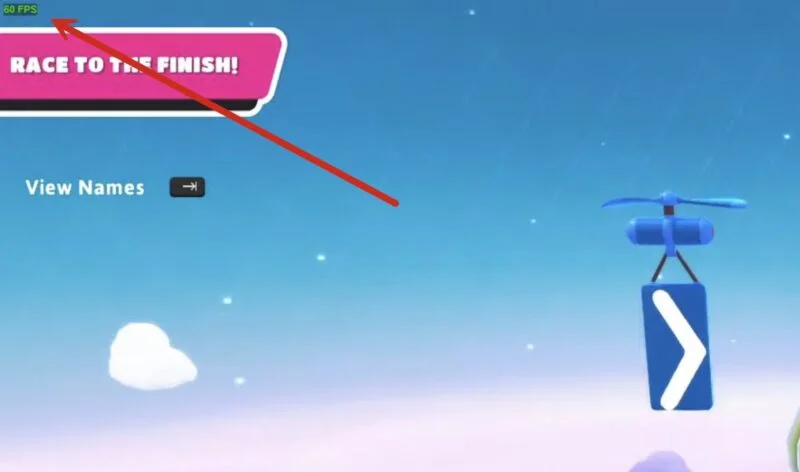
Nhiều game bao gồm bộ đếm FPS tích hợp sẵn mà bạn có thể dễ dàng kích hoạt. Đây thường là cách đơn giản nhất để kiểm tra FPS của bạn.
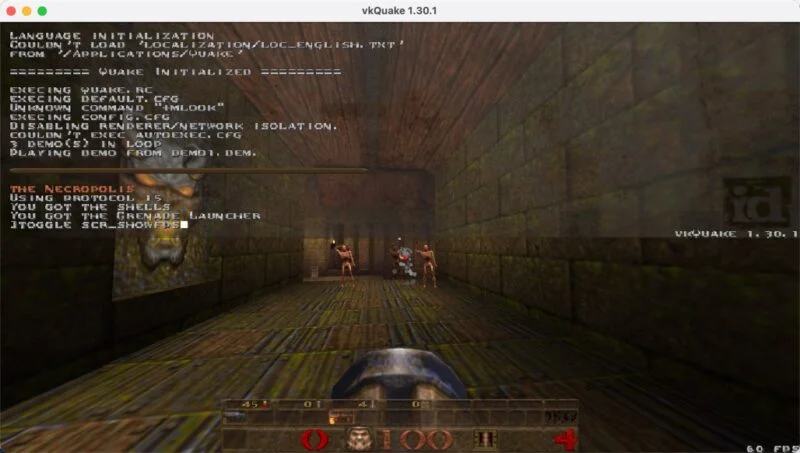
Nhìn vào đồ họa, màn hình hoặc cài đặt nâng cao của game để xem liệu bạn có tìm thấy tùy chọn bật bộ đếm FPS hay không. Bạn có thể cần sử dụng lệnh console để kích hoạt nó, chẳng hạn như trong các cổng nguồn Quake khác nhau. Tìm kiếm nhanh trên Web cho “[Tên game] FPS counter” sẽ tiết lộ liệu điều này có cần thiết hay không.
Ưu điểm của việc sử dụng bộ đếm FPS gốc trong game là nó có thể được thiết kế riêng cho tựa game đó, có khả năng mang lại cho bạn kết quả đọc chính xác hơn so với các giải pháp có mục đích chung hơn.
Khi chơi game không có bộ đếm FPS tích hợp, hãy bật macOS Performance HUD (Heads-Up Display) bằng cách nhập lệnh sau trong ứng dụng Terminal:
/bin/launchctl setenv MTL_HUD_ENABLED 1
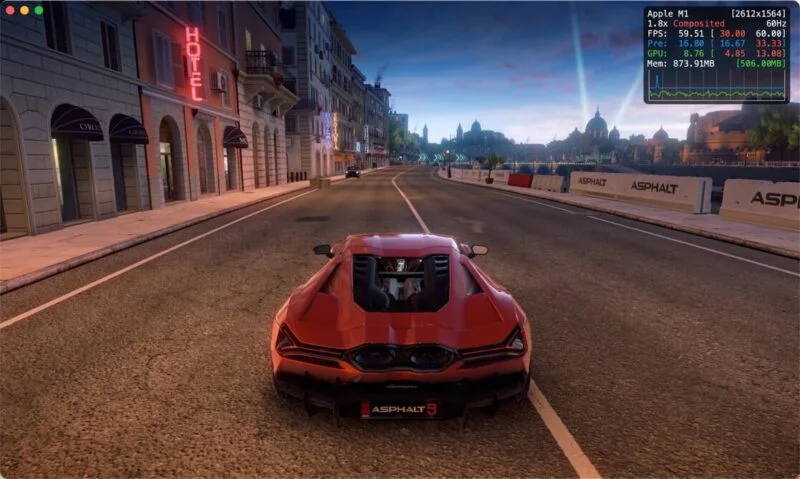
Ngoài ra, nhấn Shift + F9 (hoặc Fn + Shift + F9 nếu bạn đang sử dụng laptop) để bật và tắt HUD.
Sau khi được bật, bạn sẽ thấy overlay hiệu suất ở góc trên bên trái của game sử dụng API Metal. Điều này bao gồm nhiều tựa game mới nhất, một số cổng nguồn mở và thậm chí cả các game Windows chạy qua những giải pháp như Crossover.
Để vô hiệu hóa HUD từ ứng dụng Terminal, hãy chạy lệnh sau:
/bin/launchctl setenv MTL_HUD_ENABLED 0
Lưu ý: Nếu bạn đang chơi game trên máy Mac cũ hơn, hãy sử dụng công cụ Quartz Debug, được bao gồm trong gói Additional Tools for Xcode. Điều này có thể được tải xuống từ trang web Apple Developer. Thật không may, công cụ cổ xưa này rất không đáng tin cậy trên các phiên bản macOS mới hơn.
Steam cung cấp bộ đếm FPS trong game linh hoạt, hoạt động đáng tin cậy trên hầu hết các game, ngay cả đối với những tựa game bạn không mua trực tiếp qua cửa hàng Steam.
Để bật hiển thị FPS thông qua Steam, hãy bắt đầu bằng cách điều hướng đến Steam -> Preferences từ thanh menu. Trong cửa sổ Preferences, nhấp vào tab In-Game, bật tùy chọn In-Game FPS Counter, sau đó đóng cửa sổ Preferences.
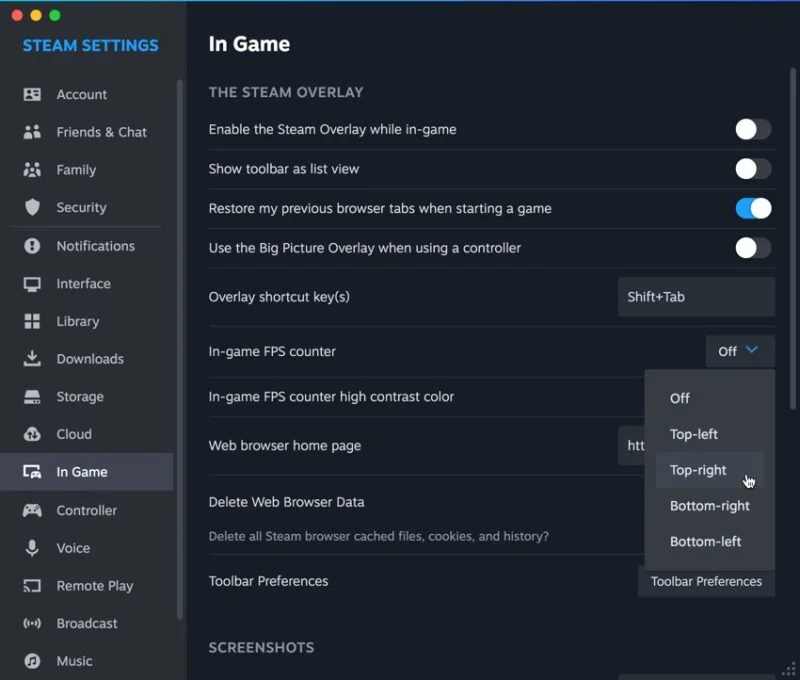
Khởi chạy game của bạn và nhấn tổ hợp phím tắt overlay (Shift + Tab theo mặc định) để kích hoạt overlay.
Chọn tùy chọn vị trí màn hình cho bộ đếm FPS từ menu drop-down. Ngoài ra, bạn có thể yêu cầu bộ đếm thay đổi màu khi Steam đang lưu ảnh chụp màn hình gameplay, giúp theo dõi hiệu suất theo thời gian dễ dàng hơn.
Với những phương pháp này, bạn sẽ có mọi thứ cần thiết để theo dõi FPS khi chơi game trên máy Mac. Bạn có thể đưa ra quyết định sáng suốt về cài đặt trong game để đạt được trải nghiệm thú vị nhất cho máy cụ thể của mình!
Nguồn tin: Quantrimang.com
Ý kiến bạn đọc
Những tin mới hơn
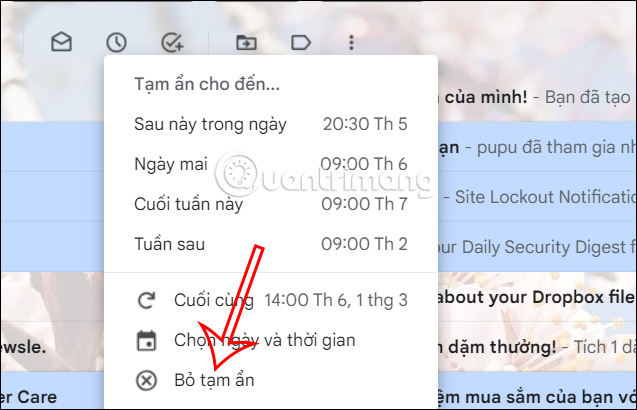 Hướng dẫn tạm ẩn email trong Gmail (29/02/2024)
  Cách thêm và xóa user dễ dàng trên Ubuntu (01/03/2024)
  Cách in nhiều trang trên 1 tờ A4 trong Word (01/03/2024)
  Cách khắc phục lỗi Outlook 0x800CCC0E (03/03/2024)
  10 việc nên làm khi sử dụng ổ cứng SSD trên Windows (04/03/2024)
  4 phương pháp phóng to và thu nhỏ trên máy Mac (05/03/2024)
  Cách tự động đăng nhập vào tài khoản người dùng trên Windows 11/10 (05/03/2024)
  Hãy giữ vững đam mê của bạn nhé! (06/03/2024)
  Hướng dẫn tạo và sử dụng file BAT trên Windows (06/03/2024)
  Hướng dẫn xóa định dạng bảng trong Excel (06/03/2024)
 Những tin cũ hơn
 Sửa lỗi WiFi không hoạt động trên Ubuntu (29/02/2024)
  Cách sử dụng Microsoft Office trên Chromebook miễn phí (29/02/2024)
  Cách chuyển giọng nói thành văn bản trên Zalo không cần ứng dụng khác (29/02/2024) Cách khắc phục lỗi Outlook 0x800CCC0E (28/02/2024)
  Xác định phiên bản Windows trên hệ thống (27/02/2024)
  Cách sửa lỗi 0x80290300: Cannot clear TPM in BIOS (27/02/2024)
  Hướng dẫn dùng DeWatermark xóa watermark hoàn toàn (26/02/2024)
  Các cách tính Trung bình trong Microsoft Excel (26/02/2024)
  Sửa lỗi MS Paint không hoạt động trên Windows (26/02/2024)
  Cách ẩn danh hệ thống Linux với Whoami (26/02/2024)
  3 việc bạn chỉ có thể làm với ChatGPT Work, còn ChatGPT thông thường thì không
 Hướng dẫn dùng tính năng "Đã lên lịch" trên Meta AI
 Cách tắt overview AI trong phụ đề video TikTok
 TOP trợ lý AI cho CEO, quản lý và founder tốt nhất
 6 prompt Gemini biến ảnh chân dung thành sticker pastel
TOP trợ lý AI cho CEO, quản lý và founder tốt nhất
6 prompt Gemini biến ảnh chân dung thành sticker pastel
TOP trợ lý AI cho CEO, quản lý và founder tốt nhất
 TOP công cụ AI quản lý chiến dịch PPC tốt nhất
 8 website chuyển văn bản thành giọng nói tốt nhất
 Tổng quan về Microsoft IQ cho agent trong Copilot Studio
 Prompt thiết kế banner khai giảng năm học mới các cấp học
 Hướng dẫn tạo emoji AI cho thiết kế Canva
 Vì sao AI Agent vẫn cần Machine Learning truyền thống?
 10 phần mềm tạo nhạc bằng AI tốt nhất năm 2026
 Llama vs ChatGPT: Nền tảng AI nào tốt hơn?
 AI Voice Agent là gì? Tìm hiểu cách thức hoạt động của trợ lý thoại AI
 Hướng dẫn tạo câu hỏi trắc nghiệm trên Gemini
 TOP trang web tạo ảnh AI tốt nhất
 Hướng dẫn chi tiết cách tạo Data Table trên n8n: Tối ưu hóa hệ thống dữ liệu tự động
 8 câu lệnh Gemini xóa chi tiết thừa khỏi ảnh
 Cách sử dụng AI Video Remix trong Google Photos