Thông tin liên hệ
- 036.686.3943
- admin@nguoicodonvn2008.info

Clean Boot trên Windows 11 có thể giúp bạn khắc phục mọi thứ, từ máy tính chạy chậm đến bất kỳ chương trình cụ thể nào đột nhiên gặp trục trặc. Nó hoạt động bằng cách khởi động PC của bạn với một bộ driver và ứng dụng tối thiểu, cho phép bạn tìm ra nguyên nhân gây ra lỗi.
Tin vui là việc khởi động Windows 11 của bạn vào môi trường Clean Boot sẽ là một quá trình dễ dàng.
Clean Boot trong Windows là một kỹ thuật khắc phục sự cố giúp khởi động hệ thống với một bộ chương trình và driver khởi động tối thiểu. Nó giúp bạn tìm hiểu xem liệu một chương trình bổ sung có phải là nguyên nhân gây ra sự cố này hay không hay đó là do sự cố trong file hệ thống.
Lý do chính đằng sau quá trình Clean Boot rất đơn giản: Nếu sự cố vẫn tiếp diễn ngay cả sau khi bạn khởi động Windows 11 vào môi trường Clean Boot thì vấn đề nằm ở một nơi khác trên PC của bạn. Tuy nhiên, nếu bạn không gặp phải sự cố nào trong quá trình chạy Clean Boot thì rất có thể ứng dụng đó đã gây ra lỗi. Bằng cách này, sau khi xác định được nguyên nhân gây ra sự cố khi Clean Boot, bạn có thể thực hiện các bước để khắc phục.
Để thực hiện Clean Boot trên Windows 11, hãy làm theo các bước dưới đây:
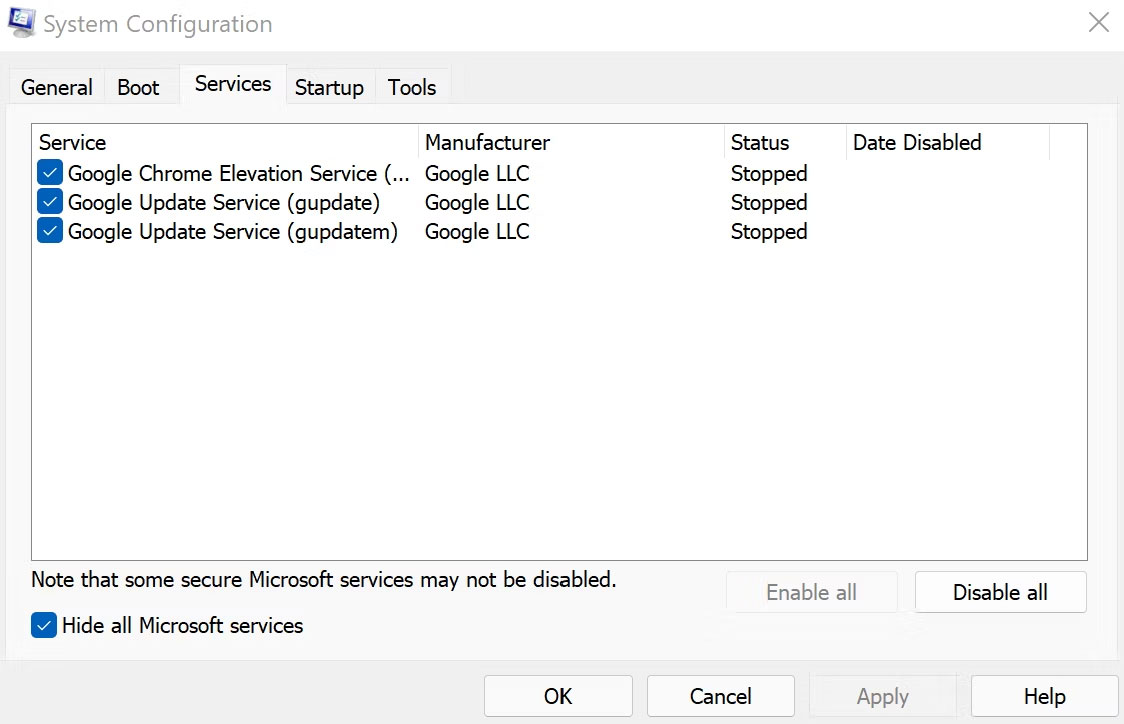
Bây giờ, bạn phải khởi chạy Task Manager. Đây là cách bạn có thể làm điều đó:
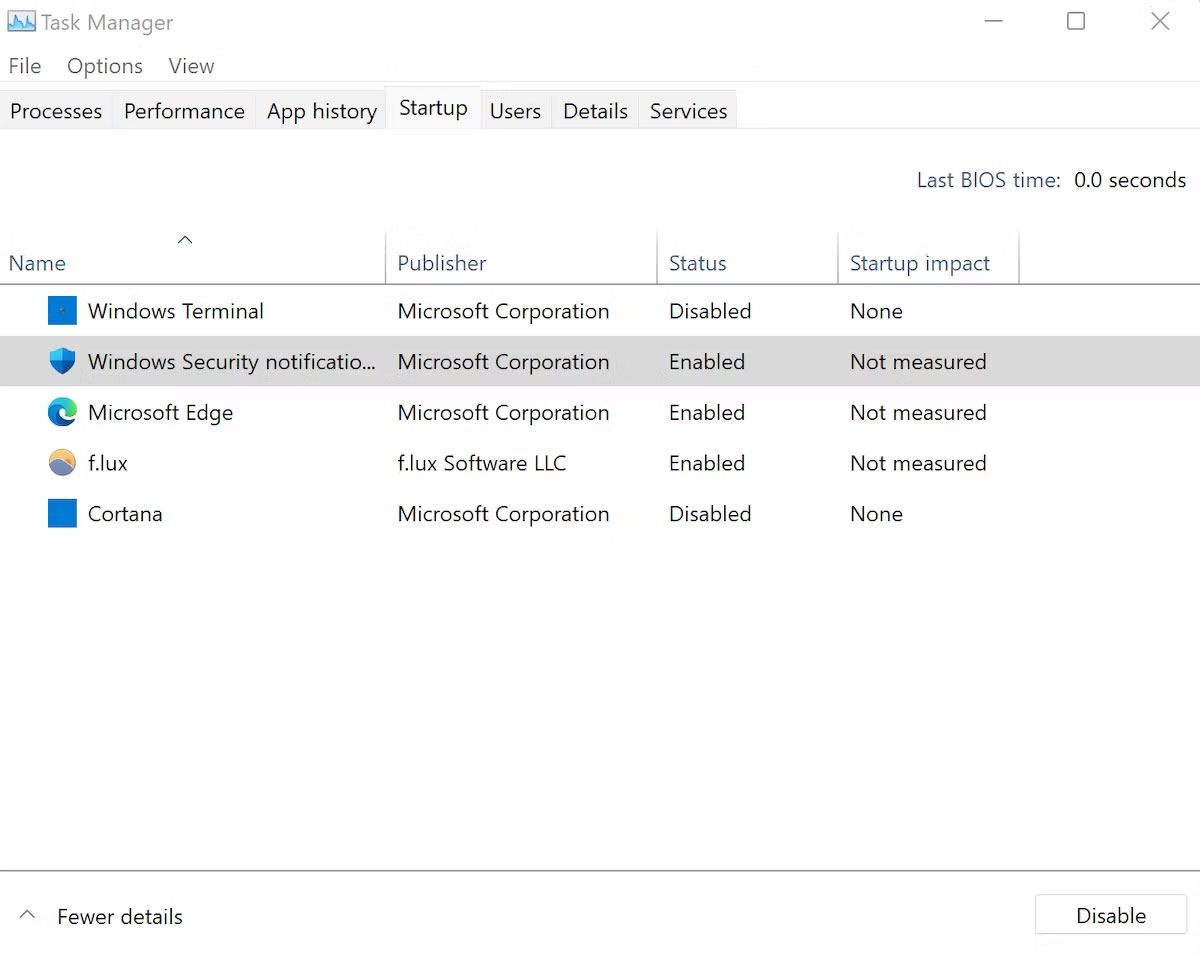
Trong lần khởi động lại tiếp theo của bạn, Windows sẽ được khởi chạy trong môi trường Clean Boot.
Nếu sự cố vẫn tiếp diễn thì vấn đề là ở chỗ khác. Vì vậy, bạn có thể phải thử các phương pháp khác nhau để khắc phục. Nếu đó là trường hợp của bạn, hãy chuyển sang phần tiếp theo để quay lại quá trình khởi động bình thường.
Tuy nhiên, nếu máy tính của bạn hoạt động tốt sau khi thực hiện Clean Boot thì việc này đã có kết quả. Từ đây, bạn sẽ kích hoạt từng ứng dụng một, điều này sẽ giúp bạn tìm ra ứng dụng nào là thủ phạm gây ra lỗi Windows của bạn. Đây là cách thực hiện:
Lặp lại quy trình cho đến khi bạn không còn ứng dụng gây rắc rối trên PC của mình.
Cho dù quá trình Clean Boot có khắc phục được lỗi Windows 11 của bạn hay không thì cuối cùng bạn vẫn phải thoát khỏi nó. Để làm điều đó, hãy làm theo các bước dưới đây:
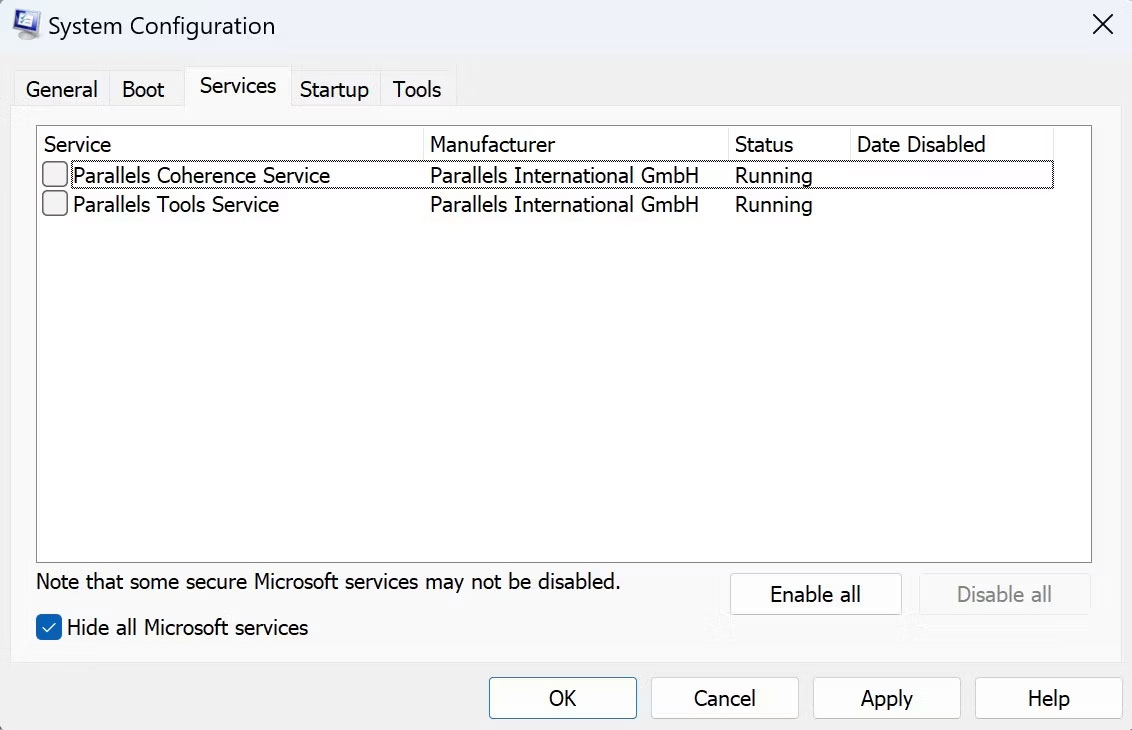
Bây giờ, hãy làm theo các bước dưới đây:
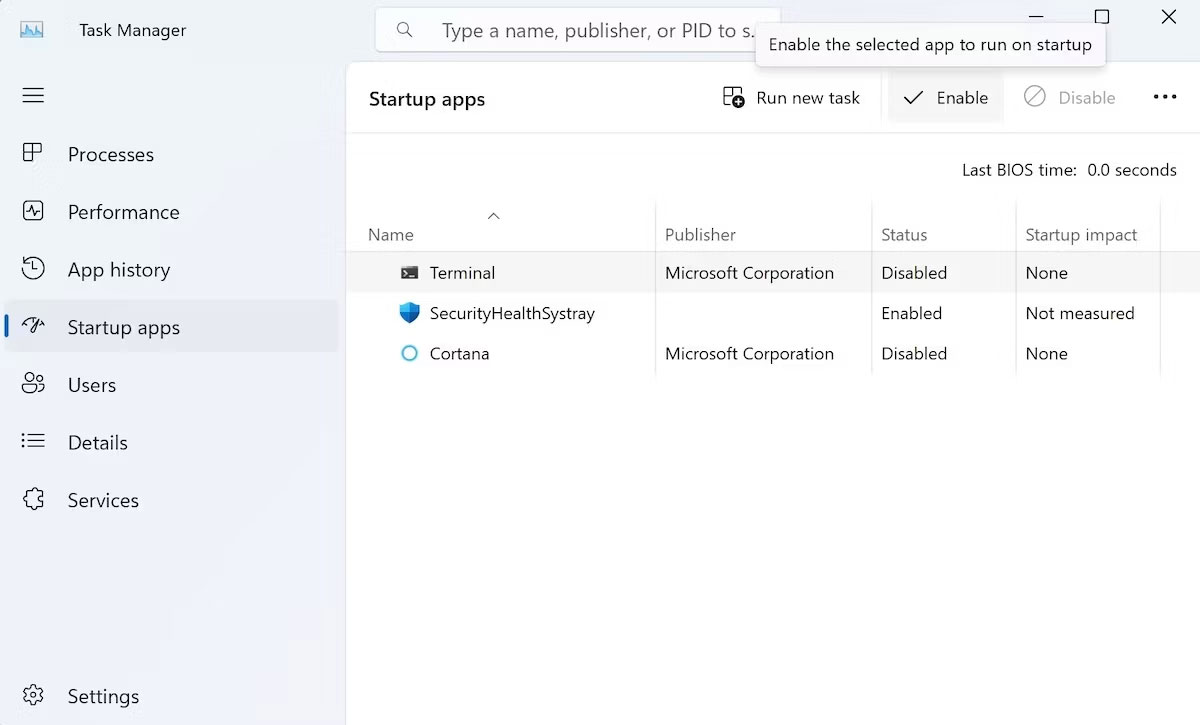
Bây giờ, hãy khởi động lại nhanh và Windows 11 của bạn sẽ khởi động bình thường từ đây trở đi.
Clean Boot là một phương pháp hữu ích cần ghi nhớ để tìm ra sự cố trên Windows 11. Mặc dù đôi khi mọi người không biết rõ sự khác biệt giữa chế độ Clean Boot và Safe Boot, nhưng Clean Boot khác ở chỗ nó cho phép bạn kiểm soát nhiều hơn những gì ứng dụng và service có thể chạy trong khi khởi động.
Nguồn tin: Quantrimang.com
Ý kiến bạn đọc
Những tin mới hơn
 Cách kiểm tra xem máy in của bạn có bật AirPrint không (07/03/2024)
  Cách khắc phục lỗi VPN không kết nối (08/03/2024)
  Hướng dẫn sửa lỗi tự động xóa chữ trong Word (08/03/2024)
  Cách cài WARP 1.1.1.1 trên máy tính để vào web bị chặn (11/03/2024)
  Cách biến router cũ thành wireless bridge (11/03/2024)
  Cách gán các lõi CPU cụ thể cho một ứng dụng trong Windows (11/03/2024)
  Cách khôi phục cài đặt gốc cho MacBook hoặc iMac (11/03/2024)
  5 công cụ EXIF tốt nhất để ẩn thông tin hình ảnh trong Linux (13/03/2024)
  Cách chuyển Word sang ảnh JPG, PNG,... (13/03/2024)
  10 cách khắc phục sự cố máy in in trang trống (13/03/2024)
 Những tin cũ hơn
 Cách tạo viền ảnh trong PowerPoint (07/03/2024)
  Cách xóa cache DNS trên máy Mac (07/03/2024)
  Cách chuyển ảnh AVIF thành PNG, JPG trên máy tính (06/03/2024)
  Hướng dẫn xóa định dạng bảng trong Excel (06/03/2024)
  Hướng dẫn tạo và sử dụng file BAT trên Windows (06/03/2024)
  Hãy giữ vững đam mê của bạn nhé! (06/03/2024)
  Cách tự động đăng nhập vào tài khoản người dùng trên Windows 11/10 (05/03/2024)
  4 phương pháp phóng to và thu nhỏ trên máy Mac (05/03/2024)
  10 việc nên làm khi sử dụng ổ cứng SSD trên Windows (04/03/2024)
  Cách khắc phục lỗi Outlook 0x800CCC0E (03/03/2024)
  Tìm hiểu sâu dữ liệu phân tích bằng AI
 Cách tích hợp Discord Webhook credential trong n8n
 Hướng dẫn tạo nhân vật đồng bộ giọng nói trên Flow
 Tạo ảnh chibi 3D fanpage theo ngành nghề cực hot
 Hướng dẫn tạo báo cáo kế hoạch từ ghi chú trên NotebookLM
 Hướng dẫn căn chỉnh văn bản theo đúng NĐ 30
 Từ phiên bản mới, BYOK có thể hoạt động ngay cả khi người dùng không đăng nhập tài khoản. Điều này có nghĩa là các tính năng như AI Chat, tool calling, MCP server, và AI agent workflow… đều có thể vận hành trong những môi trường bị hạn chế kết nối ho
 Hướng dẫn tải voice có sẵn trên ChatGPT
 Lập bản đồ hành trình khách hàng với sự hỗ trợ từ AI
 Cách thiết lập Youtube node trên n8n
 Phân tích cạnh tranh trong nghiên cứu khách hàng với AI
 Prompt tạo poster ô tô bằng AI cực kỳ ấn tượng
 Hướng dẫn thay trang phục chuyên nghiệp bằng Mask Magic trên Flow
 Xây dựng MCP server đầu tiên
 Phân tích chuyên sâu về các công cụ MCP: Những hàm mà AI có thể gọi
 Resources và Prompts: Hai yếu tố cơ bản còn lại trong MCP
 Những tài nguyên miễn phí tốt nhất để học AI trong năm 2026
 MCP server thực tế: Database, API và file
 Hướng dẫn bật phụ đề AI gọi video trên Zalo
 Bảo mật, xác thực và triển khai MCP