Thông tin liên hệ
- 036.686.3943
- admin@nguoicodonvn2008.info


Dung lượng ổ C thường sẽ thấp hơn những phân vùng khác trong máy tính của bạn, tuy vậy đây lại là ổ quan trọng nhất, và đôi khi bạn sẽ không thể cài đặt những phần mềm quan trọng sang những ổ khác vì làm như vậy thì chúng sẽ không hoạt động.
Và dung lượng ổ C thường sẽ phải dư ra một khoảng dung lượng, như vậy mới giúp máy tính của bạn hoạt động mượt mà hơn. Nên thường người dùng sẽ chuyển thư mục Download sang những ổ khác có dung lượng lớn hơn.
Việc này nhằm giúp giảm bớt gánh nặng dung lượng cho ổ C và giúp máy tính của bạn hoạt động mượt mà hơn. Nếu bạn muốn chuyển thư mục Download hay những thư mục như Document, Desktop sang ổ khác trên Windows 11, hãy làm theo hướng dẫn ở dưới đây nhé.
LƯU Ý QUAN TRỌNG: Không sử dụng hướng dẫn này nếu ổ cứng của bạn được mã hóa.
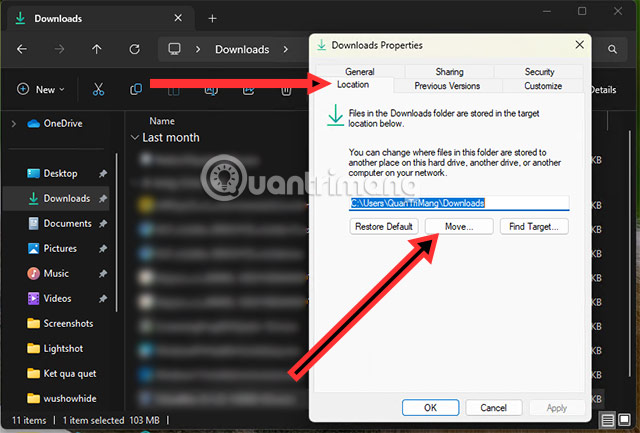
Bước 1: Chọn thư mục mà bạn muốn chuyển sang ổ khác bằng cách nhấp chuột phải vào thư mục đó rồi chọn Properties >
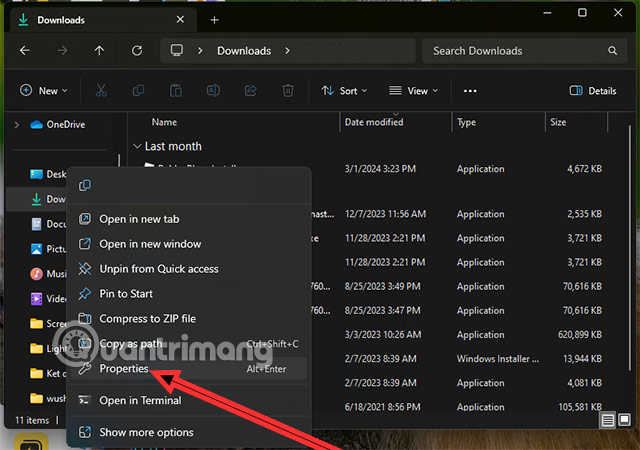
Bước 2: Trong Properties của thư mục bạn vừa chọn, chọn tab Location, ở đây bạn sẽ thấy đường dẫn lưu thư mục ở dưới. Có 3 tùy chọn mà bạn có thể chọn ở dưới, chọn Move để thay đổi nơi chứa thư mục Download.
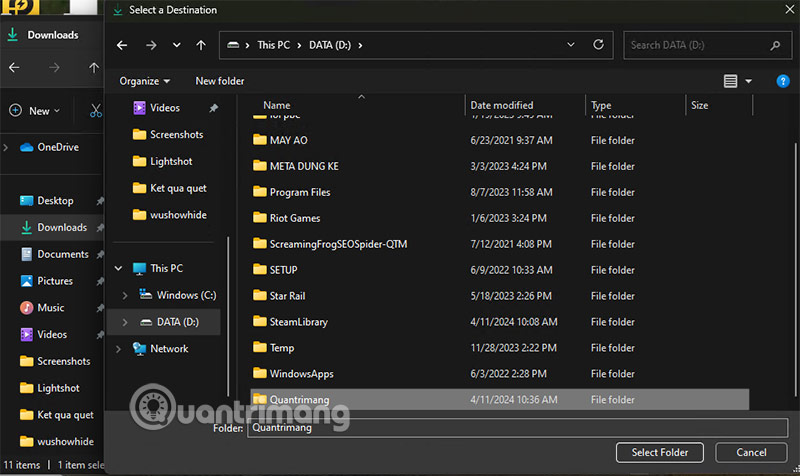
Bước 3: Tiếp theo bạn hãy chuyển sang ổ D hoặc ổ E để giải phóng thư mục cho ổ C, sau khi đã chọn ổ để chứa thư mục Download, bạn hãy chọn Select Folder ở dưới để hoàn tất việc chọn thư mục.
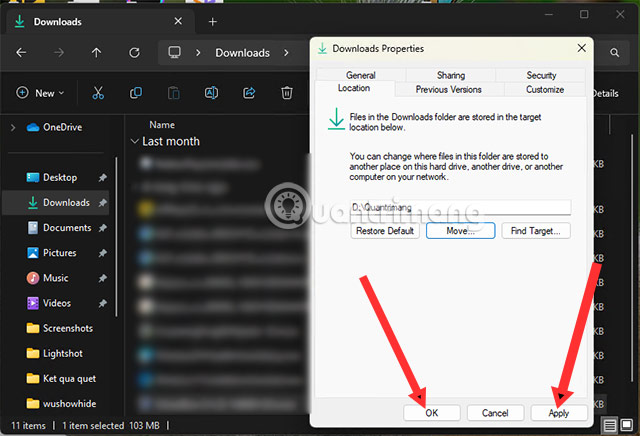
Bước 4: Sau khi đã chọn xong vùng để chứa thư mục Download, bạn hãy chọn Apply và OK để hoàn tất việc thay đổi thư mục.
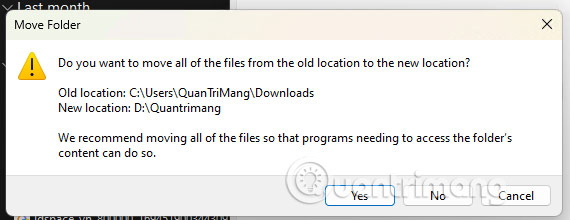
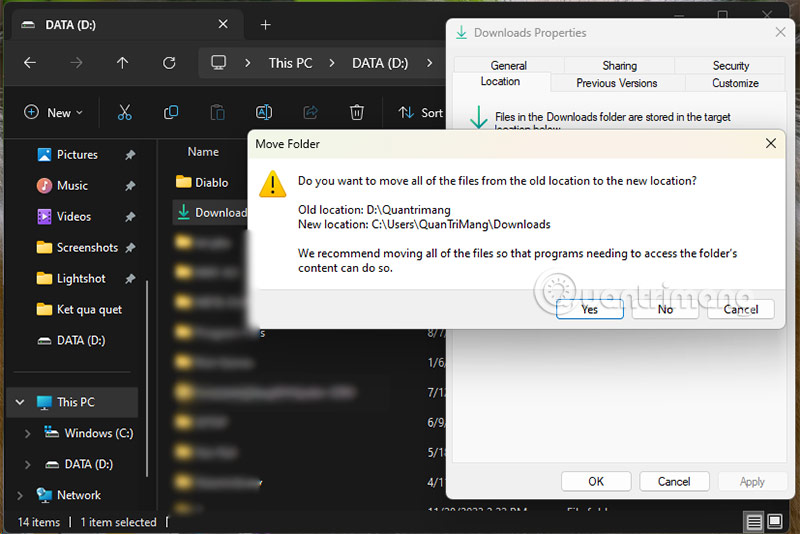
Sẽ có một cảnh báo hiện ra rằng bạn có muốn di chuyển thư mục Download từ vị trí mặc định là ổ C sang vị trí mới hay không. Kèm với đó là toàn bộ dữ liệu trong thư mục Download này sẽ được chuyển sang vị trí mới. Chọn Yes để đồng ý chuyển thư mục Downloads.
Việc bạn làm tiếp theo chỉ là chờ đợi thư mục Download được chuyển sang phân vùng mới mà bạn đã chọn. Toàn bộ thư mục cũng sẽ được chuyển sang phân vùng mới này.
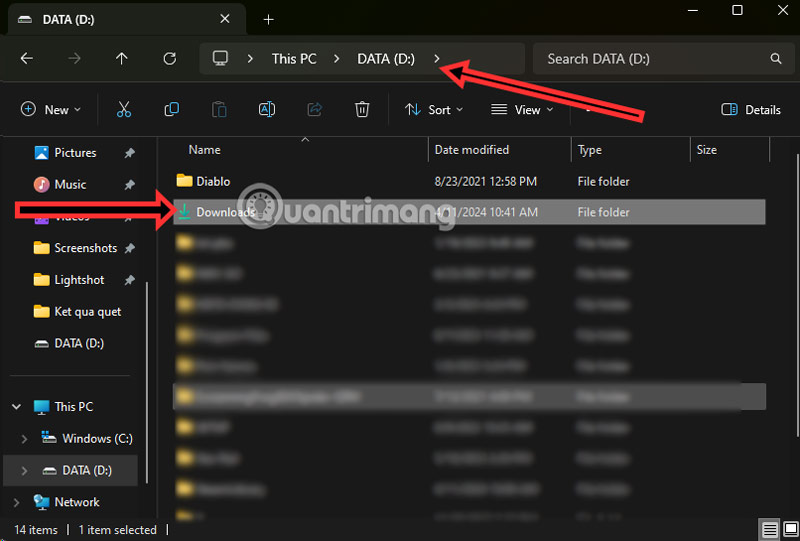
Trong Quick Access, bạn vẫn sẽ thấy thư mục Download này hiển thị nếu bạn có hoạt động liên quan đến thư mục này.
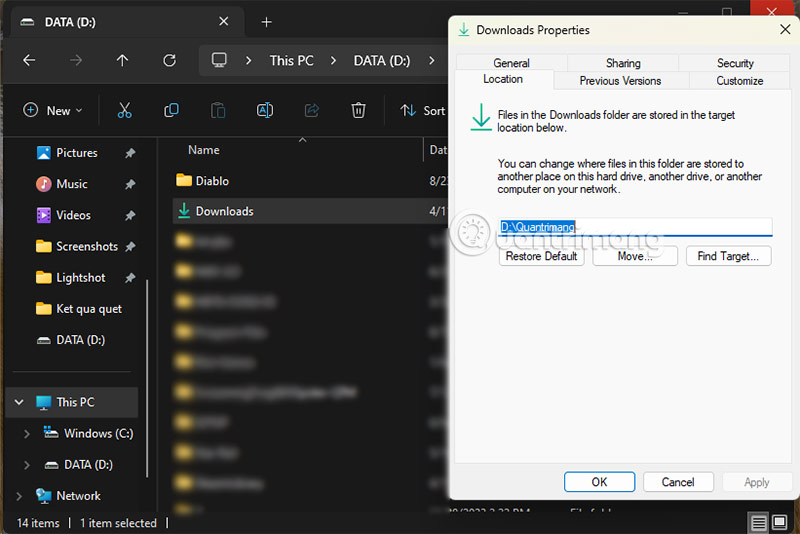
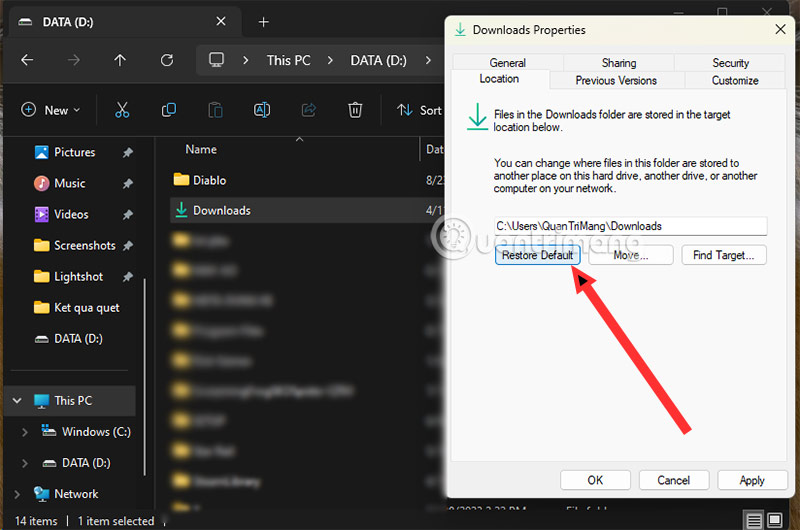
Để chuyển thư mục Download và những thư mục mà bạn đã chuyển từ ổ C về lại vị trí ban đầu. Bạn chỉ cần nhấp chuột phải vào thư mục Download và lại chọn Properties > Location và chọn Restore Default.
Sẽ có một thông báo tương tự như lúc bạn chuyển thư mục này từ ổ C sang một ổ khác, và mọi dữ liệu trong ổ này cũng sẽ được chuyển đi sang khu vực mới mà bạn chọn. Lưu ý rằng khi chuyển về ổ C, bạn phải đảm bảo rằng ổ C của bạn có đủ dung lượng mới có thể chuyển thư mục đó về.
Tóm lại, việc di chuyển thư mục Download từ ổ C sang những ổ khác thì bạn cần phải lưu ý một số những thay đổi ở trên. Bạn nên cân nhắc nhu cầu của bản thân trước khi quyết định di chuyển thư mục.
Một số lời khuyên trước khi thực hiện chuyển thư mục Download hay những thư mục khác từ ổ C sang ổ khác:
Nguồn tin: Quantrimang.com
Ý kiến bạn đọc
Những tin mới hơn
 Cách tạo trường tùy chỉnh WordPress để thêm siêu dữ liệu (12/04/2024)
  Cách xóa mật khẩu file PDF trên máy Mac (12/04/2024)
  Cách chuyển đổi tài liệu Word sang PDF (12/04/2024)
  Cách chạy ứng dụng Windows trên Android bằng Winlator (15/04/2024)
  Cách giả lập game PS2 trên máy Mac M1, M2 hoặc M3 với PCSX2 (16/04/2024)
  8 công cụ debugger Linux tốt nhất dành cho các kỹ sư phần mềm (16/04/2024)
  Hướng dẫn chèn code trong Word (18/04/2024)
  Làm được 3 điều này, cuộc sống mới thật sự nhẹ gánh, vô cùng đơn giản nhưng ít ai nhận ra để thay đổi (29/04/2024)
  Ước mơ mà không kèm hành động thì dù có cánh cũng không bao giờ bay tới đích (29/04/2024)
  Hướng dẫn xóa dòng kẻ trong Excel (29/04/2024)
 Những tin cũ hơn
 Cách chụp màn hình máy Mac (12/04/2024)
  Cách gán các lõi CPU cụ thể cho một ứng dụng trong Windows (12/04/2024)
  Cách tạo hình ảnh bằng AI trong Krita (12/04/2024)
  Niềm kiêu hãnh (12/04/2024)
  4 cách dễ dàng tạo file ZIP trên Windows (09/04/2024)
  Hướng dẫn tắt Tab Preview trên Chrome (09/04/2024)
  3 cách đơn giản kích hoạt tài khoản Guest trên Windows 10 (09/04/2024)
  Cách tắt Research trong Excel (09/04/2024)
  Hướng dẫn tạo folder theo tên danh sách Excel (09/04/2024)
  Cách bảo vệ mật khẩu Chrome bằng Windows Hello (09/04/2024)
  TOP nền tảng quản lý chi phí AI và Cloud tốt nhất
 Cách tạo công cụ lập kế hoạch tương tác bằng ChatGPT
 Tìm hiểu về Vane: Phiên bản thay thế mã nguồn mở cho Perplexity
 Câu hỏi dạng điểm số trong OpenAI Decisions API: Đánh giá dựa trên thang điểm do bạn tự xác định
 Hướng dẫn tạo công cụ quản lý tài chính với ChatGPT Intelligent UI
 Công cụ Voicemail detection trong ElevenAgents
 8 công cụ tạo logo AI tốt nhất bạn không nên bỏ lỡ
 TOP công cụ AI tạo ảnh chụp màn hình ứng dụng đẹp, dễ chỉnh sửa
 Hướng dẫn kết nối Claude với Figma thiết kế giao diện website
 Hướng dẫn sử dụng bảng trắng Miro trong Claude
 Hình nền Halloween cho điện thoại
 MCP (Model Context Protocol) là gì?
 OpenAI Decisions API là gì?
 Biến ảnh tĩnh thành GIF ngay trong Gemini
 Câu hỏi xác định trạng thái trong OpenAI Decisions API: Quyết định đầu tiên trong 15 phút
 Top 6 AI extension cho Gmail giúp tăng năng suất
 Câu hỏi xác định trạng thái trong OpenAI Decisions API: Quyết định đầu tiên trong 15 phút
 Hướng dẫn chuyển âm thanh thành văn bản trong ChatGPT
 TOP AI Agent cho FinOps tốt nhất
 TOP trợ lý AI hỗ trợ cuộc họp tốt nhất
 Hướng dẫn cài đặt và sử dụng n8n trên Windows 11
 Cách lập trình chuyên nghiệp hơn, dễ dàng hơn với tính năng Tệp trên Grok
 Công thức tính diện tích hình Elip
 Hướng dẫn ngắt kết nối ứng dụng trên ChatGPT
 Hướng dẫn tạo đoạn hội thoại cho topic trên Twee
 Bức tranh tổng quan về hỗ trợ khách hàng tích hợp AI
 Đừng chia sẻ ảnh cho đến khi bạn chạy kiểm tra siêu dữ liệu này!
 6 cách mở Computer/System Properties trong Windows 10
 Cách sửa lỗi There Are Currently No Power Options Available Windows
 Hướng dẫn 8 cách mở bàn phím ảo trên Windows 10