Thông tin liên hệ
- 036.686.3943
- admin@nguoicodonvn2008.info


Nếu bạn đã từng nghĩ đến việc đưa các ứng dụng và game Windows yêu thích của mình lên thiết bị Android thì bạn thật may mắn vì bài viết hôm nay sẽ chỉ cho bạn cách sử dụng Winlator để giả lập các ứng dụng Windows trực tiếp trên điện thoại của mình.
Winlator là một ứng dụng Android sử dụng Wine và Box86 để dịch và chạy các ứng dụng Windows trên Android. Thật không may, nó không có sẵn trong Play Store, điều đó có nghĩa là bạn sẽ phải tải ứng dụng Android theo cách thủ công sau khi tải xuống file APK. Bạn có thể làm như vậy bằng cách thực hiện theo các bước sau:
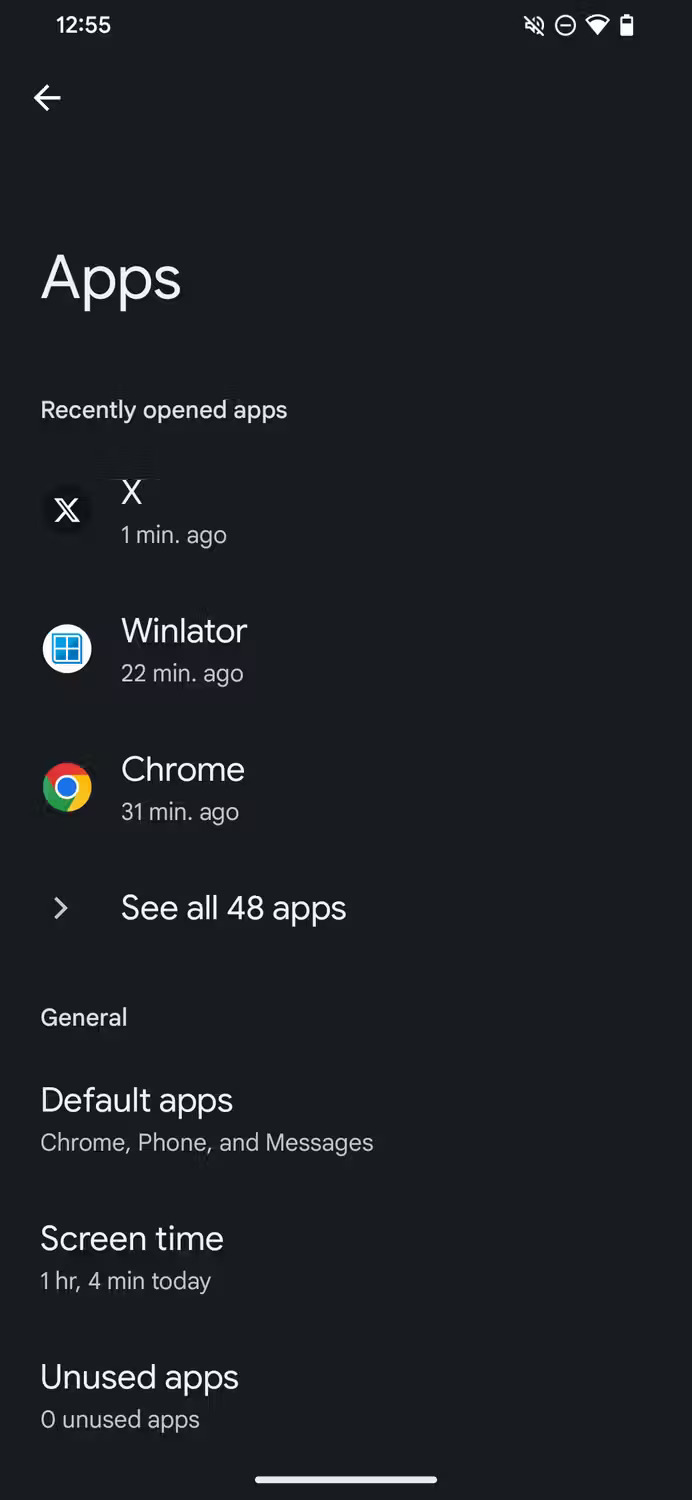
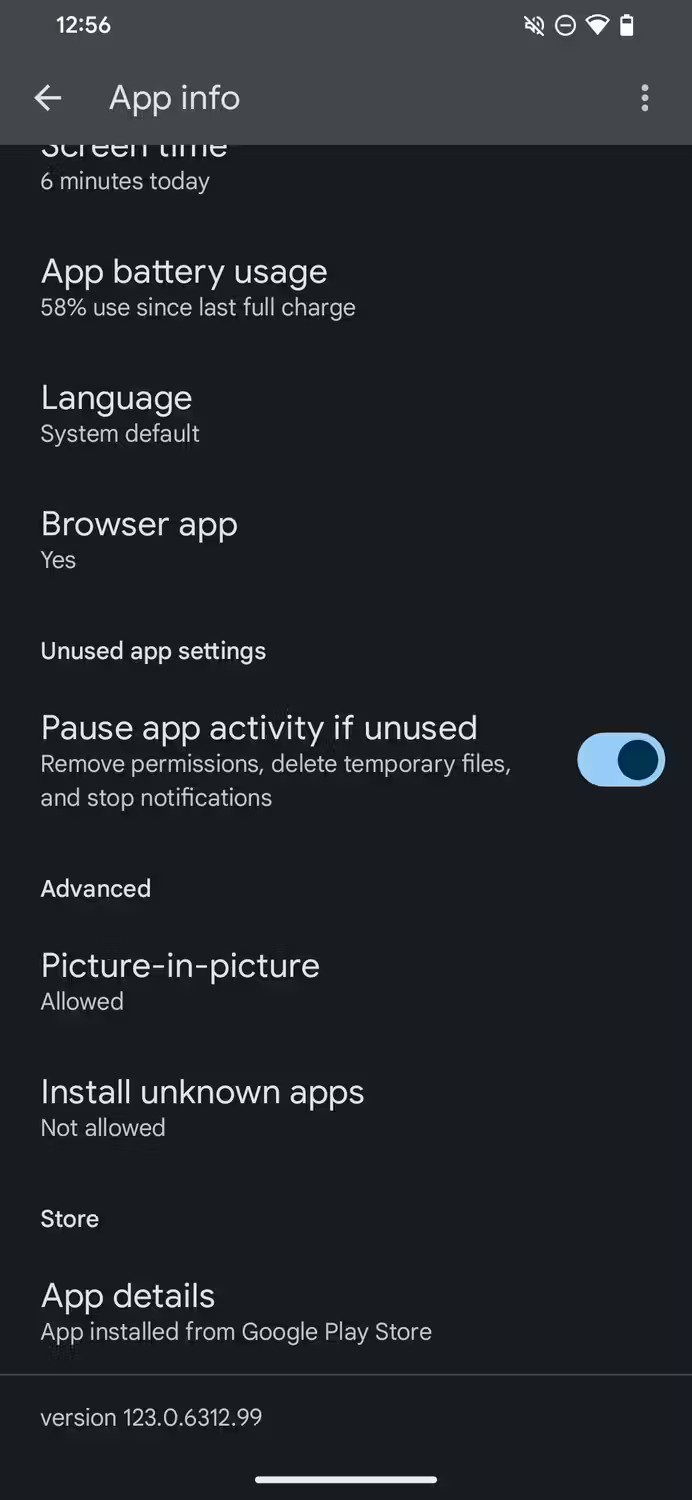
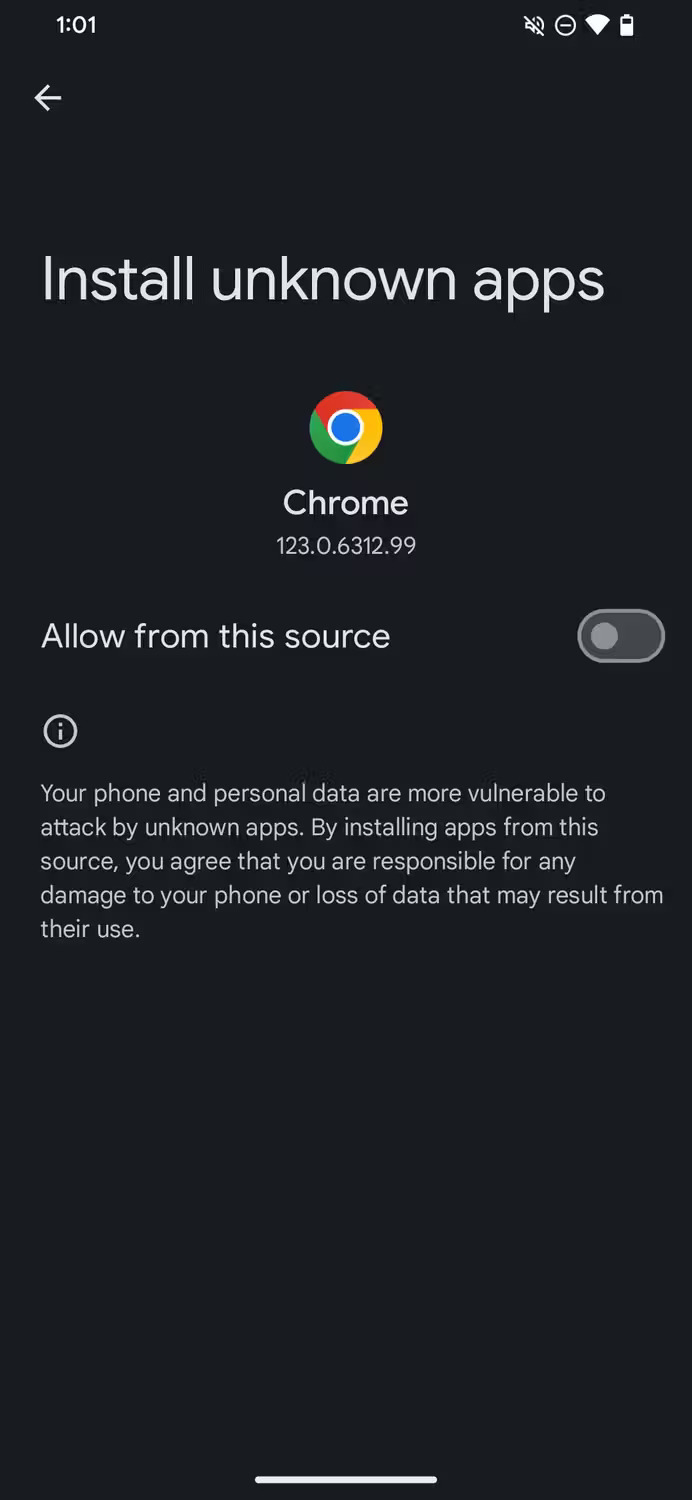
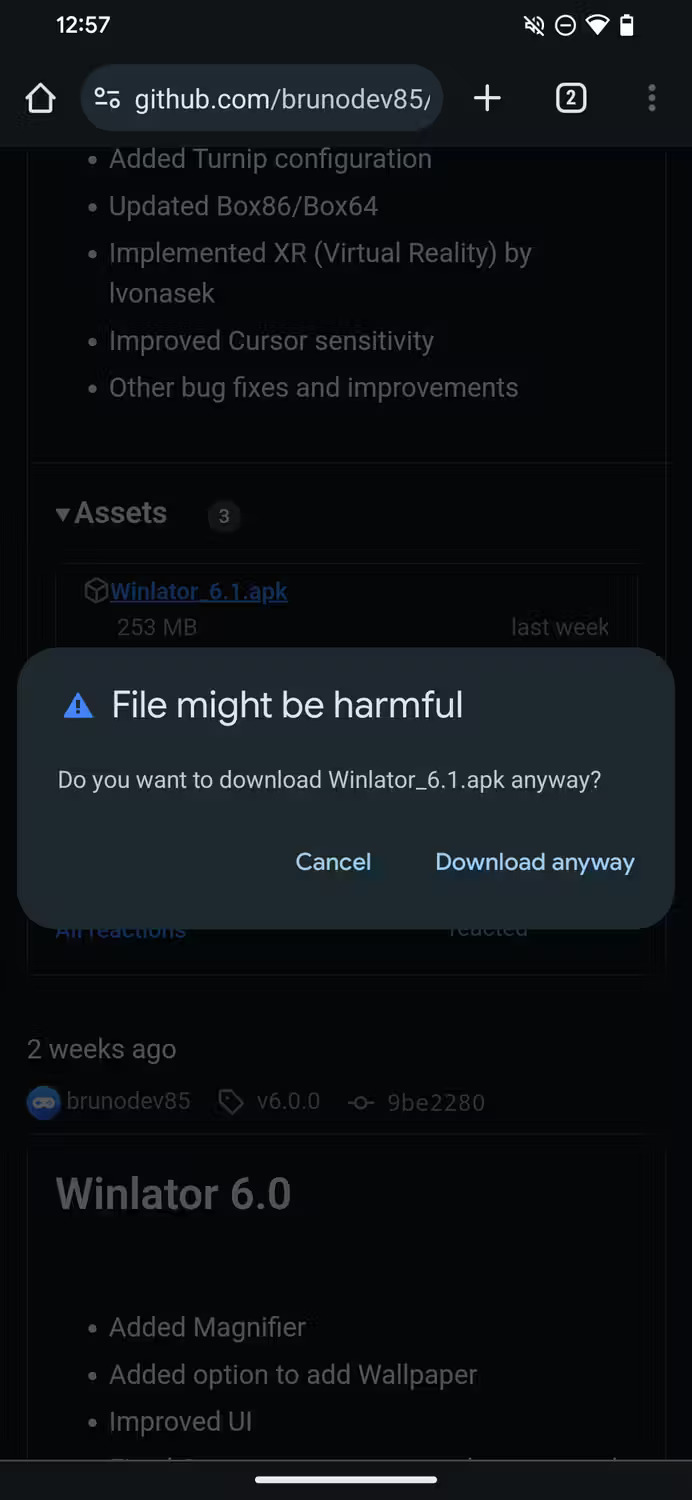
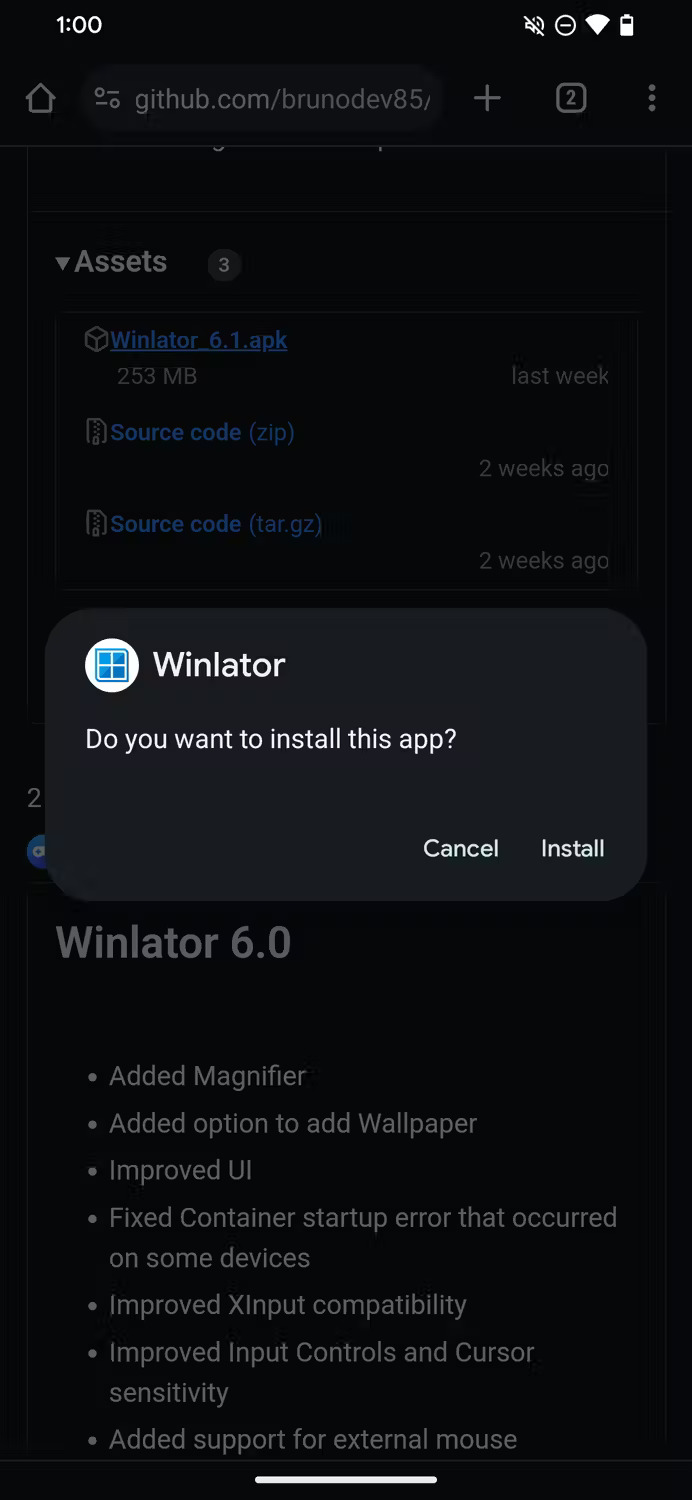
Khi bạn mở Winlator lần đầu tiên, nó sẽ tải xuống một số file dependency và file bổ sung. Sau khi hoàn tất, bạn có thể cần phải điều chỉnh một số cài đặt để đảm bảo trải nghiệm mượt mà. Ví dụ, nếu bạn định chơi game hoặc chạy ứng dụng có thể không hoạt động tốt với màn hình cảm ứng, bạn nên kết nối bàn phím và chuột với điện thoại của mình.
Bây giờ, để thiết lập Winlator trên thiết bị Android, hãy làm theo các bước sau:
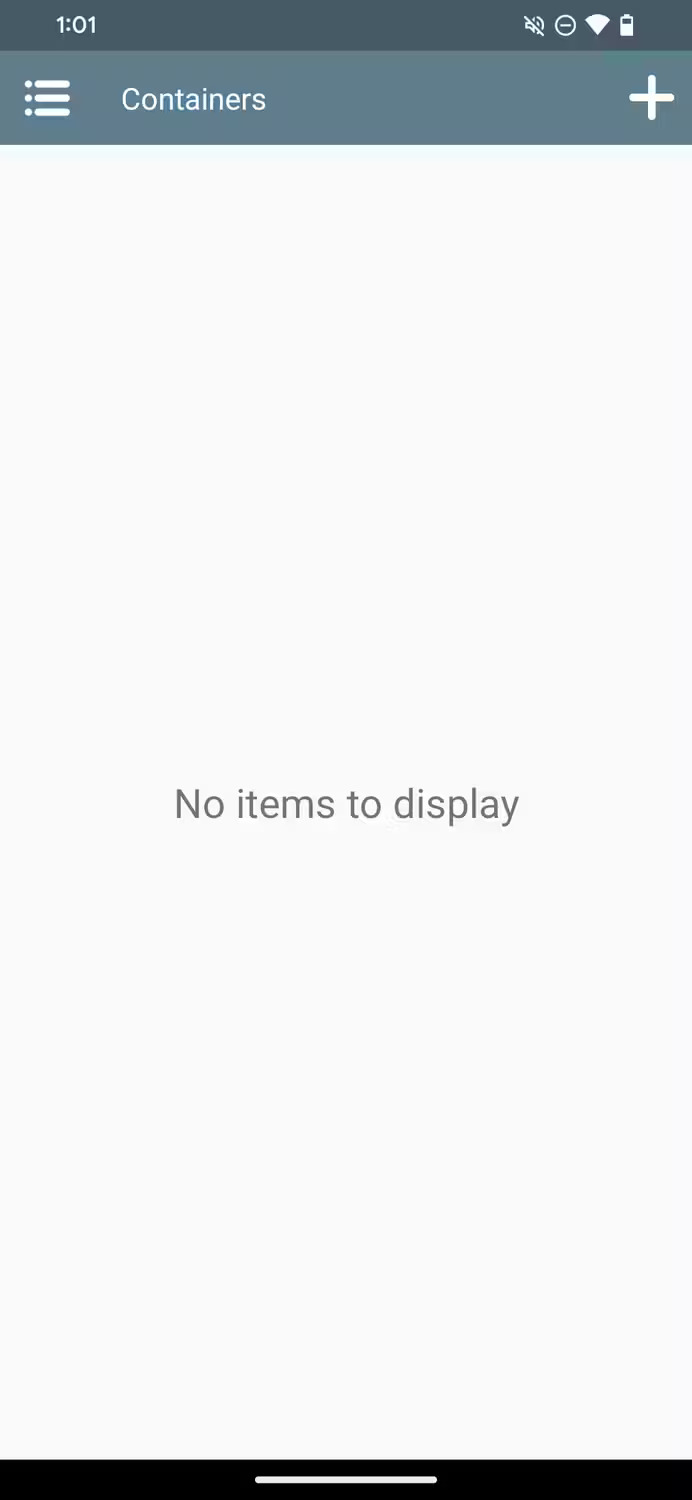
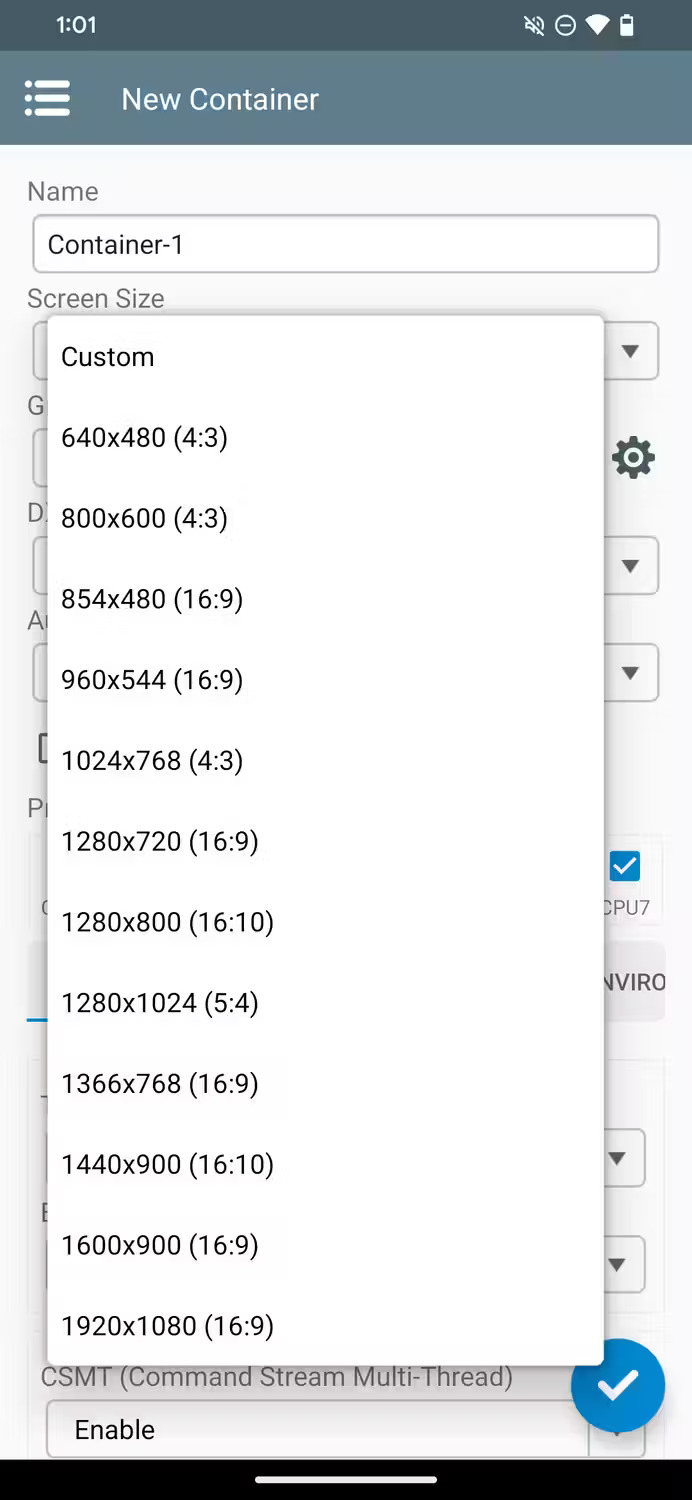
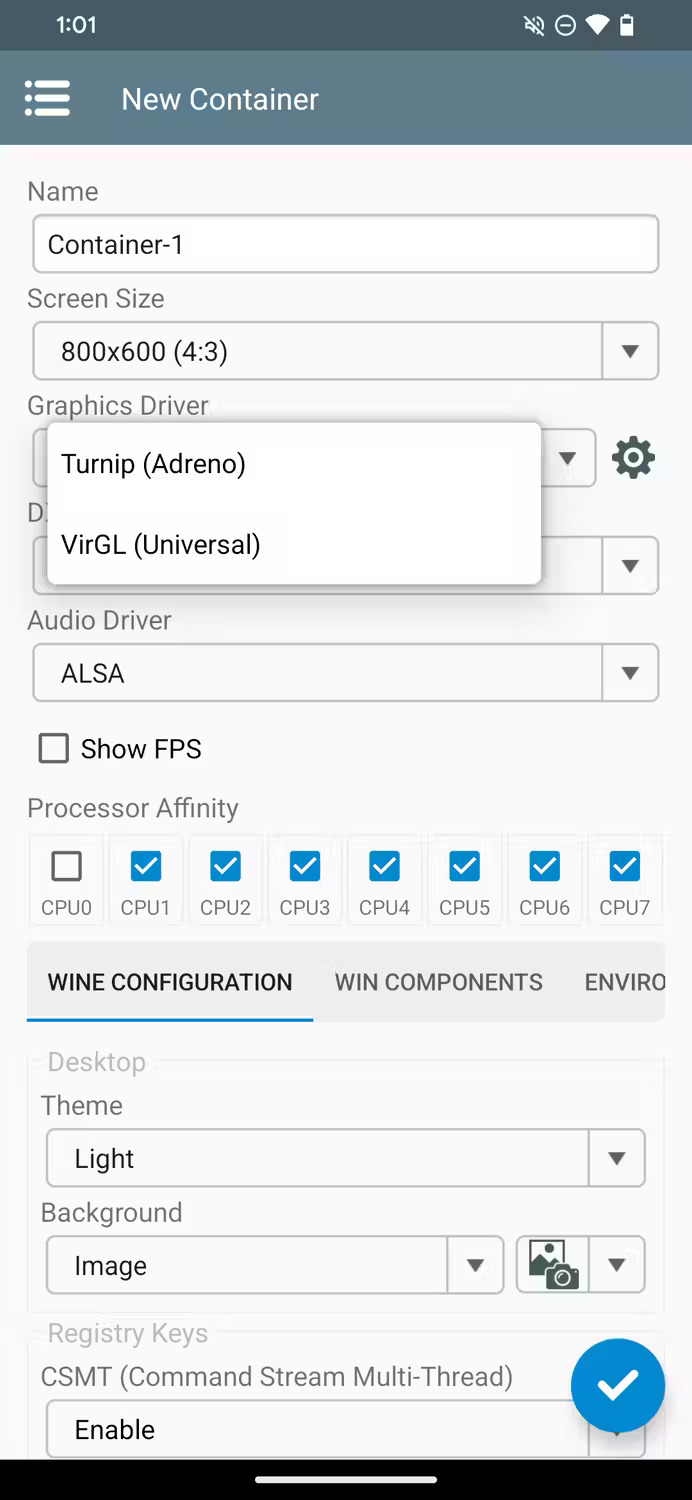
Bây giờ bạn đã thiết lập container, cuối cùng bạn có thể chạy ứng dụng của mình bằng cách làm theo các bước sau:
1. Đảm bảo rằng tất cả các file cần thiết của ứng dụng Windows đều nằm trong thư mục Downloads. Điều này bao gồm file thực thi (.exe) của ứng dụng và các file hỗ trợ khác.
2. Mở lại Winlator, nhấn vào ba dấu chấm bên cạnh container bạn đã tạo trước đó và chọn Run.
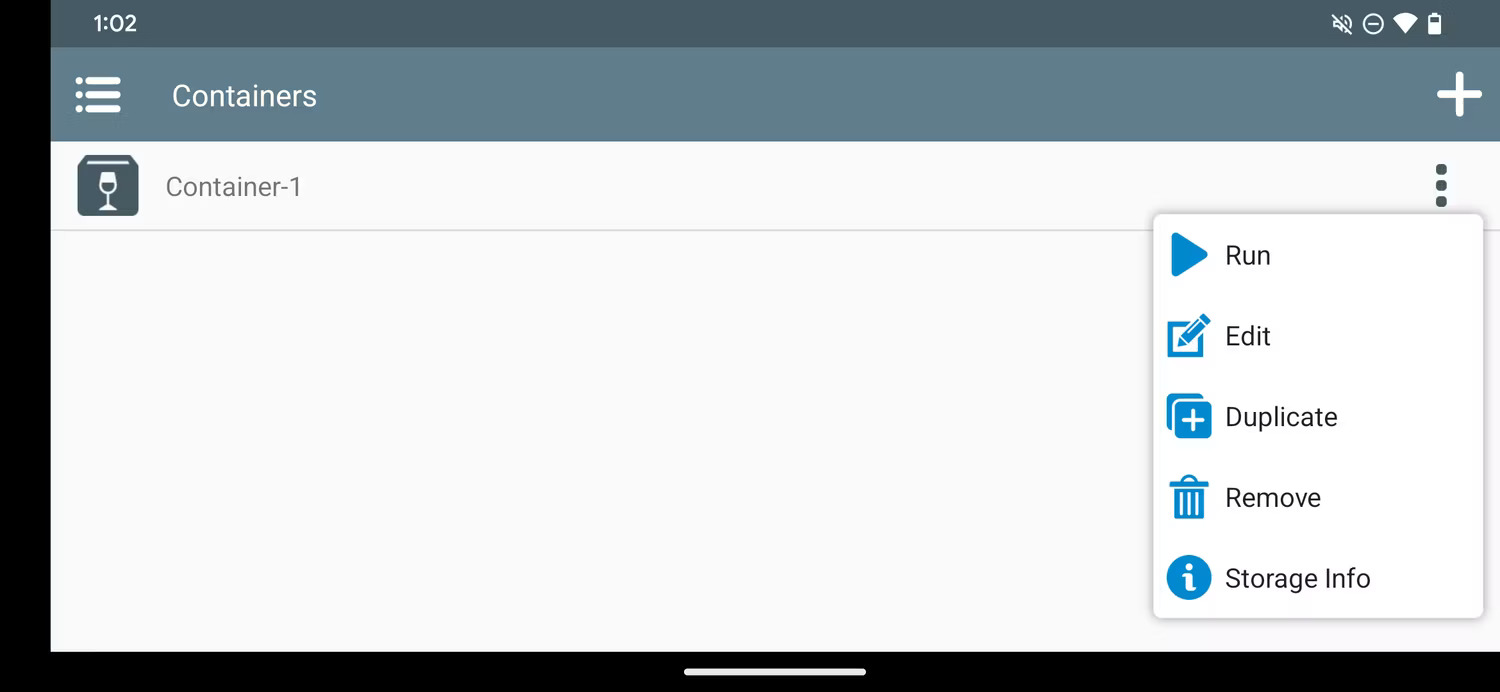
3. Winlator giờ đây sẽ khởi chạy một môi trường giống như Windows với desktop và trình quản lý file phù hợp. Nếu không sử dụng bàn phím và chuột, bạn có thể di chuyển con trỏ bằng cách kéo ngón tay trên màn hình và nhấp đúp bằng cách nhấn đúp vào bất kỳ đâu.
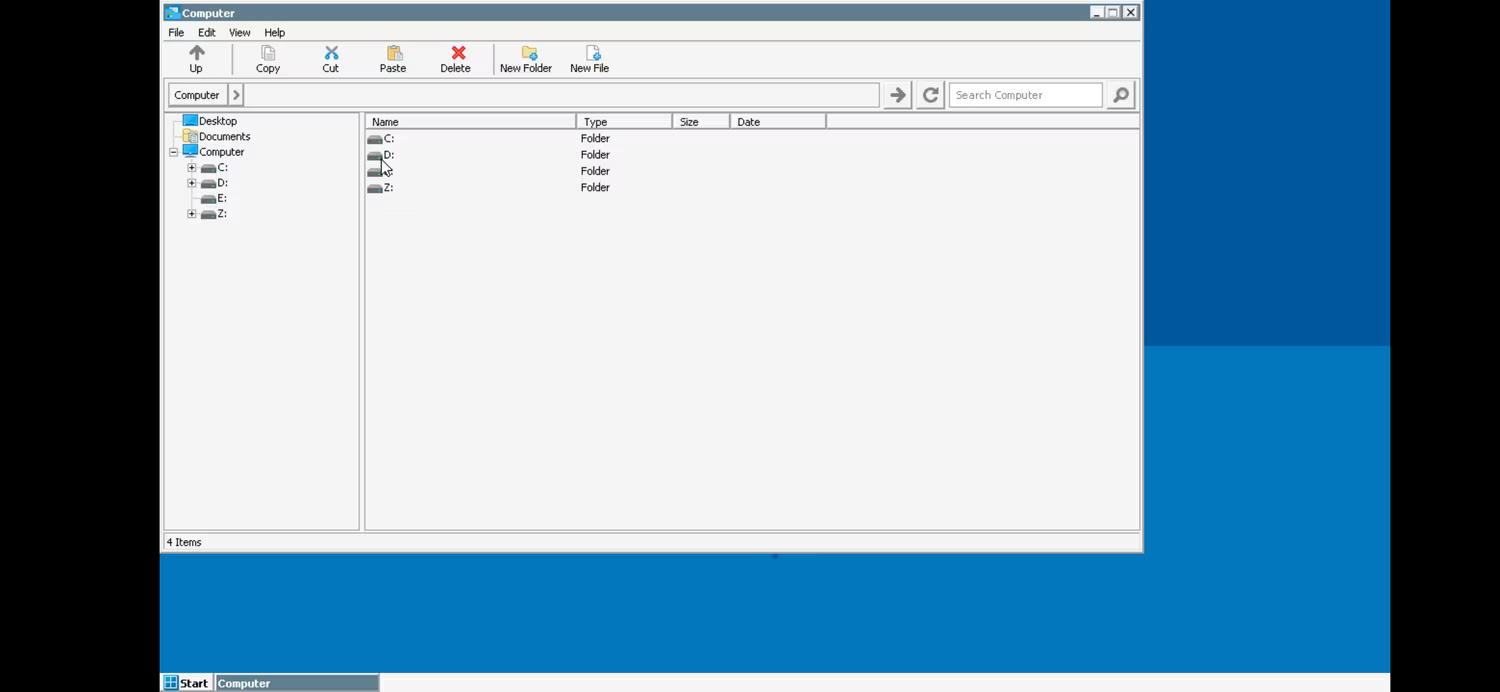
4. Đi tới ổ D: của bạn bằng trình quản lý file, trình quản lý này sẽ tự động mở khi khởi động. Tại đây, bạn sẽ thấy tất cả các file trong thư mục Downloads của mình.
5. Nếu ứng dụng của bạn yêu cầu cài đặt hoặc thiết lập, hãy nhấp đúp vào file .exe để bắt đầu quá trình và làm theo hướng dẫn trên màn hình giống như cách bạn cài đặt trên máy tính Windows. Sau khi cài đặt, biểu tượng của ứng dụng sẽ xuất hiện trên desktop.
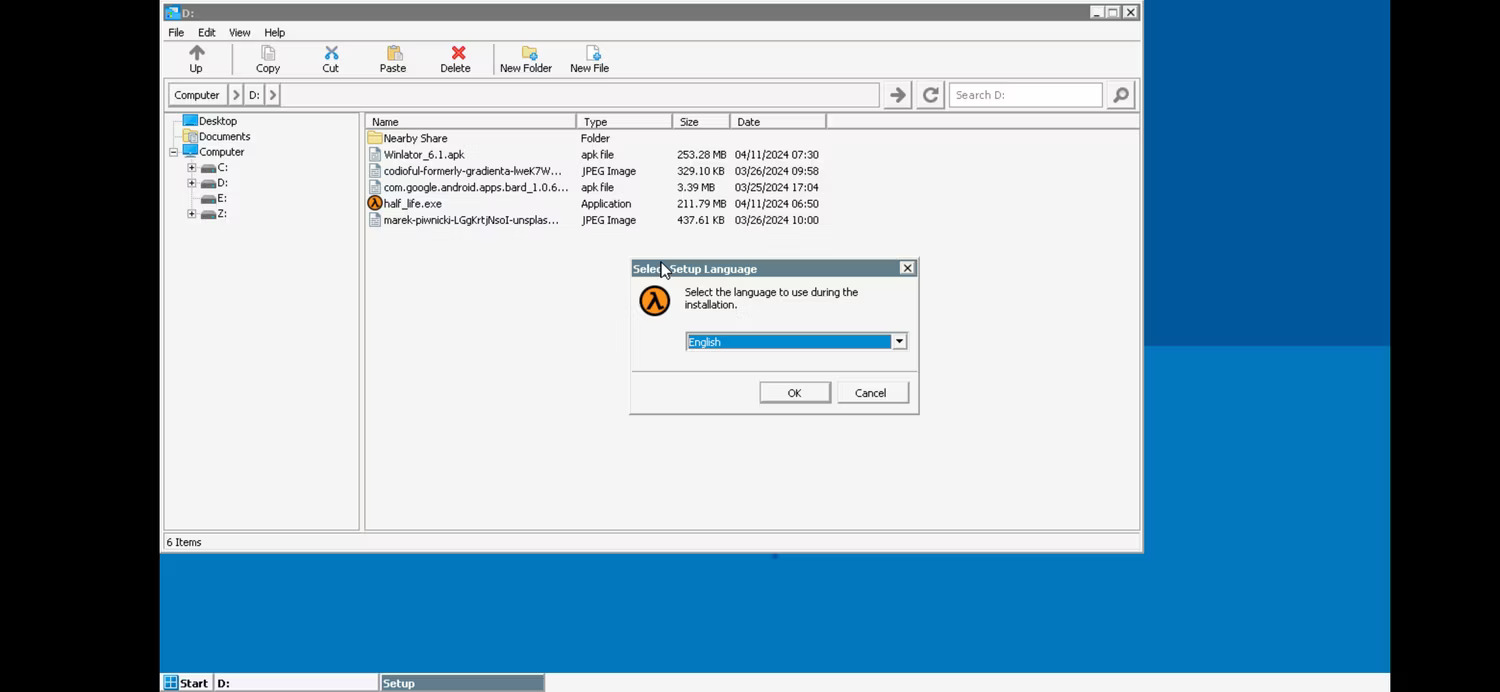
6. Bây giờ, bạn chỉ cần nhấp đúp vào biểu tượng trên màn hình để khởi chạy ứng dụng.
Winlator giúp bạn dễ dàng chạy các ứng dụng và game Windows yêu thích trực tiếp trên thiết bị Android của mình. Tuy nhiên, nếu bạn đang gặp phải các vấn đề như giật và rớt hình, hãy cân nhắc xem hướng dẫn về cách tăng hiệu suất chơi game trên điện thoại của bạn.
Khi Winlator tiếp tục phát triển với các bản cập nhật phần mềm, bạn có thể mong đợi nhiều cải tiến và tối ưu hóa hơn nữa, cải thiện hơn nữa khả năng tương thích và hiệu suất của những ứng dụng và game Windows trên điện thoại của bạn.
Nguồn tin: Quantrimang.com
Ý kiến bạn đọc
Những tin mới hơn
 Cách giả lập game PS2 trên máy Mac M1, M2 hoặc M3 với PCSX2 (16/04/2024)
 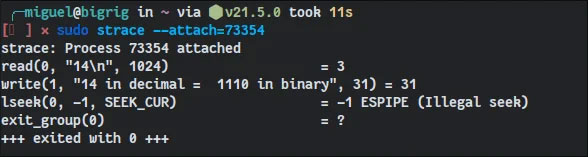 8 công cụ debugger Linux tốt nhất dành cho các kỹ sư phần mềm (16/04/2024)
 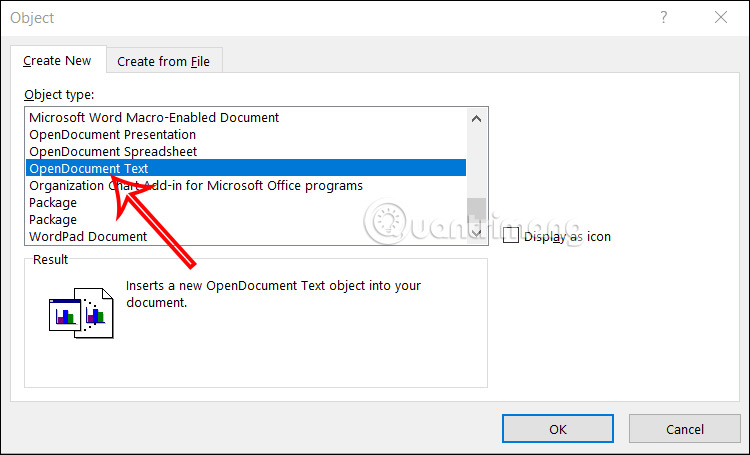 Hướng dẫn chèn code trong Word (18/04/2024)
  Làm được 3 điều này, cuộc sống mới thật sự nhẹ gánh, vô cùng đơn giản nhưng ít ai nhận ra để thay đổi (29/04/2024)
  Ước mơ mà không kèm hành động thì dù có cánh cũng không bao giờ bay tới đích (29/04/2024)
 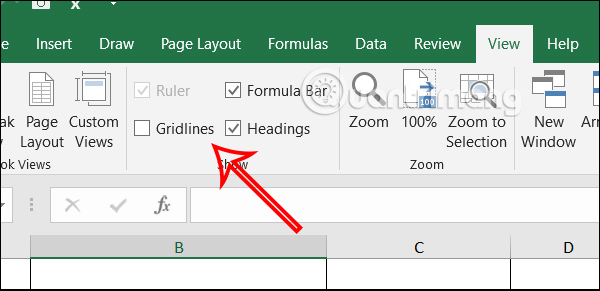 Hướng dẫn xóa dòng kẻ trong Excel (29/04/2024)
  Rồi một ngày... (02/05/2024)
 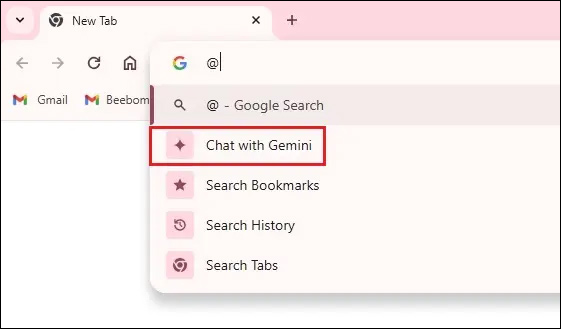 Cách sử dụng Gemini từ thanh địa chỉ Google Chrome (03/05/2024)
  Cách xóa nền ảnh trên Microsoft Designer (03/05/2024)
  11 text editor tốt nhất cho Windows (03/05/2024)
 Những tin cũ hơn
 Cách chuyển đổi tài liệu Word sang PDF (12/04/2024)
  Cách xóa mật khẩu file PDF trên máy Mac (12/04/2024)
  Cách tạo trường tùy chỉnh WordPress để thêm siêu dữ liệu (12/04/2024)
  Cách chuyển thư mục Download sang ổ khác trên Windows 11 (12/04/2024)
  Cách chụp màn hình máy Mac (12/04/2024)
  Cách gán các lõi CPU cụ thể cho một ứng dụng trong Windows (12/04/2024)
  Cách tạo hình ảnh bằng AI trong Krita (12/04/2024)
  Niềm kiêu hãnh (12/04/2024)
  4 cách dễ dàng tạo file ZIP trên Windows (09/04/2024)
  Hướng dẫn tắt Tab Preview trên Chrome (09/04/2024)
 ![[Video] Cách kết nối Plugin Notion trên ChatGPT và sử dụng cơ bản](https://st.quantrimang.com/photos/image/2026/10/22/Video-Huong-dan-kich-hoat-Notion-ChatGPT-1.png) [Video] Cách kết nối Plugin Notion trên ChatGPT và sử dụng cơ bản
[Video] Cách kết nối Plugin Notion trên ChatGPT và sử dụng cơ bản
 Tạo bản tóm tắt thiết kế trong OpenAI Decisions API
 Canvas trong Google Search: Viết, lập kế hoạch và lập trình ứng dụng
 Cách cá nhân hóa hành vi agent trong ElevenAgents
 TOP phần mềm quay màn hình có hỗ trợ AI
 Dùng AI để giao việc cho nhân viên: Nhập CSV vào Notion và ra lệnh bằng ChatGPT
 TOP nền tảng quản lý chi phí AI và Cloud tốt nhất
 Cách tạo công cụ lập kế hoạch tương tác bằng ChatGPT
 Tìm hiểu về Vane: Phiên bản thay thế mã nguồn mở cho Perplexity
 Câu hỏi dạng điểm số trong OpenAI Decisions API: Đánh giá dựa trên thang điểm do bạn tự xác định
 Hướng dẫn tạo công cụ quản lý tài chính với ChatGPT Intelligent UI
 Công cụ Voicemail detection trong ElevenAgents
 8 công cụ tạo logo AI tốt nhất bạn không nên bỏ lỡ
 TOP công cụ AI tạo ảnh chụp màn hình ứng dụng đẹp, dễ chỉnh sửa
 Hướng dẫn kết nối Claude với Figma thiết kế giao diện website
 Hướng dẫn sử dụng bảng trắng Miro trong Claude
 Hình nền Halloween cho điện thoại
 MCP (Model Context Protocol) là gì?
 OpenAI Decisions API là gì?
 Biến ảnh tĩnh thành GIF ngay trong Gemini
 Hướng dẫn cài đặt và sử dụng n8n trên Windows 11
 Cách lập trình chuyên nghiệp hơn, dễ dàng hơn với tính năng Tệp trên Grok
 Công thức tính diện tích hình Elip
 Hướng dẫn ngắt kết nối ứng dụng trên ChatGPT
 Hướng dẫn tạo đoạn hội thoại cho topic trên Twee
 Bức tranh tổng quan về hỗ trợ khách hàng tích hợp AI
 6 cách mở Computer/System Properties trong Windows 10
 Cách sửa lỗi There Are Currently No Power Options Available Windows
 Hướng dẫn 8 cách mở bàn phím ảo trên Windows 10
 Hướng dẫn tạo flashcard trên Canva AI