Thông tin liên hệ
- 036.686.3943
- admin@nguoicodonvn2008.info

Có rất nhiều cách để tạo file ZIP trên Windows 10 hoặc 11. Bạn có thể sử dụng menu ngữ cảnh, thực hiện thông qua Command Prompt, sử dụng ứng dụng của bên thứ ba, v.v... - điều đó tùy thuộc vào sở thích hoặc tình huống cá nhân của bạn.
Bài viết hôm nay sẽ chỉ cho bạn tất cả các cách và phương pháp khác nhau để thực hiện việc này.
Một trong những cách dễ nhất để tạo file ZIP trên Windows 10 hoặc 11 của bạn là sử dụng menu ngữ cảnh. Menu này có một tùy chọn cho phép bạn thêm các file đã chọn vào kho lưu trữ ZIP (bạn có thể thêm và xóa các mục khỏi menu ngữ cảnh của Windows).
Bạn không cần cài đặt bất kỳ tiện ích mở rộng hoặc ứng dụng nào để sử dụng tính năng này. Tính năng này hoạt động ngay lập tức và có sẵn trong nhiều phiên bản Windows.
Bạn có thể sử dụng tùy chọn này để thêm một file, nhiều file và thậm chí cả thư mục vào kho lưu trữ ZIP mới.
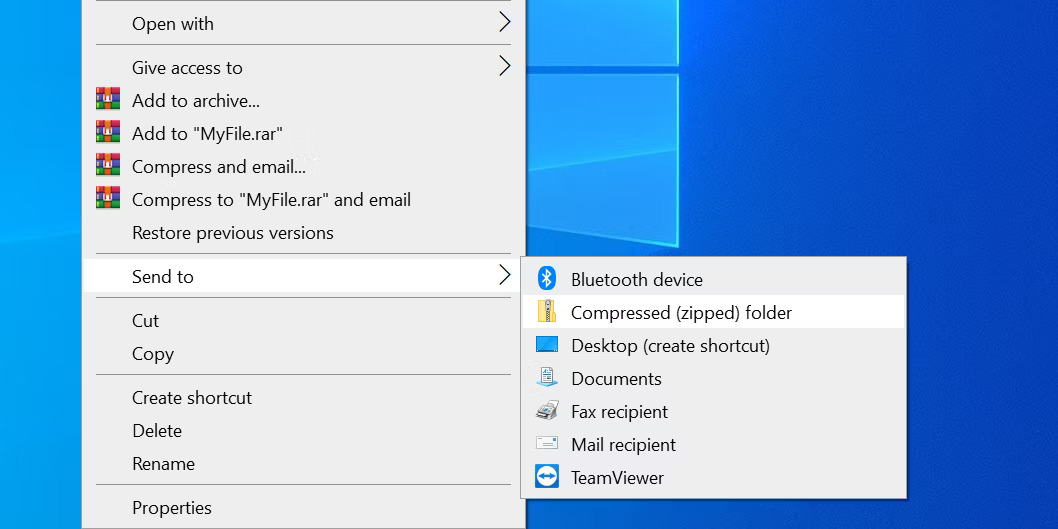
Ứng dụng sẽ nén một file mới cho bạn ngay lập tức.
Hạn chế duy nhất là phương pháp này kém về các tính năng bổ sung. Vì vậy, nếu bạn muốn sử dụng một số nội dung phức tạp như mật khẩu bảo vệ các file ZIP của mình và những thứ tương tự – bạn sẽ phải thử các phương pháp khác.
Một cách tích hợp khác để tạo file ZIP trên Windows là sử dụng tùy chọn ribbon File Explorer. Tùy chọn này hoạt động khá giống với tùy chọn menu ngữ cảnh và bạn có thể sử dụng tùy chọn này để thêm cả file và thư mục vào kho lưu trữ ZIP mới.
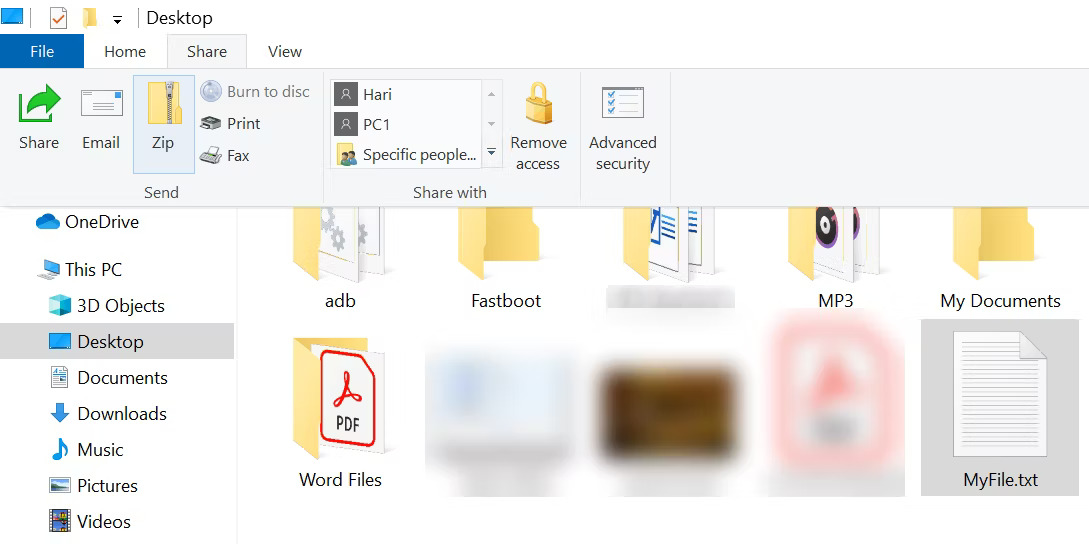
Vậy là xong - sẽ không có bất kỳ lời nhắc hay xác nhận nào nhưng file của bạn sẽ được nén nhanh chóng. Việc giải nén các file này trên Windows 10 và 11 của bạn khá dễ dàng; chỉ cần một vài cú nhấp chuột.
Để nén file qua File Explorer trên Windows 11, các bước sẽ hơi khác một chút.
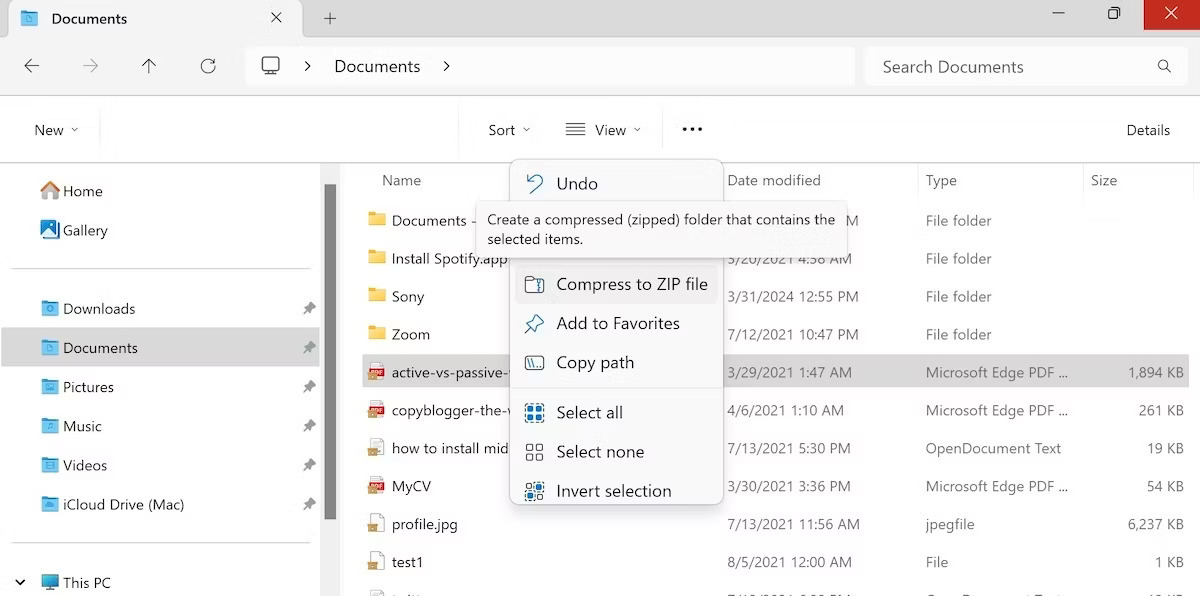
Ngay sau khi bạn thực hiện việc này, file của bạn sẽ được tạo và nén ngay bên cạnh file gốc.
Giống như rất nhiều thủ thuật hoặc thủ thuật khác trong CMD, cũng có lệnh nén file của bạn.
Windows 10 và 11 đi kèm với lệnh gọi là tar giúp tạo hoặc trích xuất các kho lưu trữ trên PC của bạn. Sau đó, bạn có thể sử dụng lệnh này để thêm các file hiện có của mình vào kho lưu trữ ZIP.
Quantrimang.com có hướng dẫn đầy đủ về cách nén và giải nén file bằng Command Prompt. Chỉ cần làm theo các bước ở đó.
Windows 10 và 11 cho phép bạn tạo kho lưu trữ ZIP mà không cần bất kỳ ứng dụng nào, nhưng các tính năng khá hạn chế. Vì vậy, nếu bạn muốn có nhiều tùy chọn hơn, chẳng hạn như khả năng chọn mức nén và chia kho lưu trữ của bạn thành nhiều phần, bạn cần sử dụng ứng dụng lưu trữ của bên thứ ba.
7-Zip (miễn phí) là một trong những công cụ lưu trữ của bên thứ ba mà bạn có thể sử dụng để tạo cũng như trích xuất nhiều loại tài liệu lưu trữ từ máy tính của mình. Công cụ này cũng cung cấp các tùy chọn như chia nhỏ các kho lưu trữ của bạn, thêm mật khẩu bảo vệ chúng, v.v...
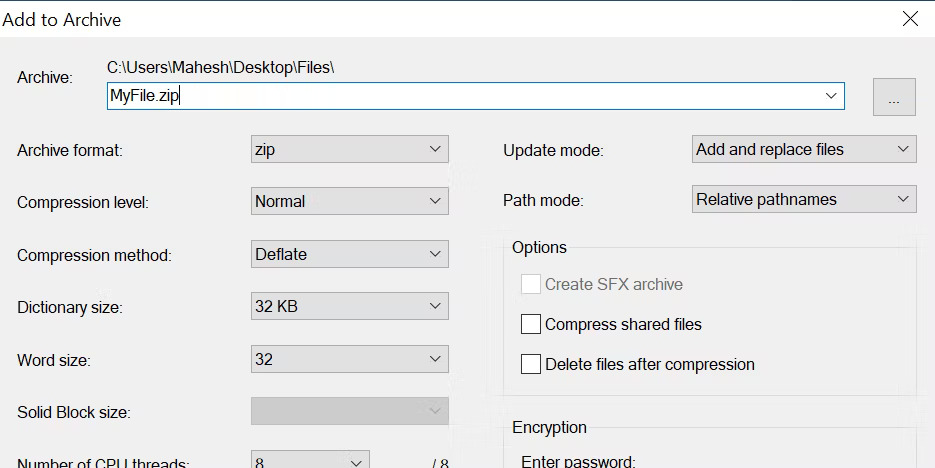
Để sử dụng 7-Zip tạo file ZIP trên Windows 10 hoặc 11, hãy làm theo các bước dưới đây:
Thế là xong - các file của bạn sẽ được nén theo ý muốn của bạn.
Như bạn có thể đoán, với tư cách là người dùng Windows, bạn không cần phải nỗ lực nhiều để tạo các kho lưu trữ ZIP trên PC của mình. Cho dù đó là Command Prompt hay File Explorer, bạn có thể nén file khá dễ dàng.
Nguồn tin: Quantrimang.com
Ý kiến bạn đọc
Những tin mới hơn
 Niềm kiêu hãnh (12/04/2024)
  Cách tạo hình ảnh bằng AI trong Krita (12/04/2024)
  Cách gán các lõi CPU cụ thể cho một ứng dụng trong Windows (12/04/2024)
  Cách chụp màn hình máy Mac (12/04/2024)
  Cách chuyển thư mục Download sang ổ khác trên Windows 11 (12/04/2024)
  Cách tạo trường tùy chỉnh WordPress để thêm siêu dữ liệu (12/04/2024)
  Cách xóa mật khẩu file PDF trên máy Mac (12/04/2024)
  Cách chuyển đổi tài liệu Word sang PDF (12/04/2024)
  Cách chạy ứng dụng Windows trên Android bằng Winlator (15/04/2024)
  Cách giả lập game PS2 trên máy Mac M1, M2 hoặc M3 với PCSX2 (16/04/2024)
 Những tin cũ hơn
 Hướng dẫn tắt Tab Preview trên Chrome (09/04/2024)
  3 cách đơn giản kích hoạt tài khoản Guest trên Windows 10 (09/04/2024)
  Cách tắt Research trong Excel (09/04/2024)
  Hướng dẫn tạo folder theo tên danh sách Excel (09/04/2024)
  Cách bảo vệ mật khẩu Chrome bằng Windows Hello (09/04/2024)
  Di chuyển Desktop, Download và Documents sang ổ khác trên Windows 10 (09/04/2024)
  Hướng dẫn chèn ảnh vào khung trong Word (09/04/2024)
  Hướng dẫn căn giữa trong Excel không cần gộp ô (08/04/2024)
  File M3U8 là loại file gì? (07/04/2024)
  Cảm xúc... (07/04/2024)
  TOP phần mềm trợ lý bán hàng AI tốt nhất
 Prompt AI biến ảnh chân dung thành tranh biếm họa chuyên nghiệp cực đẹp
 TOP lựa chọn thay thế OpenClaw tốt nhất
 Hướng dẫn kiểm tra độ trùng lặp SKKN hiệu quả
 Hướng dẫn làm trò chơi nghiêng đầu chọn đáp án
 Hướng dẫn tách các thành phần trong ảnh trên Canva
 TOP app trò chuyện AI tương tự Dokichat
 Hướng dẫn tạo form khảo sát trên Gemini
 Hướng dẫn tạo infographic trên Ideogram
 Cách thiết kế poster AI trên Craiyon
 Quên Ước Hẹn Trở Về
 Dưới tán bằng lăng
 Những Ngày Nước Rút
 Hướng dẫn tạo game ô chữ AI bằng Gemini
 TOP công cụ tìm kiếm AI đáng dùng nhất
 Meta AI có thể tạo deepfake từ ảnh Instagram: Cách bảo vệ tài khoản của bạn
 Anticipation Gap là gì? Tại sao các Consumer AI Agent vẫn mang tính phản ứng?
 Cách lấy prompt AI chuyển động của camera
 Hướng dẫn mở rộng ảnh trên Story Instagram
 TOP công cụ AI quản lý dự án tốt nhất