Thông tin liên hệ
- 036.686.3943
- admin@nguoicodonvn2008.info

Căn giữa trong Excel là thao tác cần thiết để điều chỉnh lại bố cục bảng cũng như làm bảng Excel chuyên nghiệp hơn rất nhiều. Đặc biệt với tiêu đề Excel khi được căn giữa sẽ dễ nhìn nội dung hơn, không bị lệch về một bên ảnh hưởng tới bảng dữ liệu. Dưới đây là các cách để chúng ta thực hiện căn giữa trong Excel mà bạn không cần phải gộp ô Excel như thông thường.
Bước 1:
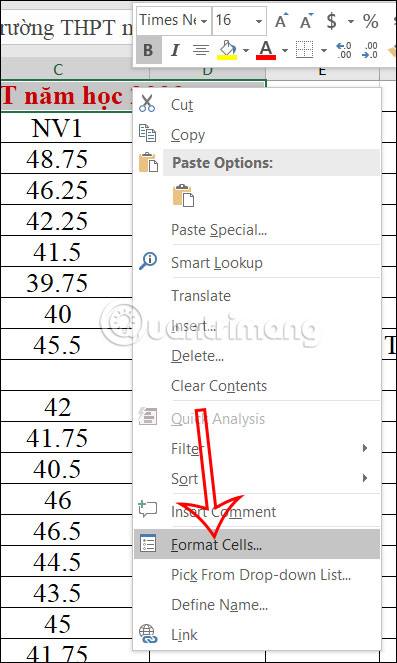
Đầu tiên bạn nhập dữ liệu vào Excel và chèn những nội dung cần thiết cho bảng dữ liệu như bình thường. Tiếp đến chúng ta bôi đen nội dung cần điều chỉnh căn giữa, sau đó nhấn chuột phải vào nội dung trong ô rồi chọn Format Cells trong danh sách hiển thị.
Bước 2:
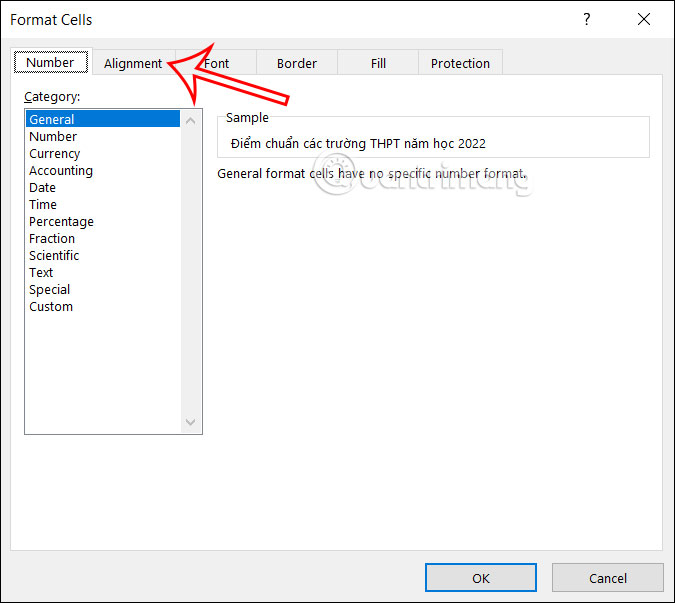
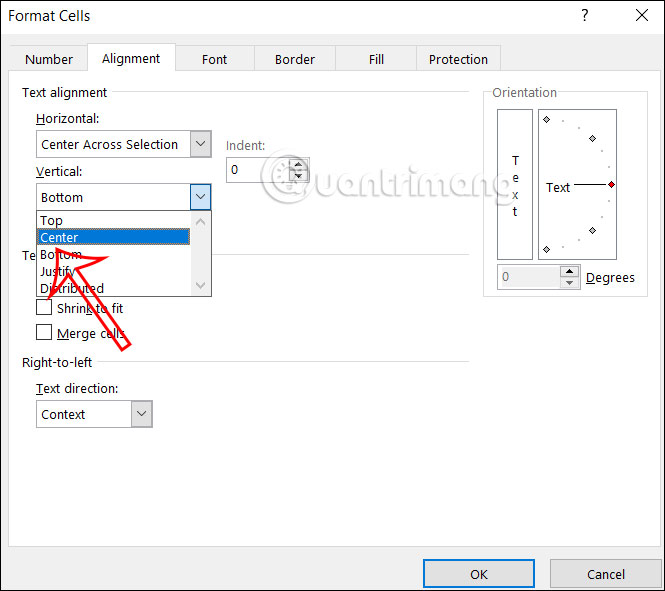
Hiển thị giao diện điều chỉnh lại nội dung trong ô Excel này. Bạn nhấn vào tab Alignment để điều chỉnh.
Bước 3:
Nhìn xuống bên dưới tại mục Horizontal, chúng ta nhấn vào biểu tượng xổ xuống rồi chọn Center Across Selection để điều chỉnh.
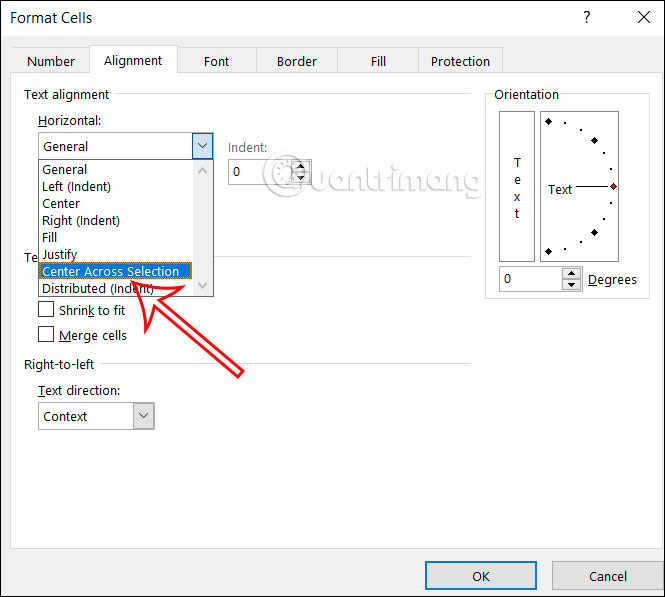
Tiếp đến ở mục Vertica chúng ta nhấn vào Center để chỉnh nội dung hiển thị.
Cuối cùng khi đã chỉnh xong 2 mục trên bạn nhấn OK để áp dụng cho nội dung hiển thị.
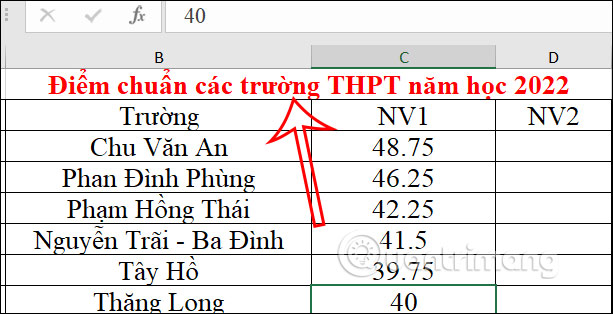
Kết quả nội dung đã được căn giữa trong ô Excel mà chúng ta không cần phải thực hiện thao tác gộp ô.
Bước 1:
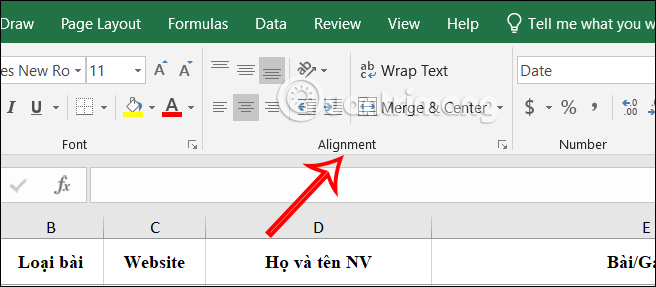
Tại nội dung trong Excel bạn muốn căn giữa, chúng ta bôi đen nội dung đó. Tiếp đến bạn nhìn lên thanh công cụ nhóm Alignment để điều chỉnh vị trí hiển thị cho nội dung.
Bước 2:
Tiếp đến chúng ta nhấn vào biểu tượng Middle Align và Center như hình dưới đây để căn nội dung giữa ô trong Excel là được.
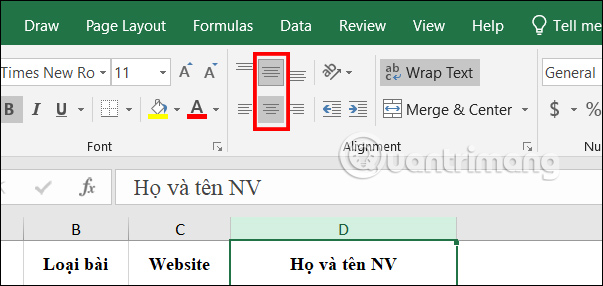
Ngoài ra để căn giữa ô theo chiều ngang thì bạn nhấn chuột phải vào ô cần căn chỉnh rồi nhấn biểu tượng căn giữa ô theo chiều ngang như hình dưới đây.
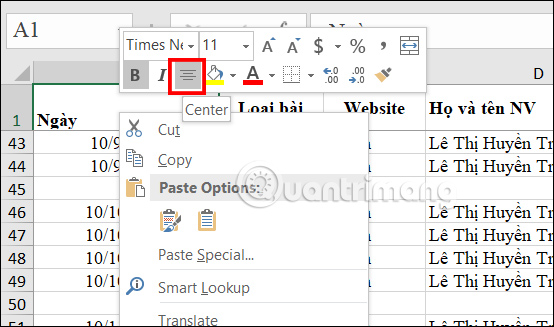
Bạn cũng cần bôi đen nội dung cần căn chỉnh, sau đó nhấn tổ hợp phím Bạn sẽ nhấn phím ALT sau đó nhấn tiếp tổ hợp phím A, H, C để thực hiện căn giữa nội dung. Tuy nhiên những phím tắt này khá khó nhớ và cần phải nhấn đúng.
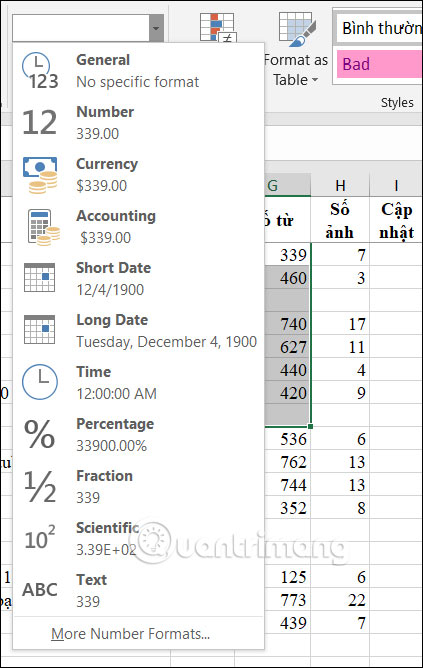
Khi bạn không thể căn giữa được trong Excel thì phần lớn nguyên nhân là do định dạng dữ liệu trong vùng muốn căn giữa không đồng nhất. Do đó bạn cần kiểm tra lại định dạng, sau đó chuyển tất cả nội dung về chung 1 định dạng. Bạn click chuột vào nội dung rồi nhấn vào ô định dạng như hình rồi chuyển về chung một kiểu định dạng cho dữ liệu.
Nguồn tin: Quantrimang.com
Ý kiến bạn đọc
Những tin mới hơn
 Hướng dẫn chèn ảnh vào khung trong Word (09/04/2024)
  Di chuyển Desktop, Download và Documents sang ổ khác trên Windows 10 (09/04/2024)
  Cách bảo vệ mật khẩu Chrome bằng Windows Hello (09/04/2024)
  Hướng dẫn tạo folder theo tên danh sách Excel (09/04/2024)
  Cách tắt Research trong Excel (09/04/2024)
  3 cách đơn giản kích hoạt tài khoản Guest trên Windows 10 (09/04/2024)
  Hướng dẫn tắt Tab Preview trên Chrome (09/04/2024)
  4 cách dễ dàng tạo file ZIP trên Windows (09/04/2024)
  Niềm kiêu hãnh (12/04/2024)
  Cách tạo hình ảnh bằng AI trong Krita (12/04/2024)
 Những tin cũ hơn
 File M3U8 là loại file gì? (07/04/2024)
  Cảm xúc... (07/04/2024)
  Cách chọn case PC (06/04/2024)
  Hướng dẫn chia 1 ô thành nhiều ô trong Excel (06/04/2024)
  5 cách đánh số trang trong Word mà bạn cần biết (06/04/2024)
 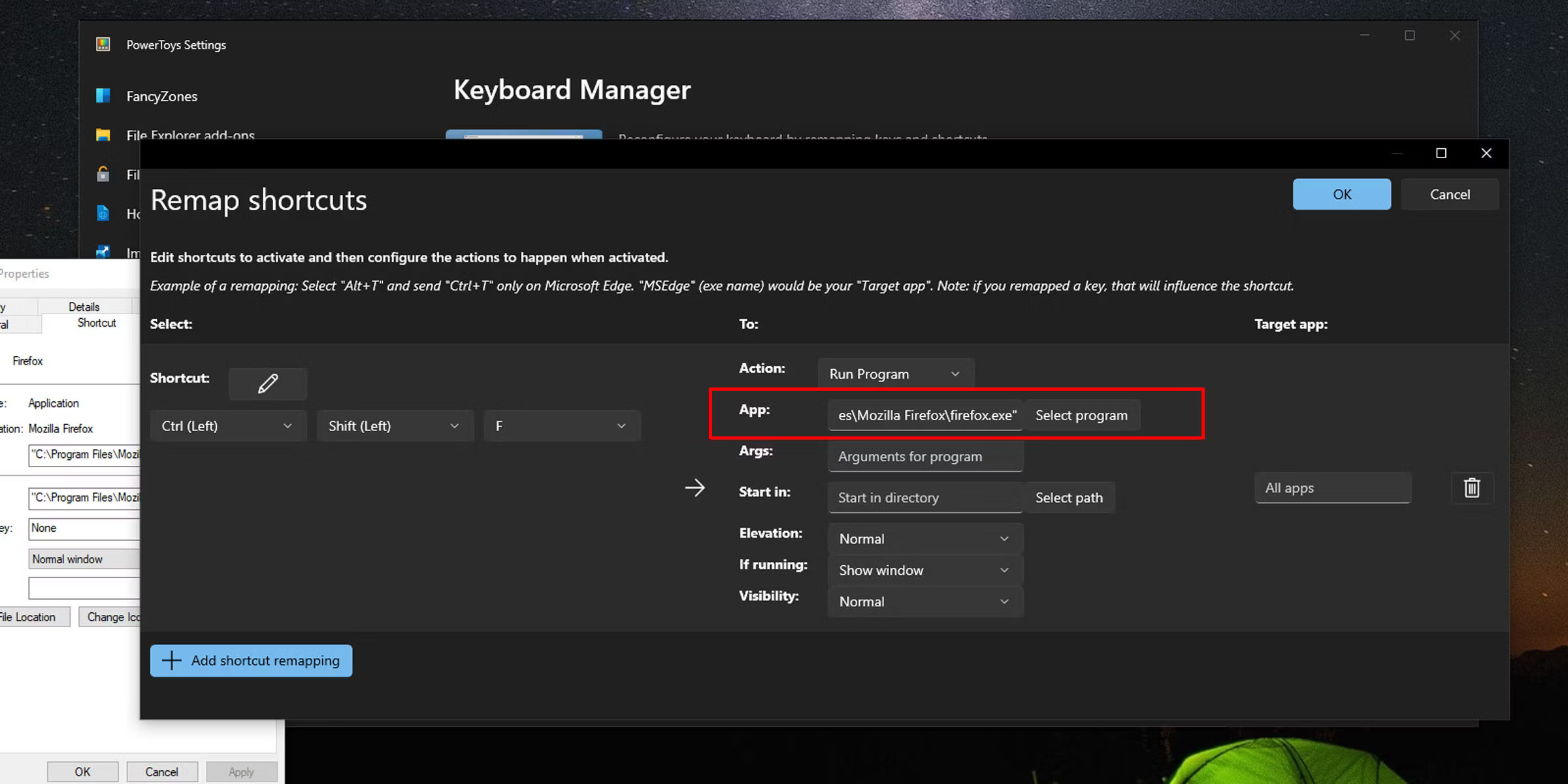 Hướng dẫn cách tạo phím tắt để mở ứng dụng Windows (06/04/2024)
 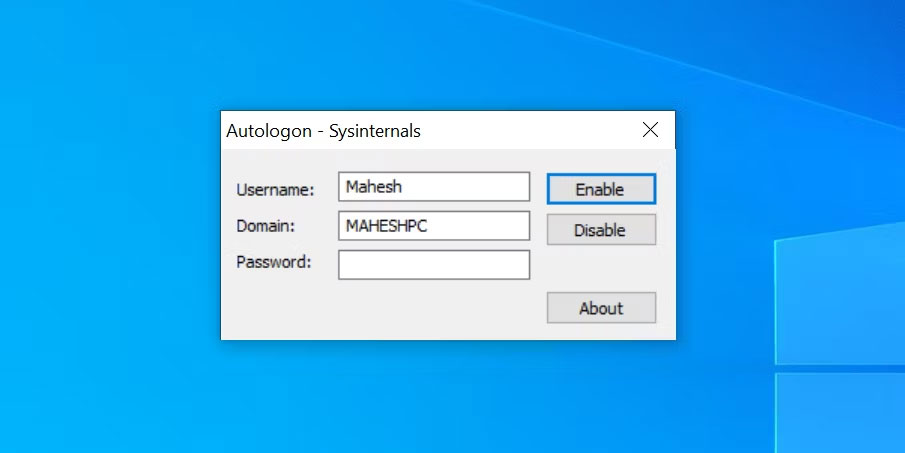 Cách tự động đăng nhập vào tài khoản người dùng trên Windows 11/10 (06/04/2024)
  Cố gắng để có một cuộc sống tốt đẹp hơn (06/04/2024)
  Cách sử dụng các tính năng AI mới của Chrome (04/04/2024)
 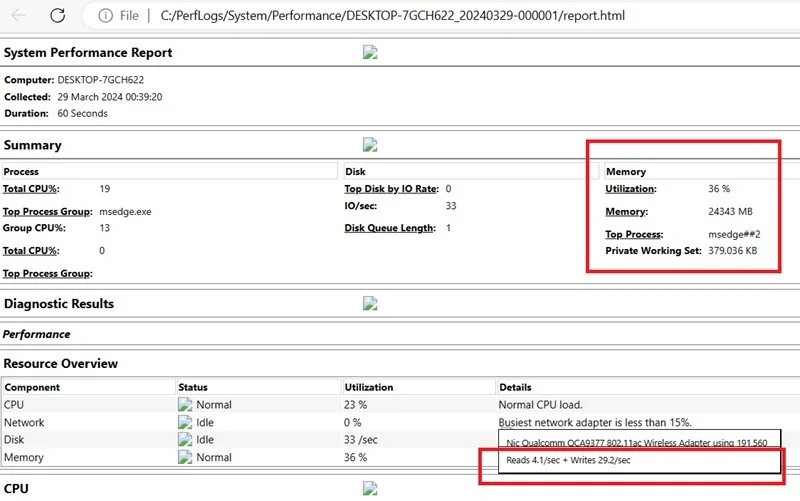 Cách kiểm tra hiệu suất RAM trên PC Windows (04/04/2024)
  Cách dùng Meta-Prompting để ChatGPT tự nâng cấp câu lệnh của bạn
 Kết nối các công cụ an toàn với Claude for Small Business
 15 workflow trong Claude for Small Business : Lựa chọn 4 quy trình cốt lõi
 Cách xử lý khi ChatGPT phản hồi chậm
 TOP công cụ tạo video AI cho Instagram Reels
 TOP website AI chỉnh sửa video trực tuyến, làm video online
 Workflow tài chính trong Claude for Small Business: Trả lương và chốt sổ cuối tháng
 Cách chỉnh sửa ảnh bằng AI trong Google Slides
 Cách tạo tài khoản ChatGPT trên điện thoại, máy tính
Workflow thúc đẩy tăng trưởng: Các chiến dịch và quy trình nhắc nợ thanh toán
Cách tạo tài khoản ChatGPT trên điện thoại, máy tính
Workflow thúc đẩy tăng trưởng: Các chiến dịch và quy trình nhắc nợ thanh toán
 TOP công cụ AI tạo hội thoại cho video giáo dục
 Hướng dẫn chỉnh sửa ảnh bằng Canva ngay trên Gemini
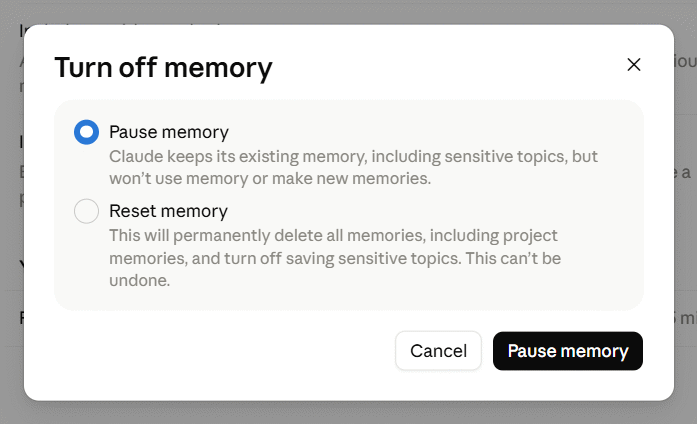 Hướng dẫn xóa bộ nhớ Claude
 Khoảng trắng Play Together, đặt tên khoảng trống Play Together
 Phân tích dữ liệu & tạo báo cáo bằng ChatGPT cho doanh nghiệp
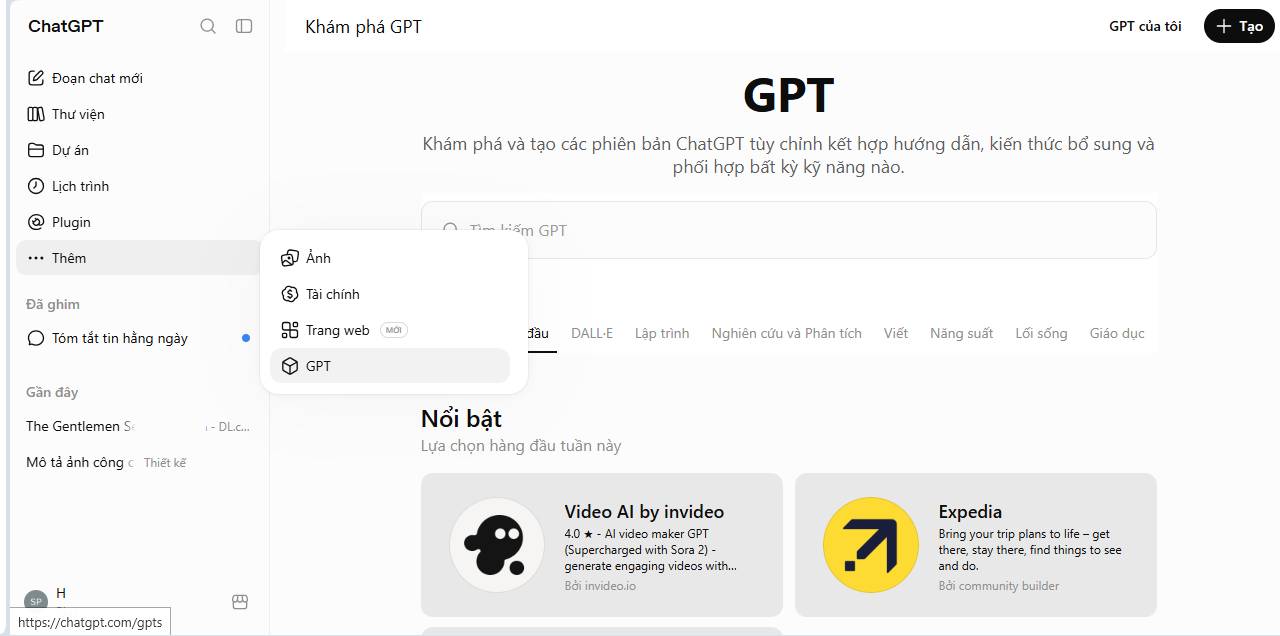 Custom GPT & Workflow ChatGPT cho doanh nghiệp
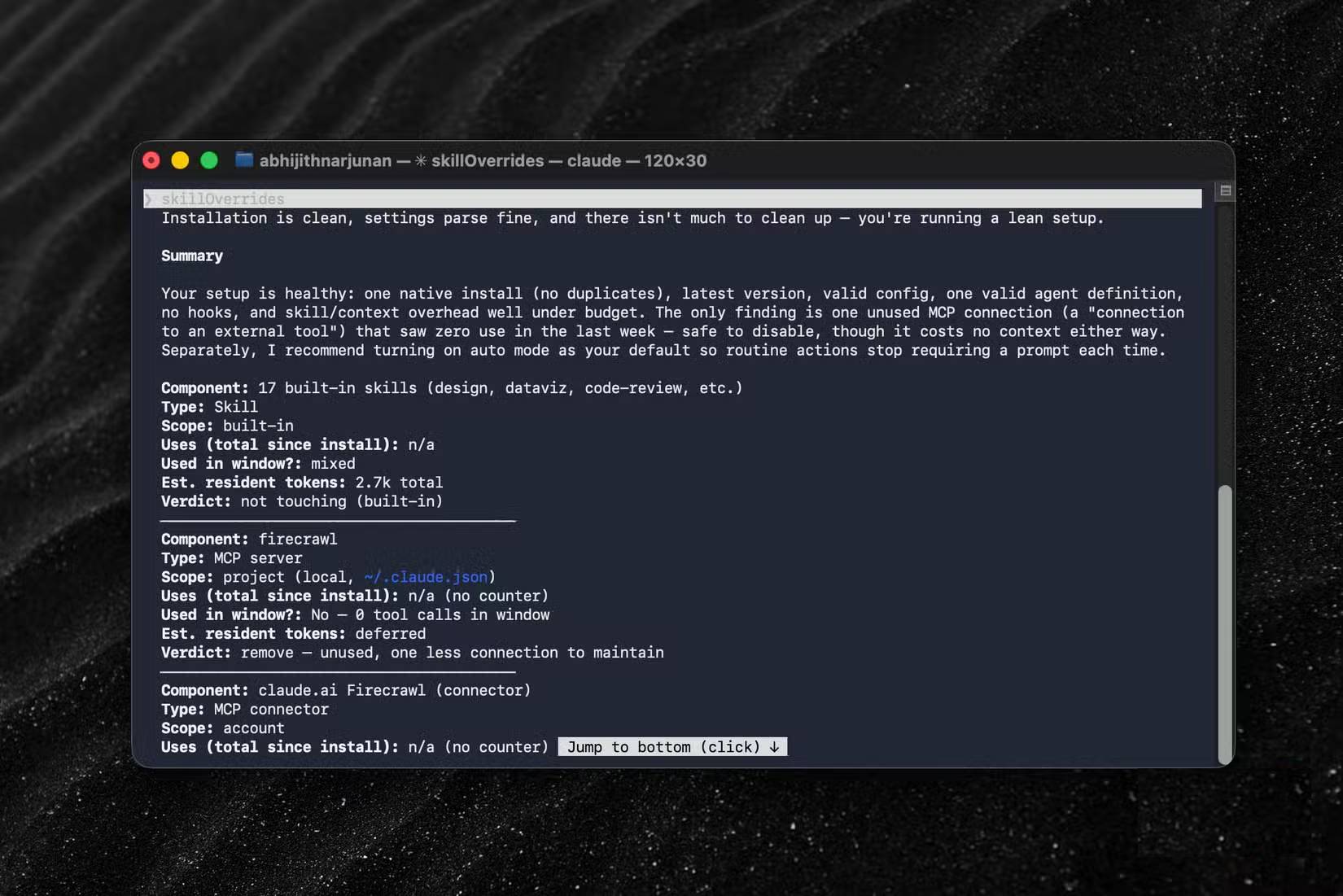 4 nguồn gây hao hụt token ngầm khi sử dụng Claude Code
 Tìm hiểu về Google Pics: Công cụ tạo và chỉnh sửa hình ảnh dễ dàng trong Google Workspace
 Hướng dẫn tóm tắt slide Google Slides bằng Gemini
 TOP ứng dụng diệt virus có tích hợp AI cho điện thoại Android