Thông tin liên hệ
- 036.686.3943
- admin@nguoicodonvn2008.info


Thao tác thực hiện chia 1 ô thành nhiều ô trong Excel là thao tác cơ bản khi xử lý bảng dữ liệu. Có rất nhiều mục đích thực hiện chia 1 ô trong Excel như phân tích và thống kê dữ liệu, chuẩn hóa dữ liệu,... Trước đây Quản trị mạng đã từng hướng dẫn bạn một số cách để gộp nhiều ô trên Excel. Và trong bài viết này bạn sẽ biết thêm phương thức chia 1 ô thành nhiều ô trong Excel, với cách thực hiện rất đơn giản.
Kiểu chia ô bằng đường chéo để nhập nội dung trong cùng 1 ô nhưng thuộc 2 kiểu dữ liệu khác nhau. Bạn theo dõi bài viết dưới đây để viết cách thực hiện chia ô trong Excel bằng đường chéo.
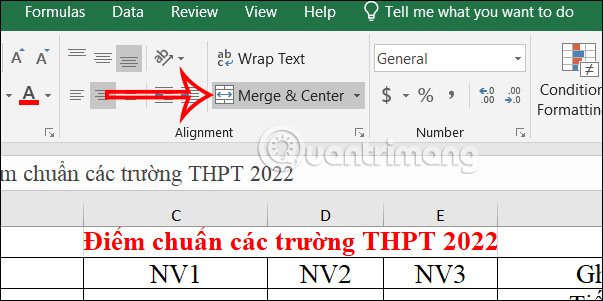
Sau khi gộp ô trong Excel mà bạn muốn tách ô thì cũng rất đơn giản. Tại ô đã gộp muốn tách, chúng ta bôi đen ô sau đó nhấn lại vào Merge & Center để bỏ chọn gộp ô.
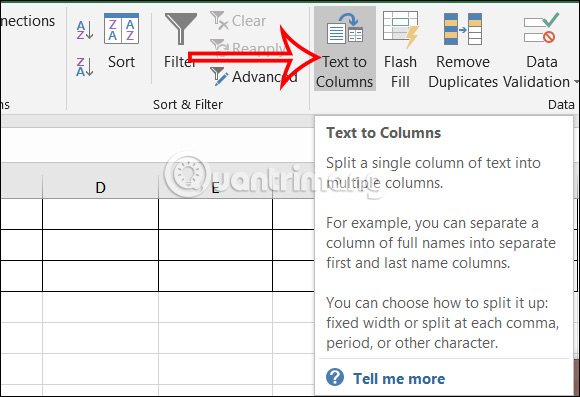
Text to Columns là công cụ có sẵn trong Excel dùng để tách ô hoặc tách cột trong Excel thành nhiều cột.
Bước 1:
Chọn 1 ô trong bảng dữ liệu mà bạn muốn tách, sau đó chúng ta nhấn vào Text to column trong tab Data như hình dưới đây.
Bước 2:
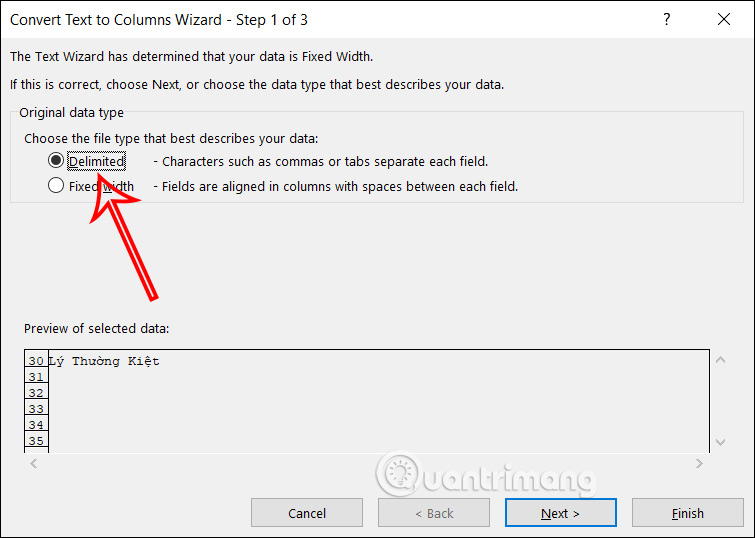
Hiển thị giao diện mới bạn nhấn vào Delimited rồi ấn Next để tiếp tục.
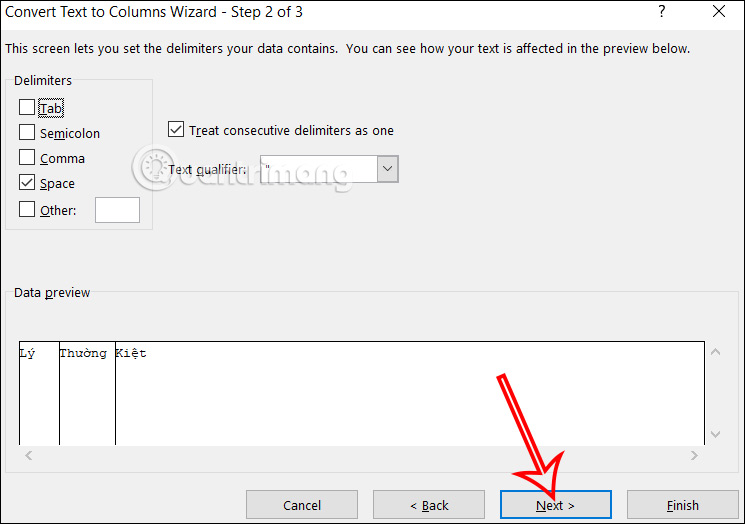
Chuyển sang giao diện tiếp theo bạn tích chọn vào Space để tách theo dấu cách rồi nhấn Next bên dưới để thực hiện. Chúng ta sẽ thấy từng nội dung trong ô đã được tách thành các ô khác nhau.
Bước 3:
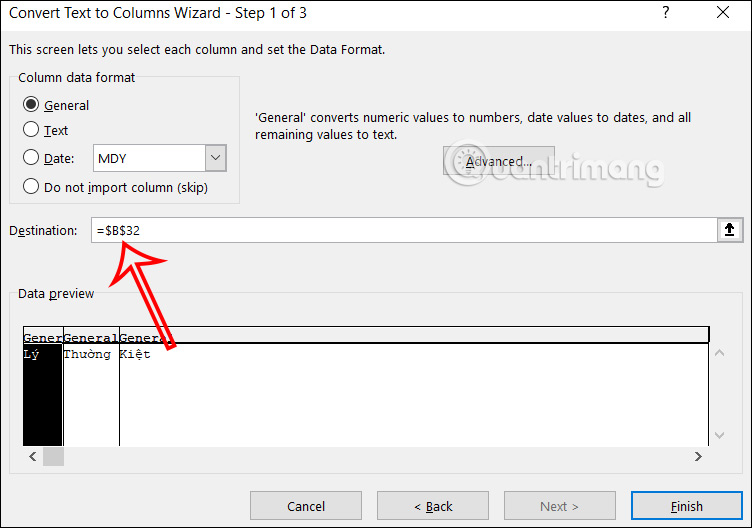
Cuối cùng bạn chọn vị trí hiển thị nội dung được tách mới tại Destination rồi nhấn Finish để thực hiện tách 1 ô thành nhiều ô trong Excel.
Bước 4:
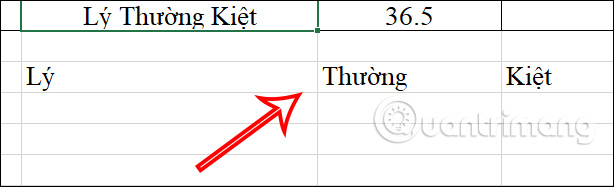
Kết quả bạn sẽ nhìn thấy dữ liệu trong 1 ô được tách thành nhiều ô như hình.
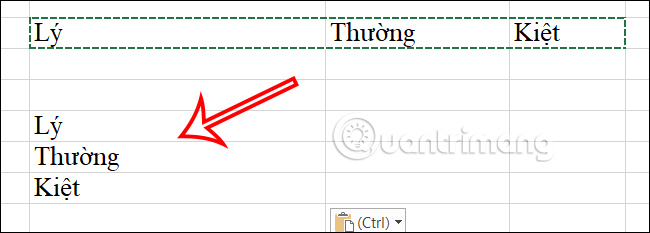
Trong trường hợp bạn muốn chuyển từ hàng về cột hay ngược lại, ta copy nội dung muốn chuyển rồi nhấn chuột phải ở vùng nội dung mới chọn Paste Special, rồi chọn Transpose để chuyển đổi.
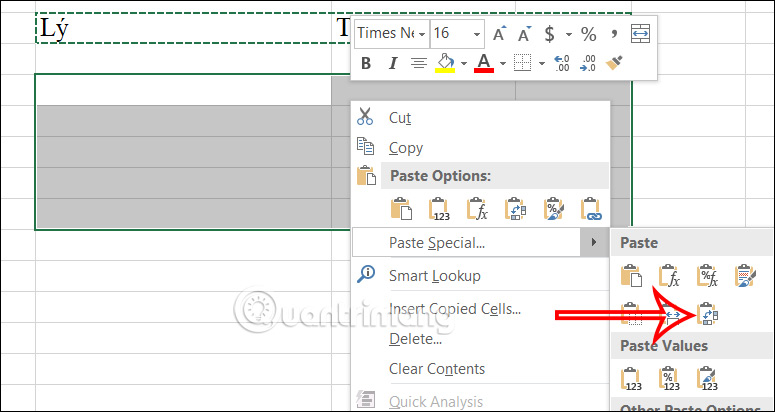
Kết quả chúng ta được dòng hoặc cột như hình dưới đây.
Nguồn tin: Quantrimang.com
Ý kiến bạn đọc
Những tin mới hơn
 Cách chọn case PC (06/04/2024)
  Cảm xúc... (07/04/2024)
  File M3U8 là loại file gì? (07/04/2024)
  Hướng dẫn căn giữa trong Excel không cần gộp ô (08/04/2024)
  Hướng dẫn chèn ảnh vào khung trong Word (09/04/2024)
  Di chuyển Desktop, Download và Documents sang ổ khác trên Windows 10 (09/04/2024)
  Cách bảo vệ mật khẩu Chrome bằng Windows Hello (09/04/2024)
  Hướng dẫn tạo folder theo tên danh sách Excel (09/04/2024)
  Cách tắt Research trong Excel (09/04/2024)
  3 cách đơn giản kích hoạt tài khoản Guest trên Windows 10 (09/04/2024)
 Những tin cũ hơn
 5 cách đánh số trang trong Word mà bạn cần biết (06/04/2024)
  Hướng dẫn cách tạo phím tắt để mở ứng dụng Windows (06/04/2024)
  Cách tự động đăng nhập vào tài khoản người dùng trên Windows 11/10 (06/04/2024)
  Cố gắng để có một cuộc sống tốt đẹp hơn (06/04/2024)
  Cách sử dụng các tính năng AI mới của Chrome (04/04/2024)
  Cách kiểm tra hiệu suất RAM trên PC Windows (04/04/2024)
  Cách thêm âm thanh khởi động Windows 95 (hoặc bất kỳ loại nào khác) vào Windows (04/04/2024)
  Cách vẽ đường thẳng, vẽ mũi tên trong Excel (04/04/2024)
  Em ơi (04/04/2024)
  Gửi cậu cơn gió thoảng... (04/04/2024)
  TOP nền tảng quản lý chi phí AI và Cloud tốt nhất
 Cách tạo công cụ lập kế hoạch tương tác bằng ChatGPT
 Tìm hiểu về Vane: Phiên bản thay thế mã nguồn mở cho Perplexity
 Câu hỏi dạng điểm số trong OpenAI Decisions API: Đánh giá dựa trên thang điểm do bạn tự xác định
 Hướng dẫn tạo công cụ quản lý tài chính với ChatGPT Intelligent UI
 Công cụ Voicemail detection trong ElevenAgents
 8 công cụ tạo logo AI tốt nhất bạn không nên bỏ lỡ
 TOP công cụ AI tạo ảnh chụp màn hình ứng dụng đẹp, dễ chỉnh sửa
 Hướng dẫn kết nối Claude với Figma thiết kế giao diện website
 Hướng dẫn sử dụng bảng trắng Miro trong Claude
 Hình nền Halloween cho điện thoại
 MCP (Model Context Protocol) là gì?
 OpenAI Decisions API là gì?
 Biến ảnh tĩnh thành GIF ngay trong Gemini
 Câu hỏi xác định trạng thái trong OpenAI Decisions API: Quyết định đầu tiên trong 15 phút
 Top 6 AI extension cho Gmail giúp tăng năng suất
 Câu hỏi xác định trạng thái trong OpenAI Decisions API: Quyết định đầu tiên trong 15 phút
 Hướng dẫn chuyển âm thanh thành văn bản trong ChatGPT
 TOP AI Agent cho FinOps tốt nhất
 TOP trợ lý AI hỗ trợ cuộc họp tốt nhất
 Hướng dẫn cài đặt và sử dụng n8n trên Windows 11
 Cách lập trình chuyên nghiệp hơn, dễ dàng hơn với tính năng Tệp trên Grok
 Công thức tính diện tích hình Elip
 Hướng dẫn ngắt kết nối ứng dụng trên ChatGPT
 Hướng dẫn tạo đoạn hội thoại cho topic trên Twee
 Bức tranh tổng quan về hỗ trợ khách hàng tích hợp AI
 Đừng chia sẻ ảnh cho đến khi bạn chạy kiểm tra siêu dữ liệu này!
 6 cách mở Computer/System Properties trong Windows 10
 Cách sửa lỗi There Are Currently No Power Options Available Windows
 Hướng dẫn 8 cách mở bàn phím ảo trên Windows 10