Thông tin liên hệ
- 036.686.3943
- admin@nguoicodonvn2008.info

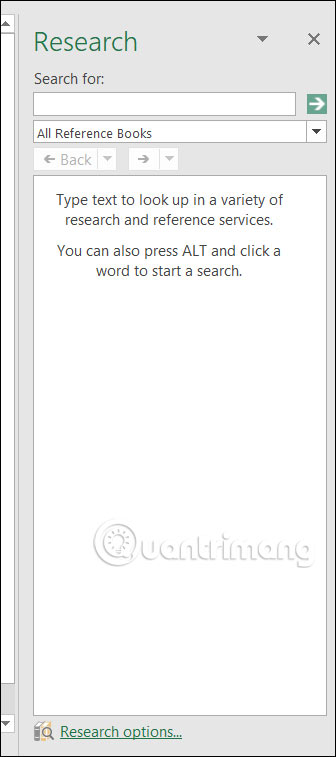
Công cụ research trong Excel được kích hoạt bằng phím Alt + chuột trái để hiển thị giao diện ở canh phải giao diện. Tuy nhiên nhiều người thường hay click nhầm khiến giao diện research liên tục hiển thị, ảnh hưởng tới việc điều chỉnh dữ liệu trong Excel của bạn. Nếu bạn không có nhu cầu sử dụng research trong Excel thì có thể tắt hoàn toàn công cụ này theo bài hướng dẫn dưới đây.
Công cụ Research trong Excel là công cụ tìm kiếm dữ liệu, nội dung và được kích hoạt bằng phím Alt và chuột trái. Giao diện Research trong Excel hiển thị ở cạnh phải màn hình để bạn nhập nội dung cần tìm kiếm. Để tắt giao diện này thì bạn chỉ cần nhấn vào biểu tượng X ở góc là được.
Nhưng nhiều người muốn tắt hoàn toàn công cụ Research trong Excel thì cần thiết lập khác.
Bước 1:
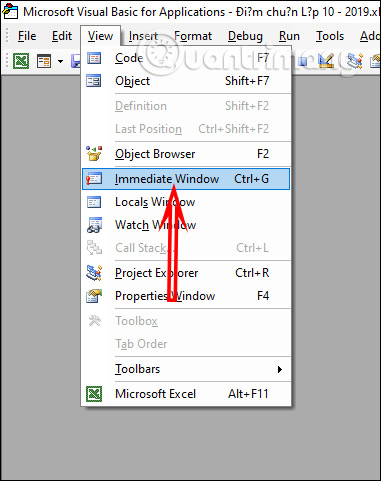
Bạn nhấn tổ hợp phím Alt + F11 để mở Microsoft Visual Basic trên Excel. Tiếp đến người dùng nhấn mục View và chọn Immediate Windows (Ctrl + G) để mở cửa sổ nhập lệnh.
Bước 2:
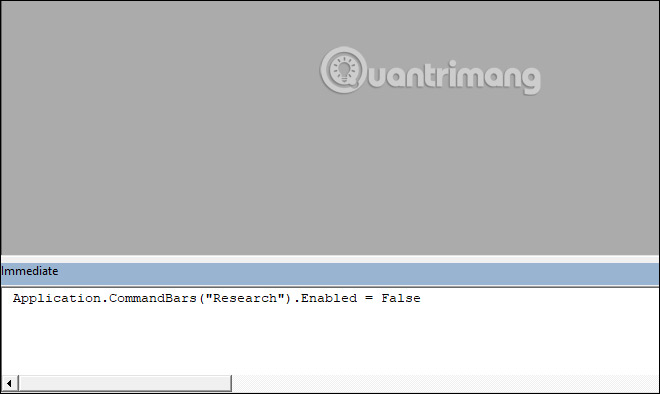
Khi hiển thị giao diện nhập lệnh ở bên dưới bạn nhập dòng lệnh dưới đây và nhấn Enter. Sau đó bạn nhấn tiếp tổ hợp phím Alt + Q để lưu lại thay đổi này. Kết quả khi quay lại giao diện Excel bạn nhấn tổ hợp phím Alt + click chuột sẽ không hiển thị công cụ Research.
Application.CommandBars(“Research”).Enabled = False
Bước 3:
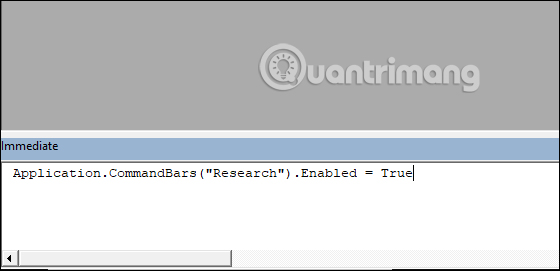
Trong trường hợp bạn cần sử dụng lại công cụ Research này trong Excel thì chúng ta nhập lệnh dưới đây vào giao diện Microsoft Visual Basic. Sau đó cũng nhấn Enter và Alt + Q để lưu lại
Application.CommandBars(“Research”).Enabled = True
Kết quả khi bạn nhấn phím Alt + click chuột sẽ hiển thị lại công cụ Research ở cạnh phải màn hình giao diện Excel.
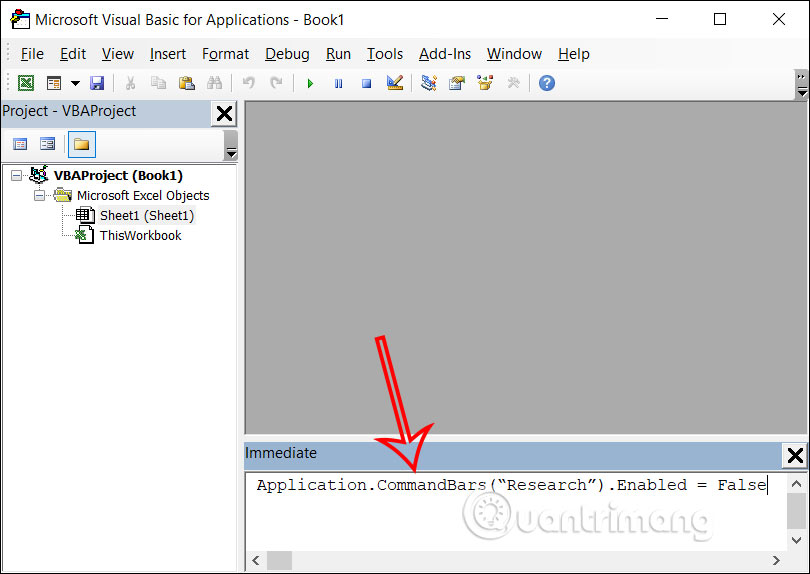
Trong trường hợp bạn muốn kích hoạt lại công cụ Research trong Excel, chúng ta cần mở lại giao diện VBA, sau đó nhấn tổ hợp phím Ctrl + G để mở cửa sổ nhập lệnh.
Ở bên dưới bạn nhập lệnh dưới đây rồi nhấn Enter.
Application.CommandBars(“Research”).Enabled = False
Sau đó chúng ta nhấn tổ hợp phím Alt + Q để lưu lại và thoát ra khỏi chế độ chỉnh sửa. Sau đó bạn mở lại giao diện Research trong Excel như bình thường.
Nguồn tin: Quantrimang.com
Ý kiến bạn đọc
Những tin mới hơn
 3 cách đơn giản kích hoạt tài khoản Guest trên Windows 10 (09/04/2024)
  Hướng dẫn tắt Tab Preview trên Chrome (09/04/2024)
  4 cách dễ dàng tạo file ZIP trên Windows (09/04/2024)
  Niềm kiêu hãnh (12/04/2024)
  Cách tạo hình ảnh bằng AI trong Krita (12/04/2024)
 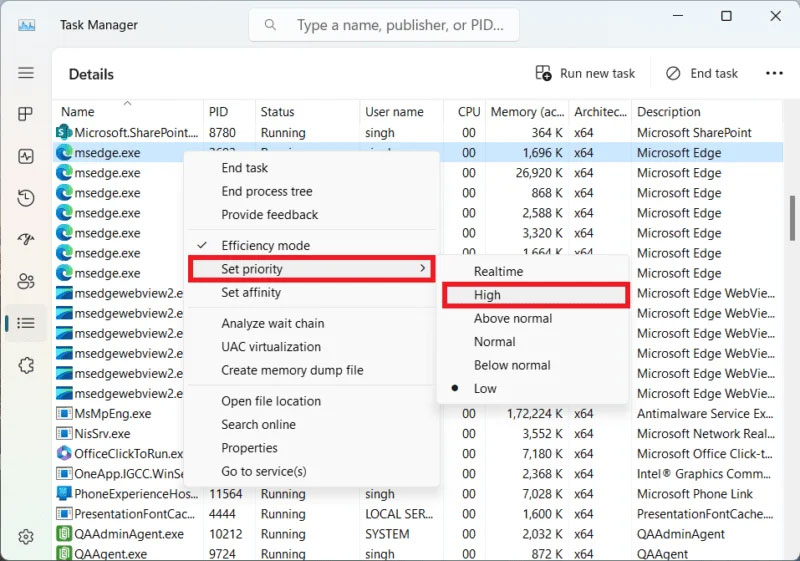 Cách gán các lõi CPU cụ thể cho một ứng dụng trong Windows (12/04/2024)
 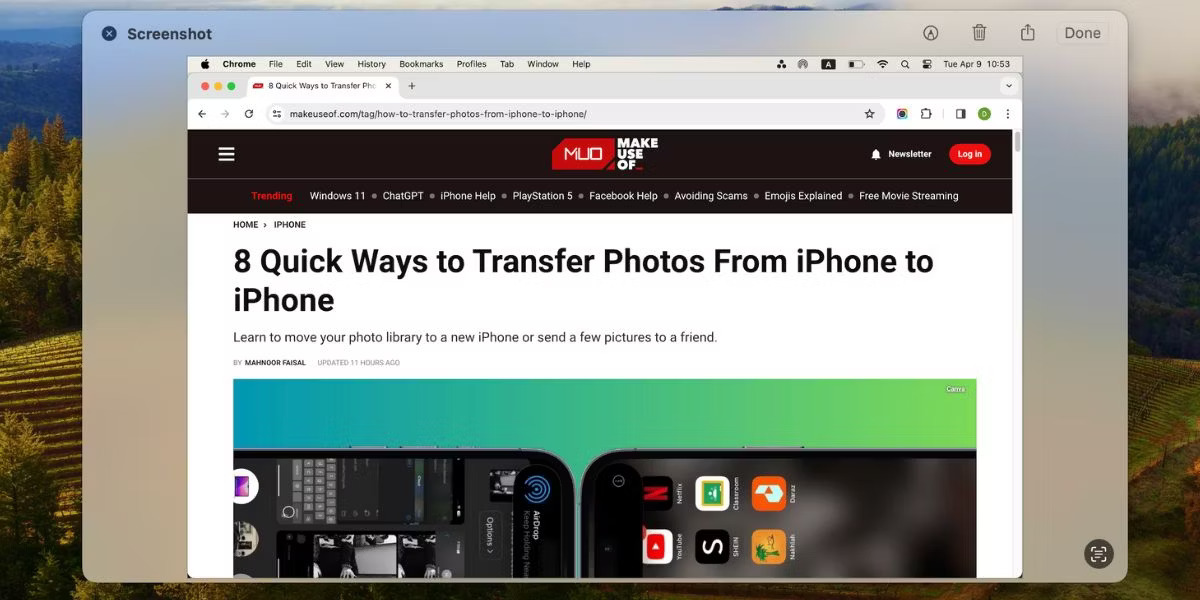 Cách chụp màn hình máy Mac (12/04/2024)
 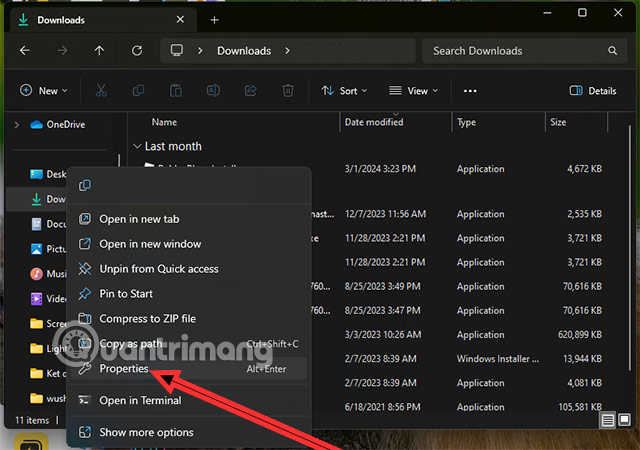 Cách chuyển thư mục Download sang ổ khác trên Windows 11 (12/04/2024)
 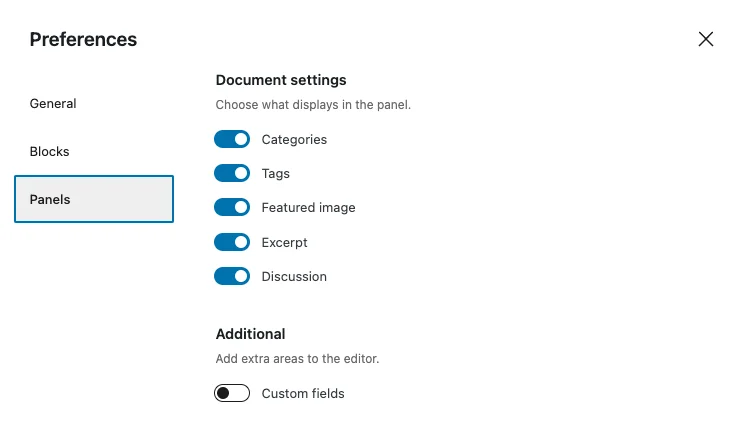 Cách tạo trường tùy chỉnh WordPress để thêm siêu dữ liệu (12/04/2024)
  Cách xóa mật khẩu file PDF trên máy Mac (12/04/2024)
 Những tin cũ hơn
 Cách bảo vệ mật khẩu Chrome bằng Windows Hello (09/04/2024)
  Di chuyển Desktop, Download và Documents sang ổ khác trên Windows 10 (09/04/2024)
  Hướng dẫn chèn ảnh vào khung trong Word (09/04/2024)
 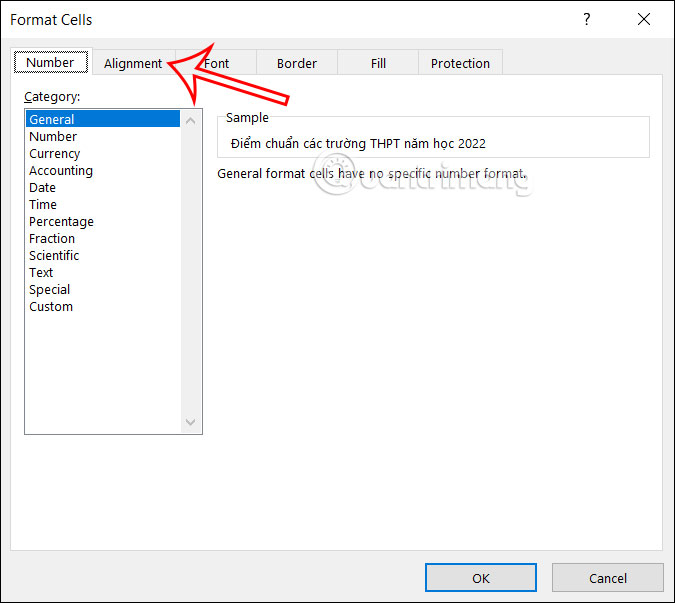 Hướng dẫn căn giữa trong Excel không cần gộp ô (08/04/2024)
 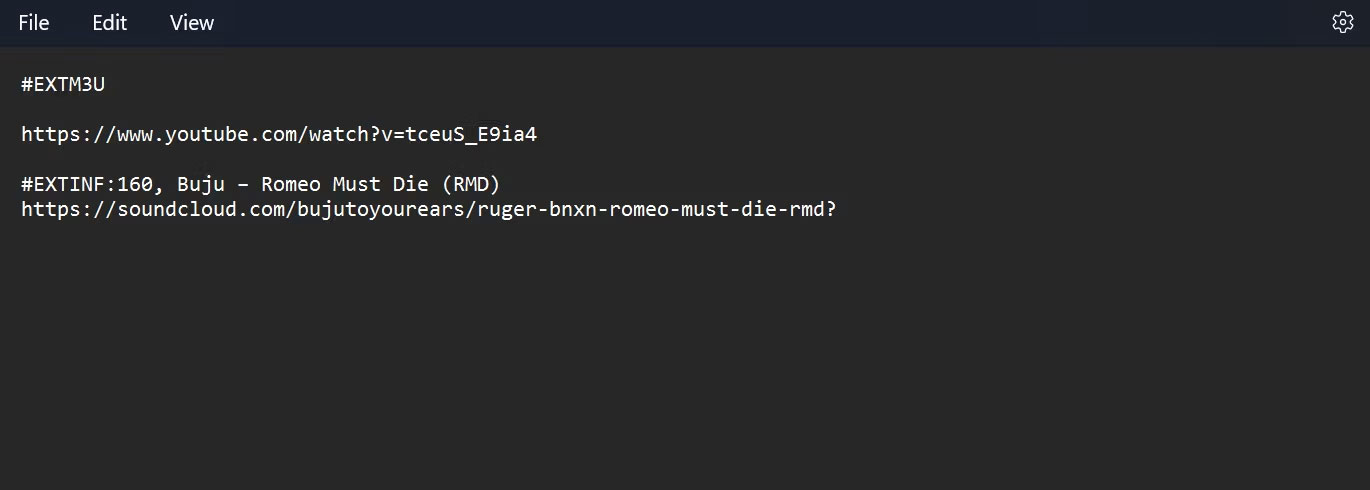 File M3U8 là loại file gì? (07/04/2024)
  Cảm xúc... (07/04/2024)
  Cách chọn case PC (06/04/2024)
 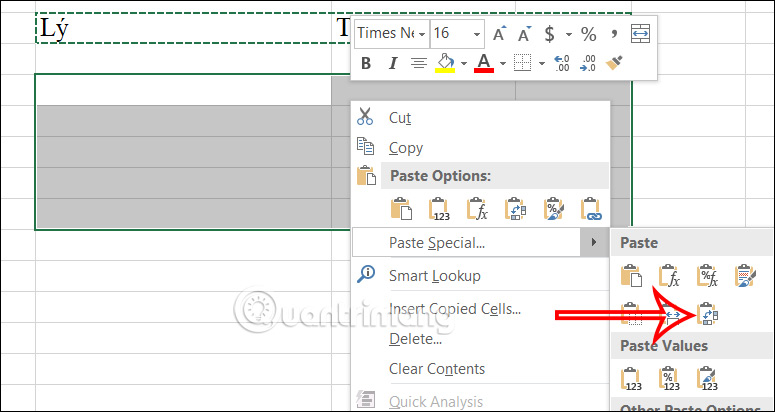 Hướng dẫn chia 1 ô thành nhiều ô trong Excel (06/04/2024)
 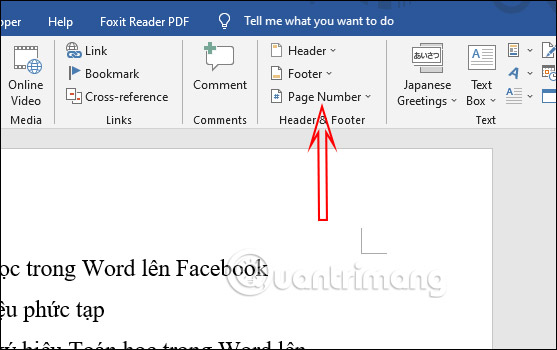 5 cách đánh số trang trong Word mà bạn cần biết (06/04/2024)
  Hướng dẫn cách tạo phím tắt để mở ứng dụng Windows (06/04/2024)
  Cách dùng Meta-Prompting để ChatGPT tự nâng cấp câu lệnh của bạn
 Kết nối các công cụ an toàn với Claude for Small Business
 15 workflow trong Claude for Small Business : Lựa chọn 4 quy trình cốt lõi
 Cách xử lý khi ChatGPT phản hồi chậm
 TOP công cụ tạo video AI cho Instagram Reels
 TOP website AI chỉnh sửa video trực tuyến, làm video online
 Workflow tài chính trong Claude for Small Business: Trả lương và chốt sổ cuối tháng
 Cách chỉnh sửa ảnh bằng AI trong Google Slides
 Cách tạo tài khoản ChatGPT trên điện thoại, máy tính
Workflow thúc đẩy tăng trưởng: Các chiến dịch và quy trình nhắc nợ thanh toán
Cách tạo tài khoản ChatGPT trên điện thoại, máy tính
Workflow thúc đẩy tăng trưởng: Các chiến dịch và quy trình nhắc nợ thanh toán
 TOP công cụ AI tạo hội thoại cho video giáo dục
 Hướng dẫn chỉnh sửa ảnh bằng Canva ngay trên Gemini
 Hướng dẫn xóa bộ nhớ Claude
 Khoảng trắng Play Together, đặt tên khoảng trống Play Together
 Phân tích dữ liệu & tạo báo cáo bằng ChatGPT cho doanh nghiệp
 Custom GPT & Workflow ChatGPT cho doanh nghiệp
 4 nguồn gây hao hụt token ngầm khi sử dụng Claude Code
 Tìm hiểu về Google Pics: Công cụ tạo và chỉnh sửa hình ảnh dễ dàng trong Google Workspace
 Hướng dẫn tóm tắt slide Google Slides bằng Gemini
 TOP ứng dụng diệt virus có tích hợp AI cho điện thoại Android