Thông tin liên hệ
- 036.686.3943
- admin@nguoicodonvn2008.info


Một trong những cách tốt nhất để bạn bảo mật thông tin trong bất cứ loại file tài liệu nào là đặt mật khẩu hạn chế truy cập, và PDF cũng không phải ngoại lệ.
Sau khi mật khẩu được thiết lập, bất cứ ai muốn đọc nội dung trong file của bạn đều phải cung cấp chính xác mật khẩu xác thực mà chỉ bạn và người nhận được ủy quyền mới biết. Điều này giúp bạn ngăn chặn mọi hành vi truy cập trái phép vào các file tài liệu PDF của mình.
Mặt khác, đôi khi bạn cũng cần xóa mật khẩu bảo vệ file PDF của mình để mọi người có thể truy cập và xem không giới hạn. Nhìn chung, việc xóa mật khẩu bảo vệ khỏi file PDF trên máy Mac rất đơn giản, bản chỉ cần làm theo các bước dưới đây.
Adobe Acrobat chịu trách nhiệm tạo định dạng file PDF (công ty đã phát hành định dạng PDF vào năm 1993), do đó, việc xóa mật khẩu khỏi file PDF trên máy Mac của bạn bằng phần mềm của họ là điều hợp lý. Lưu ý duy nhất là bạn cần có Acrobat Pro, đây là phần mềm trả phí. Tuy nhiên, có bản dùng thử miễn phí cho phép bạn sử dụng nó mà không phải trả tiền trong tối đa 7 ngày – quá đủ để xóa mật khẩu.
Để xóa mật khẩu khỏi file PDF trên máy Mac bằng Adobe Pro, hãy tải xuống, cài đặt và khởi chạy phần mềm trên máy Mac của bạn. Chọn Tools -> Protect a PDF.
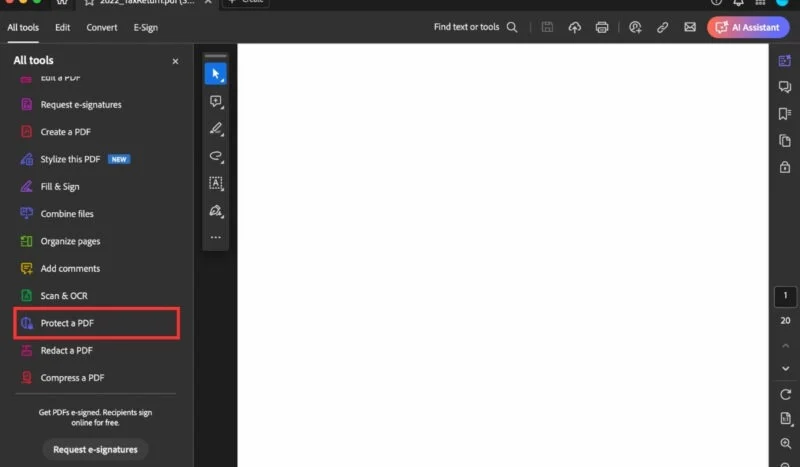
Chọn Remove Security để xóa mật khẩu.
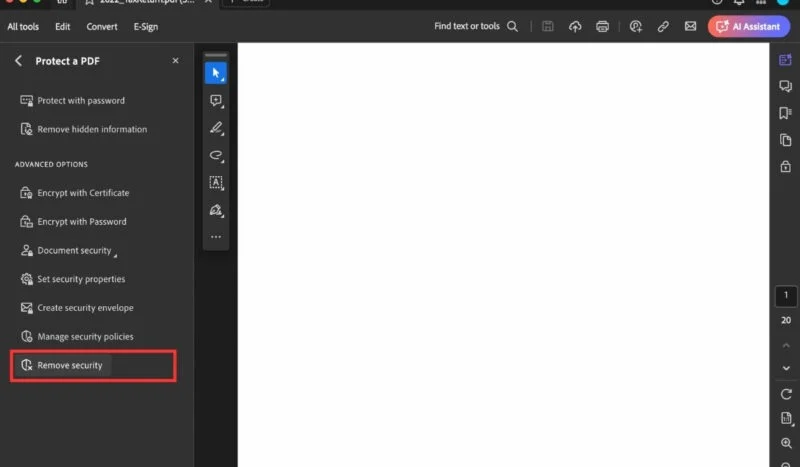
Nếu tài liệu có mật khẩu Document Open thì nhấn OK để xóa. Nếu tài liệu có mật khẩu quyền, hãy nhập mật khẩu chính xác vào hộp Enter Password và bấm OK.
Sau khi file PDF được mở khóa, hãy nhớ lưu tài liệu để những người khác cũng có thể truy cập được.
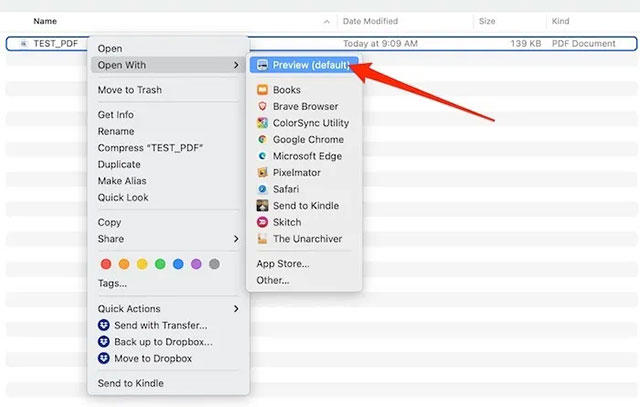
Bước đầu tiên, bạn cần sử dụng Preview để mở file PDF đang được bảo vệ bằng mật khẩu.
Để làm điều này, bạn chỉ cần nhấp chuột phải vào file PDF mà mình muốn xóa mật khẩu và chọn Open With > Preview. Ngoài ra, bạn cũng có thể nhấp đúp vào file để mở nó với Preview. Sử dụng phương pháp nào cũng được.
Vì file đang được bảo vệ bằng mật khẩu, Preview sẽ yêu cầu bạn nhập chính xác mã xác thực trước khi có thể xem bất kỳ nội dung nào bên trong.
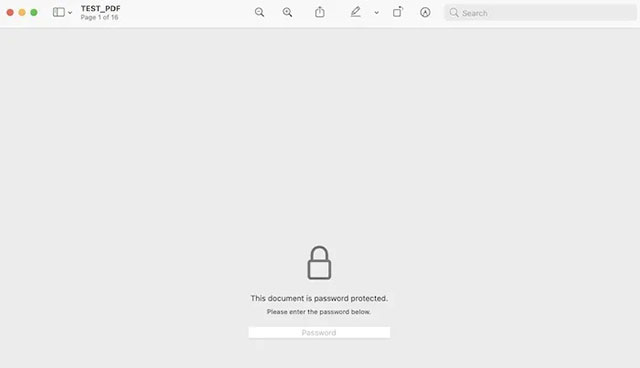
Chỉ cần nhập mật khẩu của bạn vào ô đã cho và nhấn Enter. Nếu mật khẩu chính xác, bạn sẽ có thể xem file PDF này ở chế độ Preview.
Sau khi file được mở, hãy nhấp vào menu “File” > “Save…” hoặc nhấn tổ hợp phím tắt Command + S. Bây giờ bạn có thể lưu file PDF của mình dưới dạng tài liệu mới và đổi tên nó. Nói cách khác, thao tác này sẽ cho phép tạo một bản của file PDF này - nhưng hoàn toàn công còn có mật khẩu. Ngoài ra, bạn cũng có thể chọn một vị trí lưu mới cho file - chẳng hạn như thư mục download hoặc vị trí nào đó trong iCloud để tiện truy cập nhanh trong tương lai.
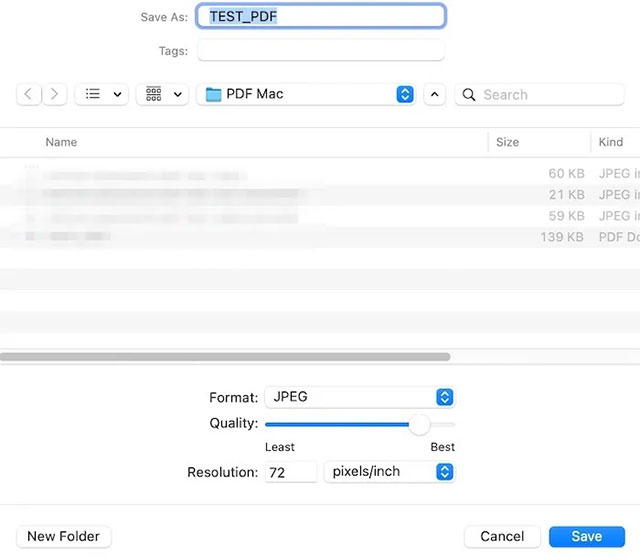
Bạn sẽ thấy file PDF mới được lưu trong thư mục đính mà mình đã chọn phía trên. Khi khởi chạy file này trong bất kỳ trình đọc PDF nào, bao gồm cả Preview, bạn sẽ thấy rằng nó không yêu cầu mật khẩu nữa. Bạn có thể gửi file cho bất kỳ ai và họ sẽ hoàn toàn có thể thoải mái truy cập không hạn chế vào nội dung file.
Xóa mật khẩu khỏi file PDF bằng trình duyệt web của bạn là một giải pháp thông minh sử dụng tính năng Print-to-PDF có sẵn trong hầu hết các trình duyệt hiện đại, như Safari, Chrome và Firefox trên máy Mac. Phương pháp này không yêu cầu cài đặt phần mềm bổ sung.
Mở file PDF được bảo vệ bằng mật khẩu trong trình duyệt web của bạn bằng cách kéo file vào thanh URL của cửa sổ trình duyệt đang mở hoặc bằng cách sử dụng tùy chọn Open File của trình duyệt, thường thấy trong menu File. Bạn sẽ được nhắc nhập mật khẩu.
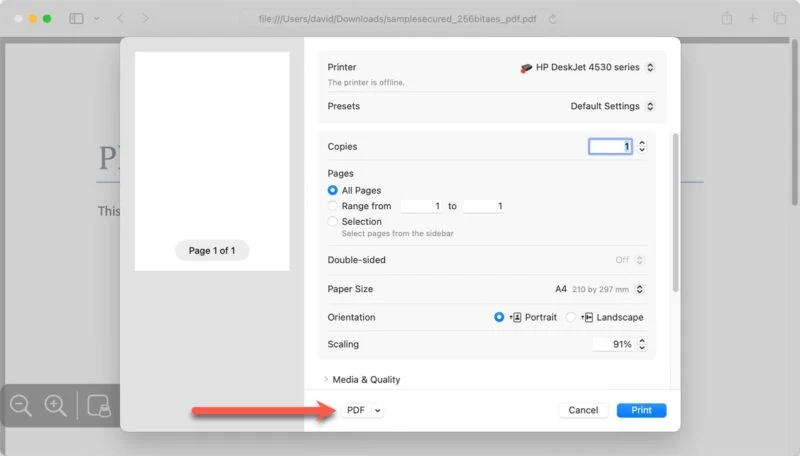
Khi file PDF được mở, hãy chọn tùy chọn Print từ menu File (hoặc nhấn Command + P). Nhấp vào nút PDF ở cuối cửa sổ hộp thoại in.
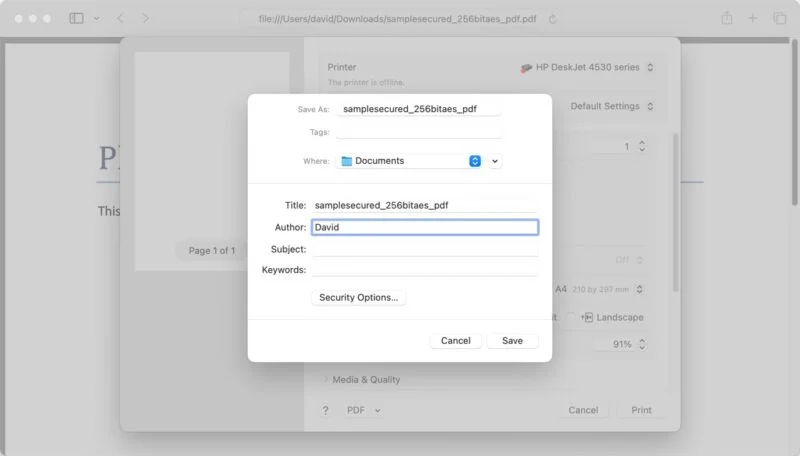
Đặt tên cho tài liệu và chọn nơi bạn muốn lưu nó, sau đó nhấp vào nút Save.
Nguồn tin: Quantrimang.com
Ý kiến bạn đọc
Những tin mới hơn
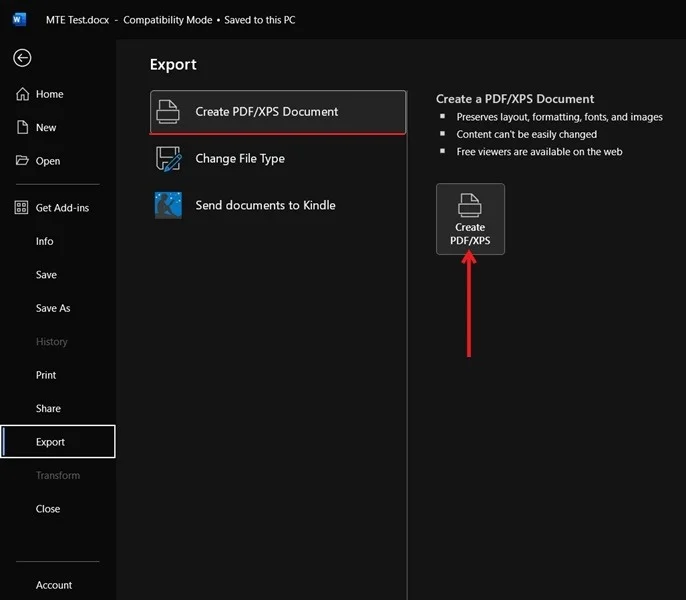 Cách chuyển đổi tài liệu Word sang PDF (12/04/2024)
  Cách chạy ứng dụng Windows trên Android bằng Winlator (15/04/2024)
  Cách giả lập game PS2 trên máy Mac M1, M2 hoặc M3 với PCSX2 (16/04/2024)
  8 công cụ debugger Linux tốt nhất dành cho các kỹ sư phần mềm (16/04/2024)
  Hướng dẫn chèn code trong Word (18/04/2024)
  Làm được 3 điều này, cuộc sống mới thật sự nhẹ gánh, vô cùng đơn giản nhưng ít ai nhận ra để thay đổi (29/04/2024)
  Ước mơ mà không kèm hành động thì dù có cánh cũng không bao giờ bay tới đích (29/04/2024)
  Hướng dẫn xóa dòng kẻ trong Excel (29/04/2024)
  Rồi một ngày... (02/05/2024)
  Cách sử dụng Gemini từ thanh địa chỉ Google Chrome (03/05/2024)
 Những tin cũ hơn
 Cách tạo trường tùy chỉnh WordPress để thêm siêu dữ liệu (12/04/2024)
  Cách chuyển thư mục Download sang ổ khác trên Windows 11 (12/04/2024)
  Cách chụp màn hình máy Mac (12/04/2024)
  Cách gán các lõi CPU cụ thể cho một ứng dụng trong Windows (12/04/2024)
  Cách tạo hình ảnh bằng AI trong Krita (12/04/2024)
  Niềm kiêu hãnh (12/04/2024)
  4 cách dễ dàng tạo file ZIP trên Windows (09/04/2024)
  Hướng dẫn tắt Tab Preview trên Chrome (09/04/2024)
  3 cách đơn giản kích hoạt tài khoản Guest trên Windows 10 (09/04/2024)
  Cách tắt Research trong Excel (09/04/2024)
 ![[Video] Cách kết nối Plugin Notion trên ChatGPT và sử dụng cơ bản](https://st.quantrimang.com/photos/image/2026/10/22/Video-Huong-dan-kich-hoat-Notion-ChatGPT-1.png) [Video] Cách kết nối Plugin Notion trên ChatGPT và sử dụng cơ bản
[Video] Cách kết nối Plugin Notion trên ChatGPT và sử dụng cơ bản
 Tạo bản tóm tắt thiết kế trong OpenAI Decisions API
 Canvas trong Google Search: Viết, lập kế hoạch và lập trình ứng dụng
 Cách cá nhân hóa hành vi agent trong ElevenAgents
 TOP phần mềm quay màn hình có hỗ trợ AI
 Dùng AI để giao việc cho nhân viên: Nhập CSV vào Notion và ra lệnh bằng ChatGPT
 TOP nền tảng quản lý chi phí AI và Cloud tốt nhất
 Cách tạo công cụ lập kế hoạch tương tác bằng ChatGPT
 Tìm hiểu về Vane: Phiên bản thay thế mã nguồn mở cho Perplexity
 Câu hỏi dạng điểm số trong OpenAI Decisions API: Đánh giá dựa trên thang điểm do bạn tự xác định
 Hướng dẫn tạo công cụ quản lý tài chính với ChatGPT Intelligent UI
 Công cụ Voicemail detection trong ElevenAgents
 8 công cụ tạo logo AI tốt nhất bạn không nên bỏ lỡ
 TOP công cụ AI tạo ảnh chụp màn hình ứng dụng đẹp, dễ chỉnh sửa
 Hướng dẫn kết nối Claude với Figma thiết kế giao diện website
 Hướng dẫn sử dụng bảng trắng Miro trong Claude
 Hình nền Halloween cho điện thoại
 MCP (Model Context Protocol) là gì?
 OpenAI Decisions API là gì?
 Biến ảnh tĩnh thành GIF ngay trong Gemini
 Hướng dẫn cài đặt và sử dụng n8n trên Windows 11
 Cách lập trình chuyên nghiệp hơn, dễ dàng hơn với tính năng Tệp trên Grok
 Công thức tính diện tích hình Elip
 Hướng dẫn ngắt kết nối ứng dụng trên ChatGPT
 Hướng dẫn tạo đoạn hội thoại cho topic trên Twee
 Bức tranh tổng quan về hỗ trợ khách hàng tích hợp AI
 6 cách mở Computer/System Properties trong Windows 10
 Cách sửa lỗi There Are Currently No Power Options Available Windows
 Hướng dẫn 8 cách mở bàn phím ảo trên Windows 10
 Hướng dẫn tạo flashcard trên Canva AI