Thông tin liên hệ
- 036.686.3943
- admin@nguoicodonvn2008.info

Để chèn code trong Word bạn không thể dùng thao tác copy paste như với văn bản, tài liệu thông thường mà cần dùng tới tùy chọn Paste Special hoặc chèn dưới dạng 1 đối tượng. Chúng ta sẽ cần paste khối code chèn trong Word dưới dạng HTML hay chèn Object để hiển thị đúng định dạng code trong Word. Bài viết dưới đây sẽ hướng dẫn bạn chèn code trong Word.
Bước 1:
Bạn mở tài liệu Word muốn chèn khối code vào giao diện. Tiếp đến, bạn copy khối code muốn sử dụng như bình thường.
Bước 2:
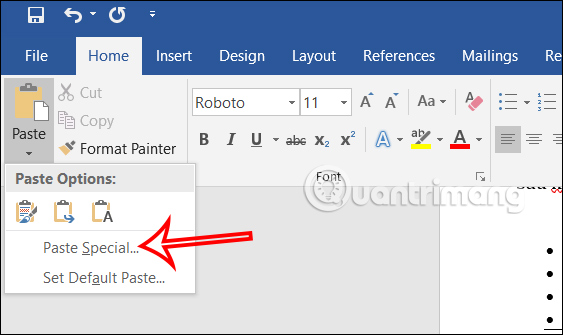
Quay trở lại tài liệu Word, bạn nhấn chọn vào tab Home rồi nhìn xuống bên dưới, tại công cụ Paste chúng ta lựa chọn Paste Special.
Bước 3:
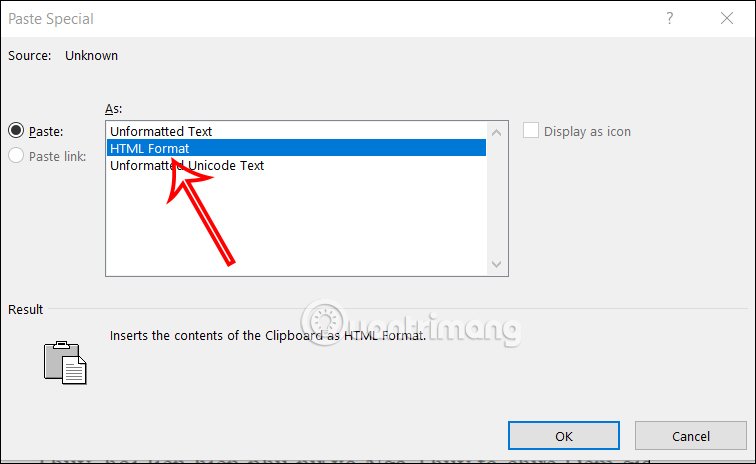
Hiển thị tùy chọn paste nội dung, chúng ta nhấn vào định dạng HTML rồi nhấn OK để paste đoạn code vào tài liệu Word.
Ngay sau đó bạn sẽ thấy đoạn code được chèn trong Word như hình dưới đây.
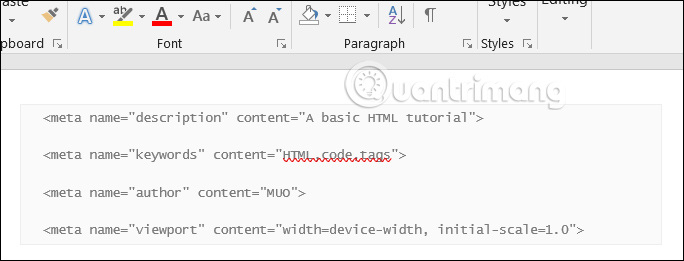
Bước 1:
Trên giao diện Word bạn nhấn vào tab Insert để chèn đối tượng. Sau đó, bạn nhìn xuống nhóm Text rồi chọn Object rồi nhấn tiếp Object trong danh sách xổ xuống.
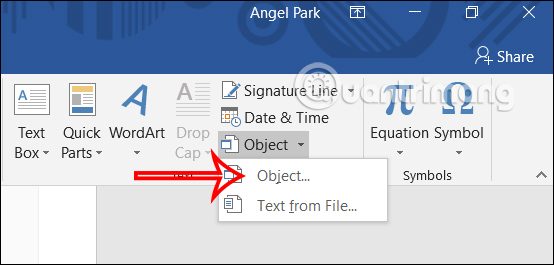
Bước 2:
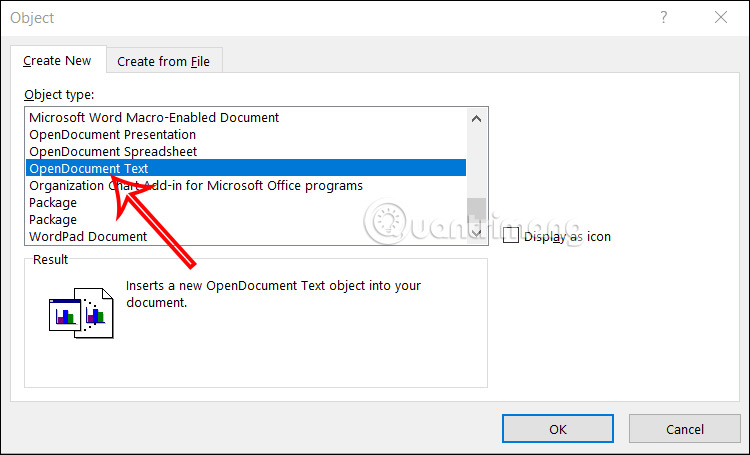
Hiển thị giao diện lựa chọn kiểu đối tượng muốn chèn vào Word. Bạn nhấn vào tab Create New rồi nhìn xuống bên dưới nhấn vào OpenDocument Text và OK.
Bước 3:
Lúc này một tài liệu Word được mở ra và bạn cũng nhấn vào tab Home rồi Paste chọn Paste Special. Tiếp đến chúng ta lựa chọn định dạng HTML và nhấn OK để paste đoạn code. Sau đó bạn tắt tài liệu Word mới mở này đi mà không cần lưu lại.
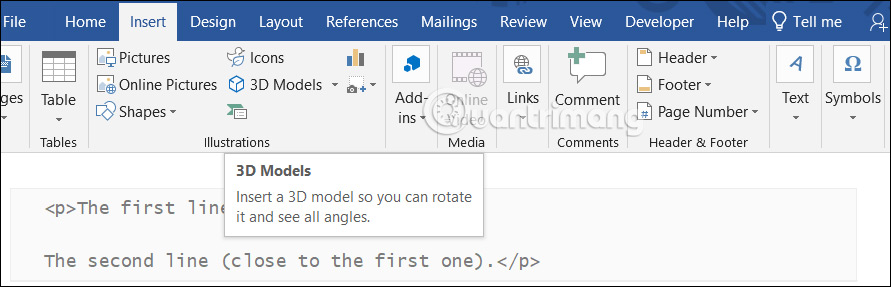
Quay trở lại tài liệu Word chèn code và bạn sẽ thấy ngay đoạn code như hình dưới đây.
Nguồn tin: Quantrimang.com
Ý kiến bạn đọc
Những tin mới hơn
Những tin cũ hơn
 Khoảng trắng Play Together, đặt tên khoảng trống Play Together
 Phân tích dữ liệu & tạo báo cáo bằng ChatGPT cho doanh nghiệp
 Custom GPT & Workflow ChatGPT cho doanh nghiệp
 4 nguồn gây hao hụt token ngầm khi sử dụng Claude Code
 Tìm hiểu về Google Pics: Công cụ tạo và chỉnh sửa hình ảnh dễ dàng trong Google Workspace
 Hướng dẫn tóm tắt slide Google Slides bằng Gemini
 TOP ứng dụng diệt virus có tích hợp AI cho điện thoại Android
 Hướng dẫn nâng cấp tài khoản ChatGPT Plus miễn phí
 Cách chuyển nội dung thành bảng Google Sheets trong nháy mắt
 TOP công cụ AI tạo văn bản tốt nhất
 Top 4 công cụ AI tìm kiếm local thay thế Perplexity hoàn hảo
 Mẹo dùng 4 bước xác minh nguồn tin khi dùng AI Search
 Cách đồng bộ dữ liệu giữa ChatGPT và Claude
 TOP những dịch vụ thư điện tử tích hợp AI
 TOP lựa chọn thay thế Google Flow tốt nhất
 TOP công cụ AI thiết kế đồ họa trên trình duyệt web
 Hướng dẫn tạo và chia sẻ slide AI trên Gamma
 TOP ứng dụng AI chỉnh eo thon gọn đẹp nhất
 Cách thay đổi ngôn ngữ trong ChatGPT
 TOP công cụ AI pháp luật giúp tra cứu luật và giải đáp pháp lý