Thông tin liên hệ
- 036.686.3943
- admin@nguoicodonvn2008.info


Google Chrome đã bổ sung thêm các tính năng AI vào kho vũ khí của mình, hứa hẹn giúp trải nghiệm duyệt web của bạn mượt mà hơn và độc đáo hơn.
Nhưng mọi trình duyệt đều có tính năng AI, vậy điều gì khiến tính năng AI mới của Chrome đáng sử dụng?
Dù tốt hay xấu, ngày nay AI có mặt ở khắp mọi nơi. Với sự phổ biến của các công cụ AI, con át chủ bài chiến thắng không chỉ có công nghệ AI tốt nhất; đó còn là việc tích hợp liền mạch công nghệ đó vào các ứng dụng hàng ngày. Google Chrome đang biến điều này thành hiện thực. Với các bản cập nhật mới nhất, Chrome đã nhận được những tính năng AI giúp đơn giản hóa và nâng cao trải nghiệm trực tuyến của bạn.
Các công cụ AI của Chrome vẫn được đánh dấu là thử nghiệm, nghĩa là chúng đang được phát triển tích cực và sẽ thay đổi trong tương lai. Hơn nữa, tại thời điểm bài viết, công cụ này không có sẵn cho tất cả mọi người. Tính khả dụng không tuân theo một logic rõ ràng.
Để đảm bảo bạn không bỏ lỡ các tính năng AI, hãy cập nhật Google Chrome của bạn lên phiên bản mới nhất. Sau khi sử dụng phiên bản mới nhất, đây là cách bạn có thể bật các tính năng AI của Google Chrome:
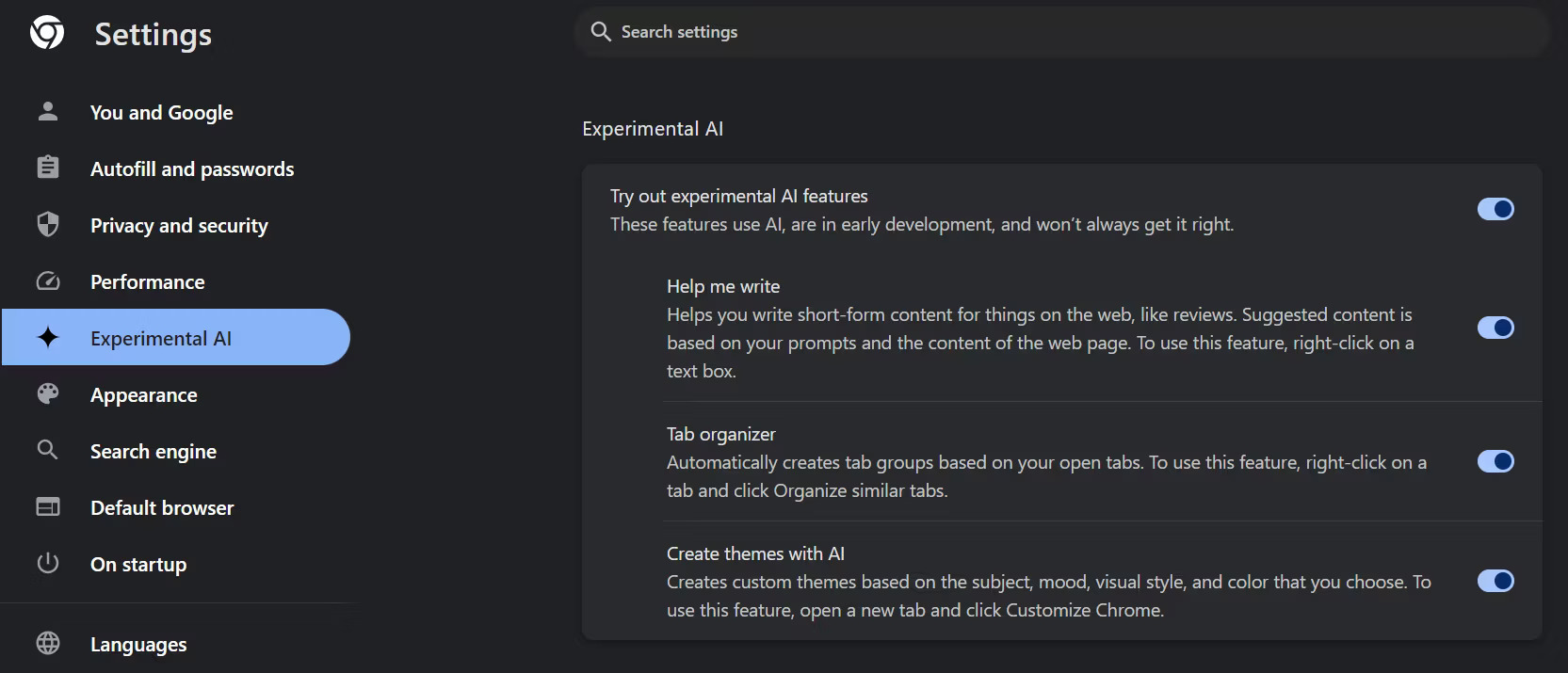
Các tính năng được đưa vào menu một cách tinh tế và bạn phải bỏ công sức tìm kiếm để sử dụng chúng.
Tại thời điểm viết bài, các tính năng AI của Google Chrome cung cấp ba chức năng: Tạo theme, sắp xếp các tab và tạo văn bản. Hãy xem xét kỹ hơn.
Mặc dù cộng đồng Google Chrome cung cấp nhiều theme cho trình duyệt nhưng không có theme nào phù hợp với bạn hơn theme do chính bạn tạo ra. AI của Chrome giúp dễ dàng tạo theme tùy chỉnh. Tất cả những gì bạn cần làm là nhập lời nhắc và chọn kiểu.
Nhiều người trong chúng ta dành một lượng thời gian đáng kể để sử dụng Google Chrome. Điều tự nhiên là theme và màu sắc của trình duyệt có thể tác động đến suy nghĩ của chúng ta bằng cách nào đó.
Tất cả chúng ta đều biết cảm giác khó chịu khi phải mở hàng tá tab. Việc có nhiều tab Chrome đang mở sẽ ảnh hưởng rất nhiều đến RAM máy tính của bạn và sự hỗn loạn của việc có quá nhiều tab khiến bạn khó theo dõi những gì mình đang làm. AI của Chrome nhằm mục đích mang lại trật tự cho thanh tab hỗn loạn bằng cách sắp xếp chúng thành các nhóm được gắn nhãn dựa trên ngữ cảnh của chúng, tương tự như Microsoft Copilot. Đây là cách bạn có thể sắp xếp các tab bằng AI của Chrome:
1. Nhấp chuột phải vào bất kỳ tab Chrome nào.
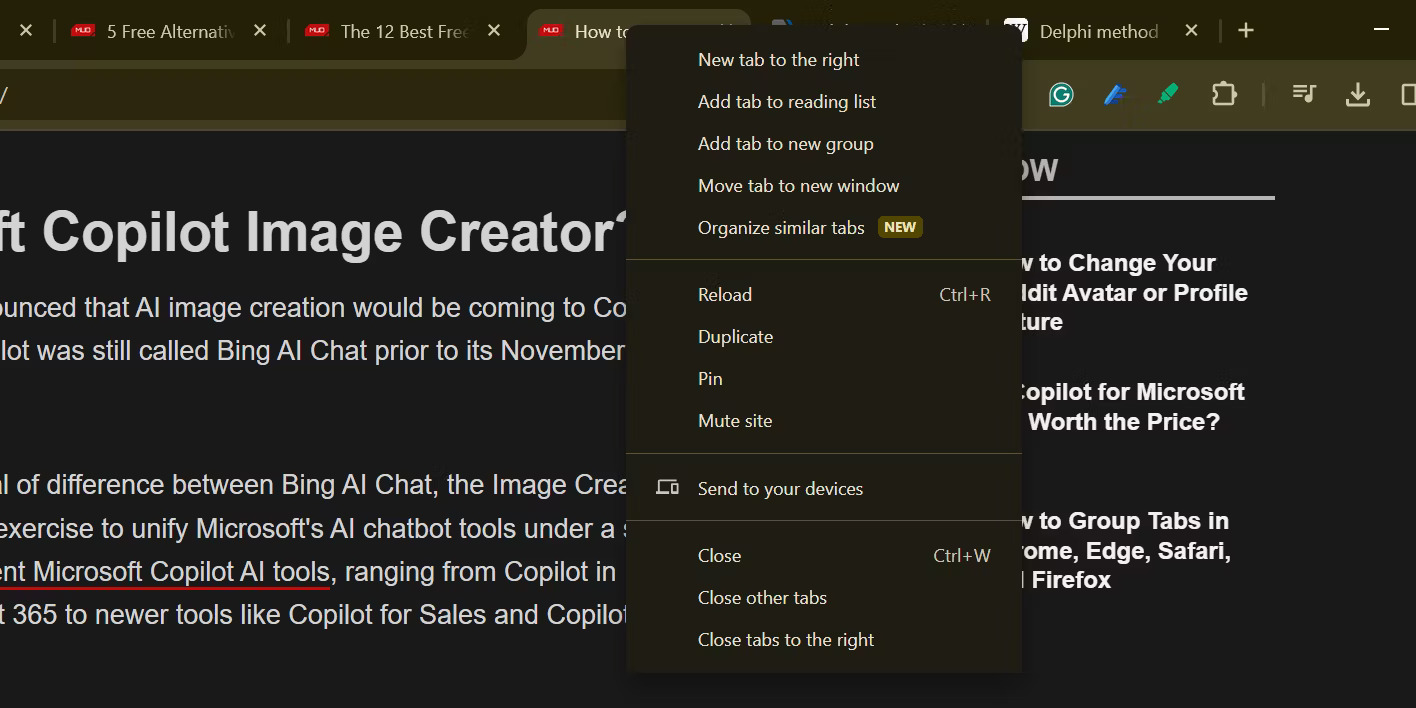
2. Chọn Organize similar tabs từ menu.
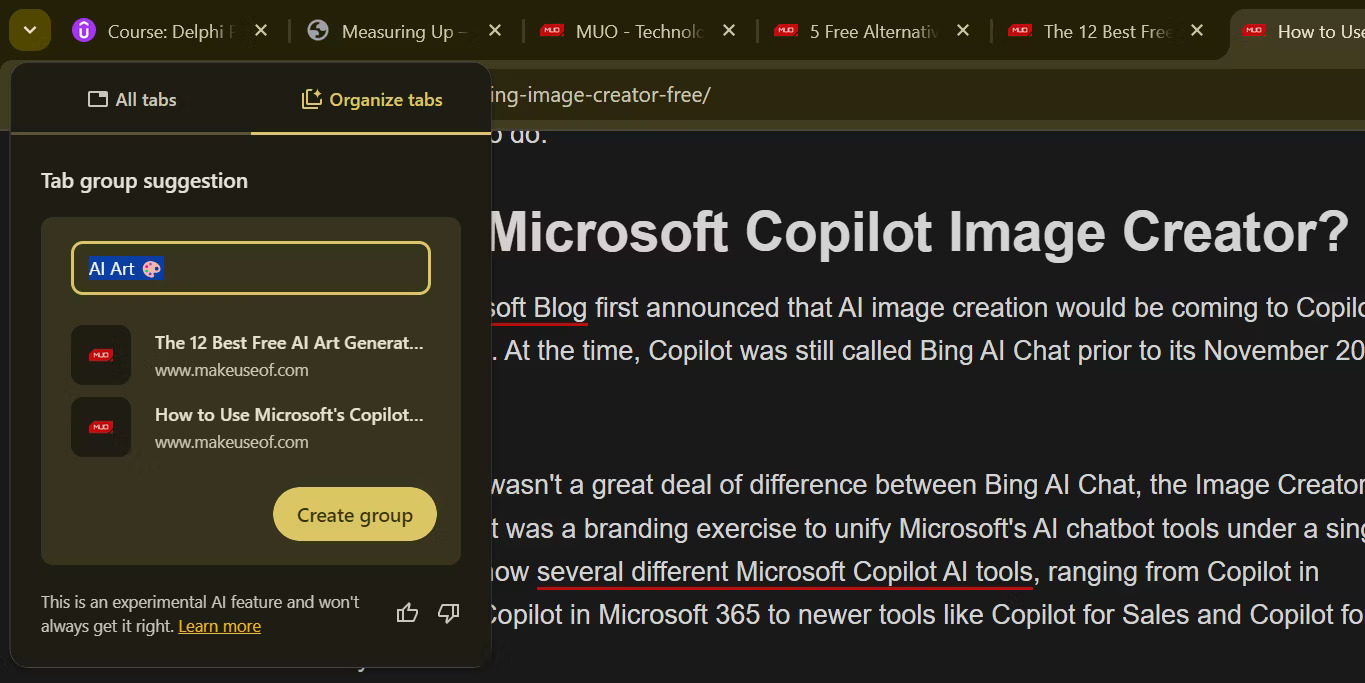
3. Chỉnh sửa tên nhóm tab và chọn Create group. Mỗi lần chỉ có một nhóm xuất hiện.
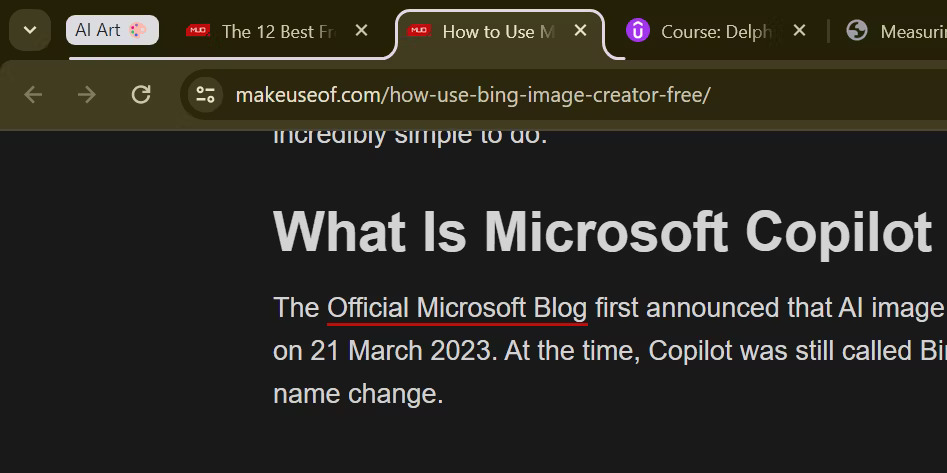
Cùng với đó, Chrome sẽ sắp xếp các tab của bạn và gắn nhãn cho từng nhóm tab. Nếu bạn có xu hướng làm việc đa nhiệm không hiệu quả thì tính năng này thực sự hữu ích. Việc có các theme khác nhau được nhóm riêng biệt sẽ giúp bạn tập trung vào công việc mà không cần phải đóng những tab khác và lo lắng về việc mất tiến độ.
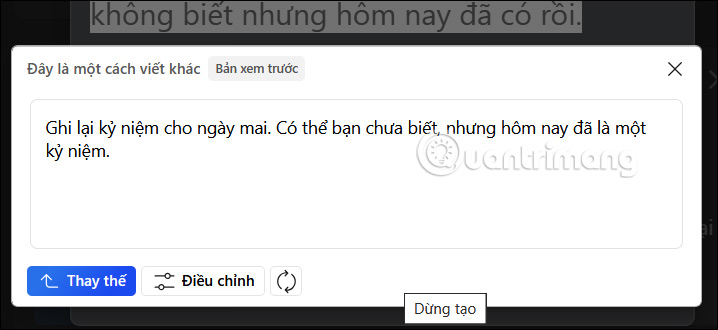
Chatbot AI là công cụ tuyệt vời để tạo văn bản. Chúng hữu ích, cho dù bạn đang soạn email, soạn thảo bài đăng hay điền vào biểu mẫu. Tuy nhiên, thường có một bất tiện nhỏ: Bạn phải mở công cụ AI trong một tab riêng, tạo văn bản và sau đó quay lại trang web để dán kết quả. AI của Chrome loại bỏ bước bổ sung và giúp bạn viết mọi thứ trên bất kỳ trường văn bản nào. Đây là cách thực hiện:
1. Nhấp chuột phải vào bất kỳ trường văn bản nào trong Chrome.
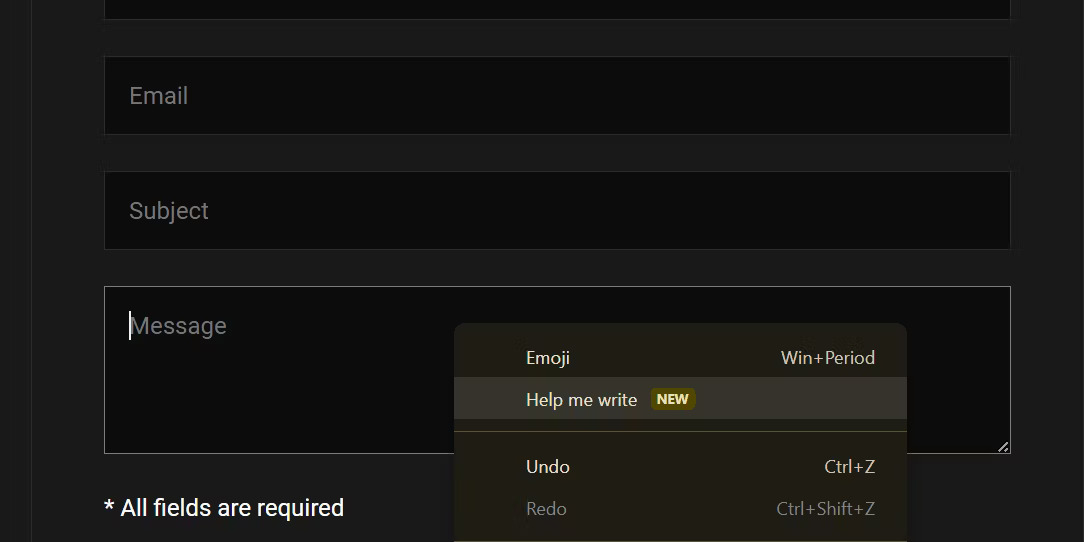
2. Chọn Help me write.
3. Nhập lời nhắc mô tả nội dung bạn muốn viết.
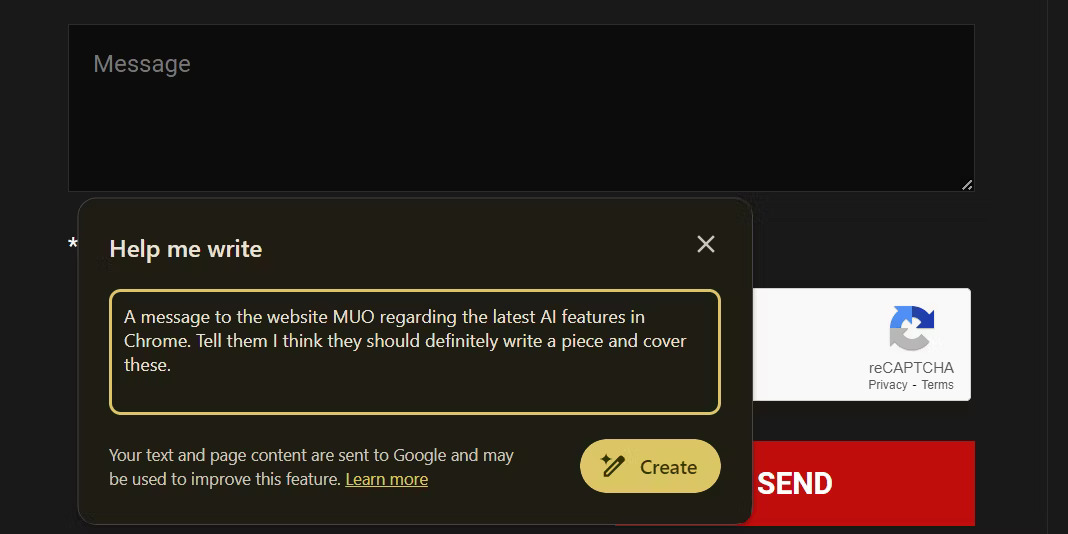
4. Nhấp vào Create.
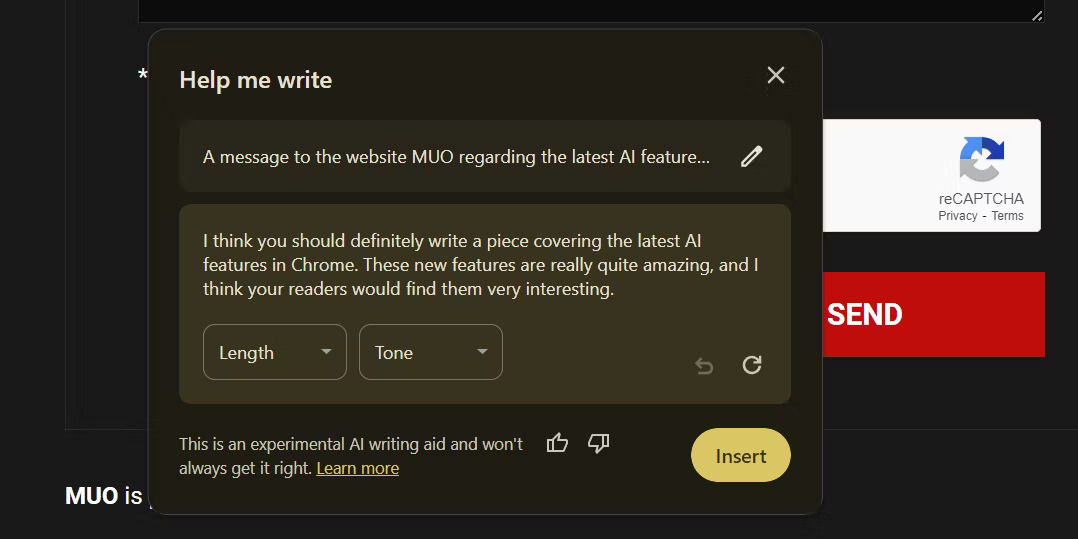
Sau khi Chrome tạo văn bản, hãy nhấp vào Insert để thêm văn bản đó vào trường văn bản bên phải. Nếu cần, bạn có thể sửa đổi văn bản bằng cách nhấp vào menu drop-down Length và Tone để điều chỉnh các tham số này. Các kỹ thuật nhắc nhở AI tương tự cũng hoạt động ở đây, vì vậy hãy mong đợi kết quả tốt hơn với lời nhắc tốt hơn.
Mặc dù mang tính thử nghiệm nhưng các tính năng AI của Google Chrome vẫn cung cấp một số chức năng đầy hứa hẹn. Dù không cung cấp bất kỳ điều gì đổi mới hoặc chưa từng có, nhưng việc tích hợp các tính năng AI này vào Chrome mang lại sự tiện lợi tinh tế và nâng cao trải nghiệm duyệt web tổng thể.
Nguồn tin: Quantrimang.com
Ý kiến bạn đọc
Những tin mới hơn
 Cố gắng để có một cuộc sống tốt đẹp hơn (06/04/2024)
  Cách tự động đăng nhập vào tài khoản người dùng trên Windows 11/10 (06/04/2024)
 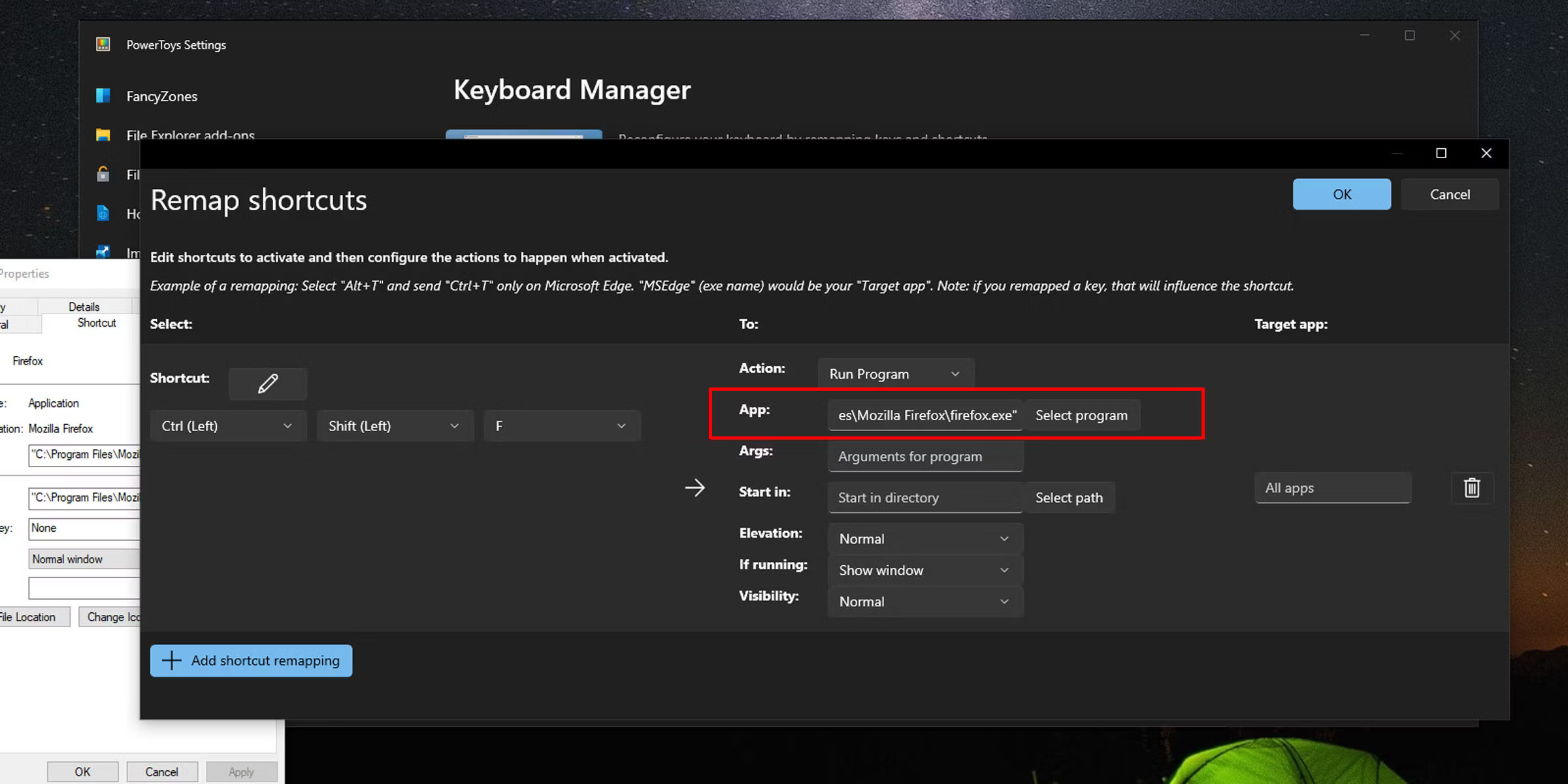 Hướng dẫn cách tạo phím tắt để mở ứng dụng Windows (06/04/2024)
 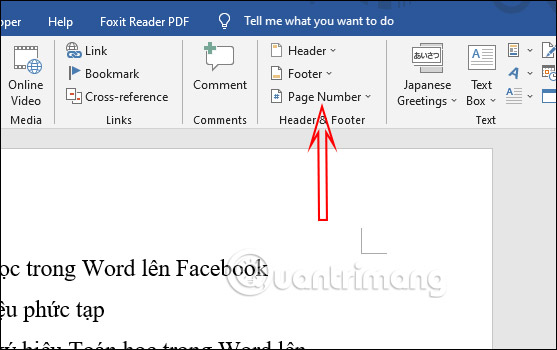 5 cách đánh số trang trong Word mà bạn cần biết (06/04/2024)
 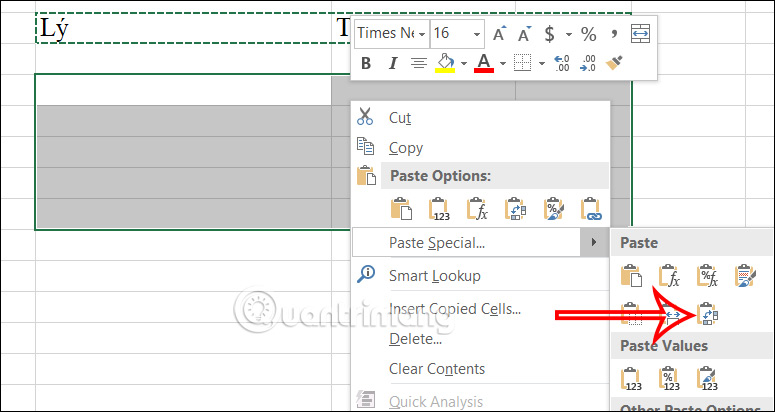 Hướng dẫn chia 1 ô thành nhiều ô trong Excel (06/04/2024)
 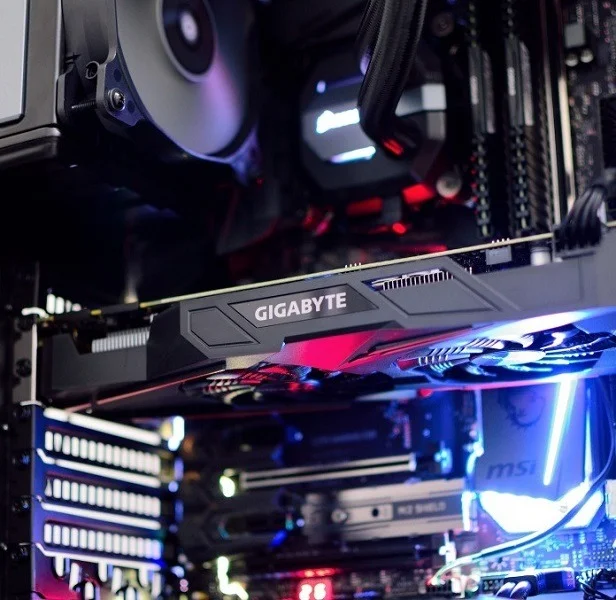 Cách chọn case PC (06/04/2024)
  Cảm xúc... (07/04/2024)
  File M3U8 là loại file gì? (07/04/2024)
  Hướng dẫn căn giữa trong Excel không cần gộp ô (08/04/2024)
  Hướng dẫn chèn ảnh vào khung trong Word (09/04/2024)
 Những tin cũ hơn
 Cách kiểm tra hiệu suất RAM trên PC Windows (04/04/2024)
  Cách thêm âm thanh khởi động Windows 95 (hoặc bất kỳ loại nào khác) vào Windows (04/04/2024)
  Cách vẽ đường thẳng, vẽ mũi tên trong Excel (04/04/2024)
  Em ơi (04/04/2024)
  Gửi cậu cơn gió thoảng... (04/04/2024)
  Có nên nâng cấp lên Ubuntu 24.04? (03/04/2024)
  Chìa khoá thành công trong tìm kiếm việc làm là sự kiên trì, nỗ lực và không bao giờ bỏ cuộc (03/04/2024)
  Hướng dẫn tự động nhóm tab trên Microsoft Edge (03/04/2024)
  6 cách khắc phục lỗi ổ SSD không hiển thị trong Windows (03/04/2024)
  Hướng dẫn viết lại văn bản bằng Copilot trên Microsoft Edge (01/04/2024)
 ![[Video] Cách kết nối Plugin Notion trên ChatGPT và sử dụng cơ bản](https://st.quantrimang.com/photos/image/2026/10/22/Video-Huong-dan-kich-hoat-Notion-ChatGPT-1.png) [Video] Cách kết nối Plugin Notion trên ChatGPT và sử dụng cơ bản
[Video] Cách kết nối Plugin Notion trên ChatGPT và sử dụng cơ bản
 Tạo bản tóm tắt thiết kế trong OpenAI Decisions API
 Canvas trong Google Search: Viết, lập kế hoạch và lập trình ứng dụng
 Cách cá nhân hóa hành vi agent trong ElevenAgents
 TOP phần mềm quay màn hình có hỗ trợ AI
 Dùng AI để giao việc cho nhân viên: Nhập CSV vào Notion và ra lệnh bằng ChatGPT
 TOP nền tảng quản lý chi phí AI và Cloud tốt nhất
 Cách tạo công cụ lập kế hoạch tương tác bằng ChatGPT
 Tìm hiểu về Vane: Phiên bản thay thế mã nguồn mở cho Perplexity
 Câu hỏi dạng điểm số trong OpenAI Decisions API: Đánh giá dựa trên thang điểm do bạn tự xác định
 Hướng dẫn tạo công cụ quản lý tài chính với ChatGPT Intelligent UI
 Công cụ Voicemail detection trong ElevenAgents
 8 công cụ tạo logo AI tốt nhất bạn không nên bỏ lỡ
 TOP công cụ AI tạo ảnh chụp màn hình ứng dụng đẹp, dễ chỉnh sửa
 Hướng dẫn kết nối Claude với Figma thiết kế giao diện website
 Hướng dẫn sử dụng bảng trắng Miro trong Claude
 Hình nền Halloween cho điện thoại
 MCP (Model Context Protocol) là gì?
 OpenAI Decisions API là gì?
 Biến ảnh tĩnh thành GIF ngay trong Gemini
 Hướng dẫn cài đặt và sử dụng n8n trên Windows 11
 Cách lập trình chuyên nghiệp hơn, dễ dàng hơn với tính năng Tệp trên Grok
 Công thức tính diện tích hình Elip
 Hướng dẫn ngắt kết nối ứng dụng trên ChatGPT
 Hướng dẫn tạo đoạn hội thoại cho topic trên Twee
 Bức tranh tổng quan về hỗ trợ khách hàng tích hợp AI
 6 cách mở Computer/System Properties trong Windows 10
 Cách sửa lỗi There Are Currently No Power Options Available Windows
 Hướng dẫn 8 cách mở bàn phím ảo trên Windows 10
 Hướng dẫn tạo flashcard trên Canva AI