Thông tin liên hệ
- 036.686.3943
- admin@nguoicodonvn2008.info

Trình duyệt Microsoft Edge hiện đã nâng cấp lên rất nhiều khi sử dụng Copilot với những tính năng thú vị thông qua công nghệ AI như viết lại văn bản bằng Copilot hay tự động nhóm tab bằng AI mà bạn không cần phải thực hiện nhiều thao tác. Theo đó trình duyệt Edge tự động phân loại các tab có chung định hướng và sau đó nhóm tab lại với nhau. Dưới đây là hướng dẫn tự động nhóm tab trên Microsoft Edge.
Bước 1:
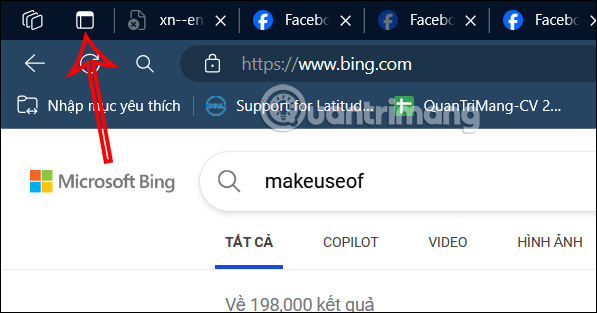
Bạn mở các tab trên trình duyệt Microsoft Edge như bình thường. Sau đó nhấn vào biểu tượng Tab actions ở góc trái như hình dưới đây.
Bước 2:
Hiển thị các tùy chọn cho tab trên trình duyệt, bạn nhấn chọn Sắp xếp các tab.
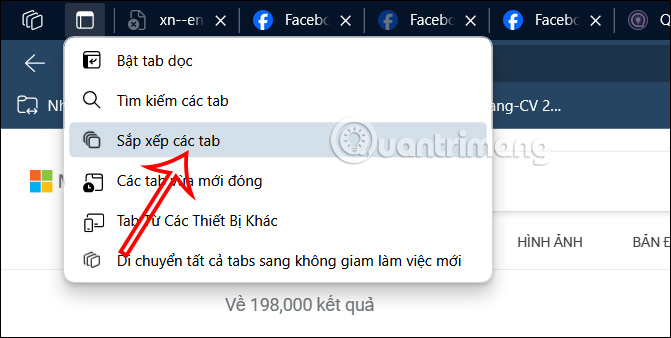
Ngay sau đó công nghệ AI trên trình duyệt Microsoft Edge tiến hành phân tích nội dung từng tab cũng như URL từng tab để gộp các tab chung miền, hoặc chung kiểu trang web.
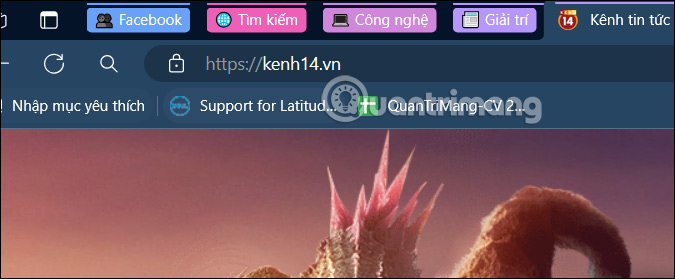
Kết quả bạn sẽ thấy các tab được gộp chung vào với nhau theo từng mục như dưới hình. Nếu ưng ý thì bạn nhấn Nhóm tab bên dưới để thực hiện gộp tab trên trình duyệt Edge.
Bước 3:
Ngay lập tức các tab được nhóm lại với nhau theo từng nhóm và có tên nhóm cũng như màu sắc nhóm hiển thị. Khi nhấn vào loại tab thì sẽ hiển thị từng tab nhỏ bên trong để bạn truy cập.
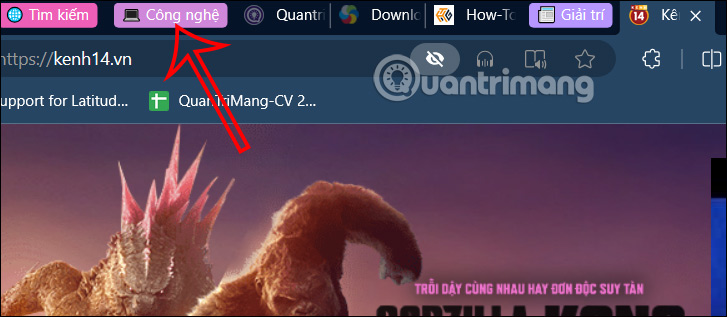
Nếu bạn muốn thay đổi lại tab trong nhóm tab, chỉ cần di chuyển tab đó tới nhóm tab khác là xong.
Bước 4:
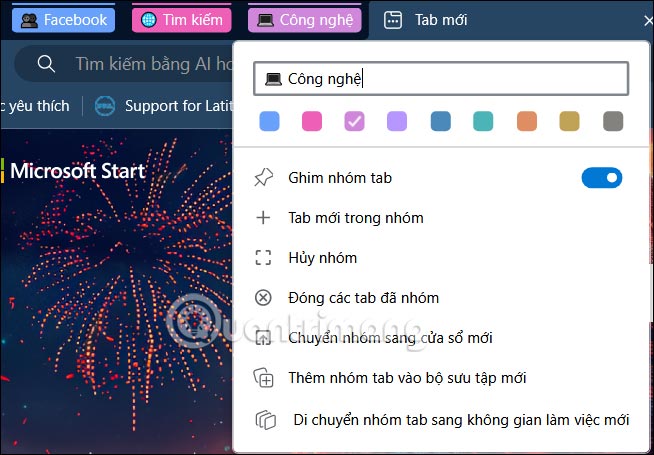
Nhấn chuột phải vào nhóm tab và bạn sẽ thấy có một số tùy chọn thay đổi như hình dưới đây. Chúng ta có đổi tên nhóm, đổi màu sắc của nhóm tab, hay hủy nhóm tab nếu muốn.
Nguồn tin: Quantrimang.com
Ý kiến bạn đọc
Những tin mới hơn
 Chìa khoá thành công trong tìm kiếm việc làm là sự kiên trì, nỗ lực và không bao giờ bỏ cuộc (03/04/2024)
  Có nên nâng cấp lên Ubuntu 24.04? (03/04/2024)
  Gửi cậu cơn gió thoảng... (04/04/2024)
  Em ơi (04/04/2024)
  Cách vẽ đường thẳng, vẽ mũi tên trong Excel (04/04/2024)
  Cách thêm âm thanh khởi động Windows 95 (hoặc bất kỳ loại nào khác) vào Windows (04/04/2024)
  Cách kiểm tra hiệu suất RAM trên PC Windows (04/04/2024)
  Cách sử dụng các tính năng AI mới của Chrome (04/04/2024)
  Cố gắng để có một cuộc sống tốt đẹp hơn (06/04/2024)
  Cách tự động đăng nhập vào tài khoản người dùng trên Windows 11/10 (06/04/2024)
 Những tin cũ hơn
 6 cách khắc phục lỗi ổ SSD không hiển thị trong Windows (03/04/2024)
  Hướng dẫn viết lại văn bản bằng Copilot trên Microsoft Edge (01/04/2024)
  Cấu hình Helldiver 2 trên PC (01/04/2024)
 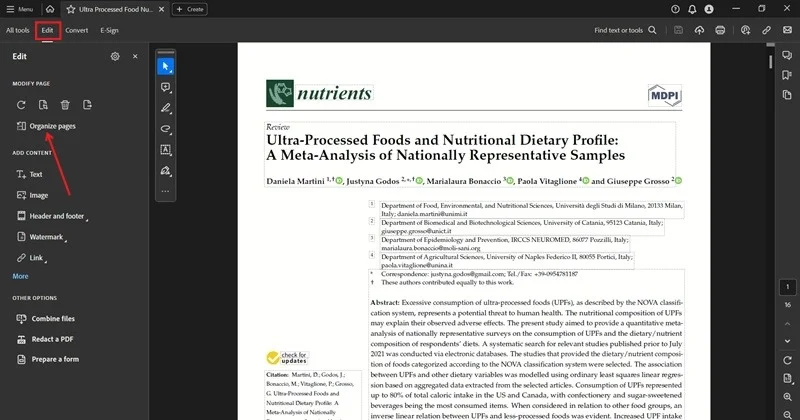 Cách xóa trang PDF cực nhanh (29/03/2024)
 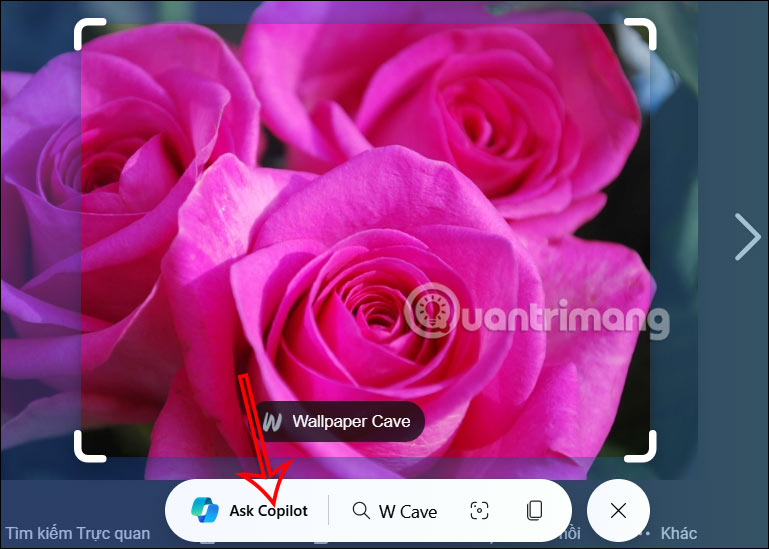 Cách bật Circle To Copilot trên Microsoft Edge (29/03/2024)
 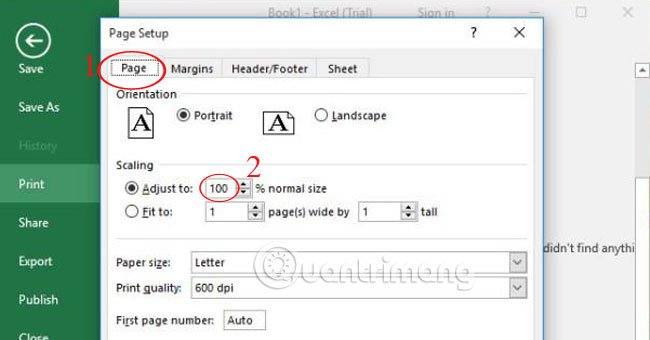 Khắc phục lỗi tập tin Excel bị thu nhỏ khi in (29/03/2024)
 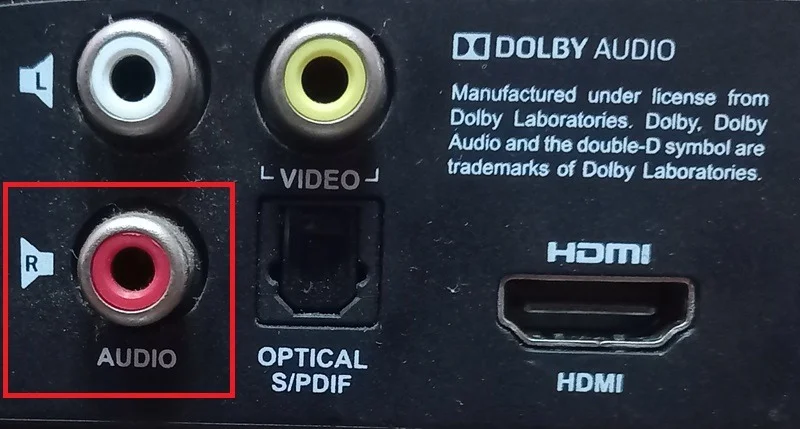 Cách thêm chức năng Bluetooth cho các thiết bị không có Bluetooth (28/03/2024)
  Cách xóa trang trắng trong Word cực dễ (28/03/2024)
  RAM Dual Channel là gì? (28/03/2024)
  Cách tạo nhóm tab vĩnh viễn trong Google Chrome (27/03/2024)
  Cách tạo video AI quay bằng drone trên Google Flow
 Hướng dẫn tạo slide trình chiếu bằng NotebookLM và Canva
 Cách tạo phụ lục và giáo án tích hợp NLS, ANQP, GDĐĐ trên NotebookLM
 Google Flow sử dụng những model AI tạo video nào?
 Hướng dẫn tạo ảnh thời khóa biểu chỉ bằng 1 câu lệnh
 Hướng dẫn tạo giọng đọc Adam lồng tiếng video
 Hướng dẫn chỉnh câu trả lời Gemini theo ý bạn
 Cách sử dụng Gemini để tạo ảnh trực tiếp trong Google Sheets
 30+ cheat codes Gemini tăng gấp đôi hiệu quả AI
 10 cheat code giúp bạn vắt kiệt ChatGPT
 150+ mã lệnh biến Claude thành trợ lý cho mọi công việc
 Cách dùng Copilot tạo nhắc nhở và sự kiện lịch
 Hướng dẫn chỉnh sửa ảnh bằng Canva ngay trên Gemini
 Cách dùng Meta-Prompting để ChatGPT tự nâng cấp câu lệnh của bạn
 Kết nối các công cụ an toàn với Claude for Small Business
 15 workflow trong Claude for Small Business : Lựa chọn 4 quy trình cốt lõi
 Cách xử lý khi ChatGPT phản hồi chậm
 TOP công cụ tạo video AI cho Instagram Reels
 TOP website AI chỉnh sửa video trực tuyến, làm video online
 Workflow tài chính trong Claude for Small Business: Trả lương và chốt sổ cuối tháng