
Thông tin liên hệ
- 036.686.3943
- admin@nguoicodonvn2008.info

Phiên bản mới nhất cho bản phát hành LTS chính thống của Ubuntu, phiên bản 24.04, sẽ ra mắt vào tháng 4 năm 2024. Nếu bạn là người dùng hiện tại, liệu nó có đáng để nâng cấp không? Bài viết sau đây sẽ cho bạn biết phiên bản này có gì mới và giúp bạn quyết định xem có đáng để nâng cấp ngay bây giờ hay không.
Nếu bạn hiện đang là người dùng Ubuntu, phiên bản mới - "Noble Numbat" - sẽ mang lại trải nghiệm desktop quen thuộc một cách yên tâm, với một vài chỉnh sửa.
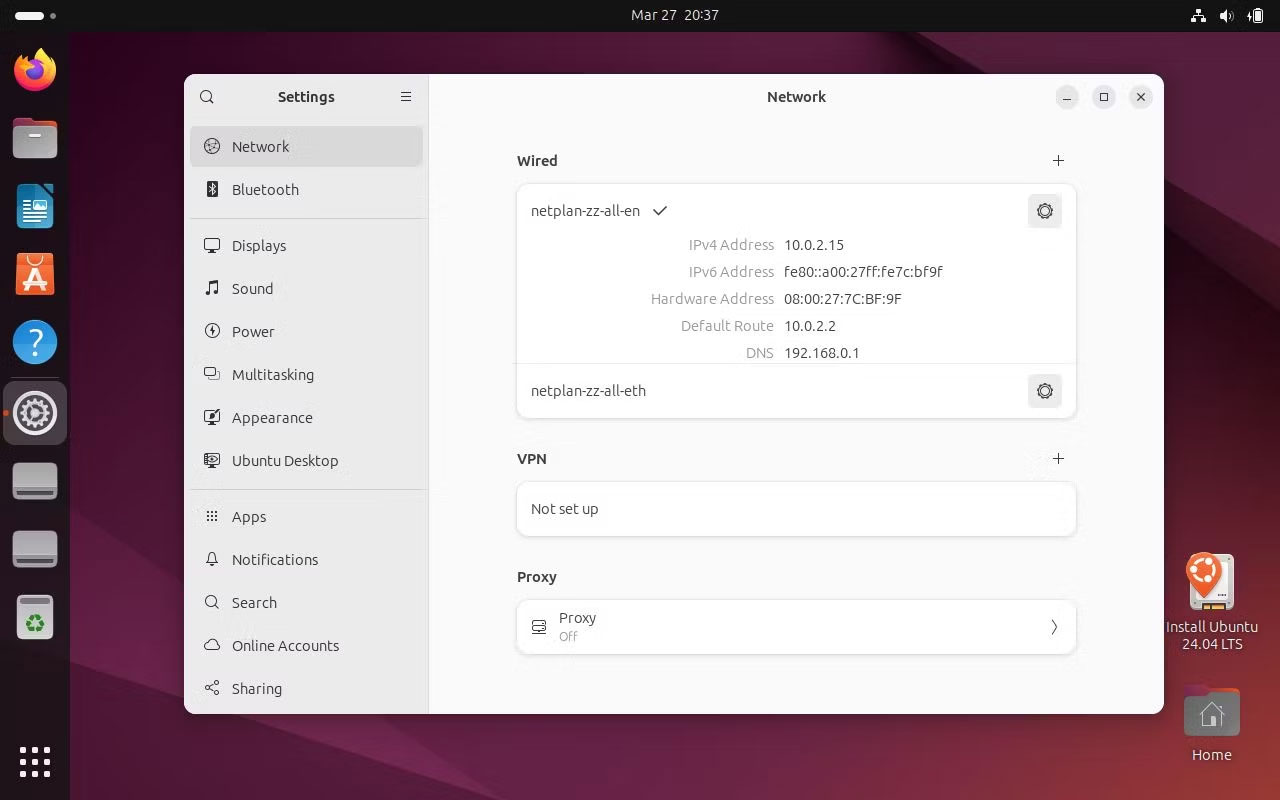
Ubuntu 24.04 sẽ có Gnome 46, nhưng với một số chỉnh sửa đối với giao diện mặc định để làm cho nó trở nên giống Ubuntu hơn. Menu Settings đã được đại tu. Bạn có thể nhanh chóng khởi chạy nó từ góc trên bên phải màn hình. Ứng dụng Files cũng đã được cập nhật với chức năng tìm kiếm được cải thiện.
Kho phần mềm riêng của Ubuntu cũng đã được cập nhật cho phiên bản này.
Với các tính năng mới trong Ubuntu 24.04, bạn có thể tự hỏi liệu nó có đáng để nâng cấp hay không. Những điểm chính cần xem xét là liệu bạn đã là người dùng Ubuntu hiện tại hay chỉ tò mò và liệu bạn có sẵn sàng cài đặt "sạch" hay không.
Nếu muốn dùng thử bản phát hành Ubuntu mới nhất, bạn chỉ cần tari image cài đặt và giải nén nó vào phương tiện mà bạn muốn cài đặt. Sau đó chạy chương trình cài đặt từ phương tiện trực tiếp giống như bất kỳ bản phân phối Linux nào khác.
Bạn có thể thực hiện nâng cấp tại chỗ theo cách này, nhưng có một số lưu ý. Đầu tiên, cài đặt hiện tại của bạn có thể khiến mọi thứ không hoạt động như mong đợi. Thứ hai, thường có lỗi trong một bản phát hành hệ điều hành hoàn toàn mới, bao gồm cả lỗi từ Ubuntu.
Nếu bạn cho rằng menu cài đặt mới đủ hấp dẫn để cài đặt vào ngày đầu tiên nó có sẵn chính thức hoặc thậm chí tải bản build Ubuntu phát hành trước hàng ngày, thì tốt hơn hết bạn nên cài đặt sạch hệ điều hành. (Nếu bạn sử dụng phiên bản beta của Ubuntu thì có thể nó sẽ có lỗi nên bạn có thể không nên dựa vào nó).
Nhược điểm chính của phương pháp này là bạn sẽ mất tất cả các file khi ghi đè lên chúng, vì vậy bạn sẽ phải lưu trữ chúng trước khi nâng cấp và sau đó khôi phục chúng sau khi hoàn tất.
Cảnh báo: Cho dù sử dụng phương pháp nào để nâng cấp, bạn nên sao lưu các file quan trọng của mình đề phòng xảy ra sự cố trong quá trình cài đặt.
Nếu bạn không muốn làm gián đoạn các file hiện có của mình và kiên nhẫn hơn, bạn có thể chờ đợi cho đến khi bản phát hành điểm đầu tiên xuất hiện vài tháng sau khi phát hành phiên bản mới. Công cụ nâng cấp của Ubuntu sẽ chỉ cung cấp phiên bản 24.04 cho người dùng 22.04 sau khi phiên bản 24.04.1 ra mắt. Điều này sẽ giúp nhóm phát triển có đủ thời gian để giải quyết mọi lỗi vào phút cuối trước khi phát hành.
Các phiên bản mới của hệ điều hành có một số vấn đề cần được giải quyết khi phát hành và Ubuntu, mặc dù là bản phân phối Linux được yêu thích, cũng không phải là ngoại lệ.
Rất nhiều người dùng máy tính có quan điểm "nếu nó không hỏng thì đừng sửa" đối với việc nâng cấp hệ điều hành vì lý do này. Theo StatCounter, có thể đó là lý do tại sao các phiên bản Windows cũ hơn vẫn còn tồn tại.
Vì các bản phát hành LTS được hỗ trợ mặc định trong 5 năm nên bạn có thời gian để quyết định xem bản nâng cấp có xứng đáng hay không. Với đăng ký Ubuntu Pro, bạn sẽ có 12 năm. Việc đăng ký cũng miễn phí cho mục đích sử dụng cá nhân nếu bạn thực sự muốn sử dụng hệ điều hành trong thời gian dài.
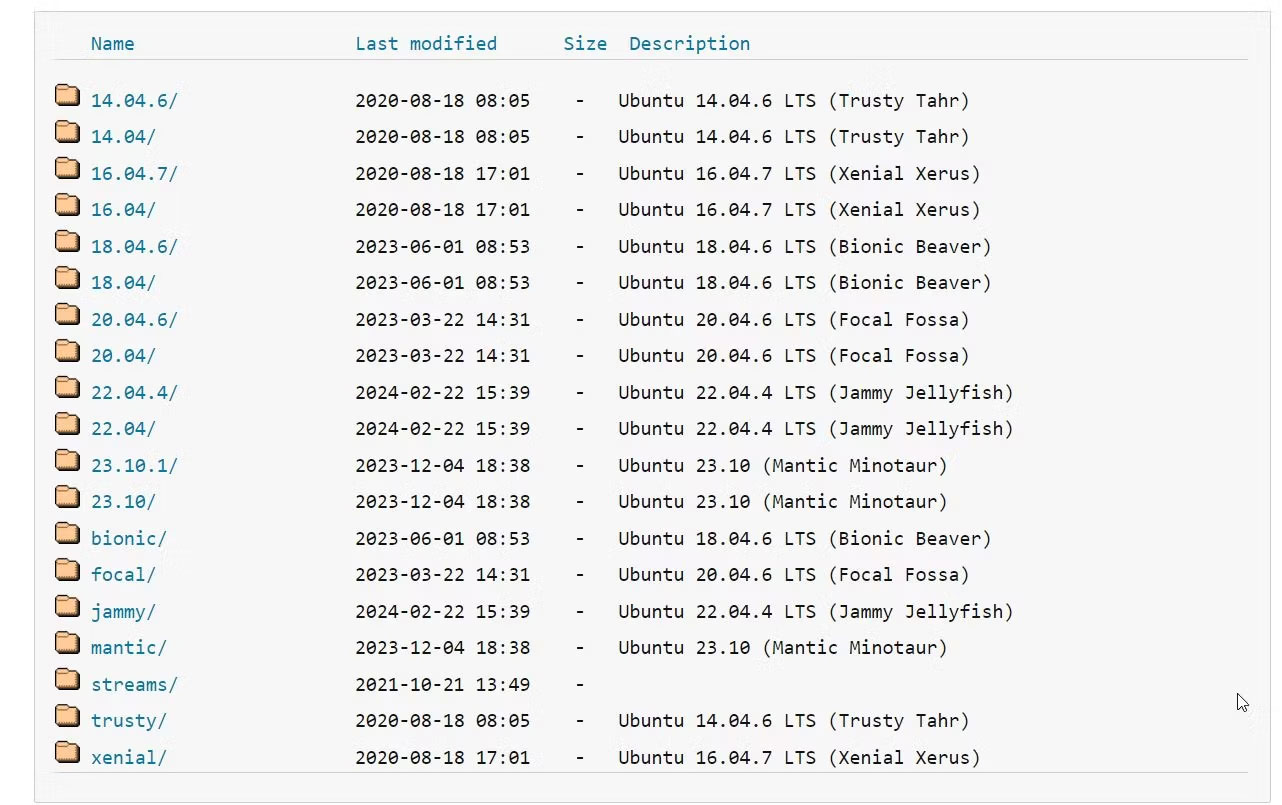
Nếu sở hữu một chiếc máy cũ hơn, bạn có thể vẫn muốn sử dụng phiên bản cũ hơn vì điều này sẽ nhẹ nhàng hơn với phần cứng. Bạn phải vào một trang tải xuống đặc biệt trên trang web Ubuntu và chọn một biến thể nhẹ hơn như Xubfox cho mục đích này.
Nguồn tin: Quantrimang.com
Ý kiến bạn đọc
Những tin mới hơn
 Gửi cậu cơn gió thoảng... (04/04/2024)
  Em ơi (04/04/2024)
  Cách vẽ đường thẳng, vẽ mũi tên trong Excel (04/04/2024)
  Cách thêm âm thanh khởi động Windows 95 (hoặc bất kỳ loại nào khác) vào Windows (04/04/2024)
  Cách kiểm tra hiệu suất RAM trên PC Windows (04/04/2024)
 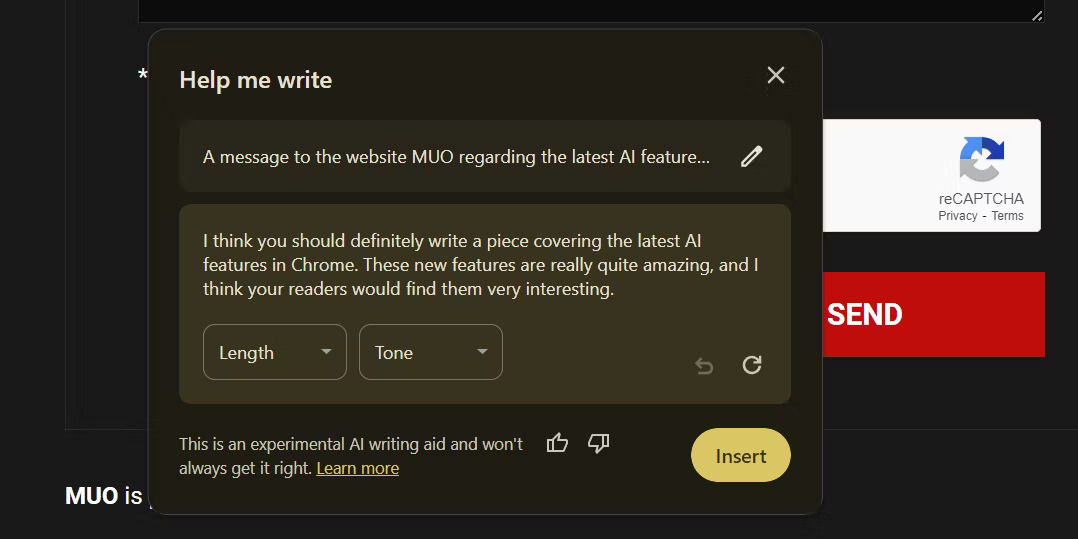 Cách sử dụng các tính năng AI mới của Chrome (04/04/2024)
  Cố gắng để có một cuộc sống tốt đẹp hơn (06/04/2024)
 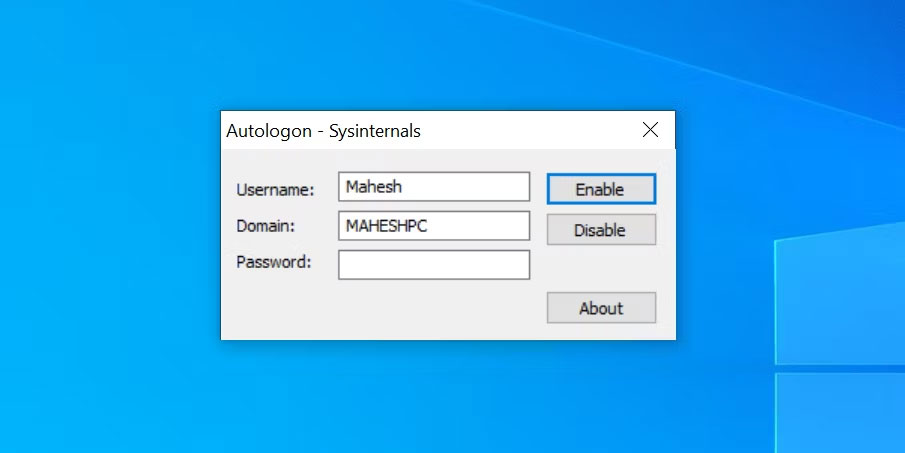 Cách tự động đăng nhập vào tài khoản người dùng trên Windows 11/10 (06/04/2024)
 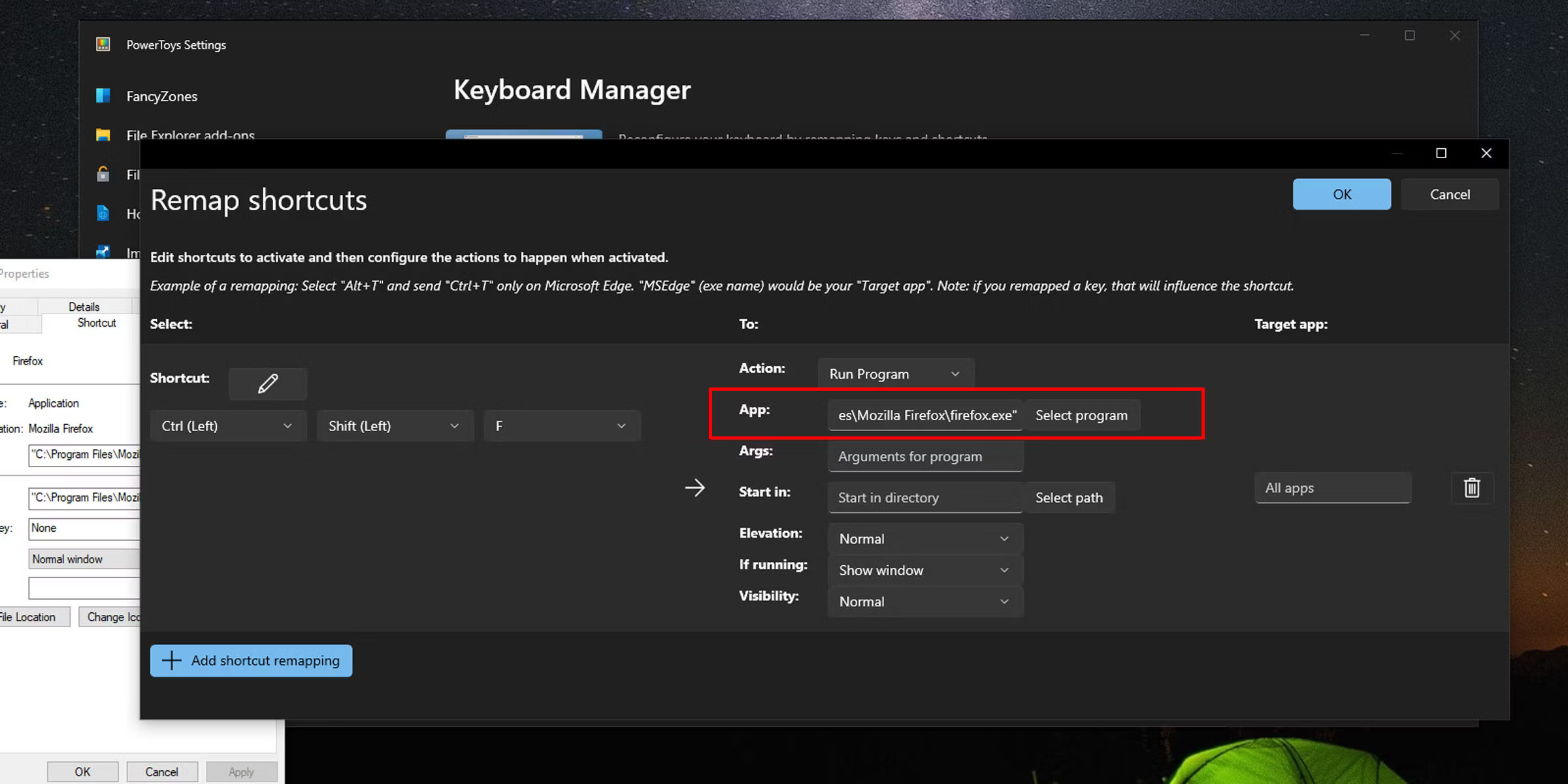 Hướng dẫn cách tạo phím tắt để mở ứng dụng Windows (06/04/2024)
 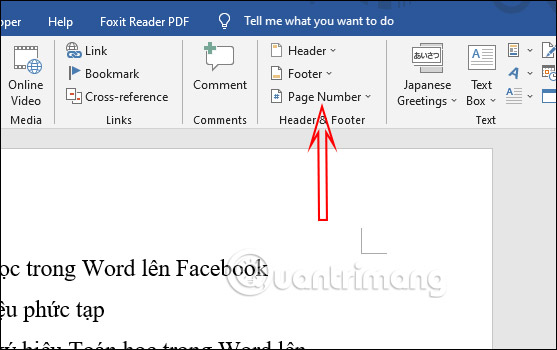 5 cách đánh số trang trong Word mà bạn cần biết (06/04/2024)
 Những tin cũ hơn
 Chìa khoá thành công trong tìm kiếm việc làm là sự kiên trì, nỗ lực và không bao giờ bỏ cuộc (03/04/2024)
  Hướng dẫn tự động nhóm tab trên Microsoft Edge (03/04/2024)
  6 cách khắc phục lỗi ổ SSD không hiển thị trong Windows (03/04/2024)
  Hướng dẫn viết lại văn bản bằng Copilot trên Microsoft Edge (01/04/2024)
  Cấu hình Helldiver 2 trên PC (01/04/2024)
 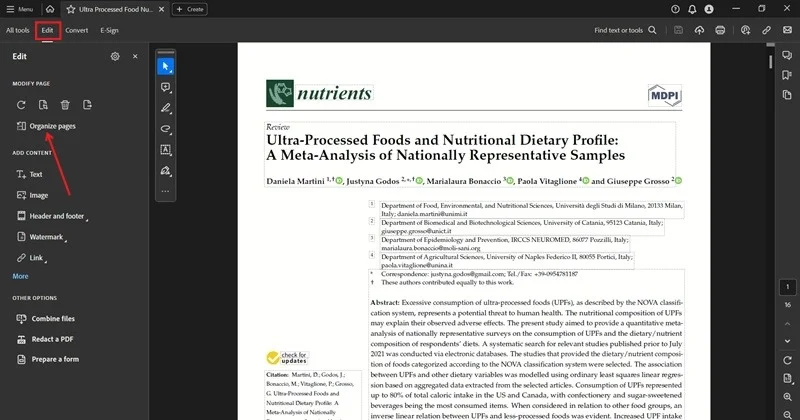 Cách xóa trang PDF cực nhanh (29/03/2024)
 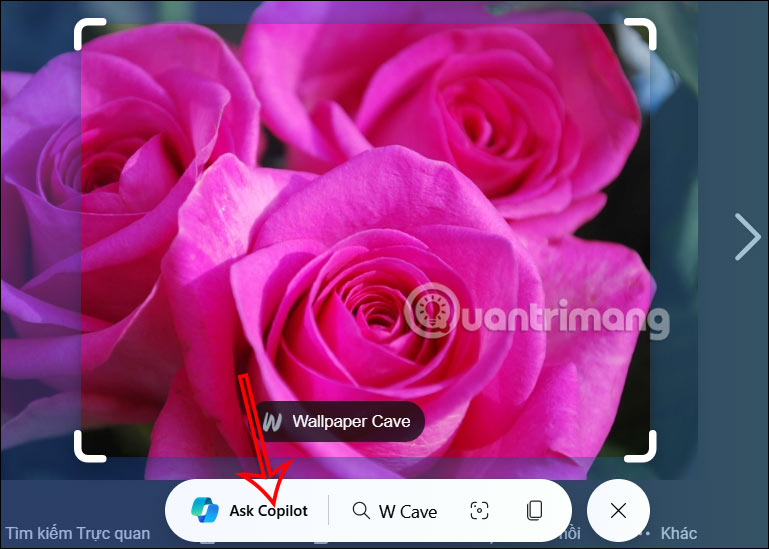 Cách bật Circle To Copilot trên Microsoft Edge (29/03/2024)
 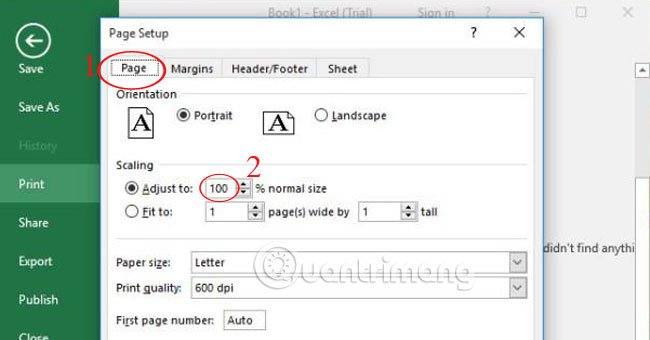 Khắc phục lỗi tập tin Excel bị thu nhỏ khi in (29/03/2024)
 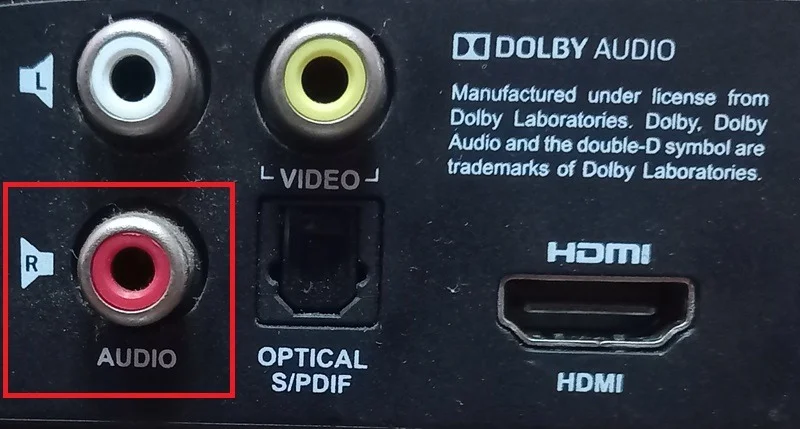 Cách thêm chức năng Bluetooth cho các thiết bị không có Bluetooth (28/03/2024)
  Cách xóa trang trắng trong Word cực dễ (28/03/2024)
  TOP công cụ AI viết truyện ma, truyện kinh dị hay nhất
 Hướng dẫn kết nối Claude với ElevenLabs xây dựng trợ lý giọng nói
 Cách sử dụng tiện ích ChatGPT trên Chrome hiệu quả
 Dùng tiện ích ChatGPT trong Chrome để so sánh bảng giá và gom tab
 So sánh Gemini CLI và Claude Code: Nên sử dụng CLI hỗ trợ lập trình bằng AI nào?
 Các biến động (Dynamic variable) trong ElevenAgents
 Cách khắc phục sự cố click chuột trái trên Windows
 Cách sử dụng Adobe trong Claude tạo thiết kế
 Hướng dẫn kết nối Google Docs với Claude phân tích tài liệu
 Hướng dẫn ngắt kết nối ứng dụng trên Canva AI
 10 nền tảng Agentic AI tốt nhất cho doanh nghiệp năm 2026
 Canvas trong Google Search: Viết, lập kế hoạch và lập trình ứng dụng
 GitHub Copilot vs Claude Code: So sánh tính năng, giá và khả năng AI coding
 Các workflow và giới hạn thực tế trong OpenAI Decisions API
 6 trình duyệt có những tính năng AI tốt nhất
 TOP những trợ lý email AI tốt nhất
 TOP phần mềm quay màn hình có hỗ trợ AI
 Cách cá nhân hóa hành vi agent trong ElevenAgents
 Hướng dẫn tìm lịch sử trò chuyện với Canva AI
 Hướng dẫn dùng HyperFrames & ChatGPT tạo kịch bản làm video từ dữ liệu tải lên
 Hướng dẫn cài đặt và sử dụng n8n trên Windows 11
 Cách lập trình chuyên nghiệp hơn, dễ dàng hơn với tính năng Tệp trên Grok
 Công thức tính diện tích hình Elip
 Hướng dẫn ngắt kết nối ứng dụng trên ChatGPT
 Hướng dẫn tạo đoạn hội thoại cho topic trên Twee
 Bức tranh tổng quan về hỗ trợ khách hàng tích hợp AI
 Cách sửa lỗi There Are Currently No Power Options Available Windows
 Hướng dẫn 8 cách mở bàn phím ảo trên Windows 10
 Hướng dẫn tạo flashcard trên Canva AI
 Claude Code thực sự có giá bao nhiêu?






















