Thông tin liên hệ
- 036.686.3943
- admin@nguoicodonvn2008.info

Có rất nhiều công cụ phần mềm mà bạn có thể sử dụng để chuyển đổi các file FBX sang định dạng OBJ, nhưng điều thú vị là hầu hết chúng đều đắt tiền hoặc mất nhiều thời gian để làm quen. Nhưng may mắn thay, có sẵn các chương trình miễn phí và dễ sử dụng, chẳng hạn như FBX Converter của Autodesk.
FBX Converter cho phép người dùng chuyển đổi định dạng file sang và từ FBX. Ngoài ra, nó có tính năng FBX Viewer để xem các mô hình 3D trước và sau khi chuyển đổi.
Nếu bạn có mô hình 3D ở định dạng FBX, thì một số trường hợp sẽ yêu cầu bạn chuyển đổi mô hình đó sang OBJ. Ví dụ, việc chuyển đổi là cần thiết nếu bạn muốn:
Bạn có thể làm theo các bước bên dưới để chuyển đổi file FBX sang OBJ bằng Autodesk FBX Converter.
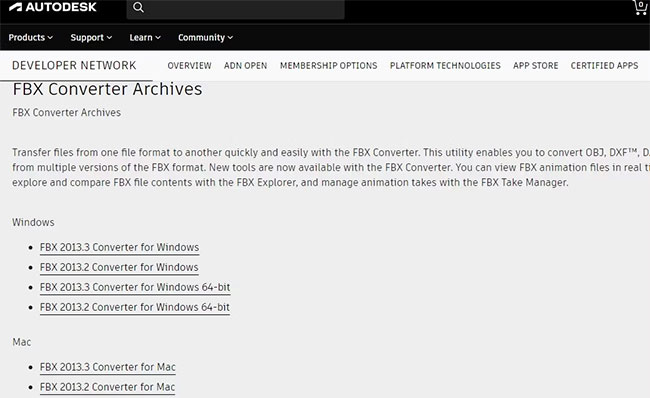
Để tải FBX Converter, hãy truy cập trang web AutodeskL: https://www.autodesk.com/developer-network/platform-technologies/fbx-converter-archives và chọn định dạng phù hợp với máy tính của bạn. FBX Converter hỗ trợ hệ điều hành Windows và macOS. Phiên bản mới nhất có sẵn sẽ ở đầu danh sách.
Sau khi tải xuống, nhấp đúp vào file để cài đặt. Sau đó, bạn có thể khởi chạy ứng dụng và chuyển sang bước tiếp theo để tìm hiểu về giao diện người dùng.
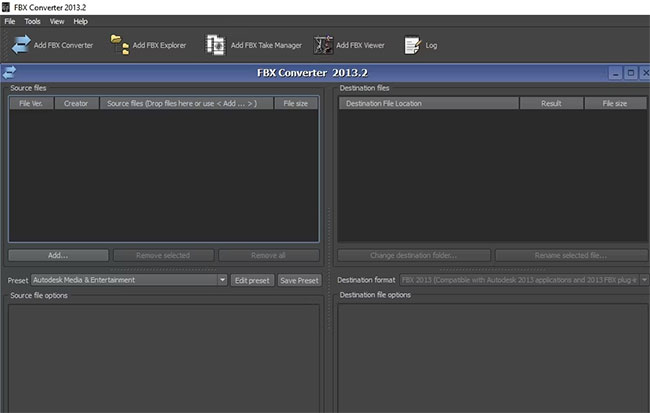
Giao diện người dùng của FBX Converter rất đơn giản và thân thiện với người dùng. Như trong hầu hết các ứng dụng khác, ở góc trên cùng bên trái của thanh menu, bạn sẽ tìm thấy menu File, menu này chứa các tùy chọn để thiết lập và thoát khỏi phần mềm.
Tiếp theo, chúng ta có menu Tools, chứa các công cụ sau:
Bên phải là menu View nơi bạn có thể thấy tùy chọn thu nhỏ hoặc đóng tất cả các cửa sổ và chọn hiển thị hoặc ẩn thanh công cụ.
Để bắt đầu, hãy nhấp vào Add FBX Converter từ menu Tools và hai cửa sổ: Source files và Destination files sẽ mở ra.
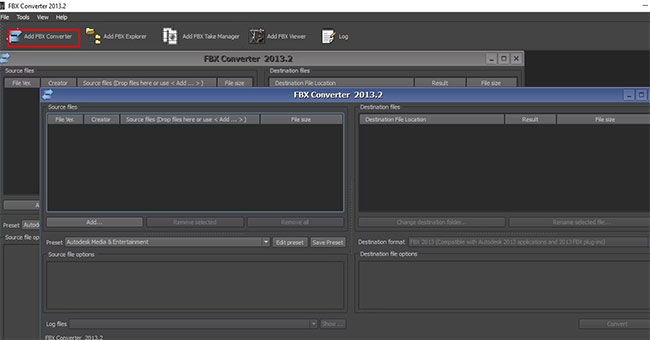
Để nhập file FBX, hãy chọn Add… trong cửa sổ Source files, đi đến nơi bạn đã lưu file của mình và nhập file đó. Sau đó, bạn sẽ thấy file được load trong cửa sổ file nguồn.
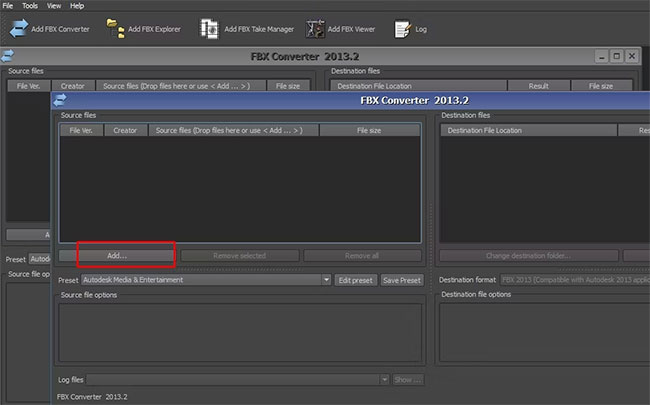
Một trong những tính năng nổi bật của FBX Converter là khả năng nhập và chuyển đổi nhiều file. Vì vậy, trong trường hợp có nhiều file FBX muốn chuyển đổi thành OBJ, bạn có thể thực hiện việc đó trong chương trình này.
Nếu nhập nhầm một hoặc nhiều file mà bạn không thích, bạn chỉ cần chọn file đó rồi nhấn Remove selected. Bạn có thể chọn Remove all nếu muốn xóa hết.
Trong cửa sổ Destination files, bạn sẽ thấy Destination format. Khi nhấp vào nó, bạn sẽ thấy một menu drop-down với danh sách các định dạng được phần mềm hỗ trợ.
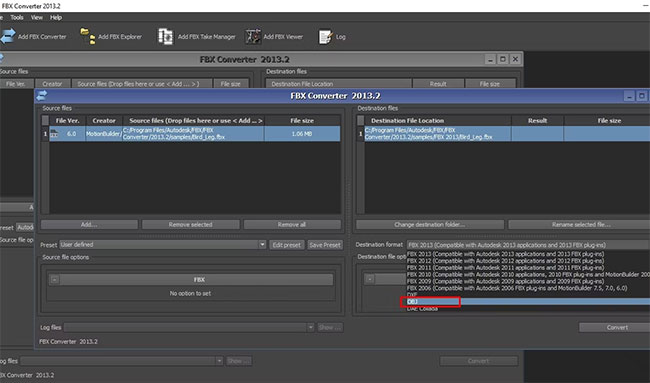
Chọn OBJ và đảm bảo rằng các hộp Triangulate và Bake deformations được chọn nếu bạn cần những chi tiết đó trong file OBJ đã chuyển đổi; nếu không, hãy bỏ chọn chúng. Bạn cũng có thể thay đổi đích của file sau khi chuyển đổi bằng cách chọn Change destination folder.
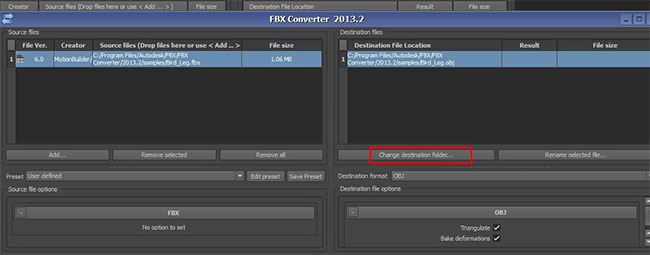
Nếu bạn không thay đổi thư mục, phần mềm sẽ lưu trữ file OBJ trong cùng thư mục với file FBX ban đầu. Sau khi chọn xong các cài đặt, hãy nhấp vào Convert. Nếu thành công, bạn sẽ thấy Converted được viết trong phần kết quả.
Bây giờ bạn đã chuyển đổi thành công file FBX sang OBJ. Nếu trong tương lai, bạn muốn thực hiện chuyển đổi mà không phải lặp lại quy trình tương tự, bạn có thể tạo cài đặt chuyển đổi preset.
Trong phần Preset của cửa sổ Source files, nhấp vào nút Edit Preset, như hình bên dưới.
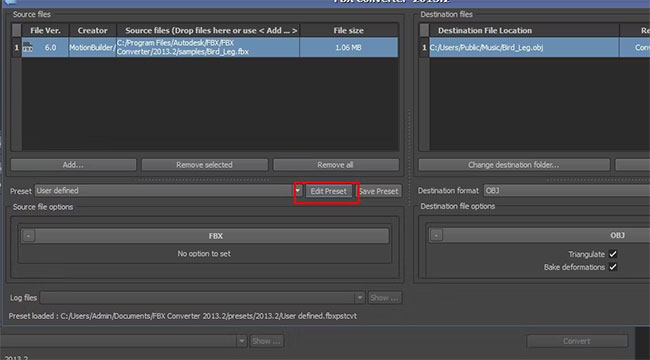
Bạn sẽ có thể thấy một danh sách các tùy chọn có sẵn. Chọn OBJ và một hộp thoại pop-up sẽ xuất hiện nhắc bạn chỉ định tên của giá trị preset và lưu nó.
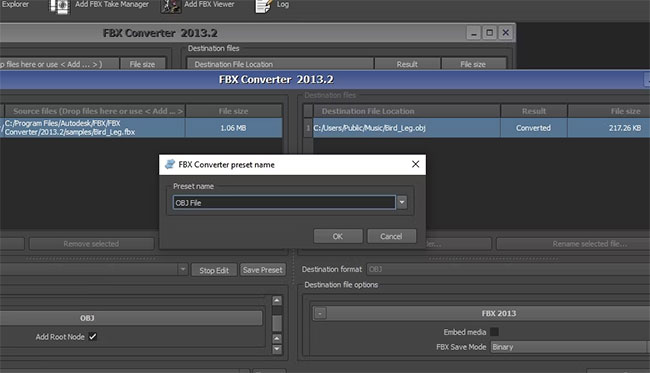
Bạn luôn có thể truy cập các cài đặt preset của mình trong phần Preset của cửa sổ Source files.
Nguồn tin: Quantrimang.com
Ý kiến bạn đọc
Những tin mới hơn
 Tổng hợp các cách bật Bluetooth trên Windows 10/8/7 (30/01/2023)
  Các cách xuống dòng trong Excel dễ nhất (30/01/2023)
  Cách sửa lỗi 0x0000011b khi in qua mạng trên Windows 10 (30/01/2023)
  Cách chuyển ảnh thành tranh vẽ bằng Python (31/01/2023)
  Khả năng xử lý tệp văn bản kích thước lớn tái xuất trong Notepad++, hỗ trợ file 4GB trở nên (31/01/2023)
  Union trong C (01/02/2023)
  8 cách khắc phục sự cố Outlook bị ngắt kết nối trên Windows (01/02/2023)
  Top 6 add-on VPN tốt nhất 2023 (01/02/2023)
  Cách dùng hàm ISBLANK trong Excel kiểm tra ô trống (01/02/2023)
 Những tin cũ hơn
 Code mẫu JavaScript tạo biểu đồ/đồ thị hàm nối trục (30/01/2023)
  Cách thêm Bootstrap trong app Vue.js (30/01/2023)
  Cách chèn và tùy biến nút chọn trong Excel (30/01/2023)
  Cách khắc phục lỗi mạng trong ChatGPT (30/01/2023)
  Cấu trúc (Struct) trong lập trình C (30/01/2023)
  Cách kiểm tra hai giá trị bằng nhau trong Excel (30/01/2023)
  Hàm realloc() trong C (27/01/2023)
  Cách dùng hàm PI trong Excel (27/01/2023)
  Tìm hiểu Class và Object trong Python (27/01/2023)
  Sự khác biệt giữa file EXE và file MSI (27/01/2023)
  10 nền tảng Agentic AI tốt nhất cho doanh nghiệp năm 2026
 Canvas trong Google Search: Viết, lập kế hoạch và lập trình ứng dụng
 GitHub Copilot vs Claude Code: So sánh tính năng, giá và khả năng AI coding
 Các workflow và giới hạn thực tế trong OpenAI Decisions API
 6 trình duyệt có những tính năng AI tốt nhất
 TOP những trợ lý email AI tốt nhất
 TOP phần mềm quay màn hình có hỗ trợ AI
 Cách cá nhân hóa hành vi agent trong ElevenAgents
 Hướng dẫn tìm lịch sử trò chuyện với Canva AI
 Hướng dẫn dùng HyperFrames & ChatGPT tạo kịch bản làm video từ dữ liệu tải lên
 Hướng dẫn tạo tác vụ theo lịch trong Canva AI
![[Video] Cách kết nối Plugin Notion trên ChatGPT và sử dụng cơ bản](https://st.quantrimang.com/photos/image/2026/10/22/Video-Huong-dan-kich-hoat-Notion-ChatGPT-1.png) [Video] Cách kết nối Plugin Notion trên ChatGPT và sử dụng cơ bản
[Video] Cách kết nối Plugin Notion trên ChatGPT và sử dụng cơ bản
 Tạo bản tóm tắt thiết kế trong OpenAI Decisions API
Canvas trong Google Search: Viết, lập kế hoạch và lập trình ứng dụng
Tạo bản tóm tắt thiết kế trong OpenAI Decisions API
Canvas trong Google Search: Viết, lập kế hoạch và lập trình ứng dụng
 Cách cá nhân hóa hành vi agent trong ElevenAgents
 TOP phần mềm quay màn hình có hỗ trợ AI
 Dùng AI để giao việc cho nhân viên: Nhập CSV vào Notion và ra lệnh bằng ChatGPT
 TOP nền tảng quản lý chi phí AI và Cloud tốt nhất
 Cách tạo công cụ lập kế hoạch tương tác bằng ChatGPT
 Tìm hiểu về Vane: Phiên bản thay thế mã nguồn mở cho Perplexity
 Hướng dẫn cài đặt và sử dụng n8n trên Windows 11
 Cách lập trình chuyên nghiệp hơn, dễ dàng hơn với tính năng Tệp trên Grok
 Công thức tính diện tích hình Elip
 Hướng dẫn ngắt kết nối ứng dụng trên ChatGPT
 Hướng dẫn tạo đoạn hội thoại cho topic trên Twee
 Bức tranh tổng quan về hỗ trợ khách hàng tích hợp AI
 Cách sửa lỗi There Are Currently No Power Options Available Windows
 Hướng dẫn 8 cách mở bàn phím ảo trên Windows 10
 Hướng dẫn tạo flashcard trên Canva AI
 Claude Code thực sự có giá bao nhiêu?