
Thông tin liên hệ
- 036.686.3943
- admin@nguoicodonvn2008.info

Để xuống dòng trên Excel bạn có 4 cách làm, các cách xuống dòng trong ô Excel này áp dụng được trên mọi phiên bản Excel từ 2007 đến 2019.
Mỗi cách xuống dòng trong Excel dưới đây phù hợp với từng trường hợp nhập nội dung cụ thể. Hãy theo dõi hướng dẫn này để xuống dòng trong 1 ô Excel nhanh chóng bạn nha.
Nếu bạn cần viết nhiều dòng trong 1 ô Excel, để xuống dòng trong Excel, bạn hãy đặt chuột ở vị trí muốn xuống dòng và nhấn tổ hợp phím tắt Excel Alt + Enter trên Windows hoặc Command + Enter trên macOS.
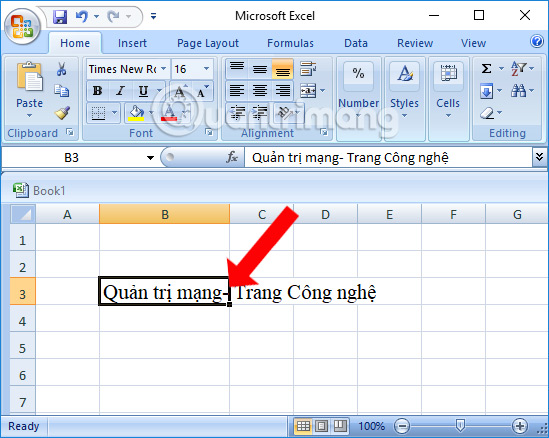
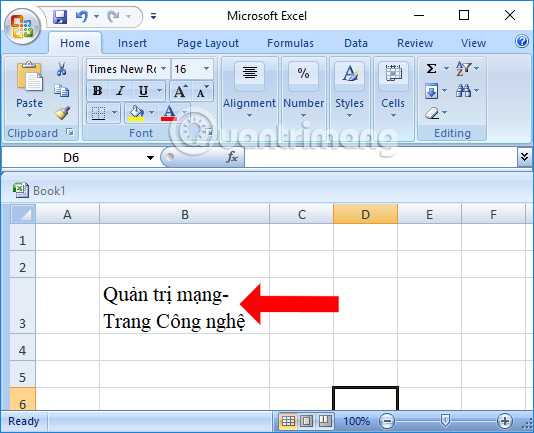
Chẳng hạn khi nhập nội dung như hình với nội dung dài sẽ bị tràn sang bên phải. Để ngắt dòng cho xuống nội dung bên dưới, đặt dấu chuột vào vị trí mà bạn muốn xuống dòng, rồi nhấn tổ hợp phím Alt + Enter để xuống dòng.
Kết quả sẽ được như hình dưới đây. Nội dung đã được dồn vào trong 1 ô. Sau đó chúng ta tiến hành chỉnh sửa, căn chỉnh lại nội dung sao cho phù hợp.
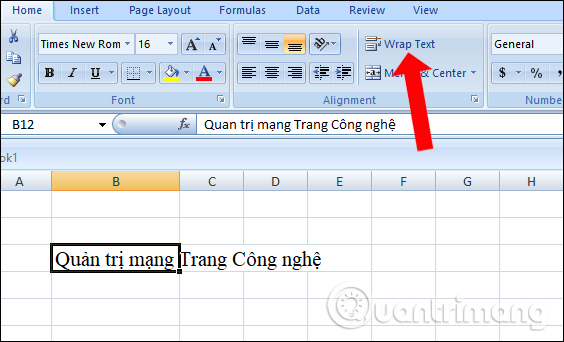
Chính xác hơn thì Wrap Text là cách để gói gọn nội dung trong 1 ô, khiến chữ không bị tràn sang ô khác. Bạn nhập nội dung vào 1 ô Excel, tiếp đó nhấn vào ô đã nhập nội dung, sau đó nhấn vào Wrap Text ở bên trên như hình.
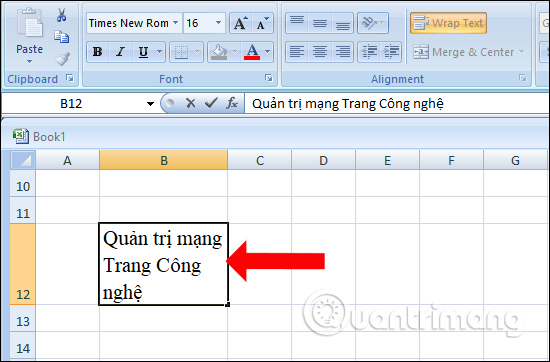
Kết quả nội dung cũng sẽ xuống dòng như hình. Bạn căn chỉnh lại nội dung để có bố cục đẹp mắt hơn.
Bước 1:
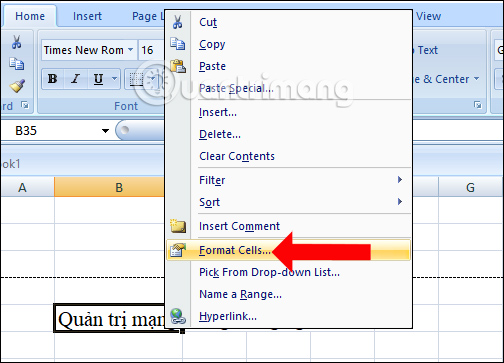
Bạn click chuột vào nội dung chữ đã nhập trong Excel rồi nhấn chuột phải chọn Format Cells... xuất hiện trong danh sách.
Bước 2:
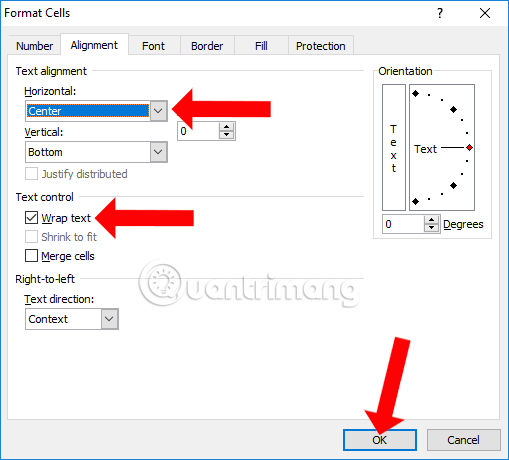
Xuất hiện giao diện hộp thoại mới. Tại đây, nhấn tab Alignment rồi tích vào Wrap text như hình bên dưới.
Ngoài ra, tại đây bạn có thể tùy chỉnh nhiều hơn với ô tính ví dụ căn giữa nội dung, tạo góc, thay đổi Fonts chữ, tạo khung cho ô tính…. Nhấn OK để lưu lại.
Bước 3:
Nội dung chữ cũng sẽ được chuyển xuống dòng mà không sang cột khác. Đồng thời nội dung trong dòng cũng sẽ tự động được căn chỉnh mà chúng ta không cần phải chỉnh sửa thủ công.
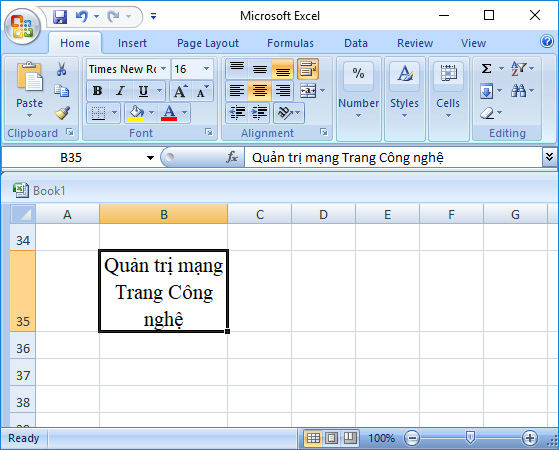
Nếu bạn muốn nội dung trong ô Excel được tự động căn chỉnh thì điều chỉnh trong Format Cells, nội dung sẽ được điều chỉnh phù hợp với độ rộng của cột chứa nó.
Đôi khi, yêu cầu thực tế khiến bạn buộc phải xuống dòng liên tục sau các ký tự, chữ cái nhất định nào đó. Vậy phải làm thế nào?
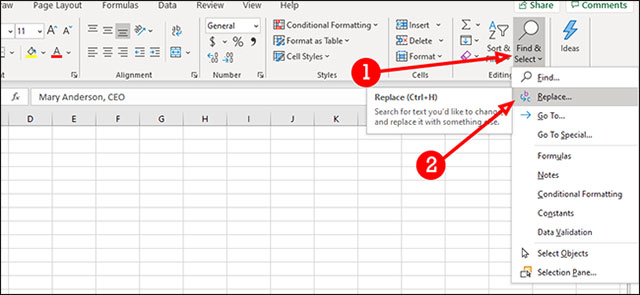
Đầu tiên, hãy bôi đen để chọn tất cả các ô mà bạn muốn chèn thêm dấu ngắt dòng.
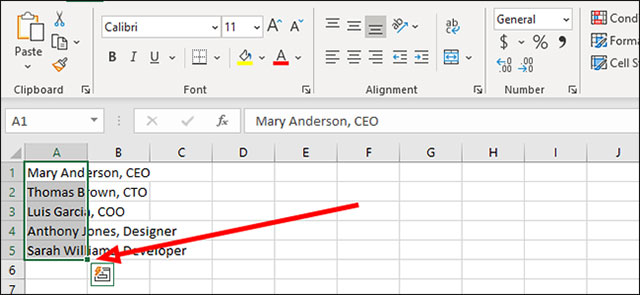
Nhìn lên thanh công cụ, tìm tab “Home” và bấm vào đó. Một menu tùy chọn tương ứng sẽ lập tức được mở ra. Tại đây, bạn điều hướng đến mục Find & Select > Replace. Nếu không muốn sử dụng chuột, bạn cũng có thể nhấn tổ hợp phím Ctrl+H để truy cập nhanh vào hộp thoại Find & Select này.
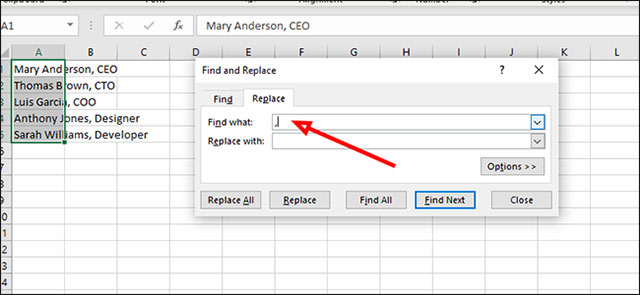
Trên hộp thoại xuất hiện chính giữa màn hình, trong trường văn bản “Find what”, bạn hãy nhập ký tự mà mình đang tìm kiếm. Trong ví dụ minh họa phía dưới, thứ chúng ta tìm kiếm là dấu phẩy đang được sử dụng để ngăn cách giữa tên người và chức danh.
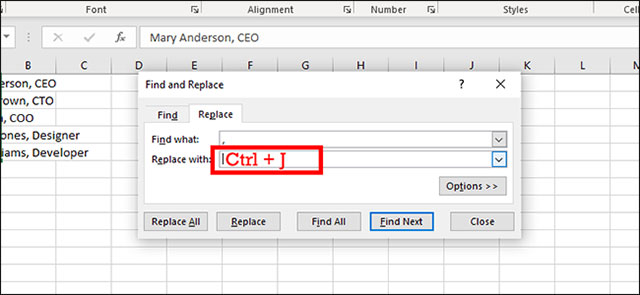
Trong trường “Replace with”, bạn nhấn tổ hợp phím Ctrl + J để thêm dấu xuống dòng. Thao tác này sẽ chèn dấu ngắt dòng thay cho mỗi dấu phẩy.
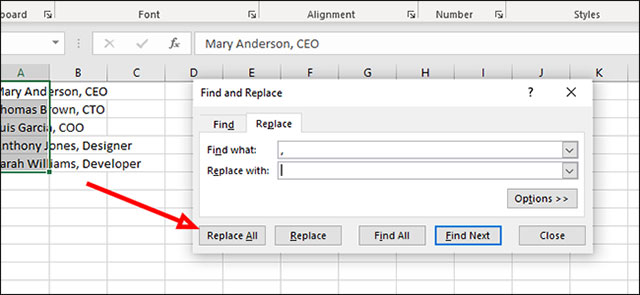
Bây giờ, nhấp vào nút “Replace All” ở dưới cùng để thay thế tất cả các dấu phẩy bằng dấu ngắt xuống dòng.
Trên đây là 4 cách để xuống dòng trong Excel với cách làm vô cùng đơn giản. Bất kể bạn sử dụng phương pháp nào, bảng tính Excel của bạn giờ đây sẽ sở nên trực quan, dễ đọc và khoa học hơn nếu được ngắt dòng hợp lý.
Hy vọng với hướng dẫn chi tiết này bạn có thể trình bày bảng tính của mình đẹp hơn.
Trong quá trình sử dụng Excel, với những nội dung dài hoặc đơn giản chúng ta muốn căn giữa nội dung để hiển thị cân đối hơn thì cần phải xuống dòng. Tuy nhiên, việc xuống dòng trong Excel không hề giống với Word khi bạn chỉ cần nhấn Enter là xong.
Hi vọng với hướng dẫn xuống dòng trong Excel phía trên bảng tính của bạn sẽ đẹp và chuyên nghiệp hơn.
Nguồn tin: Quantrimang.com
Ý kiến bạn đọc
Những tin mới hơn
 Cách sửa lỗi 0x0000011b khi in qua mạng trên Windows 10 (30/01/2023)
  Cách chuyển ảnh thành tranh vẽ bằng Python (31/01/2023)
  Khả năng xử lý tệp văn bản kích thước lớn tái xuất trong Notepad++, hỗ trợ file 4GB trở nên (31/01/2023)
  Union trong C (01/02/2023)
  8 cách khắc phục sự cố Outlook bị ngắt kết nối trên Windows (01/02/2023)
  Top 6 add-on VPN tốt nhất 2023 (01/02/2023)
  Cách dùng hàm ISBLANK trong Excel kiểm tra ô trống (01/02/2023)
  Hack phần cứng là gì? Liệu có đáng lo ngại? (02/02/2023)
  Sửa lỗi OBS Studio không thể ghi âm trên Windows 11 (02/02/2023)
 Những tin cũ hơn
 Tổng hợp các cách bật Bluetooth trên Windows 10/8/7 (30/01/2023)
 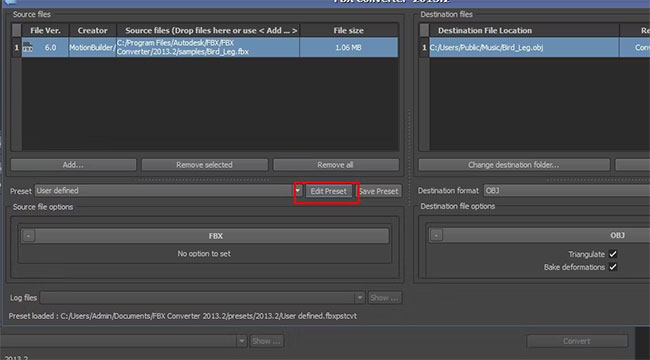 Cách chuyển đổi file FBX sang OBJ miễn phí (30/01/2023)
 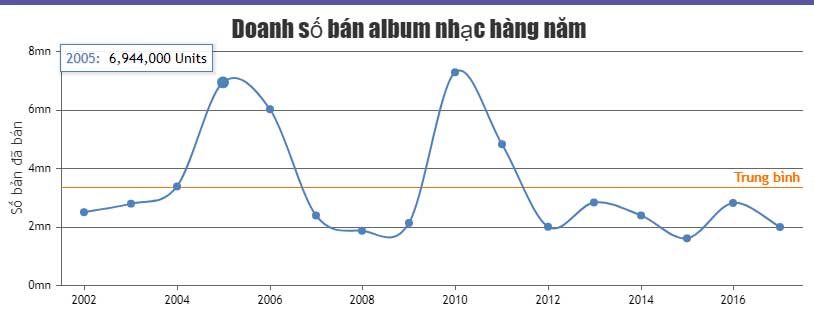 Code mẫu JavaScript tạo biểu đồ/đồ thị hàm nối trục (30/01/2023)
 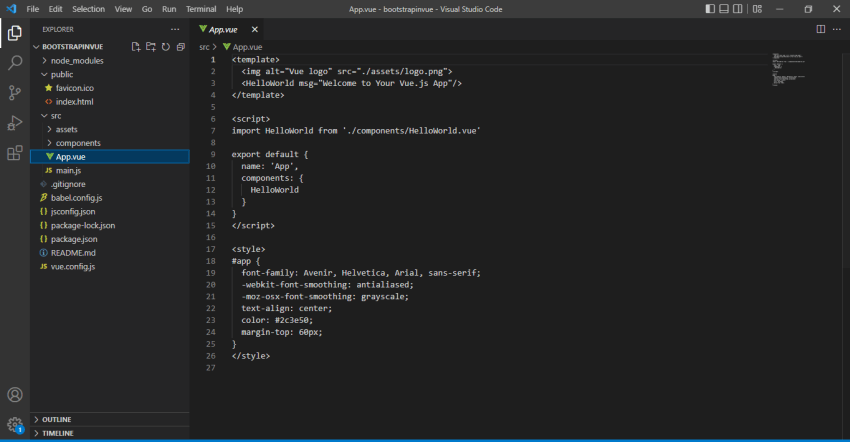 Cách thêm Bootstrap trong app Vue.js (30/01/2023)
 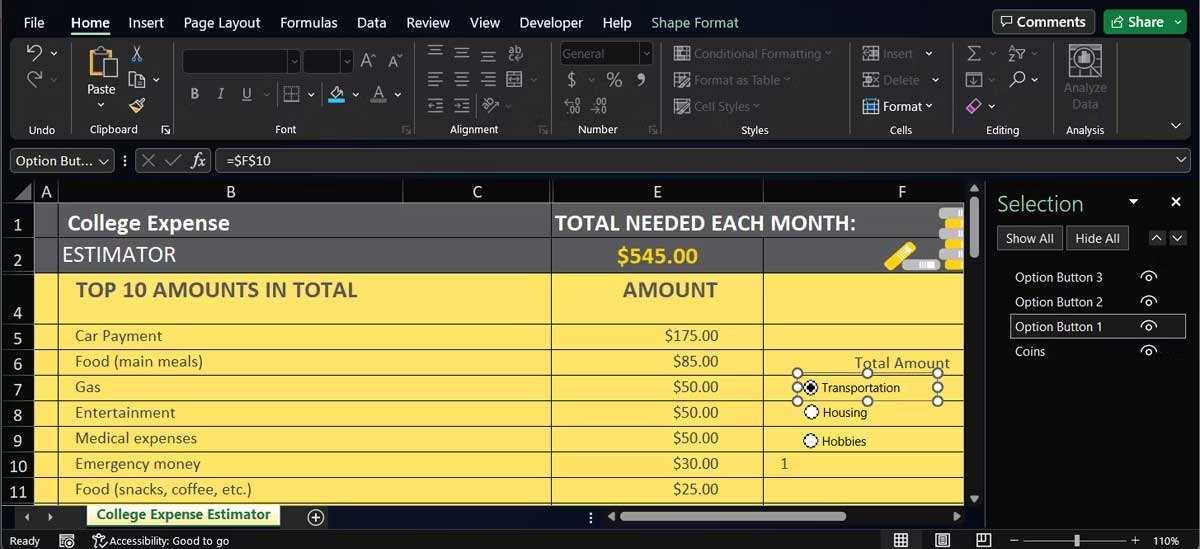 Cách chèn và tùy biến nút chọn trong Excel (30/01/2023)
  Cách khắc phục lỗi mạng trong ChatGPT (30/01/2023)
  Cấu trúc (Struct) trong lập trình C (30/01/2023)
  Cách kiểm tra hai giá trị bằng nhau trong Excel (30/01/2023)
  Hàm realloc() trong C (27/01/2023)
  Cách dùng hàm PI trong Excel (27/01/2023)
  10 phần mềm tạo nhạc bằng AI tốt nhất năm 2026
 Llama vs ChatGPT: Nền tảng AI nào tốt hơn?
 AI Voice Agent là gì? Tìm hiểu cách thức hoạt động của trợ lý thoại AI
 Hướng dẫn tạo câu hỏi trắc nghiệm trên Gemini
 TOP trang web tạo ảnh AI tốt nhất
 Hướng dẫn chi tiết cách tạo Data Table trên n8n: Tối ưu hóa hệ thống dữ liệu tự động
 8 câu lệnh Gemini xóa chi tiết thừa khỏi ảnh
 Cách sử dụng AI Video Remix trong Google Photos
 Mistral Vibe for Code, Claude Code, Cursor hay Codex: Đâu là coding agent tốt nhất hiện nay?
 5 Claude, OpenClaw và Hermes skill xứng đáng có trong bộ công cụ của bạn
 Cách phát triển sự nghiệp trong kỷ nguyên AI: 10 bước giúp bạn luôn giữ lợi thế
 TOP công cụ AI tạo danh sách công việc tốt nhất
 So sánh 27 mô hình Claude
So sánh 27 mô hình Claude
So sánh 27 mô hình Claude
 Thêm danh sách SharePoint vào Copilot Studio
 Kimi vs ChatGPT: Đâu là trợ lý AI tốt hơn?
 Cách thêm watermark AI trong Photos Windows
 8 trường hợp sử dụng Claude Cowork tự động hóa doanh nghiệp giúp tiết kiệm nhiều giờ mỗi tuần
 Prompt tạo phiếu luyện viết đoạn văn cho học sinh Tiểu học
 TOP công cụ nhân hóa văn bản AI tự nhiên nhất






















