<!DOCTYPE html>
    <html lang="vi" xmlns="http://www.w3.org/1999/xhtml" prefix="og: http://ogp.me/ns#">
    <head>
<title>Các cách xuống dòng trong Excel dễ nhất</title>
<meta name="description" content="Các cách xuống dòng trong Excel dễ nhất - Savefile - Tin Tức -...">
<meta name="author" content=".: Nguoicodonvn2008.info - Cõi lòng người cô đơn :.">
<meta name="copyright" content=".: Nguoicodonvn2008.info - Cõi lòng người cô đơn :. [admin@nguoicodonvn2008.info]">
<meta name="robots" content="index, archive, follow, noodp">
<meta name="googlebot" content="index,archive,follow,noodp">
<meta name="msnbot" content="all,index,follow">
<meta name="generator" content="NukeViet v4.5">
<meta http-equiv="Content-Type" content="text/html; charset=utf-8">
<meta property="og:title" content="Các cách xuống dòng trong Excel dễ nhất">
<meta property="og:type" content="website">
<meta property="og:description" content="Savefile - Tin Tức - https&#x3A;&#x002F;&#x002F;www.nguoicodonvn2008.info&#x002F;vi&#x002F;news&#x002F;savefile&#x002F;kien-thuc-may-tinh&#x002F;cac-cach-xuong-dong-trong-excel-de-nhat-6640.html">
<meta property="og:site_name" content=".&#x3A; Nguoicodonvn2008.info - Cõi lòng người cô đơn &#x3A;.">
<meta property="og:url" content="https://www.nguoicodonvn2008.info/vi/news/savefile/kien-thuc-may-tinh/cac-cach-xuong-dong-trong-excel-de-nhat-6640.html">
<link rel="shortcut icon" href="https://www.nguoicodonvn2008.info/favicon.ico">
<link rel="canonical" href="https://www.nguoicodonvn2008.info/vi/news/savefile/kien-thuc-may-tinh/cac-cach-xuong-dong-trong-excel-de-nhat-6640.html">
<link rel="alternate" href="https://www.nguoicodonvn2008.info/vi/news/rss/" title="Tin Tức" type="application/rss+xml">
<link rel="alternate" href="https://www.nguoicodonvn2008.info/vi/news/rss/karaoke-dual/" title="Tin Tức - Karaoke Dual" type="application/rss+xml">
<link rel="alternate" href="https://www.nguoicodonvn2008.info/vi/news/rss/nhac-tre/" title="Tin Tức - Nhạc trẻ" type="application/rss+xml">
<link rel="alternate" href="https://www.nguoicodonvn2008.info/vi/news/rss/tru-tinh/" title="Tin Tức - Trữ tình" type="application/rss+xml">
<link rel="alternate" href="https://www.nguoicodonvn2008.info/vi/news/rss/nuoc-ngoai/" title="Tin Tức - Nước ngoài" type="application/rss+xml">
<link rel="alternate" href="https://www.nguoicodonvn2008.info/vi/news/rss/remix/" title="Tin Tức - Remix" type="application/rss+xml">
<link rel="alternate" href="https://www.nguoicodonvn2008.info/vi/news/rss/tam-su-tinh-yeu/" title="Tin Tức - Tâm sự tình yêu" type="application/rss+xml">
<link rel="alternate" href="https://www.nguoicodonvn2008.info/vi/news/rss/tho-suu-tam/" title="Tin Tức - Thơ sưu tầm" type="application/rss+xml">
<link rel="alternate" href="https://www.nguoicodonvn2008.info/vi/news/rss/cuoc-song/" title="Tin Tức - Cuộc sống" type="application/rss+xml">
<link rel="alternate" href="https://www.nguoicodonvn2008.info/vi/news/rss/phan-mem/" title="Tin Tức - Phần mềm" type="application/rss+xml">
<link rel="alternate" href="https://www.nguoicodonvn2008.info/vi/news/rss/kien-thuc-may-tinh/" title="Tin Tức - Kiến thức máy tính" type="application/rss+xml">
<link rel="alternate" href="https://www.nguoicodonvn2008.info/vi/news/rss/hoc-tap/" title="Tin Tức - Học tập" type="application/rss+xml">
<link rel="alternate" href="https://www.nguoicodonvn2008.info/vi/news/rss/tai-lieu/" title="Tin Tức - Tài liệu" type="application/rss+xml">
<link rel="alternate" href="https://www.nguoicodonvn2008.info/vi/news/rss/de-thi/" title="Tin Tức - Đề thi" type="application/rss+xml">
<link rel="preload" as="style" href="https://www.nguoicodonvn2008.info/assets/css/font-awesome.min.css" type="text/css">
<link rel="preload" as="style" href="https://www.nguoicodonvn2008.info/themes/default/css/bootstrap.non-responsive.css" type="text/css">
<link rel="preload" as="style" href="https://www.nguoicodonvn2008.info/themes/default/css/style.css" type="text/css">
<link rel="preload" as="style" href="https://www.nguoicodonvn2008.info/themes/default/css/style.non-responsive.css" type="text/css">
<link rel="preload" as="style" href="https://www.nguoicodonvn2008.info/themes/default/css/news.css" type="text/css">
<link rel="preload" as="style" href="https://www.nguoicodonvn2008.info/themes/default/css/custom.css" type="text/css">
<link rel="preload" as="script" href="https://www.nguoicodonvn2008.info/assets/js/jquery/jquery.min.js" type="text/javascript">
<link rel="preload" as="script" href="https://www.nguoicodonvn2008.info/assets/js/language/vi.js" type="text/javascript">
<link rel="preload" as="script" href="https://www.nguoicodonvn2008.info/assets/js/DOMPurify/purify3.js" type="text/javascript">
<link rel="preload" as="script" href="https://www.nguoicodonvn2008.info/assets/js/global.js" type="text/javascript">
<link rel="preload" as="script" href="https://www.nguoicodonvn2008.info/assets/js/site.js" type="text/javascript">
<link rel="preload" as="script" href="https://www.nguoicodonvn2008.info/themes/default/js/news.js" type="text/javascript">
<link rel="preload" as="script" href="https://www.nguoicodonvn2008.info/themes/default/js/main.js" type="text/javascript">
<link rel="preload" as="script" href="https://www.nguoicodonvn2008.info/themes/default/js/custom.js" type="text/javascript">
<link rel="preload" as="script" href="https://www.nguoicodonvn2008.info/themes/default/js/bootstrap.min.js" type="text/javascript">
<link rel="stylesheet" href="https://www.nguoicodonvn2008.info/assets/css/font-awesome.min.css">
<link rel="stylesheet" href="https://www.nguoicodonvn2008.info/themes/default/css/bootstrap.non-responsive.css">
<link rel="stylesheet" href="https://www.nguoicodonvn2008.info/themes/default/css/style.css">
<link rel="stylesheet" href="https://www.nguoicodonvn2008.info/themes/default/css/style.non-responsive.css">
<link rel="StyleSheet" href="https://www.nguoicodonvn2008.info/themes/default/css/news.css">
<link rel="stylesheet" href="https://www.nguoicodonvn2008.info/themes/default/css/custom.css">
<style type="text/css">
	body{background: #fff;}
</style>
    </head>
    <body>
<div id="print">
	<div id="hd_print">
		<h2 class="pull-left">.&#x3A; Nguoicodonvn2008.info - Cõi lòng người cô đơn &#x3A;.</h2>
		<p class="pull-right"><a title=".&#x3A; Nguoicodonvn2008.info - Cõi lòng người cô đơn &#x3A;." href="https://www.nguoicodonvn2008.info/">https://www.nguoicodonvn2008.info</a></p>
	</div>
	<div class="clear"></div>
	<hr />
	<div id="content">
		<h1>Các cách xuống dòng trong Excel dễ nhất</h1>
		<ul class="list-inline">
			<li>Thứ hai - 30/01/2023 22:08</li>
			<li class="hidden-print txtrequired"><em class="fa fa-print">&nbsp;</em><a title="In ra" href="javascript:;" onclick="window.print()">In ra</a></li>
			<li class="hidden-print txtrequired"><em class="fa fa-power-off">&nbsp;</em><a title="Đóng cửa sổ này" href="javascript:;" onclick="window.close()">Đóng cửa sổ này</a></li>
		</ul>
		<div class="clear"></div>
		<div id="hometext">
		</div>
				<div class="imghome">
			<img alt="Các cách xuống dòng trong Excel dễ nhất" src="https://st.quantrimang.com/photos/image/2021/01/30/xuong-dong-trong-excel4.jpg" width="460" class="img-thumbnail" />
		</div>
		<div class="clear"></div>
		<div id="bodytext" class="clearfix">
			<p style="text-align: justify;">Để xuống dòng trên&nbsp;Excel&nbsp;bạn có 4 cách làm, các cách xuống dòng trong ô Excel này áp dụng được trên mọi phiên bản Excel từ 2007 đến 2019.</p>

<p style="text-align: justify;">Mỗi cách xuống dòng trong Excel dưới đây phù hợp với từng trường hợp nhập nội dung cụ thể. Hãy theo dõi hướng dẫn này để xuống dòng trong 1 ô Excel nhanh chóng bạn nha.</p>

<h2 style="text-align: justify;">&nbsp;</h2>

<h2 id="mcetoc_1cuj94k3l0" style="text-align: justify;"><strong>Cách 1: Xuống dòng trong 1 ô Excel bằng Alt + Enter</strong></h2>

<p style="text-align: justify;">Nếu bạn cần viết nhiều dòng trong 1 ô Excel, để xuống dòng trong Excel, bạn hãy đặt chuột ở vị trí muốn xuống dòng và nhấn tổ hợp&nbsp;phím tắt Excel<strong>&nbsp;Alt + Enter&nbsp;</strong>trên Windows hoặc<strong>&nbsp;Command + Enter&nbsp;</strong>trên macOS.</p>

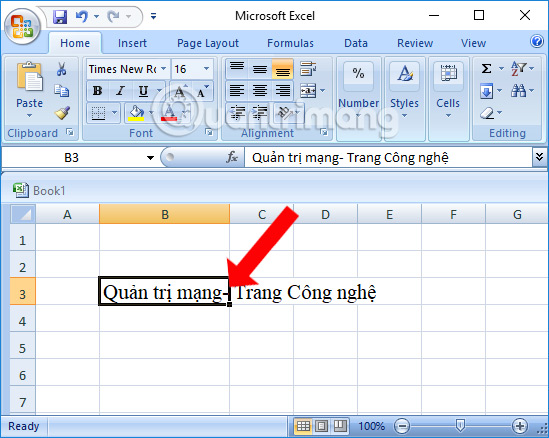
<p style="text-align: justify;"><img alt="Đặt chuột tại vị trí xuống dòng " data-i="0" data-src="https://st.quantrimang.com/photos/image/2018/01/06/xuong-dong-trong-Excel-Alt-Enter-nhay.jpg" data-was-processed="true" height="423" src="https://st.quantrimang.com/photos/image/2018/01/06/xuong-dong-trong-Excel-Alt-Enter-nhay.jpg" width="530" /></p>

<p style="text-align: justify;">Chẳng hạn khi nhập nội dung như hình với nội dung dài sẽ bị tràn sang bên phải. Để ngắt dòng cho xuống nội dung bên dưới, đặt dấu chuột vào vị trí mà bạn muốn xuống dòng, rồi nhấn tổ hợp phím&nbsp;<strong>Alt + Enter</strong>&nbsp;để xuống dòng.</p>

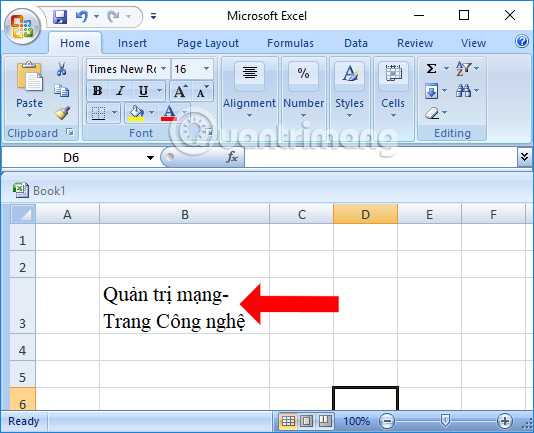
<p style="text-align: justify;">Kết quả sẽ được như hình dưới đây. Nội dung đã được dồn vào trong 1 ô. Sau đó chúng ta tiến hành chỉnh sửa, căn chỉnh lại nội dung sao cho phù hợp.</p>

<p style="text-align: justify;"><img alt="Xuống dòng Excel bằng Alt+Enter" data-i="1" data-src="https://st.quantrimang.com/photos/image/2018/01/06/xuong-dong-trong-Excel-Alt-Enter.jpg" data-was-processed="true" height="422" src="https://st.quantrimang.com/photos/image/2018/01/06/xuong-dong-trong-Excel-Alt-Enter.jpg" width="520" /></p>

<h2 id="mcetoc_1cuj94k3m1" style="text-align: justify;">Cách 2: Xuống dòng trong Excel bằng Wrap Text</h2>

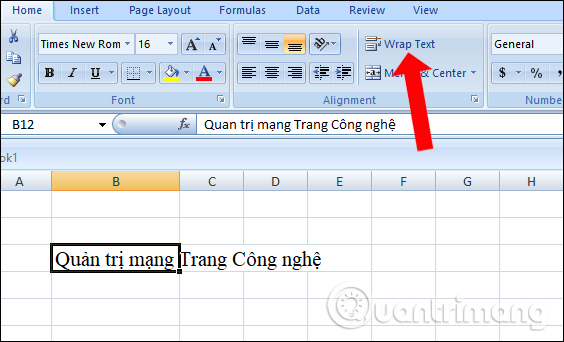
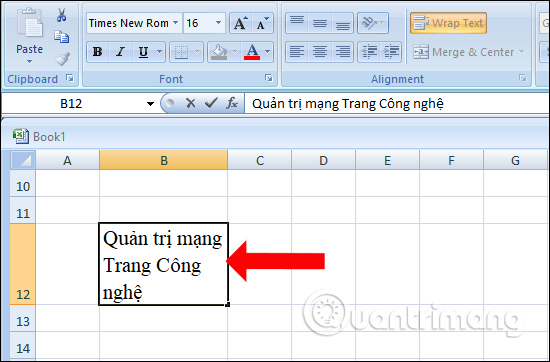
<p style="text-align: justify;">Chính xác hơn thì Wrap Text là cách để gói gọn nội dung trong 1 ô, khiến chữ không bị tràn sang ô khác. Bạn nhập nội dung vào 1 ô Excel, tiếp đó nhấn vào ô đã nhập nội dung, sau đó nhấn vào<strong>&nbsp;Wrap Text</strong>&nbsp;ở bên trên như hình.</p>

<p style="text-align: justify;"><img alt="Nhấn chọn Wrap Text " data-i="2" data-src="https://st.quantrimang.com/photos/image/2018/01/06/xuong-dong-trong-Excel-Wrap-Text.jpg" data-was-processed="true" height="334" src="https://st.quantrimang.com/photos/image/2018/01/06/xuong-dong-trong-Excel-Wrap-Text.jpg" width="550" /></p>

<p style="text-align: justify;">Kết quả nội dung cũng sẽ xuống dòng như hình. Bạn căn chỉnh lại nội dung để có bố cục đẹp mắt hơn.</p>

<p style="text-align: justify;"><img alt="Xuống dòng Excel bằng Wrap Text" data-i="3" data-src="https://st.quantrimang.com/photos/image/2018/01/06/xuong-dong-trong-Excel-Wrap-Text-xuong.jpg" data-was-processed="true" height="362" src="https://st.quantrimang.com/photos/image/2018/01/06/xuong-dong-trong-Excel-Wrap-Text-xuong.jpg" width="550" /></p>

<h2 id="mcetoc_1cuj94k3m2" style="text-align: justify;">Cách 3: Điều chỉnh trong Format Cells để xuống dòng Excel</h2>

<p style="text-align: justify;"><strong>Bước 1:</strong></p>

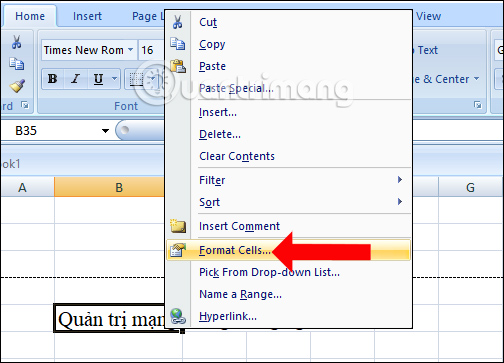
<p style="text-align: justify;">Bạn click chuột vào nội dung chữ đã nhập trong Excel rồi nhấn chuột phải chọn&nbsp;<strong>Format Cells...</strong>&nbsp;xuất hiện trong danh sách.</p>

<p style="text-align: justify;"><img alt="Nhấn chọn Format Cells " data-i="4" data-src="https://st.quantrimang.com/photos/image/2018/01/06/xuong-dong-trong-Excel-Format-Cells.jpg" data-was-processed="true" height="363" src="https://st.quantrimang.com/photos/image/2018/01/06/xuong-dong-trong-Excel-Format-Cells.jpg" width="504" /></p>

<p style="text-align: justify;"><strong>Bước 2:</strong></p>

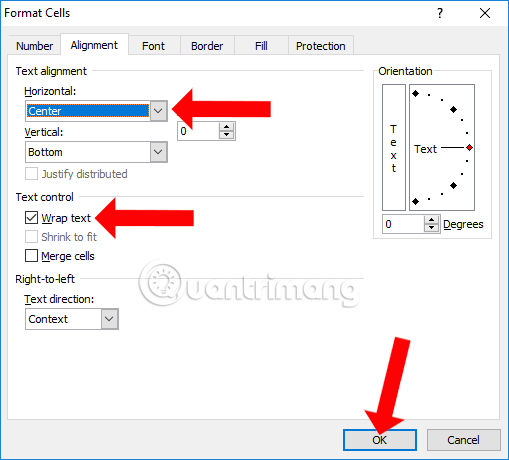
<p style="text-align: justify;">Xuất hiện giao diện hộp thoại mới. Tại đây, nhấn&nbsp;<strong>tab Alignment</strong>&nbsp;rồi tích vào&nbsp;<strong>Wrap text</strong>&nbsp;như hình bên dưới.</p>

<p style="text-align: justify;">Ngoài ra, tại đây bạn có thể tùy chỉnh nhiều hơn với ô tính ví dụ căn giữa nội dung, tạo góc, thay đổi Fonts chữ, tạo khung cho ô tính…. Nhấn&nbsp;<strong>OK</strong>&nbsp;để lưu lại.</p>

<p style="text-align: justify;"><img alt="Điều chỉnh trong Format Cells " data-i="5" data-src="https://st.quantrimang.com/photos/image/2018/01/06/xuong-dong-trong-Excel-Format-Cells-Alignment.jpg" data-was-processed="true" height="460" src="https://st.quantrimang.com/photos/image/2018/01/06/xuong-dong-trong-Excel-Format-Cells-Alignment.jpg" width="509" /></p>

<p style="text-align: justify;"><strong>Bước 3:</strong></p>

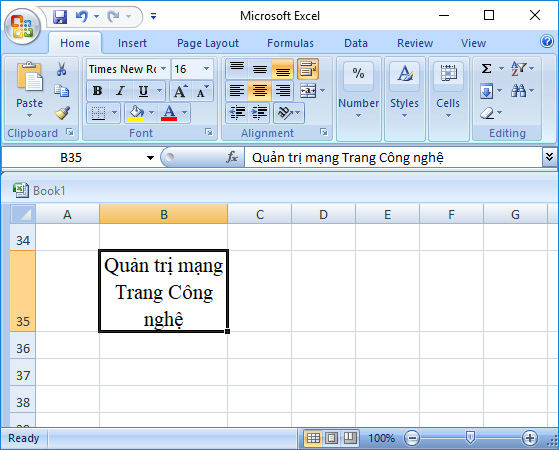
<p style="text-align: justify;">Nội dung chữ cũng sẽ được chuyển xuống dòng mà không sang cột khác. Đồng thời nội dung trong dòng cũng sẽ tự động được căn chỉnh mà chúng ta không cần phải chỉnh sửa thủ công.</p>

<p style="text-align: justify;"><img alt="Căn chỉnh nội dung chữ" data-i="6" data-src="https://st.quantrimang.com/photos/image/2018/01/06/xuong-dong-trong-Excel-Format-Cells-can.jpg" data-was-processed="true" height="419" src="https://st.quantrimang.com/photos/image/2018/01/06/xuong-dong-trong-Excel-Format-Cells-can.jpg" width="520" /></p>

<p style="text-align: justify;">Nếu bạn muốn nội dung trong ô Excel được tự động căn chỉnh thì điều chỉnh trong Format Cells, nội dung sẽ được điều chỉnh phù hợp với độ rộng của cột chứa nó.</p>

<h2 id="mcetoc_1fv7lg6591u" style="text-align: justify;">Cách 4: Ngắt dòng sau các ký tự cụ thể trong Microsoft Excel</h2>

<p style="text-align: justify;">Đôi khi, yêu cầu thực tế khiến bạn buộc phải xuống dòng liên tục sau các ký tự, chữ cái nhất định nào đó. Vậy phải làm thế nào?</p>

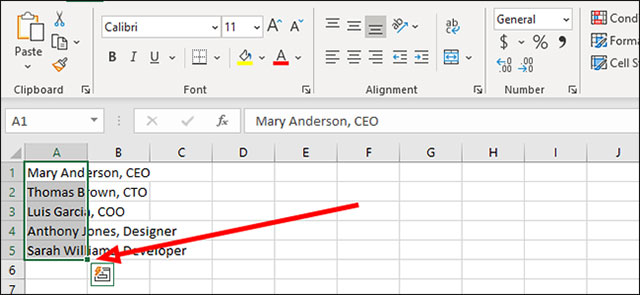
<p style="text-align: justify;">Đầu tiên, hãy bôi đen để chọn tất cả các ô mà bạn muốn chèn thêm dấu ngắt dòng.</p>

<p style="text-align: justify;"><img alt="Bôi đen các ô muốn chọn" data-i="7" data-src="https://st.quantrimang.com/photos/image/2021/01/30/xuong-dong-trong-excel1.jpg" data-was-processed="true" height="295" src="https://st.quantrimang.com/photos/image/2021/01/30/xuong-dong-trong-excel1.jpg" width="640" /></p>

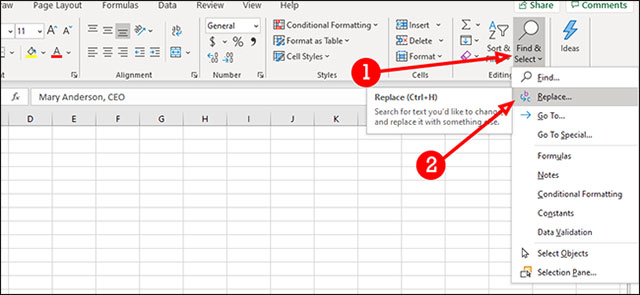
<p style="text-align: justify;">Nhìn lên thanh công cụ, tìm tab “<strong>Home</strong>” và bấm vào đó. Một menu tùy chọn tương ứng sẽ lập tức được mở ra. Tại đây, bạn điều hướng đến mục<strong>&nbsp;Find &amp; Select &gt; Replace</strong>. Nếu không muốn sử dụng chuột, bạn cũng có thể nhấn tổ hợp phím Ctrl+H để truy cập nhanh vào hộp thoại Find &amp; Select này.</p>

<p style="text-align: justify;"><img alt="Bấm vào Find &amp; Select &gt; Replace" data-i="8" data-src="https://st.quantrimang.com/photos/image/2021/01/30/xuong-dong-trong-excel2.jpg" data-was-processed="true" height="295" src="https://st.quantrimang.com/photos/image/2021/01/30/xuong-dong-trong-excel2.jpg" width="640" /></p>

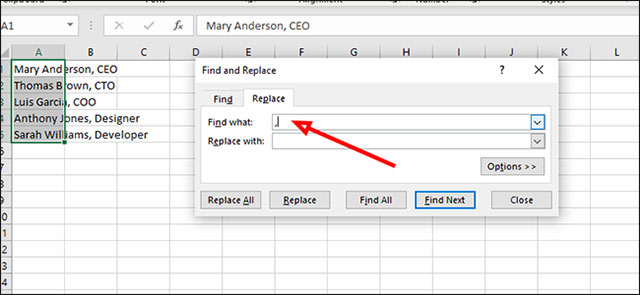
<p style="text-align: justify;">Trên hộp thoại xuất hiện chính giữa màn hình, trong trường văn bản “<strong>Find what</strong>”, bạn hãy nhập ký tự mà mình đang tìm kiếm. Trong ví dụ minh họa phía dưới, thứ chúng ta tìm kiếm là dấu phẩy đang được sử dụng để ngăn cách giữa tên người và chức danh.</p>

<p style="text-align: justify;"><img alt="Nhập ký tự bạn đang tìm kiếm" data-i="9" data-src="https://st.quantrimang.com/photos/image/2021/01/30/xuong-dong-trong-excel3.jpg" data-was-processed="true" height="295" src="https://st.quantrimang.com/photos/image/2021/01/30/xuong-dong-trong-excel3.jpg" width="640" /></p>

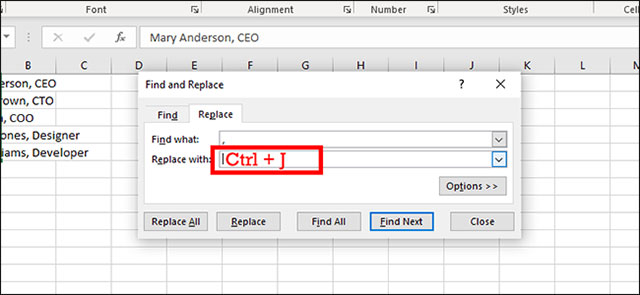
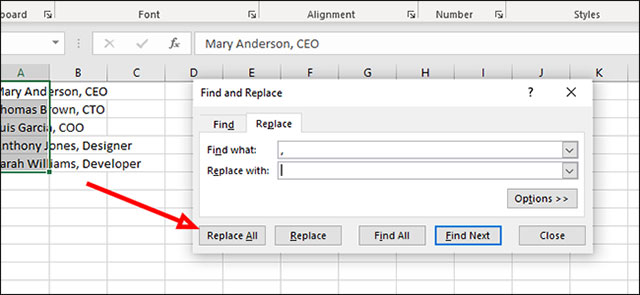
<p style="text-align: justify;">Trong trường “<strong>Replace with</strong>”, bạn nhấn tổ hợp phím&nbsp;<strong>Ctrl + J</strong>&nbsp;để thêm dấu xuống dòng. Thao tác này sẽ chèn dấu ngắt dòng thay cho mỗi dấu phẩy.</p>

<p style="text-align: justify;"><img alt="Nhấn hợp phím Ctrl + J để thêm dấu xuống dòng" data-i="10" data-src="https://st.quantrimang.com/photos/image/2021/01/30/xuong-dong-trong-excel4.jpg" data-was-processed="true" height="295" src="https://st.quantrimang.com/photos/image/2021/01/30/xuong-dong-trong-excel4.jpg" width="640" /></p>

<p style="text-align: justify;">Bây giờ, nhấp vào nút “<strong>Replace All</strong>” ở dưới cùng để thay thế tất cả các dấu phẩy bằng dấu ngắt xuống dòng.</p>

<p style="text-align: justify;"><img alt="Nhấp vào nút “Replace All”" data-i="11" data-src="https://st.quantrimang.com/photos/image/2021/01/30/xuong-dong-trong-excel5.jpg" data-was-processed="true" height="295" src="https://st.quantrimang.com/photos/image/2021/01/30/xuong-dong-trong-excel5.jpg" width="640" /></p>

<p style="text-align: justify;">Trên đây là 4 cách để xuống dòng trong Excel với cách làm vô cùng đơn giản. Bất kể bạn sử dụng phương pháp nào, bảng tính Excel của bạn giờ đây sẽ sở nên trực quan, dễ đọc và khoa học hơn nếu được ngắt dòng hợp lý.</p>

<p style="text-align: justify;">Hy vọng với hướng dẫn chi tiết này bạn có thể trình bày bảng tính của mình đẹp hơn.</p>

<h2 id="mcetoc_1cuj94o1h3" style="text-align: justify;">Video hướng dẫn xuống dòng, ngắt dòng trong ô Excel</h2>

<p style="text-align: justify;"><iframe allowfullscreen="" data-mce-fragment="1" data-src="https://www.nguoicodonvn2008.info//xem.video/embed/21779" data-was-processed="true" frameborder="0" height="360" width="640"></iframe></p>

<p style="text-align: justify;">Trong quá trình sử dụng Excel, với những nội dung dài hoặc đơn giản chúng ta muốn căn giữa nội dung để hiển thị cân đối hơn thì cần phải xuống dòng. Tuy nhiên, việc xuống dòng trong Excel không hề giống với&nbsp;Word&nbsp;khi bạn chỉ cần nhấn Enter là xong.</p>

<p style="text-align: justify;">Hi vọng với hướng dẫn xuống dòng trong Excel phía trên bảng tính của bạn sẽ đẹp và chuyên nghiệp hơn.</p>
		</div>
				<div id="author">
						<p>
				<strong>Nguồn tin:</strong>
				Quantrimang.com
			</p>
		</div>
	</div>
	<div id="footer" class="clearfix">
		<div id="url">
			<strong>URL của bản tin này: </strong><a href="https://www.nguoicodonvn2008.info/vi/news/savefile/kien-thuc-may-tinh/cac-cach-xuong-dong-trong-excel-de-nhat-6640.html" title="Các cách xuống dòng trong Excel dễ nhất">https://www.nguoicodonvn2008.info/vi/news/savefile/kien-thuc-may-tinh/cac-cach-xuong-dong-trong-excel-de-nhat-6640.html</a>

		</div>
		<div class="clear"></div>
		<div class="copyright">
			&copy; .&#x3A; Nguoicodonvn2008.info - Cõi lòng người cô đơn &#x3A;.
		</div>
		<div id="contact">
			<a href="mailto:admin@nguoicodonvn2008.info">admin@nguoicodonvn2008.info</a>
		</div>
	</div>
</div>
        <div id="timeoutsess" class="chromeframe">
            Bạn đã không sử dụng Site, <a onclick="timeoutsesscancel();" href="https://www.nguoicodonvn2008.info/#">Bấm vào đây để duy trì trạng thái đăng nhập</a>. Thời gian chờ: <span id="secField"> 60 </span> giây
        </div>
        <div id="openidResult" class="nv-alert" style="display:none"></div>
        <div id="openidBt" data-result="" data-redirect=""></div>
		</script>
		<div class="car-top">
  <span><img src="https://www.nguoicodonvn2008.info/themes/default/images/car.png" alt=""></span>
</div>
<script src="https://www.nguoicodonvn2008.info/assets/js/jquery/jquery.min.js"></script>
<script>var nv_base_siteurl="/",nv_lang_data="vi",nv_lang_interface="vi",nv_name_variable="nv",nv_fc_variable="op",nv_lang_variable="language",nv_module_name="news",nv_func_name="savefile",nv_is_user=0, nv_my_ofs=-4,nv_my_abbr="EDT",nv_cookie_prefix="nv4c_e856T",nv_check_pass_mstime=1738000,nv_area_admin=0,nv_safemode=0,theme_responsive=0,nv_recaptcha_ver=2,nv_recaptcha_sitekey="",nv_recaptcha_type="image",XSSsanitize=1;</script>
<script src="https://www.nguoicodonvn2008.info/assets/js/language/vi.js"></script>
<script src="https://www.nguoicodonvn2008.info/assets/js/DOMPurify/purify3.js"></script>
<script src="https://www.nguoicodonvn2008.info/assets/js/global.js"></script>
<script src="https://www.nguoicodonvn2008.info/assets/js/site.js"></script>
<script src="https://www.nguoicodonvn2008.info/themes/default/js/news.js"></script>
<script src="https://www.nguoicodonvn2008.info/themes/default/js/main.js"></script>
<script src="https://www.nguoicodonvn2008.info/themes/default/js/custom.js"></script>
<script type="application/ld+json">
        {
            "@context": "https://schema.org",
            "@type": "Organization",
            "url": "https://www.nguoicodonvn2008.info",
            "logo": "https://www.nguoicodonvn2008.info/uploads/angel.gif"
        }
        </script>
<script src="https://www.nguoicodonvn2008.info/themes/default/js/bootstrap.min.js"></script>
<script type="text/javascript">
var $scrolltop = $('.car-top');
$scrolltop.on('click', function () {
    $('html,body').animate({
        scrollTop: 0
    }, 800);
    $(this).addClass("car-run");
    setTimeout(function(){ $scrolltop.removeClass('car-run');}, 1000);
    return false;
});
$(window).on('scroll', function ()
{ 
    if($(window).scrollTop() >= 200)
    {
        $scrolltop.addClass("show");
        $scrolltop.addClass("car-down");
    }
    else
    {
       $scrolltop.removeClass("show");
       setTimeout(function(){ $scrolltop.removeClass('car-down');}, 300);
    }
});
</script>
</body>
</html>