Thông tin liên hệ
- 036.686.3943
- admin@nguoicodonvn2008.info

Nút radio (nút tùy chọn) giúp người dùng Excel xem và di chuyển trên bảng tính dễ hơn. Dưới đây là cách tạo nút chọn trong Excel.

Trong Excel, bạn có thể dùng nút radio để lọc hoặc ghi lại dữ liệu nhập vào của người dùng khác nhau và nhiều hơn thế nữa. Dù tính năng có thể khiến công việc của bạn dễ dàng hơn, nó lại không mặc định có sẵn. Bài viết sẽ hướng dẫn bạn cách thêm nút chọn vào bảng tính Excel và tùy biến chúng dễ dàng.
Tùy chọn chèn nút radio trong bảng tính Excel là một phần của tab Developer. Nếu tab này không xuất hiện trên ribbon, hãy làm theo hướng dẫn bên dưới để kích hoạt nó:
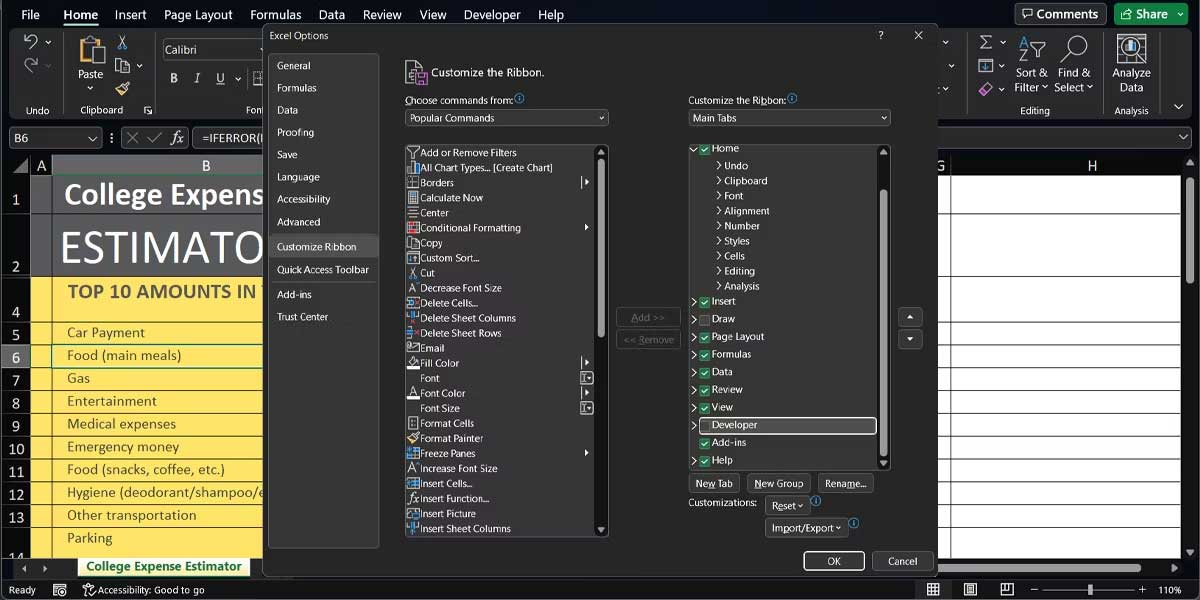
Khi đã bật tab Developer, giờ bạn có thể dùng một số điều khiển tương tác để tạo bảng tính Excel chuyên nghiệp. Để chèn một nút radio, chọn tab Developer > tới Controls > Insert. Tại đây, click Form Controls > chọn Option Button.
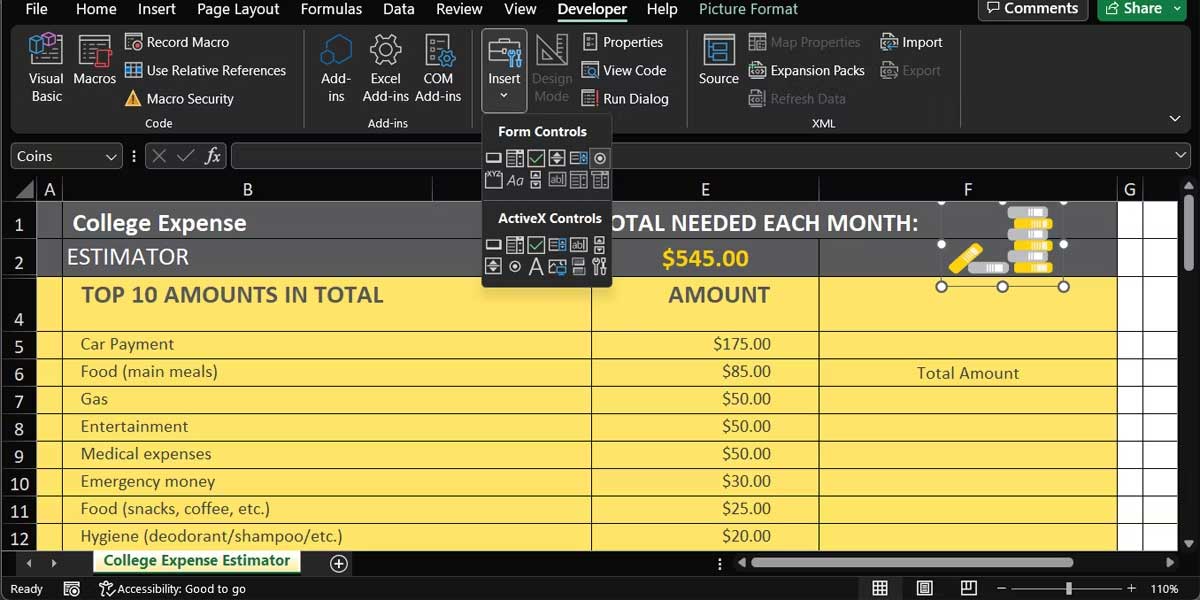
Con trỏ giờ sẽ chuyển thành icon +. Click bất kỳ vị trí trong bảng tính để chèn nút chọn. Hiện tại nút bấm này không có chức năng bởi bạn phải kết nối nó với một ô.
Để liên kết nút chọn với một ô, click chuột phải vào nó và tới Format Control. Tại đây, chọn tab Control và dùng trường Cell link để liên kết nó với một ô.
Nhìn chung, bạn cần hai nút chọn trở lên để kiểm soát bảng tính. Sau khi thêm nhiều nút radio, chúng sẽ được liên kết với cùng ô đó. Khi bạn chọn một nút radio khác, ô được liên kết sẽ hiện một giá trị khác.
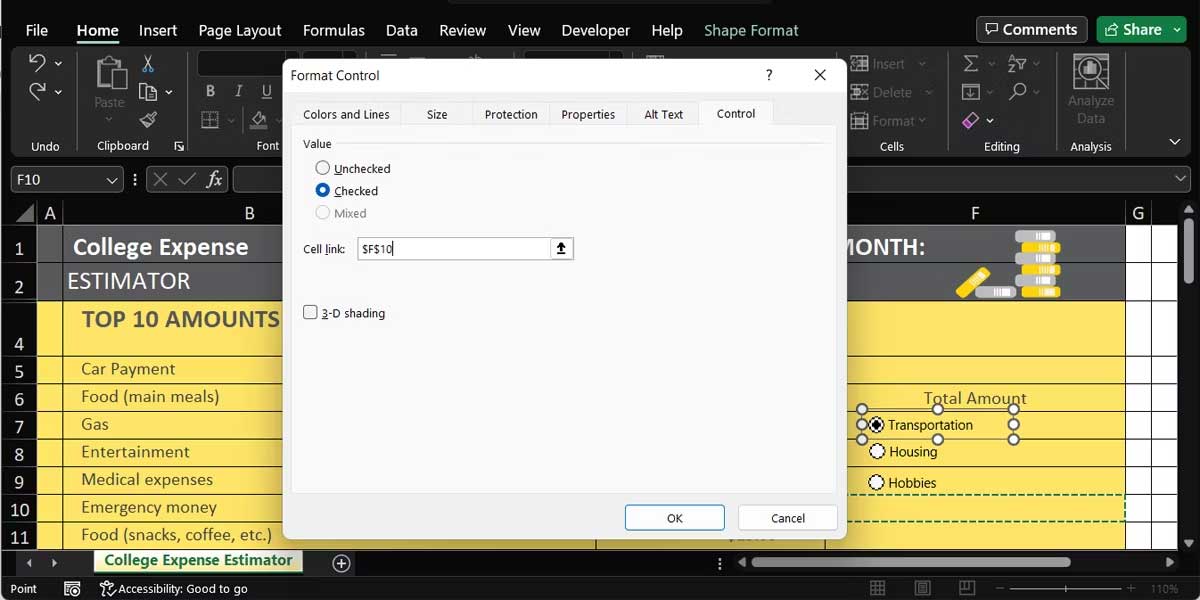
Tuy nhiên, các nút chọn và ô được liên kết không có chức năng thực sự trừ khi bạn thêm một hàm lọc cho bảng tính của bạn.
Sau khi thêm một nút radio, bạn nên tùy biến nso để dùng dễ dàng hơn.
Nếu chèn nhiều nút chọn trong bảng tính, bạn nên đổi lại tên chúng để nhận diện nhanh hơn. Để làm việc này, click chuột phải vào nút radio và chọn Edit Text.
Nếu muốn làm nút chọn thật sự nổi bật, bạn có thể áp dụng màu sắc và các đường viền. Click chuột phải vào một trong số các nút chọn, tới Format Control và mở tab Colors and lines.
Khi tiếp tục chỉnh sửa bảng tính, nút chọn có thể di chuyển xung quanh và nằm giữa hai hàng hoặc cột. Để nút bấm không di chuyển khắp trang tính, click chuột phải vào nút radio, rồi tới Format Control. Tại đây, mở tab Properties, tích Move but don't size with the cells > click OK.
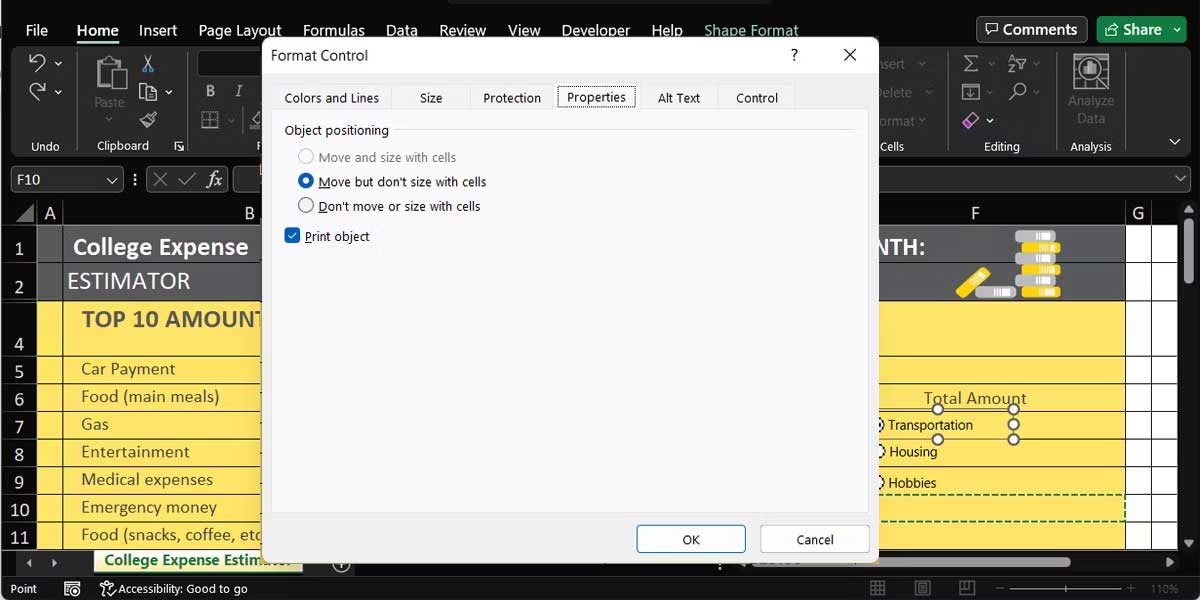
Nếu muốn nút radio có cùng kích thước với ô của nó, nhấn và giữ Alt khi bạn chỉnh lại kích thước.
Nếu muốn loại bỏ một nút chọn trên bảng tính, click vào nó và nhấn Delete. Tính năng này chạy ỏn nếu bạn đang làm việc trên một bảng tính nhỏ hơn với một số đối tượng được chèn.
Thế nhưng nếu đang phải xử lý một bảng tính lớn với nhiều đối tượng, các nút chọn có thể bị che bởi đối tượng khác. Do đó, bạn có thể gặp khó khăn khi tìm thấy chúng. Trong trường hợp này, chọn tab Home > tới Editing > Find & Select > Selection Pane.
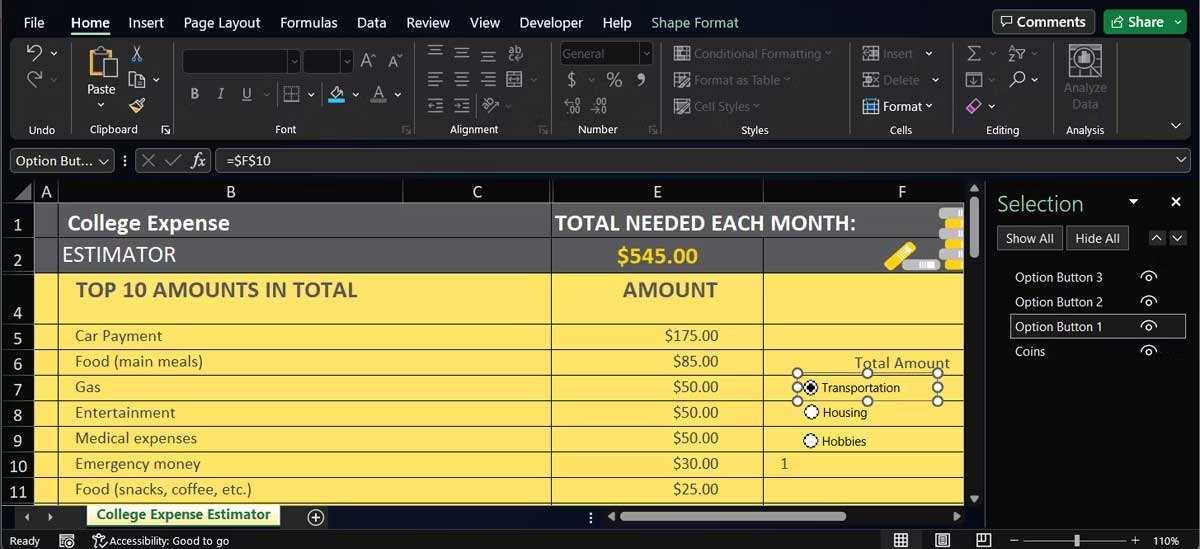
Hành động này sẽ hiện mọi đối tượng được chèn nên bạn có thể nhanh chóng tìm và xóa nút radio muốn loại bỏ.
Trên đây là cách tạo nút chọn trong Excel đơn giản nhất. Hi vọng bài viết hữu ích với các bạn.
Nguồn tin: Quantrimang.com
Ý kiến bạn đọc
Những tin mới hơn
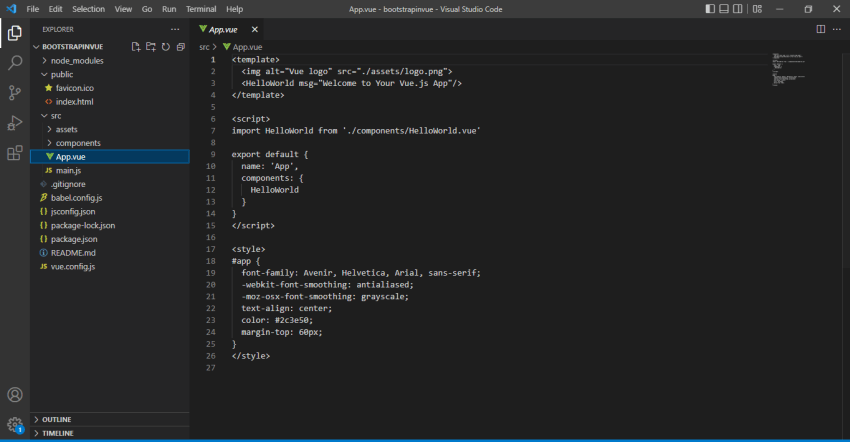 Cách thêm Bootstrap trong app Vue.js (30/01/2023)
 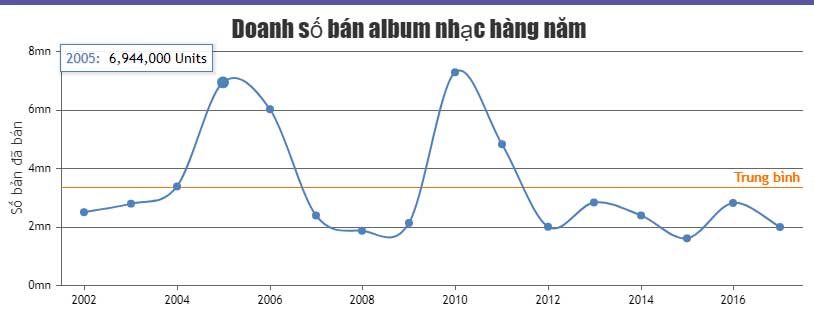 Code mẫu JavaScript tạo biểu đồ/đồ thị hàm nối trục (30/01/2023)
 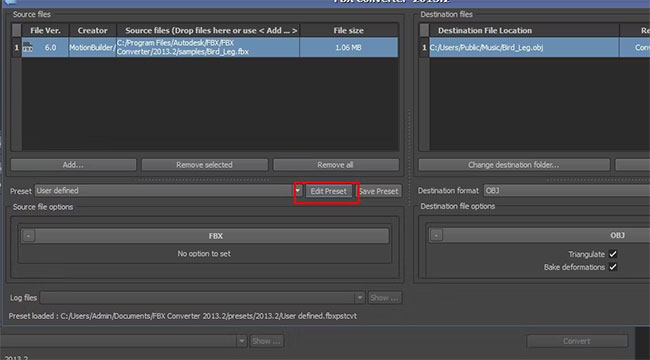 Cách chuyển đổi file FBX sang OBJ miễn phí (30/01/2023)
 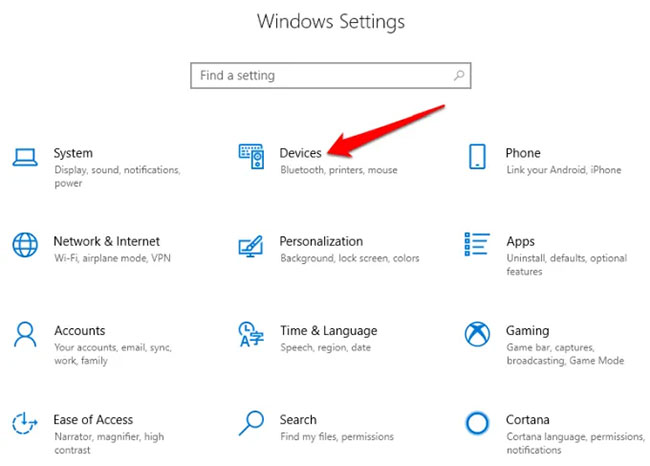 Tổng hợp các cách bật Bluetooth trên Windows 10/8/7 (30/01/2023)
  Các cách xuống dòng trong Excel dễ nhất (30/01/2023)
  Cách sửa lỗi 0x0000011b khi in qua mạng trên Windows 10 (30/01/2023)
  Cách chuyển ảnh thành tranh vẽ bằng Python (31/01/2023)
  Khả năng xử lý tệp văn bản kích thước lớn tái xuất trong Notepad++, hỗ trợ file 4GB trở nên (31/01/2023)
  Union trong C (01/02/2023)
 Những tin cũ hơn
 Cách khắc phục lỗi mạng trong ChatGPT (30/01/2023)
  Cấu trúc (Struct) trong lập trình C (30/01/2023)
  Cách kiểm tra hai giá trị bằng nhau trong Excel (30/01/2023)
  Hàm realloc() trong C (27/01/2023)
 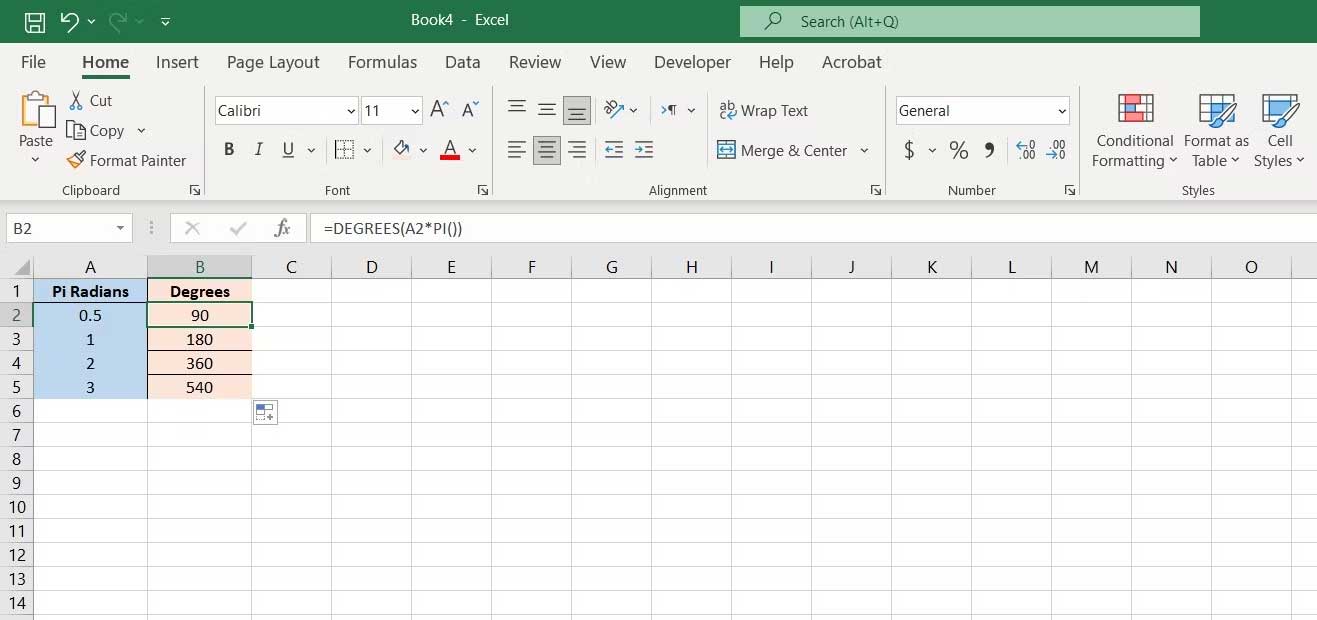 Cách dùng hàm PI trong Excel (27/01/2023)
  Tìm hiểu Class và Object trong Python (27/01/2023)
 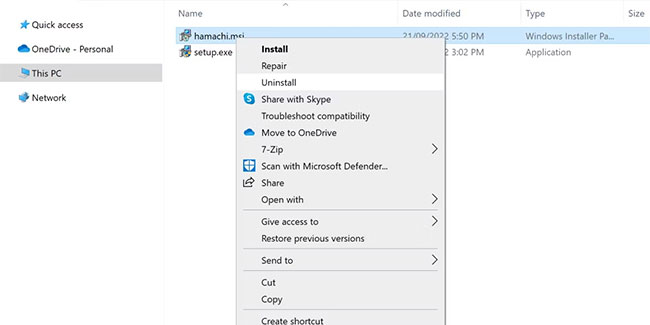 Sự khác biệt giữa file EXE và file MSI (27/01/2023)
  Hiệu ứng ánh đèn sân khấu: Làm thế nào để giảm bớt sự tự ti? (27/01/2023)
 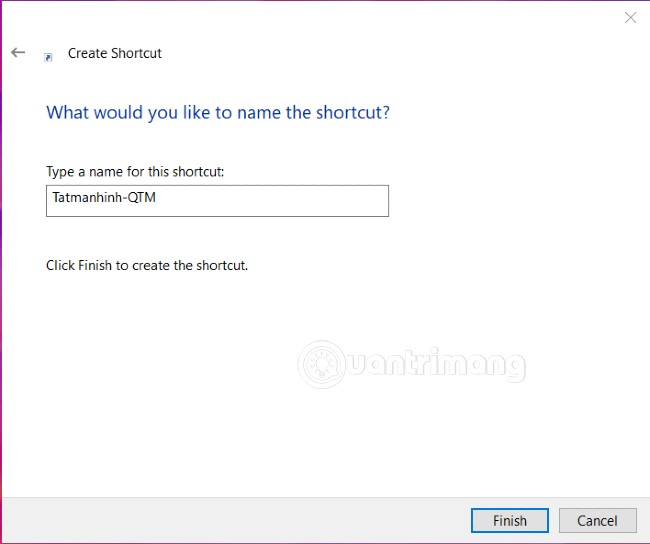 7 cách tắt màn hình laptop Windows 10 (22/01/2023)
 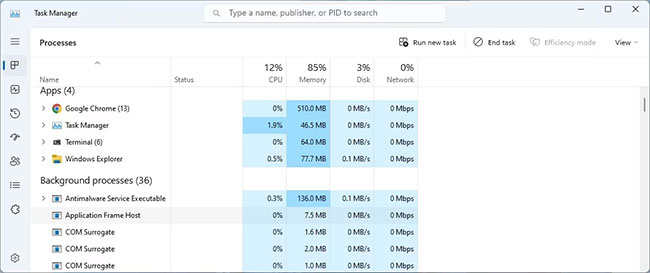 Cách kích hoạt hộp tìm kiếm trên Task Manager Windows 11 (16/01/2023)
  Cách dùng Meta-Prompting để ChatGPT tự nâng cấp câu lệnh của bạn
 Kết nối các công cụ an toàn với Claude for Small Business
 15 workflow trong Claude for Small Business : Lựa chọn 4 quy trình cốt lõi
 Cách xử lý khi ChatGPT phản hồi chậm
 TOP công cụ tạo video AI cho Instagram Reels
 TOP website AI chỉnh sửa video trực tuyến, làm video online
 Workflow tài chính trong Claude for Small Business: Trả lương và chốt sổ cuối tháng
 Cách chỉnh sửa ảnh bằng AI trong Google Slides
 Cách tạo tài khoản ChatGPT trên điện thoại, máy tính
Workflow thúc đẩy tăng trưởng: Các chiến dịch và quy trình nhắc nợ thanh toán
Cách tạo tài khoản ChatGPT trên điện thoại, máy tính
Workflow thúc đẩy tăng trưởng: Các chiến dịch và quy trình nhắc nợ thanh toán
 TOP công cụ AI tạo hội thoại cho video giáo dục
 Hướng dẫn chỉnh sửa ảnh bằng Canva ngay trên Gemini
 Hướng dẫn xóa bộ nhớ Claude
 Khoảng trắng Play Together, đặt tên khoảng trống Play Together
 Phân tích dữ liệu & tạo báo cáo bằng ChatGPT cho doanh nghiệp
 Custom GPT & Workflow ChatGPT cho doanh nghiệp
 4 nguồn gây hao hụt token ngầm khi sử dụng Claude Code
 Tìm hiểu về Google Pics: Công cụ tạo và chỉnh sửa hình ảnh dễ dàng trong Google Workspace
 Hướng dẫn tóm tắt slide Google Slides bằng Gemini
 TOP ứng dụng diệt virus có tích hợp AI cho điện thoại Android