<!DOCTYPE html>
    <html lang="vi" xmlns="http://www.w3.org/1999/xhtml" prefix="og: http://ogp.me/ns#">
    <head>
<title>Cách chèn và tùy biến nút chọn trong Excel</title>
<meta name="description" content="Cách chèn và tùy biến nút chọn trong Excel - Savefile - Tin Tức -...">
<meta name="author" content=".: Nguoicodonvn2008.info - Cõi lòng người cô đơn :.">
<meta name="copyright" content=".: Nguoicodonvn2008.info - Cõi lòng người cô đơn :. [admin@nguoicodonvn2008.info]">
<meta name="robots" content="index, archive, follow, noodp">
<meta name="googlebot" content="index,archive,follow,noodp">
<meta name="msnbot" content="all,index,follow">
<meta name="generator" content="NukeViet v4.5">
<meta http-equiv="Content-Type" content="text/html; charset=utf-8">
<meta property="og:title" content="Cách chèn và tùy biến nút chọn trong Excel">
<meta property="og:type" content="website">
<meta property="og:description" content="Savefile - Tin Tức - https&#x3A;&#x002F;&#x002F;www.nguoicodonvn2008.info&#x002F;vi&#x002F;news&#x002F;savefile&#x002F;kien-thuc-may-tinh&#x002F;cach-chen-va-tuy-bien-nut-chon-trong-excel-6632.html">
<meta property="og:site_name" content=".&#x3A; Nguoicodonvn2008.info - Cõi lòng người cô đơn &#x3A;.">
<meta property="og:url" content="https://www.nguoicodonvn2008.info/vi/news/savefile/kien-thuc-may-tinh/cach-chen-va-tuy-bien-nut-chon-trong-excel-6632.html">
<link rel="shortcut icon" href="https://www.nguoicodonvn2008.info/favicon.ico">
<link rel="canonical" href="https://www.nguoicodonvn2008.info/vi/news/savefile/kien-thuc-may-tinh/cach-chen-va-tuy-bien-nut-chon-trong-excel-6632.html">
<link rel="alternate" href="https://www.nguoicodonvn2008.info/vi/news/rss/" title="Tin Tức" type="application/rss+xml">
<link rel="alternate" href="https://www.nguoicodonvn2008.info/vi/news/rss/karaoke-dual/" title="Tin Tức - Karaoke Dual" type="application/rss+xml">
<link rel="alternate" href="https://www.nguoicodonvn2008.info/vi/news/rss/nhac-tre/" title="Tin Tức - Nhạc trẻ" type="application/rss+xml">
<link rel="alternate" href="https://www.nguoicodonvn2008.info/vi/news/rss/tru-tinh/" title="Tin Tức - Trữ tình" type="application/rss+xml">
<link rel="alternate" href="https://www.nguoicodonvn2008.info/vi/news/rss/nuoc-ngoai/" title="Tin Tức - Nước ngoài" type="application/rss+xml">
<link rel="alternate" href="https://www.nguoicodonvn2008.info/vi/news/rss/remix/" title="Tin Tức - Remix" type="application/rss+xml">
<link rel="alternate" href="https://www.nguoicodonvn2008.info/vi/news/rss/tam-su-tinh-yeu/" title="Tin Tức - Tâm sự tình yêu" type="application/rss+xml">
<link rel="alternate" href="https://www.nguoicodonvn2008.info/vi/news/rss/tho-suu-tam/" title="Tin Tức - Thơ sưu tầm" type="application/rss+xml">
<link rel="alternate" href="https://www.nguoicodonvn2008.info/vi/news/rss/cuoc-song/" title="Tin Tức - Cuộc sống" type="application/rss+xml">
<link rel="alternate" href="https://www.nguoicodonvn2008.info/vi/news/rss/phan-mem/" title="Tin Tức - Phần mềm" type="application/rss+xml">
<link rel="alternate" href="https://www.nguoicodonvn2008.info/vi/news/rss/kien-thuc-may-tinh/" title="Tin Tức - Kiến thức máy tính" type="application/rss+xml">
<link rel="alternate" href="https://www.nguoicodonvn2008.info/vi/news/rss/hoc-tap/" title="Tin Tức - Học tập" type="application/rss+xml">
<link rel="alternate" href="https://www.nguoicodonvn2008.info/vi/news/rss/tai-lieu/" title="Tin Tức - Tài liệu" type="application/rss+xml">
<link rel="alternate" href="https://www.nguoicodonvn2008.info/vi/news/rss/de-thi/" title="Tin Tức - Đề thi" type="application/rss+xml">
<link rel="preload" as="style" href="https://www.nguoicodonvn2008.info/assets/css/font-awesome.min.css" type="text/css">
<link rel="preload" as="style" href="https://www.nguoicodonvn2008.info/themes/default/css/bootstrap.non-responsive.css" type="text/css">
<link rel="preload" as="style" href="https://www.nguoicodonvn2008.info/themes/default/css/style.css" type="text/css">
<link rel="preload" as="style" href="https://www.nguoicodonvn2008.info/themes/default/css/style.non-responsive.css" type="text/css">
<link rel="preload" as="style" href="https://www.nguoicodonvn2008.info/themes/default/css/news.css" type="text/css">
<link rel="preload" as="style" href="https://www.nguoicodonvn2008.info/themes/default/css/custom.css" type="text/css">
<link rel="preload" as="script" href="https://www.nguoicodonvn2008.info/assets/js/jquery/jquery.min.js" type="text/javascript">
<link rel="preload" as="script" href="https://www.nguoicodonvn2008.info/assets/js/language/vi.js" type="text/javascript">
<link rel="preload" as="script" href="https://www.nguoicodonvn2008.info/assets/js/DOMPurify/purify3.js" type="text/javascript">
<link rel="preload" as="script" href="https://www.nguoicodonvn2008.info/assets/js/global.js" type="text/javascript">
<link rel="preload" as="script" href="https://www.nguoicodonvn2008.info/assets/js/site.js" type="text/javascript">
<link rel="preload" as="script" href="https://www.nguoicodonvn2008.info/themes/default/js/news.js" type="text/javascript">
<link rel="preload" as="script" href="https://www.nguoicodonvn2008.info/themes/default/js/main.js" type="text/javascript">
<link rel="preload" as="script" href="https://www.nguoicodonvn2008.info/themes/default/js/custom.js" type="text/javascript">
<link rel="preload" as="script" href="https://www.nguoicodonvn2008.info/themes/default/js/bootstrap.min.js" type="text/javascript">
<link rel="stylesheet" href="https://www.nguoicodonvn2008.info/assets/css/font-awesome.min.css">
<link rel="stylesheet" href="https://www.nguoicodonvn2008.info/themes/default/css/bootstrap.non-responsive.css">
<link rel="stylesheet" href="https://www.nguoicodonvn2008.info/themes/default/css/style.css">
<link rel="stylesheet" href="https://www.nguoicodonvn2008.info/themes/default/css/style.non-responsive.css">
<link rel="StyleSheet" href="https://www.nguoicodonvn2008.info/themes/default/css/news.css">
<link rel="stylesheet" href="https://www.nguoicodonvn2008.info/themes/default/css/custom.css">
<style type="text/css">
	body{background: #fff;}
</style>
    </head>
    <body>
<div id="print">
	<div id="hd_print">
		<h2 class="pull-left">.&#x3A; Nguoicodonvn2008.info - Cõi lòng người cô đơn &#x3A;.</h2>
		<p class="pull-right"><a title=".&#x3A; Nguoicodonvn2008.info - Cõi lòng người cô đơn &#x3A;." href="https://www.nguoicodonvn2008.info/">https://www.nguoicodonvn2008.info</a></p>
	</div>
	<div class="clear"></div>
	<hr />
	<div id="content">
		<h1>Cách chèn và tùy biến nút chọn trong Excel</h1>
		<ul class="list-inline">
			<li>Thứ hai - 30/01/2023 01:05</li>
			<li class="hidden-print txtrequired"><em class="fa fa-print">&nbsp;</em><a title="In ra" href="javascript:;" onclick="window.print()">In ra</a></li>
			<li class="hidden-print txtrequired"><em class="fa fa-power-off">&nbsp;</em><a title="Đóng cửa sổ này" href="javascript:;" onclick="window.close()">Đóng cửa sổ này</a></li>
		</ul>
		<div class="clear"></div>
		<div id="hometext">
		</div>
				<div class="imghome">
			<img alt="Cách chèn và tùy biến nút chọn trong Excel" src="https://st.quantrimang.com/photos/image/2023/01/30/excel-home-tab-5.jpg" width="460" class="img-thumbnail" />
		</div>
		<div class="clear"></div>
		<div id="bodytext" class="clearfix">
			<p style="text-align: justify;">Nút radio (nút tùy chọn) giúp người dùng Excel xem và di chuyển trên bảng tính dễ hơn. Dưới đây là<strong>&nbsp;cách tạo nút chọn trong Excel</strong>.</p>

<p style="text-align: justify;"><img alt="Nút chọn trong Excel" data-i="0" data-src="https://st.quantrimang.com/photos/image/2023/01/30/excel-nut-chon-7.jpg" data-was-processed="true" height="340" src="https://st.quantrimang.com/photos/image/2023/01/30/excel-nut-chon-7.jpg" width="650" /></p>

<p style="text-align: justify;">Trong Excel, bạn có thể dùng nút radio để lọc hoặc ghi lại dữ liệu nhập vào của người dùng khác nhau và nhiều hơn thế nữa. Dù tính năng có thể khiến công việc của bạn dễ dàng hơn, nó lại không mặc định có sẵn. Bài viết sẽ hướng dẫn bạn cách thêm nút chọn vào bảng tính Excel và tùy biến chúng dễ dàng.</p>

<h2 style="text-align: justify;">Cách bật tính năng nút radio trong Excel</h2>

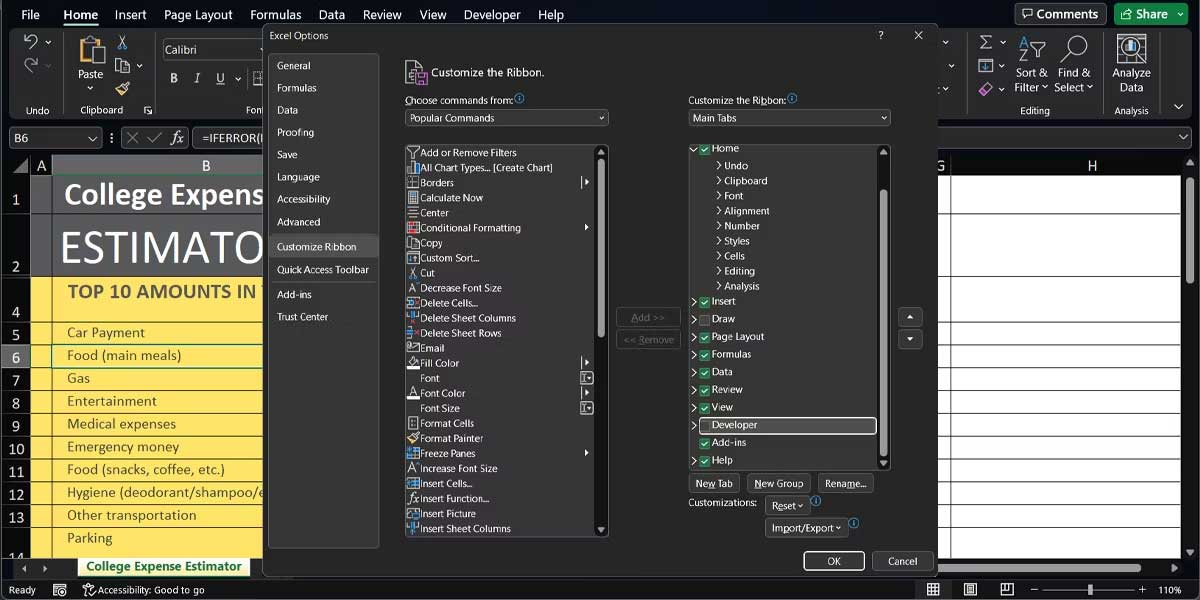
<p style="text-align: justify;">Tùy chọn chèn nút radio trong bảng tính Excel là một phần của tab Developer. Nếu tab này không xuất hiện trên ribbon, hãy làm theo hướng dẫn bên dưới để kích hoạt nó:</p>

<ol>
	<li style="text-align: justify;">Mở menu&nbsp;<strong>File</strong>&nbsp;và chọn&nbsp;<strong>Options</strong>. Hành động này sẽ mở ra cửa sổ&nbsp;<strong>Excel Options</strong>.</li>
	<li style="text-align: justify;">Từ bảng bên phải, chọn&nbsp;<strong>Customize Ribbon</strong>.</li>
	<li style="text-align: justify;">Đặt&nbsp;<strong>Customize Ribbon&nbsp;</strong>sang<strong>&nbsp;Main Tabs</strong>.</li>
	<li style="text-align: justify;">Bật tùy chọn&nbsp;<strong>Developer</strong>.</li>
	<li style="text-align: justify;">Click&nbsp;<strong>OK</strong>&nbsp;để lưu cài đặt mới.</li>
</ol>

<p style="text-align: justify;"><img alt="Tùy biến ribbon trong Excel" data-i="1" data-src="https://st.quantrimang.com/photos/image/2023/01/30/excel-home-tab-1.jpg" data-was-processed="true" height="325" src="https://st.quantrimang.com/photos/image/2023/01/30/excel-home-tab-1.jpg" width="650" /></p>

<h2 style="text-align: justify;">Cách chèn nút radio</h2>

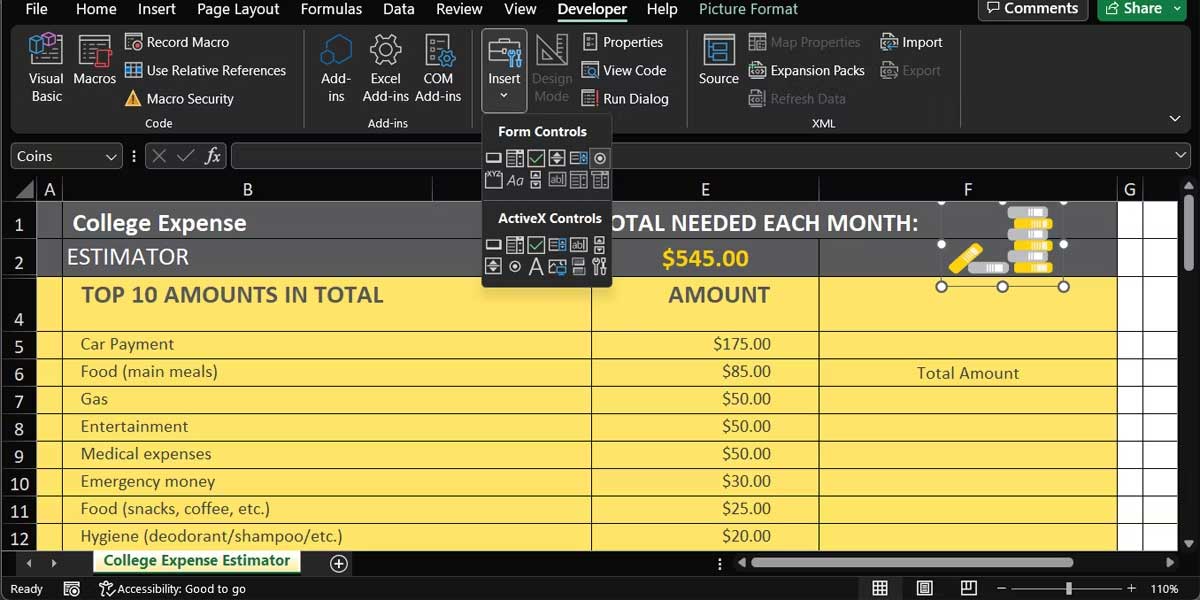
<p style="text-align: justify;">Khi đã bật tab&nbsp;<strong>Developer</strong>, giờ bạn có thể dùng một số điều khiển tương tác để tạo bảng tính Excel chuyên nghiệp. Để chèn một nút radio, chọn tab&nbsp;<strong>Developer&nbsp;</strong>&gt; tới&nbsp;<strong>Controls</strong>&nbsp;&gt;&nbsp;<strong>Insert</strong>. Tại đây, click&nbsp;<strong>Form Controls</strong>&nbsp;&gt; chọn&nbsp;<strong>Option Button</strong>.</p>

<p style="text-align: justify;"><img alt="Form Controls trong Excel" data-i="2" data-src="https://st.quantrimang.com/photos/image/2023/01/30/excel-home-tab-2.jpg" data-was-processed="true" height="325" src="https://st.quantrimang.com/photos/image/2023/01/30/excel-home-tab-2.jpg" width="650" /></p>

<p style="text-align: justify;">Con trỏ giờ sẽ chuyển thành icon&nbsp;<code><strong>+</strong></code>. Click bất kỳ vị trí trong bảng tính để chèn nút chọn. Hiện tại nút bấm này không có chức năng bởi bạn phải kết nối nó với một ô.</p>

<h2 style="text-align: justify;">Cách liên kết nút chọn với một ô</h2>

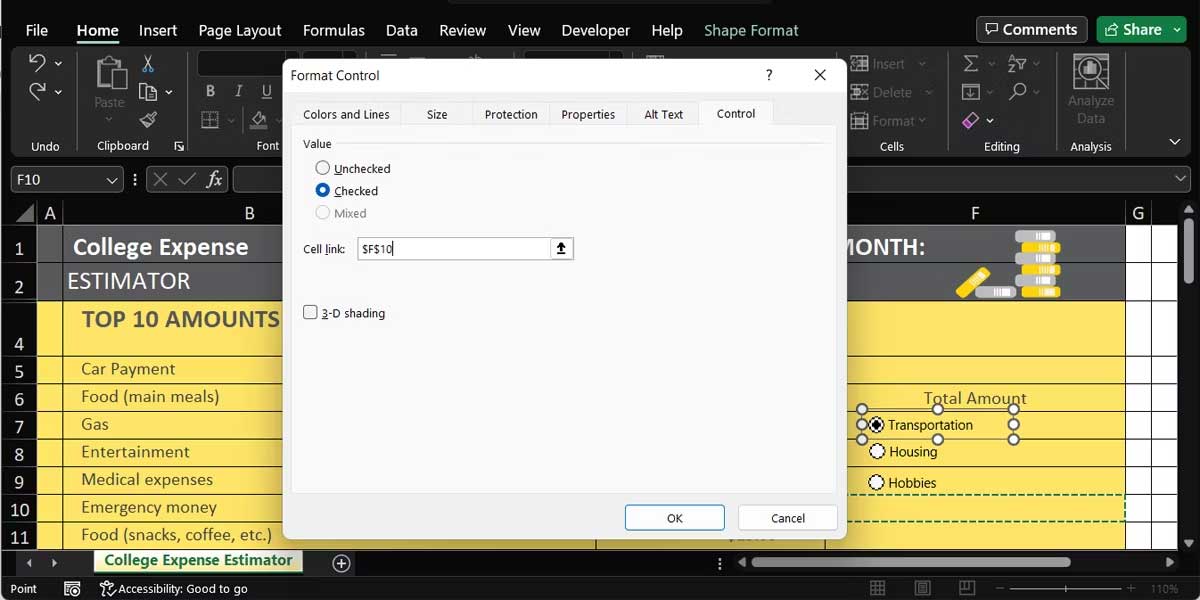
<p style="text-align: justify;">Để liên kết nút chọn với một ô, click chuột phải vào nó và tới&nbsp;<strong>Format Control</strong>. Tại đây, chọn tab&nbsp;<strong>Control</strong>&nbsp;và dùng trường&nbsp;<strong>Cell link</strong>&nbsp;để liên kết nó với một ô.</p>

<p style="text-align: justify;">Nhìn chung, bạn cần hai nút chọn trở lên để kiểm soát bảng tính. Sau khi thêm nhiều nút radio, chúng sẽ được liên kết với cùng ô đó. Khi bạn chọn một nút radio khác, ô được liên kết sẽ hiện một giá trị khác.</p>

<p style="text-align: justify;"><img alt="Nhập vị trí liên kết ô" data-i="3" data-src="https://st.quantrimang.com/photos/image/2023/01/30/excel-home-tab-3.jpg" data-was-processed="true" height="325" src="https://st.quantrimang.com/photos/image/2023/01/30/excel-home-tab-3.jpg" width="650" /></p>

<p style="text-align: justify;">Tuy nhiên, các nút chọn và ô được liên kết không có chức năng thực sự trừ khi bạn thêm một hàm lọc cho bảng tính của bạn.</p>

<h2 style="text-align: justify;">Cách tùy biến nút radio</h2>

<p style="text-align: justify;">Sau khi thêm một nút radio, bạn nên tùy biến nso để dùng dễ dàng hơn.</p>

<h3 style="text-align: justify;">Cách đặt tên nút chọn trong Excel</h3>

<p style="text-align: justify;">Nếu chèn nhiều nút chọn trong bảng tính, bạn nên đổi lại tên chúng để nhận diện nhanh hơn. Để làm việc này, click chuột phải vào nút radio và chọn&nbsp;<strong>Edit Text</strong>.</p>

<p style="text-align: justify;">Nếu muốn làm nút chọn thật sự nổi bật, bạn có thể áp dụng màu sắc và các đường viền. Click chuột phải vào một trong số các nút chọn, tới&nbsp;<strong>Format Control</strong>&nbsp;và mở tab&nbsp;<strong>Colors and lines</strong>.</p>

<h3 style="text-align: justify;">Cách xác định lại vị trí một nút chọn trong Excel</h3>

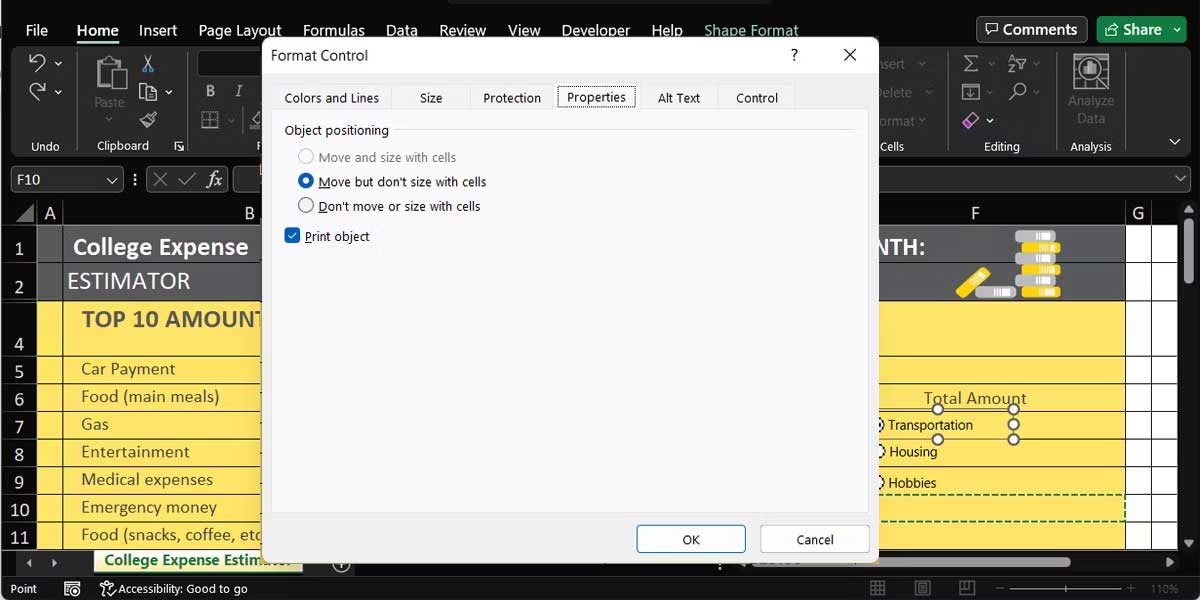
<p style="text-align: justify;">Khi tiếp tục chỉnh sửa bảng tính, nút chọn có thể di chuyển xung quanh và nằm giữa hai hàng hoặc cột. Để nút bấm không di chuyển khắp trang tính, click chuột phải vào nút radio, rồi tới&nbsp;<strong>Format Control</strong>. Tại đây, mở tab&nbsp;<strong>Properties</strong>, tích&nbsp;<strong>Move but don&#039;t size with the cells&nbsp;</strong>&gt; click&nbsp;<strong>OK</strong>.</p>

<p style="text-align: justify;"><img alt="Click tùy chọn cho nút bấm mong muốn trong Excel" data-i="4" data-src="https://st.quantrimang.com/photos/image/2023/01/30/excel-home-tab-4.jpg" data-was-processed="true" height="325" src="https://st.quantrimang.com/photos/image/2023/01/30/excel-home-tab-4.jpg" width="650" /></p>

<p style="text-align: justify;">Nếu muốn nút radio có cùng kích thước với ô của nó, nhấn và giữ Alt khi bạn chỉnh lại kích thước.</p>

<h2 style="text-align: justify;">Cách xóa nút radio trong Excel</h2>

<p style="text-align: justify;">Nếu muốn loại bỏ một nút chọn trên bảng tính, click vào nó và nhấn Delete. Tính năng này chạy ỏn nếu bạn đang làm việc trên một bảng tính nhỏ hơn với một số đối tượng được chèn.</p>

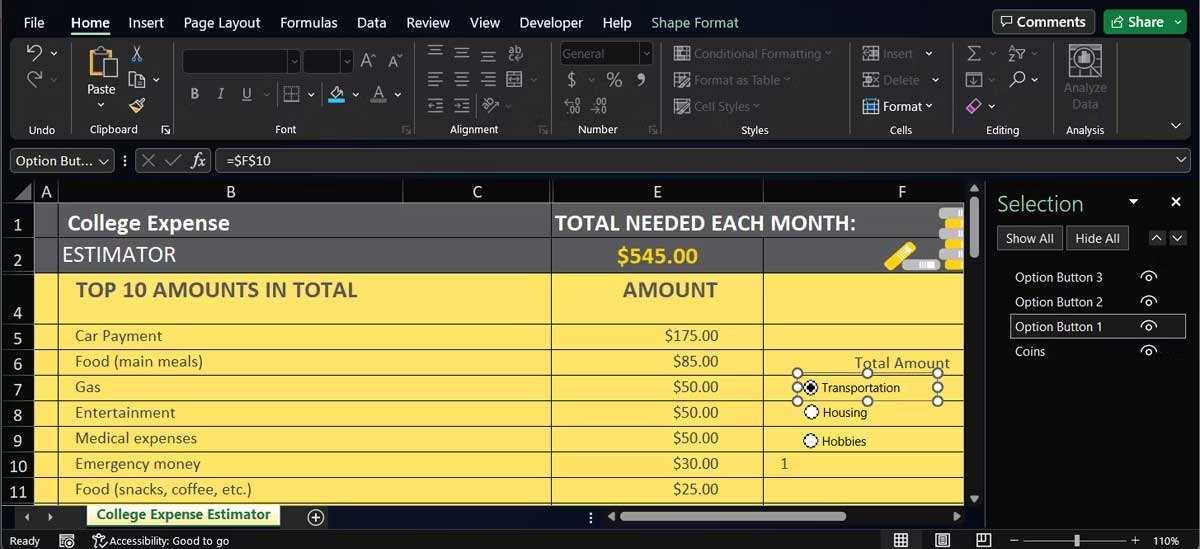
<p style="text-align: justify;">Thế nhưng nếu đang phải xử lý một bảng tính lớn với nhiều đối tượng, các nút chọn có thể bị che bởi đối tượng khác. Do đó, bạn có thể gặp khó khăn khi tìm thấy chúng. Trong trường hợp này, chọn tab<strong>&nbsp;Home</strong>&nbsp;&gt; tới&nbsp;<strong>Editing &gt; Find &amp; Select &gt; Selection Pane</strong>.</p>

<p style="text-align: justify;"><img alt="Chọn bảng tính trong Excel" data-i="5" data-src="https://st.quantrimang.com/photos/image/2023/01/30/excel-home-tab-5.jpg" data-was-processed="true" height="297" src="https://st.quantrimang.com/photos/image/2023/01/30/excel-home-tab-5.jpg" width="650" /></p>

<p style="text-align: justify;">Hành động này sẽ hiện mọi đối tượng được chèn nên bạn có thể nhanh chóng tìm và xóa nút radio muốn loại bỏ.</p>

<p style="text-align: justify;">Trên đây là&nbsp;<strong>cách tạo nút chọn trong Excel đơn giản nhất</strong>. Hi vọng bài viết hữu ích với các bạn.</p>
		</div>
				<div id="author">
						<p>
				<strong>Nguồn tin:</strong>
				Quantrimang.com
			</p>
		</div>
	</div>
	<div id="footer" class="clearfix">
		<div id="url">
			<strong>URL của bản tin này: </strong><a href="https://www.nguoicodonvn2008.info/vi/news/savefile/kien-thuc-may-tinh/cach-chen-va-tuy-bien-nut-chon-trong-excel-6632.html" title="Cách chèn và tùy biến nút chọn trong Excel">https://www.nguoicodonvn2008.info/vi/news/savefile/kien-thuc-may-tinh/cach-chen-va-tuy-bien-nut-chon-trong-excel-6632.html</a>

		</div>
		<div class="clear"></div>
		<div class="copyright">
			&copy; .&#x3A; Nguoicodonvn2008.info - Cõi lòng người cô đơn &#x3A;.
		</div>
		<div id="contact">
			<a href="mailto:admin@nguoicodonvn2008.info">admin@nguoicodonvn2008.info</a>
		</div>
	</div>
</div>
        <div id="timeoutsess" class="chromeframe">
            Bạn đã không sử dụng Site, <a onclick="timeoutsesscancel();" href="https://www.nguoicodonvn2008.info/#">Bấm vào đây để duy trì trạng thái đăng nhập</a>. Thời gian chờ: <span id="secField"> 60 </span> giây
        </div>
        <div id="openidResult" class="nv-alert" style="display:none"></div>
        <div id="openidBt" data-result="" data-redirect=""></div>
		</script>
		<div class="car-top">
  <span><img src="https://www.nguoicodonvn2008.info/themes/default/images/car.png" alt=""></span>
</div>
<script src="https://www.nguoicodonvn2008.info/assets/js/jquery/jquery.min.js"></script>
<script>var nv_base_siteurl="/",nv_lang_data="vi",nv_lang_interface="vi",nv_name_variable="nv",nv_fc_variable="op",nv_lang_variable="language",nv_module_name="news",nv_func_name="savefile",nv_is_user=0, nv_my_ofs=-4,nv_my_abbr="EDT",nv_cookie_prefix="nv4c_e856T",nv_check_pass_mstime=1738000,nv_area_admin=0,nv_safemode=0,theme_responsive=0,nv_recaptcha_ver=2,nv_recaptcha_sitekey="",nv_recaptcha_type="image",XSSsanitize=1;</script>
<script src="https://www.nguoicodonvn2008.info/assets/js/language/vi.js"></script>
<script src="https://www.nguoicodonvn2008.info/assets/js/DOMPurify/purify3.js"></script>
<script src="https://www.nguoicodonvn2008.info/assets/js/global.js"></script>
<script src="https://www.nguoicodonvn2008.info/assets/js/site.js"></script>
<script src="https://www.nguoicodonvn2008.info/themes/default/js/news.js"></script>
<script src="https://www.nguoicodonvn2008.info/themes/default/js/main.js"></script>
<script src="https://www.nguoicodonvn2008.info/themes/default/js/custom.js"></script>
<script type="application/ld+json">
        {
            "@context": "https://schema.org",
            "@type": "Organization",
            "url": "https://www.nguoicodonvn2008.info",
            "logo": "https://www.nguoicodonvn2008.info/uploads/angel.gif"
        }
        </script>
<script src="https://www.nguoicodonvn2008.info/themes/default/js/bootstrap.min.js"></script>
<script type="text/javascript">
var $scrolltop = $('.car-top');
$scrolltop.on('click', function () {
    $('html,body').animate({
        scrollTop: 0
    }, 800);
    $(this).addClass("car-run");
    setTimeout(function(){ $scrolltop.removeClass('car-run');}, 1000);
    return false;
});
$(window).on('scroll', function ()
{ 
    if($(window).scrollTop() >= 200)
    {
        $scrolltop.addClass("show");
        $scrolltop.addClass("car-down");
    }
    else
    {
       $scrolltop.removeClass("show");
       setTimeout(function(){ $scrolltop.removeClass('car-down');}, 300);
    }
});
</script>
</body>
</html>