Thông tin liên hệ
- 036.686.3943
- admin@nguoicodonvn2008.info

Các lệnh Linux là một cách tuyệt vời để tương tác với hệ thống bằng cách sử dụng Terminal. Tuy nhiên, đôi khi có thể mất một lúc để hoàn thành nhiệm vụ trong tầm tay. Điều này buộc người dùng phải đợi một khoảng thời gian đáng kể hoặc tạo một shell mới hoàn toàn.
May mắn thay, bạn có thể chạy các lệnh Linux ở chế độ nền bằng cách làm theo một số phương pháp đơn giản. Phần còn lại của bài viết này minh họa một số phương pháp này.
Cách dễ nhất để chạy lệnh Linux trong nền là thêm ký hiệu & sau lệnh. Ví dụ, nếu bạn khởi động trình soạn thảo gedit từ Terminal của mình, bạn không thể sử dụng shell cho đến khi đóng trình chỉnh sửa. Tuy nhiên, khi bạn thêm một ký hiệu & vào lệnh của mình, bạn sẽ có thể sử dụng shell ngay lập tức.
gedit &
Đôi khi bạn chạy một lệnh và nhận ra rằng phải mất nhiều thời gian hơn nữa để hoàn thành. Bạn có thể dễ dàng gửi các lệnh này sang nền bằng cách nhấn tổ hợp phím Ctrl + Z và sau đó sử dụng lệnh bg. Ctrl + Z dừng quá trình đang chạy và bg đưa nó vào nền.
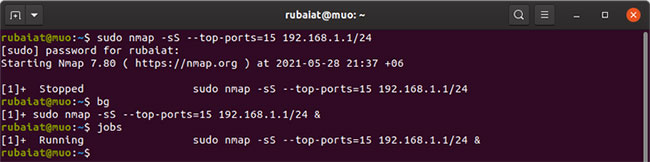
Bạn có thể xem danh sách tất cả mọi công việc chạy trong nền bằng cách nhập các công việc vào Terminal. Sử dụng lệnh fg để quay lại tác vụ đang chạy.
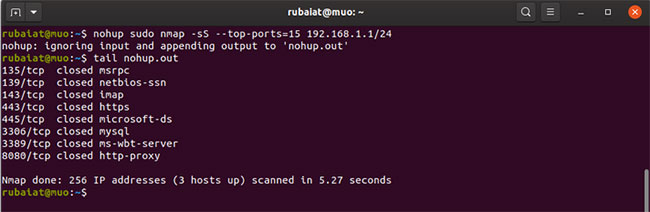
Lệnh nohup trong Linux cho phép admin chạy các lệnh Terminal miễn nhiễm với các tín hiệu HUP hoặc Hang Up. Bạn có thể chạy các lệnh Linux trong nền bằng cách sử dụng nohup.
Ví dụ dưới đây chạy quét cổng Nmap trong nền.
nohup sudo nmap -sS --top-ports=15 192.168.1.1/24
Một lợi ích chính của nohup là các lệnh của bạn sẽ chạy ngay cả khi bạn thoát khỏi shell. Hơn nữa, nó tạo ra các file nhật ký ghi lại quá trình thực thi. Tìm nohup.out trong thư mục hiện tại hoặc bên trong $HOME.
Bạn cũng có thể chạy các lệnh trong nền trên Linux bằng cách sử dụng tính năng chuyển hướng hệ thống. Ví dụ, nếu bạn chạy lệnh ping dưới đây, shell sẽ chạy nó ở chế độ nền và ngay lập tức trả lại lời nhắc Terminal:
ping -c5 8.8.8.8 >output.log 2>&1 &
Tại đây, đầu ra của lệnh ping được chuyển hướng đến file output.log. Bạn có thể thay thế nó bằng /dev/null nếu bạn muốn loại bỏ kết quả. 2>&1 yêu cầu bash chuyển hướng bất kỳ lỗi nào đến cùng một file. Cuối cùng & báo hiệu bash chạy lệnh này trong nền.
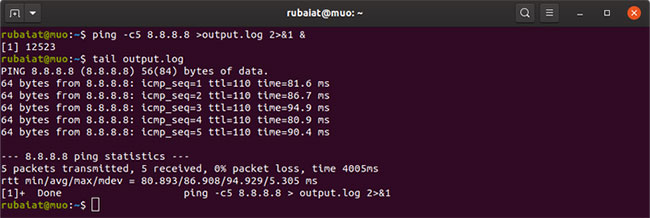
Lệnh disown trong Linux giúp bạn dễ dàng chạy các lệnh ở chế độ nền. Đầu tiên, bạn cần gửi tác vụ trong nền bằng toán tử &. Sau đó, gõ disown để tách nó ra khỏi shell:
gedit &
disown
Một ưu điểm chính của disown là, giống như nohup, hệ thống sẽ không dừng tác vụ khi bạn đóng shell hoặc đăng xuất.

Tmux là một multiplexer (mạch ghép kênh hay MUX) mạnh mẽ, cho phép chạy nhiều phiên Terminal trong một cửa sổ duy nhất. Học Tmux là một lựa chọn tuyệt vời cho những người chưa quen với công cụ này. Tmux giúp chạy các lệnh trong nền trên Linux dễ dàng.
tmux new -d 'ping -c 10 8.8.8.8 > output.log'
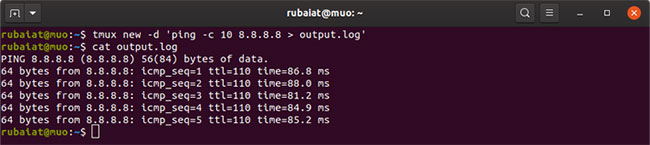
Khi bạn chạy lệnh tmux ở trên, nó sẽ thực hiện lệnh ping trong một shell riêng biệt và giữ nó ở chế độ nền. Bạn có thể thực thi bất kỳ lệnh Linux nào trong nền bằng phương pháp này.
Nguồn tin: Quantrimang.com
Ý kiến bạn đọc
Những tin mới hơn
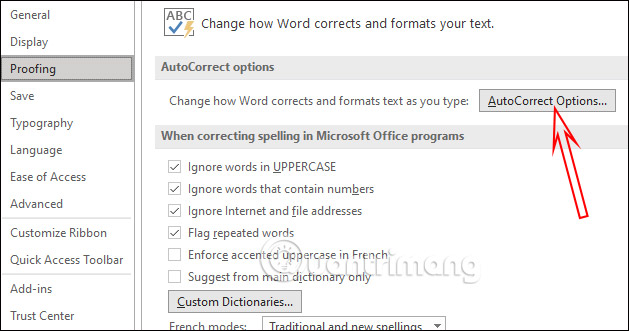 Cách hủy tự động đánh số đầu dòng trong Word (31/05/2021)
  File IGS là gì? (31/05/2021)
  Cách ngăn uTorrent mở khi khởi động trên Windows 10 (31/05/2021)
  Làm sao để thu hút những điều tích cực vào cuộc sống? (02/06/2021)
  Cách xem mã số thẻ tín dụng đã lưu trong Firefox (02/06/2021)
  Cách cài đặt OpenStack trên Ubuntu 18.04 bằng DevStack (02/06/2021)
  Điểm qua những thay đổi đáng chú ý trên Firefox 89 vừa ra mắt (02/06/2021)
 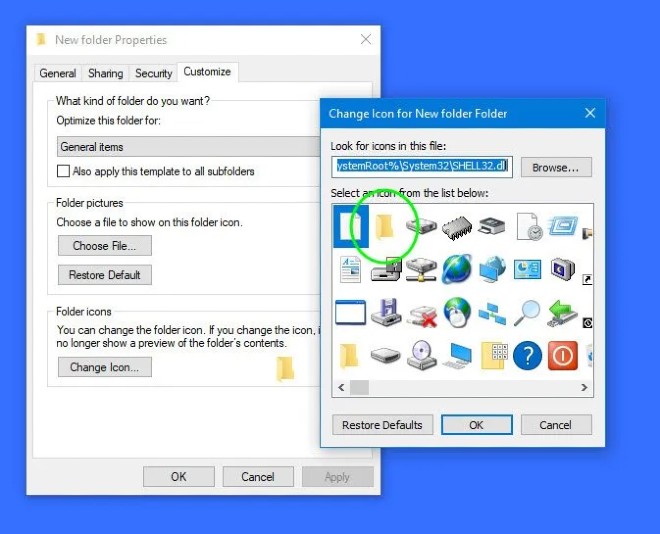 Cách khắc phục lỗi biểu tượng file và thư mục Windows 10 biến thành màu đen (02/06/2021)
 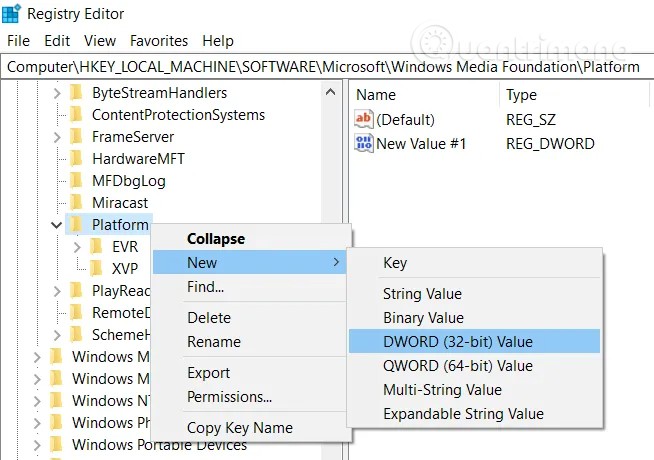 Cách khắc phục lỗi webcam tắt mở liên tục trên Windows 10 (02/06/2021)
 Những tin cũ hơn
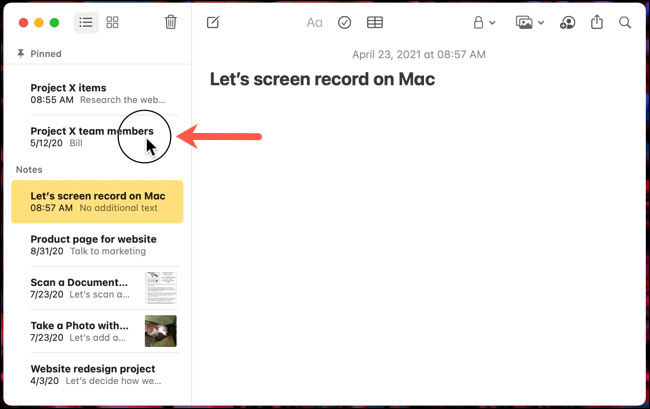 Cách quay video màn hình trên máy Mac (29/05/2021)
 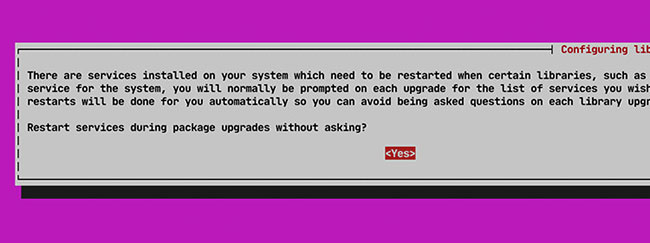 Cách nâng cấp Ubuntu Server (29/05/2021)
  Cách thay đổi ứng dụng Terminal mặc định trong Windows 10 (29/05/2021)
  Cách xem và khôi phục phiên bản tài liệu Word (28/05/2021)
  Cách cấu hình kết nối PPPoE trên router TP-Link WiFi 6 (28/05/2021)
  3 nguyên tắc tài chính cơ bản, giàu hay nghèo là do bạn quyết định (28/05/2021)
  Cách bật/tắt cập nhật NTFS Last Access Time Stamp trong Windows 10 (27/05/2021)
  Cách chuyển đổi giữa các chủ đề nền sáng và tối trong Photoshop (27/05/2021)
  Khắc phục tình trạng con lăn chuột bị lỗi cuộn (27/05/2021)
  9 cách sửa lỗi nút Bluetooth bị mất trong Windows 10 Action Center (27/05/2021)
  Quản lý tài liệu trong kho kiến thức ElevenAgents
 Generative Orchestration trong Copilot Studio: Cách agent đưa ra quyết định
 Cách chỉnh sửa và nâng cấp câu hỏi bằng Wayground AI
 Cách kết nối Claude với Gamma tạo website, slide thuyết trình
 Hướng dẫn lọc và xóa thư với Plugin Gmail trong ChatGPT
 11 trang web xem phim miễn phí vẫn hoạt động vào năm 2026
 Hướng dẫn dùng Wayground AI để tạo bài kiểm tra
 Hướng dẫn sử dụng Claude Slides tạo bài thuyết trình
 Cách dùng plugin Wayground với ChatGPT
 Ký tự khoảng trống FF là gì? Cách tạo tên trống trong Free Fire
 Nâng cao khả năng ElevenAgents bằng cơ sở kiến thức quy mô lớn sử dụng RAG
 100 ChatGPT/Gemini code giúp bạn chỉnh sửa ảnh như một chuyên gia
 Cách thêm nhiều tài khoản Gmail vào plugin Gmail trên ChatGPT
 Claude Design là gì? Cách dùng Claude Design thiết kế giao diện web
 Làm sao để không còn nhận được những câu trả lời chung chung khi nhập prompt vào Claude nữa?
 Hướng dẫn quản lý và ngắt kết nối ứng dụng trên ChatGPT
 Hướng dẫn thiết lập thông báo giờ nghỉ trên Claude
 Cách viết chữ kiểu FB: chữ in đậm, chữ 𝒏𝒈𝒉𝒊𝒆̂𝒏𝒈, đổi font chữ Facebook
 Agent hỗ trợ nhiều giọng nói trong ElevenAgents
 Kết hợp các kỹ thuật tạo prompt để thực hiện dự án thực tế
 Hướng dẫn cài đặt và sử dụng n8n trên Windows 11
 Cách lập trình chuyên nghiệp hơn, dễ dàng hơn với tính năng Tệp trên Grok
 Công thức tính diện tích hình Elip
 Hướng dẫn ngắt kết nối ứng dụng trên ChatGPT
 Hướng dẫn tạo đoạn hội thoại cho topic trên Twee
 Bức tranh tổng quan về hỗ trợ khách hàng tích hợp AI
 Đừng chia sẻ ảnh cho đến khi bạn chạy kiểm tra siêu dữ liệu này!
 6 cách mở Computer/System Properties trong Windows 10
 Cách sửa lỗi There Are Currently No Power Options Available Windows
 Hướng dẫn 8 cách mở bàn phím ảo trên Windows 10