Thông tin liên hệ
- 036.686.3943
- admin@nguoicodonvn2008.info

Có thể nói tính năng quay video màn hình trên Mac đã được cải tiến rất nhiều bắt đầu từ bản cập nhật macOS Mojave (được giới thiệu lần đầu vào năm 2018). Mọi thứ bạn cần đều tích hợp sẵn theo mặc định, cho phép bạn ghi lại âm thanh, các cú nhấp chuột, thậm chí từng khu vực phần trên màn hình chỉ với một vài thao tác đơn giản. Dưới đây là cách quay màn hình trên máy Mac của bạn.
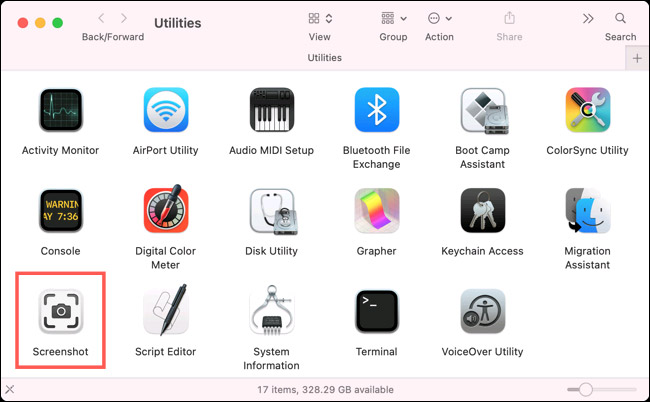
Sự cải tiến rõ ràng nhất chính là việc tính năng chụp ảnh và quay video màn hình hiện đã được tích hợp chung vào một công cụ duy nhất Screenshot, mang đến sự tiện lợi rõ rệt cho người dùng.
Bạn có tên mở ứng dụng Screenshot trên máy Mac của mình bằng một trong các phương pháp sau:
Sau khi ứng dụng Screenshot mở ra, bạn sẽ thấy một thanh công cụ ở cuối màn hình. Ba tùy chọn ở bên trái của thanh công cụ dành cho việc chụp ảnh màn hình. Thứ mà bạn cần quan tâm đến ở đây là hai tùy chọn ở giữa dành cho tính năng quay video màn hình.

Trong hai tùy chọn này, “Record Entire Screen” cho phép bạn quay video toàn bộ màn hình, trong khi tùy chọn còn lại (Record Selected Portion) sẽ hỗ trợ bạn quay video chỉ một khu vực cụ thể trên màn hình. Với tùy chọn thứ hai, bạn có thể tùy ý thiết lập một khu vực quay màn hình cụ thể chỉ bằng một vài thao tác kéo thả chuột đơn giản.
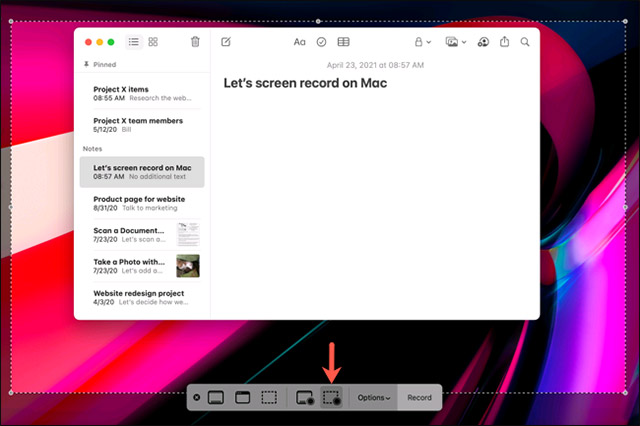
Trước khi bạn bắt đầu quay, hãy nhấp vào mục “Options”. Ở đầu danh sách, bạn có thể chọn một vị trí để lưu bản ghi của mình.
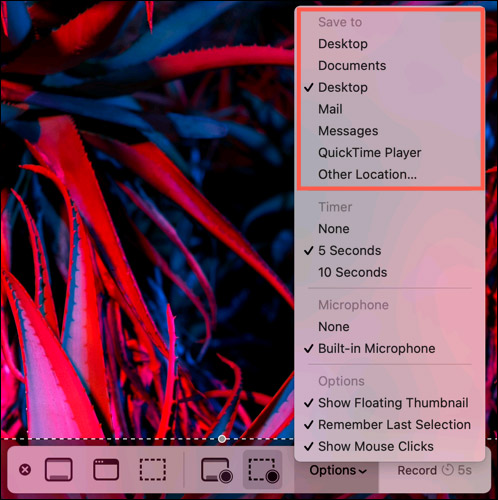
Ngoài ra, bạn có thể sử dụng một số tính năng tùy chọn tiện dụng khác để quay hiệu quả hơn.
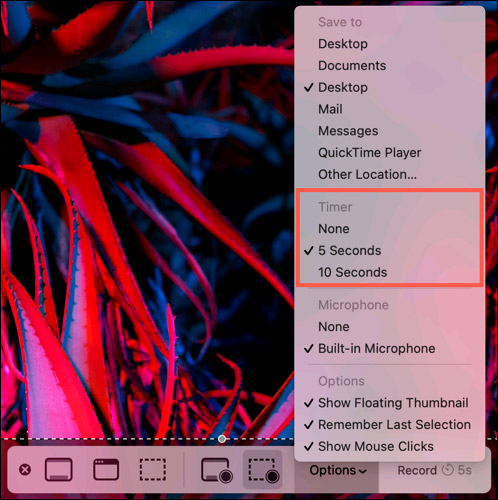
Chẳng hạn, khi bạn cần một chút thời gian để chuẩn bị trước khi bắt đầu quá trình quay, hãy sử dụng tùy chọn Timer (hẹn giờ).
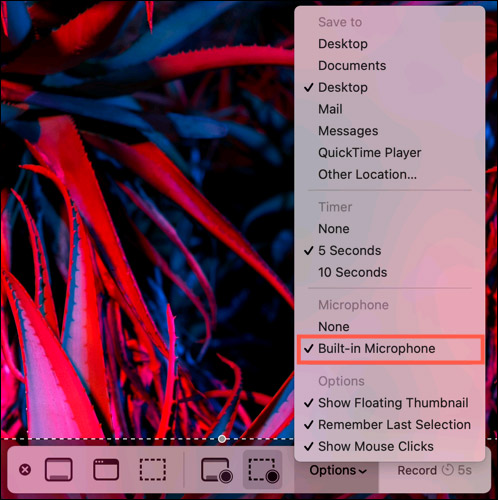
Hoặc nếu bạn muốn đưa âm thanh vào bản ghi của mình, hãy chọn “Built-in Microphone”. Tính năng này rất cần thiết trong trường hợp bạn muốn tự giải thích những gì mình đang quay.
Tùy chọn “Show Floating Thumbnail” cũng sẽ rất hữu ích nếu bạn muốn có một hình xem trước thu nhỏ xuất hiện ở góc màn hình theo mặc định.
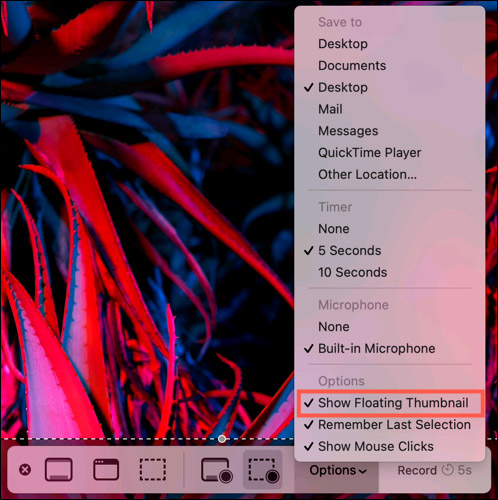
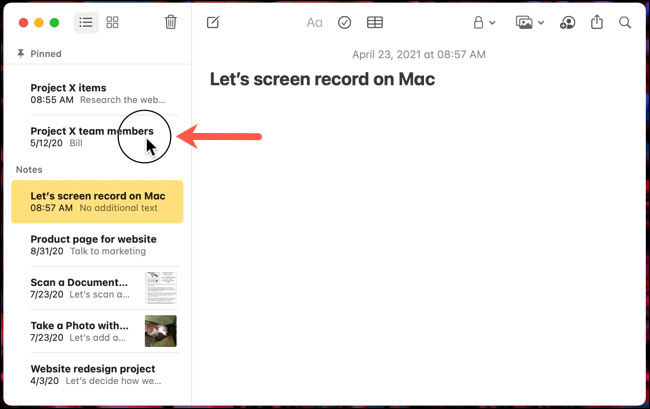
Nếu bạn cần hiển thị các bước mà mình thực hiện trên màn hình, hãy sử dụng tùy chọn “Show Mouse Clicks”. Khi bạn bật tính năng này, mỗi lần nhấp chuột của bạn sẽ hiển thị dưới dạng một vòng tròn. Bằng cách đó, người xem có thể nắm được các thao tác của bạn theo trình tự một cách rõ ràng và khoa học.
Để đóng công cụ quay màn hình, bạn chỉ cần nhấp vào “X” ở bên trái hoặc nhấn phím Escape trên bàn phím.
Sau khi đã thực hiện xong các thao tác thiết lập cần thiết, bạn nhấn vào nút “Record” trên thanh công cụ để bắt đầu quay màn hình. Nếu đã bật tùy chọn Timer, bạn sẽ thấy một đồng hồ đếm ngược xuất hiện ở bên phải.

Một nút Stop nhỏ sẽ xuất hiện trên thanh menu trong khi bạn quay màn hình. Nhấp vào nút này khi bạn hoàn thành bản ghi. Sau đó đi đến vị trí bạn đã chọn lưu bản ghi để xem lại nó.

Nguồn tin: Quantrimang.com
Ý kiến bạn đọc
Những tin mới hơn
 Cách chạy lệnh Linux trong nền (31/05/2021)
  Cách hủy tự động đánh số đầu dòng trong Word (31/05/2021)
  File IGS là gì? (31/05/2021)
 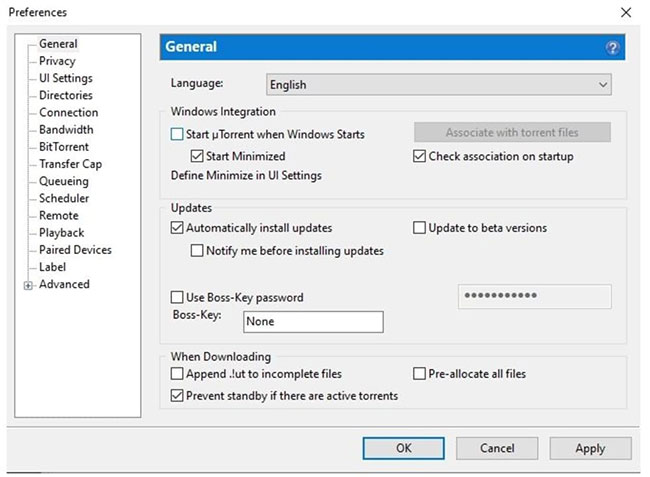 Cách ngăn uTorrent mở khi khởi động trên Windows 10 (31/05/2021)
  Làm sao để thu hút những điều tích cực vào cuộc sống? (02/06/2021)
 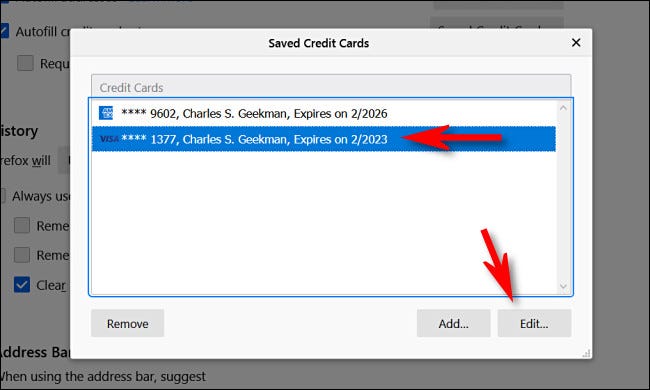 Cách xem mã số thẻ tín dụng đã lưu trong Firefox (02/06/2021)
 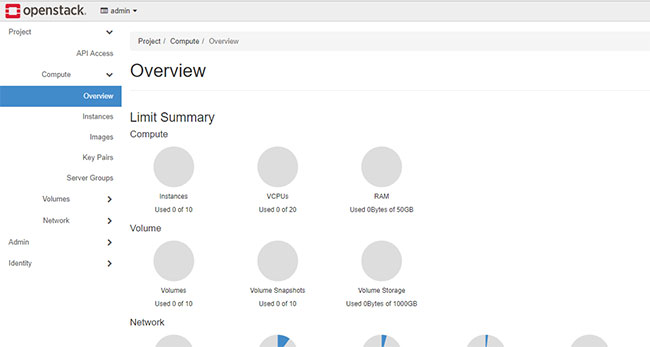 Cách cài đặt OpenStack trên Ubuntu 18.04 bằng DevStack (02/06/2021)
  Điểm qua những thay đổi đáng chú ý trên Firefox 89 vừa ra mắt (02/06/2021)
  Cách khắc phục lỗi biểu tượng file và thư mục Windows 10 biến thành màu đen (02/06/2021)
 Những tin cũ hơn
 Cách nâng cấp Ubuntu Server (29/05/2021)
  Cách thay đổi ứng dụng Terminal mặc định trong Windows 10 (29/05/2021)
  Cách xem và khôi phục phiên bản tài liệu Word (28/05/2021)
  Cách cấu hình kết nối PPPoE trên router TP-Link WiFi 6 (28/05/2021)
  3 nguyên tắc tài chính cơ bản, giàu hay nghèo là do bạn quyết định (28/05/2021)
  Cách bật/tắt cập nhật NTFS Last Access Time Stamp trong Windows 10 (27/05/2021)
  Cách chuyển đổi giữa các chủ đề nền sáng và tối trong Photoshop (27/05/2021)
  Khắc phục tình trạng con lăn chuột bị lỗi cuộn (27/05/2021)
  9 cách sửa lỗi nút Bluetooth bị mất trong Windows 10 Action Center (27/05/2021)
  Cách đọc nhật ký Windows Update trong Windows 10 (27/05/2021)
  Quản lý tài liệu trong kho kiến thức ElevenAgents
 Generative Orchestration trong Copilot Studio: Cách agent đưa ra quyết định
 Cách chỉnh sửa và nâng cấp câu hỏi bằng Wayground AI
 Cách kết nối Claude với Gamma tạo website, slide thuyết trình
 Hướng dẫn lọc và xóa thư với Plugin Gmail trong ChatGPT
 11 trang web xem phim miễn phí vẫn hoạt động vào năm 2026
 Hướng dẫn dùng Wayground AI để tạo bài kiểm tra
 Hướng dẫn sử dụng Claude Slides tạo bài thuyết trình
 Cách dùng plugin Wayground với ChatGPT
 Ký tự khoảng trống FF là gì? Cách tạo tên trống trong Free Fire
 Nâng cao khả năng ElevenAgents bằng cơ sở kiến thức quy mô lớn sử dụng RAG
 100 ChatGPT/Gemini code giúp bạn chỉnh sửa ảnh như một chuyên gia
 Cách thêm nhiều tài khoản Gmail vào plugin Gmail trên ChatGPT
 Claude Design là gì? Cách dùng Claude Design thiết kế giao diện web
 Làm sao để không còn nhận được những câu trả lời chung chung khi nhập prompt vào Claude nữa?
 Hướng dẫn quản lý và ngắt kết nối ứng dụng trên ChatGPT
 Hướng dẫn thiết lập thông báo giờ nghỉ trên Claude
 Cách viết chữ kiểu FB: chữ in đậm, chữ 𝒏𝒈𝒉𝒊𝒆̂𝒏𝒈, đổi font chữ Facebook
 Agent hỗ trợ nhiều giọng nói trong ElevenAgents
 Kết hợp các kỹ thuật tạo prompt để thực hiện dự án thực tế
 Hướng dẫn cài đặt và sử dụng n8n trên Windows 11
 Cách lập trình chuyên nghiệp hơn, dễ dàng hơn với tính năng Tệp trên Grok
 Công thức tính diện tích hình Elip
 Hướng dẫn ngắt kết nối ứng dụng trên ChatGPT
 Hướng dẫn tạo đoạn hội thoại cho topic trên Twee
 Bức tranh tổng quan về hỗ trợ khách hàng tích hợp AI
 Đừng chia sẻ ảnh cho đến khi bạn chạy kiểm tra siêu dữ liệu này!
 6 cách mở Computer/System Properties trong Windows 10
 Cách sửa lỗi There Are Currently No Power Options Available Windows
 Hướng dẫn 8 cách mở bàn phím ảo trên Windows 10