Thông tin liên hệ
- 036.686.3943
- admin@nguoicodonvn2008.info

OneDrive là ứng dụng lưu trữ đám mây mạnh mẽ được cài đặt sẵn trên cả máy tính Windows 10 và Windows 11. Với OneDrive, bạn có thể dễ dàng lưu trữ dữ liệu của mình trên đám mây và chia sẻ file trên nhiều thiết bị.
Tuy nhiên, nếu OneDrive không phải là ứng dụng lưu trữ đám mây ưa thích của bạn hoặc nếu bạn muốn lưu trữ file của mình cục bộ, bạn có thể ngăn Windows lưu file vào OneDrive. Bài viết sau đây sẽ chỉ cho bạn cách thực hiện.
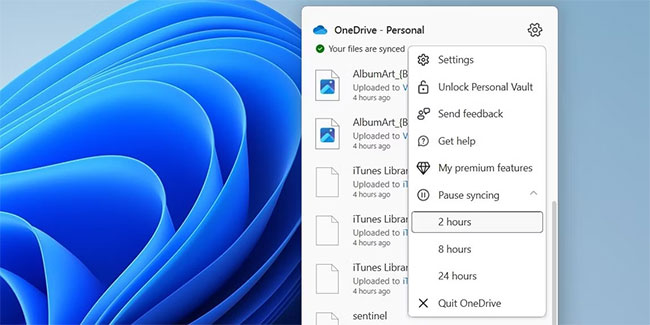
Bạn có thể tạm thời ngăn Windows lưu file vào OneDrive bằng cách tạm dừng quá trình đồng bộ. Điều này có thể hữu ích nếu bạn đang sử dụng kết nối có giới hạn để kiểm soát mức sử dụng pin của mình trên Windows 10 hoặc nếu bạn muốn tiết kiệm pin cho laptop.
Bắt đầu bằng cách nhấp vào biểu tượng OneDrive trên thanh tác vụ. Nhấp vào biểu tượng bánh răng và chọn Pause syncing. Sau đó, chỉ định khoảng thời gian bạn muốn tạm dừng đồng bộ OneDrive.
Nếu đang tìm kiếm một giải pháp lâu dài hơn, bạn có thể ngăn OneDrive sao lưu các thư mục của mình và lưu các file media từ những thiết bị bên ngoài. Dưới đây là các bước cần thực hiện.
1. Nhấp vào biểu tượng OneDrive trên thanh tác vụ.
2. Nhấp vào biểu tượng bánh răng và chọn Settings từ menu kết quả.
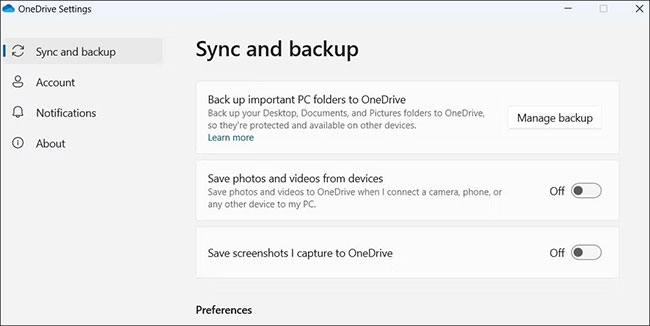
3. Trong tab Sync and backup, hãy tắt các công tắc chuyển đổi cho Save photos and videos from devices và Save screenshots I capture to OneDrive.
4. Tiếp theo, nhấp vào nút Manage backup.
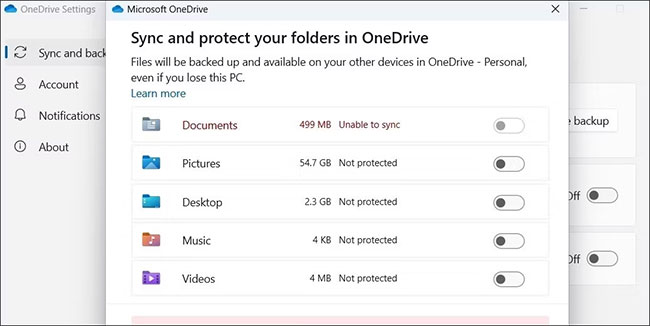
5. Tắt công tắc chuyển đổi tương ứng với các thư mục mà bạn không muốn sao lưu vào OneDrive.
6. Nhấp vào nút Save changes.
Mặc dù việc đồng bộ các file Office của bạn với OneDrive cho phép bạn truy cập chúng trên nhiều thiết bị, nhưng bạn có thể muốn tránh làm như vậy vì nhiều lý do. Rất may, khá đơn giản để thực hiện điều đó.
1. Mở bất kỳ ứng dụng Office nào, chẳng hạn như Word hoặc Excel.
2. Nhấp vào menu File ở góc trên cùng bên trái.
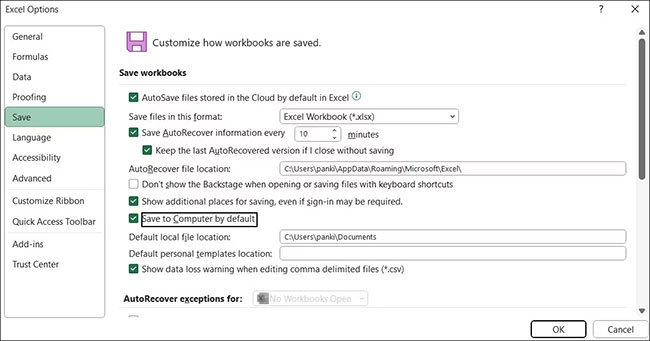
3. Chọn Options từ ngăn bên trái.
4. Trong tab Save, đánh dấu vào tùy chọn Save to Computer by default.
5. Trong hộp Default local file location, chỉ định nơi bạn muốn lưu các file Office của mình.
6. Nhấn OK để lưu các thay đổi.
Những thay đổi trên sẽ được áp dụng cho tất cả các ứng dụng Office. Đừng lo, bạn vẫn có thể lưu file vào OneDrive theo cách thủ công nếu muốn.
Một phương pháp khác để ngăn Windows lưu file vào OneDrive là sử dụng Group Policy Editor. Bạn có thể truy cập Group Policy Editor trên các phiên bản Windows Professional, Education hoặc Enterprise. Nếu bạn đang sử dụng Windows Home, hãy tìm hiểu cách truy cập Group Policy Editor trên Windows Home trước khi thử các bước này.
1. Nhấn Win + R để mở hộp thoại Run.
2. Nhập gpedit.msc vào hộp và nhấn Enter.
3. Trong cửa sổ Local Group Policy Editor, sử dụng ngăn bên trái để điều hướng đến Computer Configuration > Administrative Templates > OneDrive.
4. Nhấp đúp vào policy Save documents to OneDrive by default ở bên phải.
5. Chọn tùy chọn Disabled.
6. Nhấn Apply > OK.
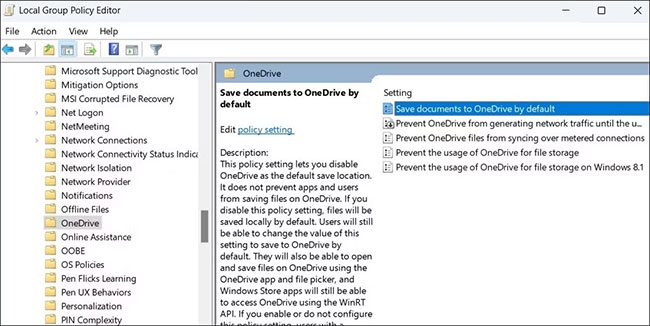
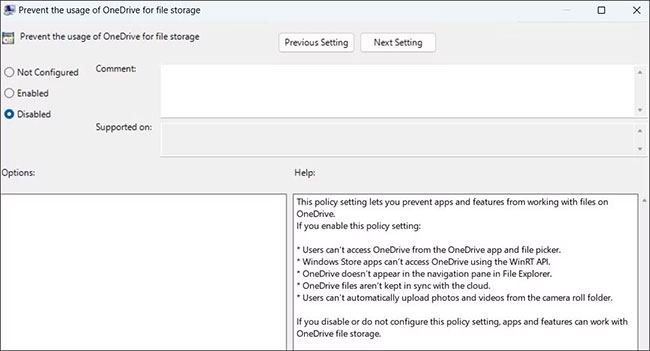
7. Bạn cũng có thể chọn vô hiệu hóa hoàn toàn OneDrive từ đây. Để làm điều đó, hãy nhấp đúp vào policy Prevent the usage of OneDrive for file storage.
8. Chọn Disabled.
9. Nhấn vào Apply và sau đó nhấp vào OK để lưu các thay đổi.
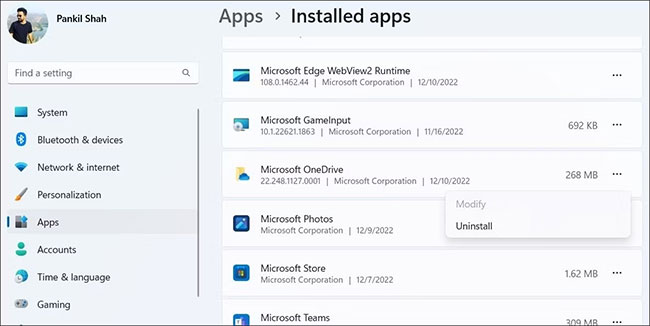
Nếu bạn không có ý định sử dụng OneDrive để truy nhập file từ thiết bị khác hoặc lưu file mới từ máy tính của mình, bạn cũng có thể gỡ cài đặt OneDrive khỏi máy tính Windows của mình.
Bằng cách làm theo các bước được nêu trong bài viết này, bạn có thể dễ dàng ngăn Windows lưu file vào OneDrive. Khi đã hoàn thành việc đó, bạn nên loại bỏ các file được lưu vào OneDrive mà không xóa chúng khỏi máy tính.
Nguồn tin: Quantrimang.com
Ý kiến bạn đọc
Những tin mới hơn
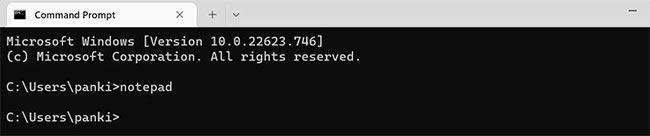 7 cách khắc phục lỗi Notepad không mở trên Windows (27/12/2022)
 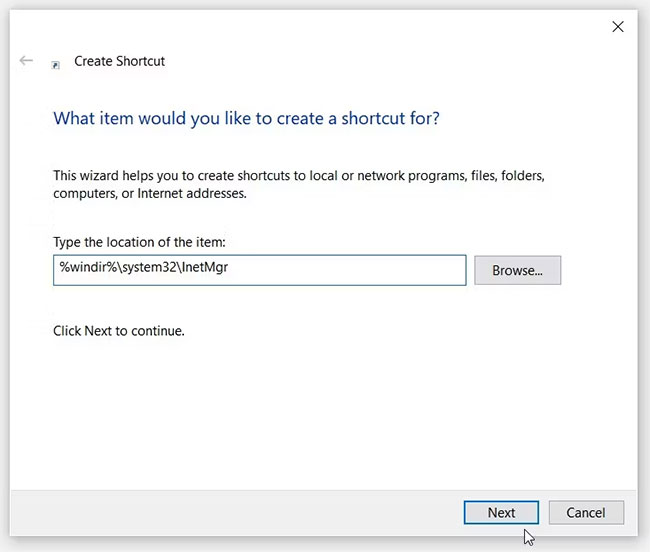 8 cách mở Windows Internet Information Services (IIS) Manager (27/12/2022)
  Switch trong C (29/12/2022)
  Cách mở Component Services trong Windows 1 (29/12/2022)
  Kiểu dữ liệu số trong Python (29/12/2022)
  Cách chèn chữ ký trong Word (03/01/2023)
  Cách cài đặt và chơi game GOG trên Linux (03/01/2023)
  Cách thay đổi mật khẩu tài khoản trong Windows 11 (04/01/2023)
  Lỗi thường gặp khi dùng Bootstrap (05/01/2023)
  Cách khắc phục lỗi Google Chrome bị màn hình đen (05/01/2023)
 Những tin cũ hơn
 Cập nhật Bootstrap mới nhất (26/12/2022)
  Sự khác biệt giữa bootstrap.css và bootstrap-theme.css (26/12/2022)
  8 cách đóng ứng dụng và chương trình trên Windows (26/12/2022)
  Cách đánh số trang kiểu đối xứng trên Word (26/12/2022)
  Hướng dẫn cách tạo phím tắt để mở ứng dụng Windows (26/12/2022)
  Cách giới hạn băng thông mạng được sử dụng bởi Windows Updates (26/12/2022)
  Cách khắc phục sự cố Character Map không hoạt động trên Windows (26/12/2022)
  Cách dùng hàm nhân (hàm PRODUCT) trong Excel (23/12/2022)
  Cách cài đặt Bootstrap trên máy tính (23/12/2022)
  6 cách biến smartphone thành PC (23/12/2022)
  5 khóa học AI miễn phí giúp bạn hiểu rõ AI từ con số 0
TOP phần mềm AI hỗ trợ sản xuất âm nhạc tốt nhất
5 khóa học AI miễn phí giúp bạn hiểu rõ AI từ con số 0
TOP phần mềm AI hỗ trợ sản xuất âm nhạc tốt nhất
 TOP phần mềm AI theo dõi ứng viên tốt nhất cho HR
 6 trình tạo logo AI bạn không nên bỏ lỡ
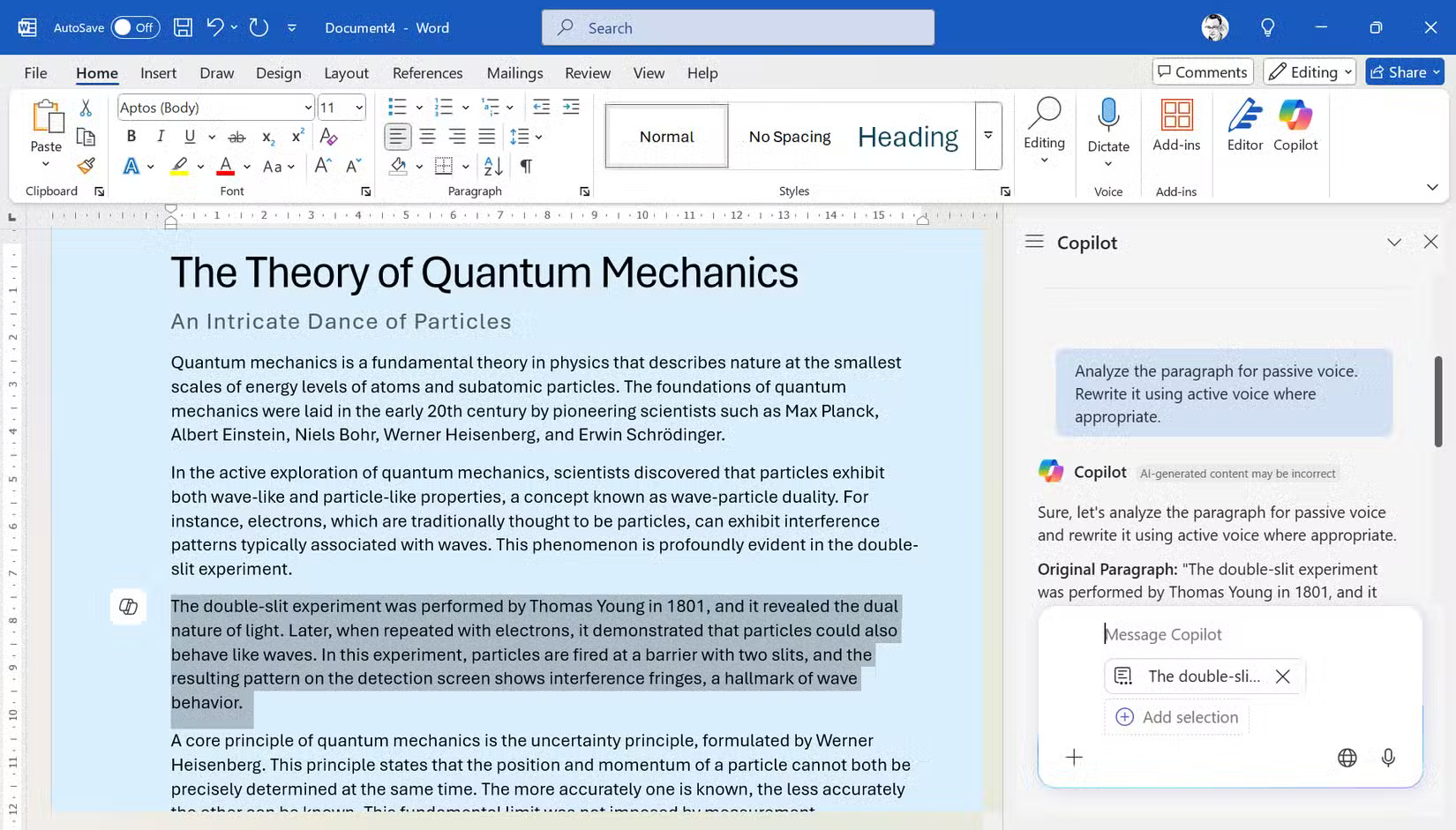 Cách sử dụng Copilot trong Word chi tiết
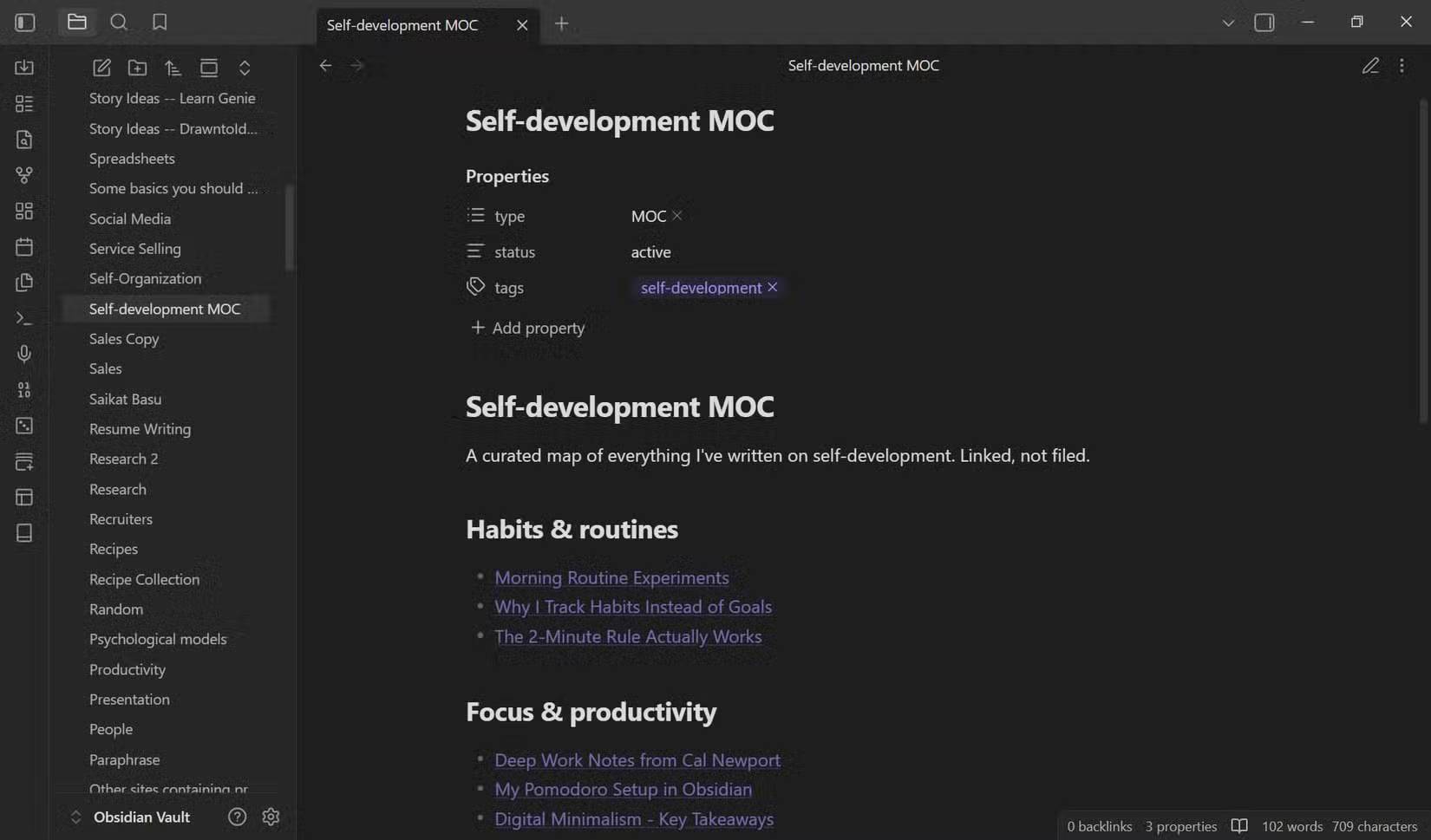 Cách tổ chức Obsidian vault không sử dụng thư mục
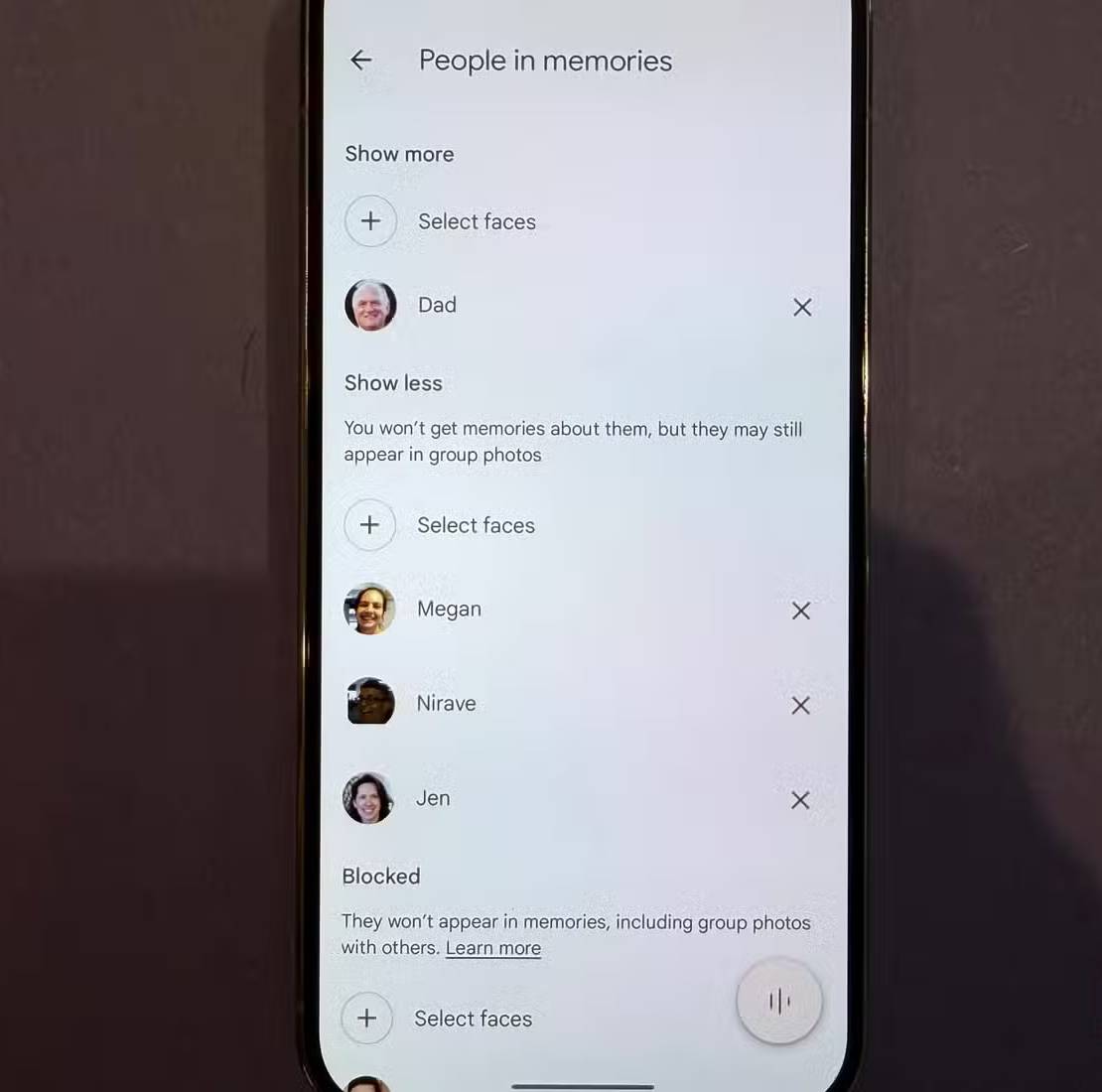 Tính năng trích xuất hình ảnh của Gemini trong Google Photos giúp thư viện ảnh của bạn trở nên hữu ích như thế nào?
 Cách sử dụng ChatGPT cho các cuộc họp
 Prompt tạo poster phim bằng AI theo từng thể loại
 Cách sử dụng ChatGPT miễn phí: Gói miễn phí mang lại những gì trong năm 2026?
 Quản lý các nguồn Microsoft IQ trong một agent
 NoteGPT AI: Tạo Podcast, tóm tắt tài liệu nhanh chóng
 Cách tạo mindmap trên NoteGPT từ tài liệu bất kỳ
 Hướng dẫn thiết kế thời khóa biểu cho giáo viên
 Cách sử dụng tool đổi màu AI trên Photoshop
 Hướng dẫn sử dụng Bing AI mới nhất trên máy tính, điện thoại
 Hướng dẫn tạo ảnh nền trò chơi cho PowerPoint
 TOP công cụ AI cho giáo viên tiếng Anh tốt nhất
 Cách kết nối Google Drive với n8n: hướng dẫn chi tiết từ A đến Z
 Hướng dẫn dùng tool remove AI trong Photoshop