Thông tin liên hệ
- 036.686.3943
- admin@nguoicodonvn2008.info

Cài đặt Bootstrap không khó. Bài viết sẽ hướng dẫn chi tiết cách cài Bootstrap cho người mới bắt đầu.
<!DOCTYPE html>
<html lang="en">
<head>
  <title>Bootstrap 5 Example</title>
  <meta charset="utf-8">
  <meta name="viewport" content="width=device-width, initial-scale=1">
  <link href="https://cdn.jsdelivr.net/npm/bootstrap@5.2.3/dist/css/bootstrap.min.css" rel="stylesheet">
  <script src="https://cdn.jsdelivr.net/npm/bootstrap@5.2.3/dist/js/bootstrap.bundle.min.js"></script>
</head>
<body>

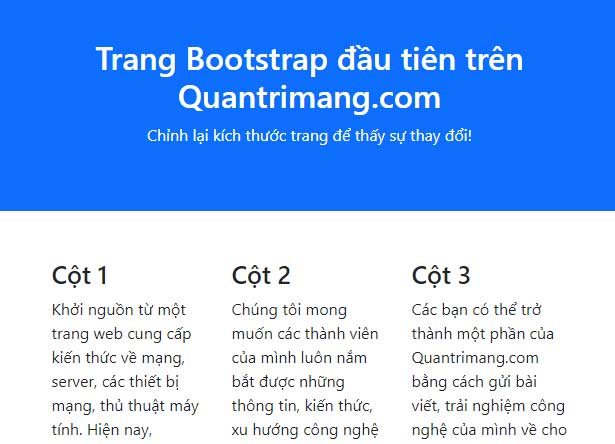
<div class="container-fluid p-5 bg-primary text-white text-center">
  <h1>Trang Bootstrap đầu tiên trên Quantrimang.com</h1>
  <p>Chỉnh lại kích thước trang để thấy sự thay đổi!</p>
</div>
<div class="container mt-5">
  <div class="row">
    <div class="col-sm-4">
      <h3>Cột 1</h3>
      <p>Khởi nguồn từ một trang web cung cấp kiến thức về mạng, server, các thiết bị mạng, thủ thuật máy tính. Hiện nay, Quantrimang.com đã trở thành mạng xã hội về khoa học công nghệ, mở rộng nội dung để đáp ứng nhu cầu của các thành viên về nhiều lĩnh vực công nghệ hơn như điện thoại, thiết bị thông minh, điện tử, bảo mật máy tính,...</p>
    </div>
    <div class="col-sm-4">
      <h3>Cột 2</h3>
      <p>Chúng tôi mong muốn các thành viên của mình luôn nắm bắt được những thông tin, kiến thức, xu hướng công nghệ mới nhất, cũng như gỡ rối những vấn đề công nghệ các thành viên gặp phải khi sử dụng máy tính, điện thoại, các thiết bị điện tử thông dụng khác.</p>
    </div>
    <div class="col-sm-4">
      <h3>Cột 3</h3>
      <p>Các bạn có thể trở thành một phần của Quantrimang.com bằng cách gửi bài viết, trải nghiệm công nghệ của mình về cho đội ngũ quản lý nội dung của mạng xã hội thông qua địa chỉ email  hoặc đăng ký tài khoản và đăng bài trực tiếp trên Quantrimang.com.</p>
    </div>
  </div>
</div>

</body>
</html>
Có 2 cách để cài Bootstrap, một là bạn tải Bootstrap về và lưu trên máy, hai là dùng CDN. Dùng CDN thì tiện là bạn chỉ cần chèn dòng code vào file Bootstrap là xong, nhưng hạn chế là khi mạng chập chờn thì thao tác hơi khó chịu.
Trong hướng dẫn này mình sử dụng Sublime Text 3 để minh họa 2 cách cài đặt Bootstrap cho các bạn.
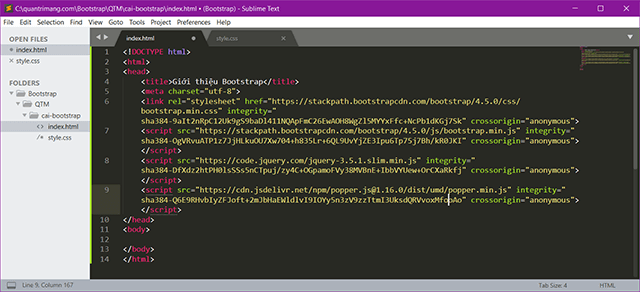
MaxCDN cung cấp hỗ trợ CDN cho CSS và JavaScript của Bootstrap, bạn cũng phải thêm cả jQuery vào nữa. Tất cả những gì bạn cần làm là copy đoạn code sau và dán vào thẻ <head></head> của file html.
<link rel="stylesheet" href="https://stackpath.bootstrapcdn.com/bootstrap/4.5.0/css/bootstrap.min.css" integrity="sha384-9aIt2nRpC12Uk9gS9baDl411NQApFmC26EwAOH8WgZl5MYYxFfc+NcPb1dKGj7Sk" crossorigin="anonymous">
<script src="https://stackpath.bootstrapcdn.com/bootstrap/4.5.0/js/bootstrap.min.js" integrity="sha384-OgVRvuATP1z7JjHLkuOU7Xw704+h835Lr+6QL9UvYjZE3Ipu6Tp75j7Bh/kR0JKI" crossorigin="anonymous"></script>
<script src="https://code.jquery.com/jquery-3.5.1.slim.min.js" integrity="sha384-DfXdz2htPH0lsSSs5nCTpuj/zy4C+OGpamoFVy38MVBnE+IbbVYUew+OrCXaRkfj" crossorigin="anonymous"></script>
<script src="https://cdn.jsdelivr.net/npm/popper.js@1.16.0/dist/umd/popper.min.js" integrity="sha384-Q6E9RHvbIyZFJoft+2mJbHaEWldlvI9IOYy5n3zV9zzTtmI3UksdQRVvoxMfooAo" crossorigin="anonymous"></script>
Khi đó, file html của bạn sẽ như thế này:
<link rel="stylesheet" type="text/css" href="bootstrap/css/bootstrap.css">
Thêm thẻ <script> sau vào trước thẻ </body>:
<script type="text/javascript" src="bootstrap/js/bootstrap.js"></script>
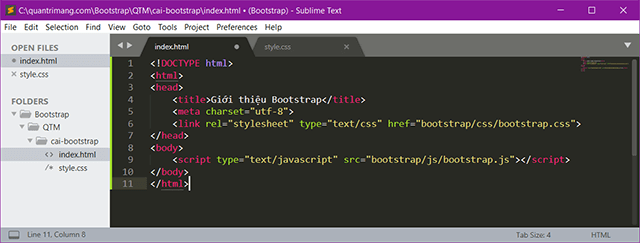
Vậy là quá trình cài đặt Bootstrap đã thành công. Để cho việc học Bootstrap dễ dàng hơn, bạn có thể cài thêm 2 plugin sau cho Sublime Text: Bootstrap autocomplete và Bootstrap Snipets.
3.1. Cài Bootstrap autocomplete cho Sublime Text 3
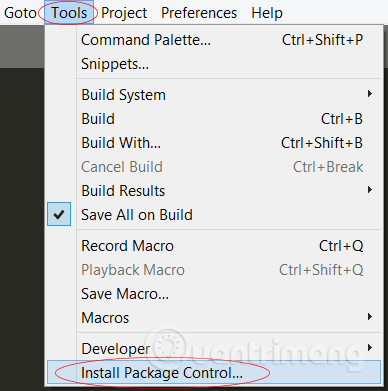
Bạn mở Sublime Text > vào Tool > chọn Install Package Control... và chờ một lát để quá trình cài đặt hoàn tất. (Nếu bạn đã làm thao tác này trước đây thì hãy bỏ qua bước này).
Tải Bootstrap autocomplete từ Github > Giải nén file tải về.
Vào Sublime Text > Preferences > Browse Packages...
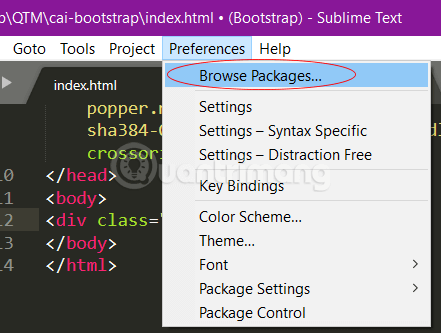
Copy file vừa giải nén vào thư mục Packages vừa mở ra.
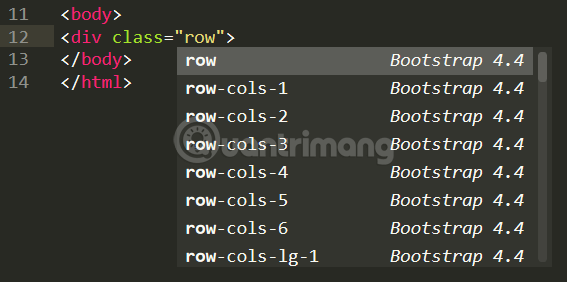
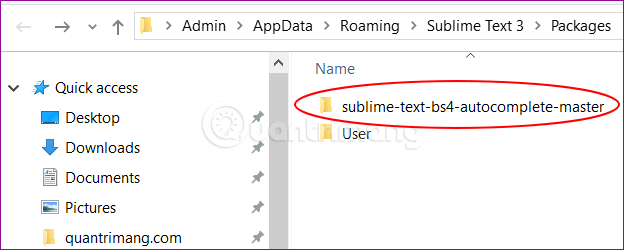 Sau khi cài đặt xong, bạn khởi động lại Sublime Text. Từ giờ khi bạn gõ một thành phần Bootstrap nào vào Sublime Text bạn sẽ nhận được gợi ý và chỉ cần chọn để hoàn thành code của mình.
3.2. Cài Bootstrap Snipets cho Sublime Text
Bạn tải Bootstrap Snipets : https://github.com/degouville/sublime-bootstrap4 về rồi cài tương tự như trên nhé.
Bây giờ hãy sẵn sàng để làm quen với những thành phần đầu tiên trong Bootstrap bạn nhé.
Nguồn tin: Quantrimang.com
Ý kiến bạn đọc
Những tin mới hơn
 Cách dùng hàm nhân (hàm PRODUCT) trong Excel (23/12/2022)
  Cách khắc phục sự cố Character Map không hoạt động trên Windows (26/12/2022)
 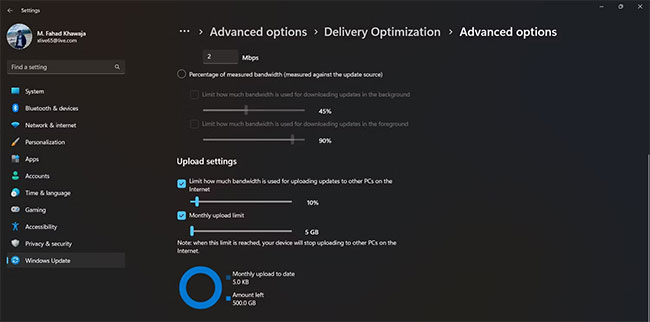 Cách giới hạn băng thông mạng được sử dụng bởi Windows Updates (26/12/2022)
 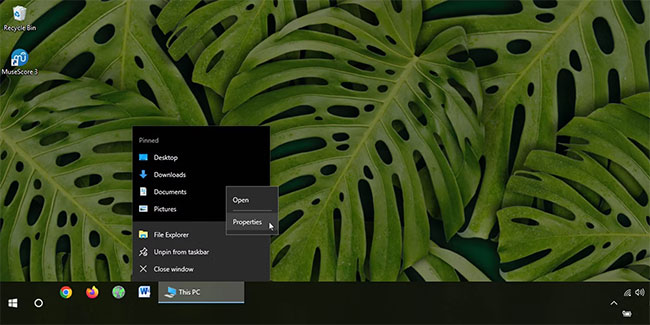 Hướng dẫn cách tạo phím tắt để mở ứng dụng Windows (26/12/2022)
  Cách đánh số trang kiểu đối xứng trên Word (26/12/2022)
 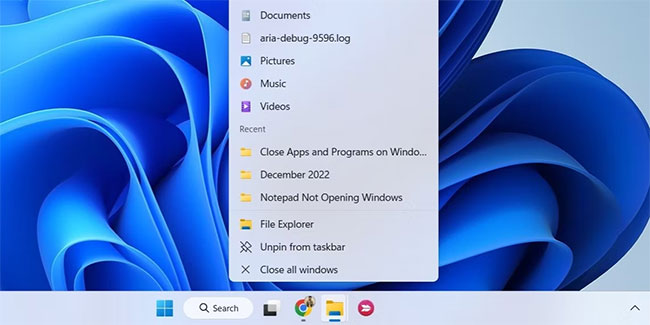 8 cách đóng ứng dụng và chương trình trên Windows (26/12/2022)
  Sự khác biệt giữa bootstrap.css và bootstrap-theme.css (26/12/2022)
  Cập nhật Bootstrap mới nhất (26/12/2022)
  Cách ngăn Windows lưu file vào OneDrive (27/12/2022)
  7 cách khắc phục lỗi Notepad không mở trên Windows (27/12/2022)
 Những tin cũ hơn
 6 cách biến smartphone thành PC (23/12/2022)
  Hàm LOG trong Excel (22/12/2022)
 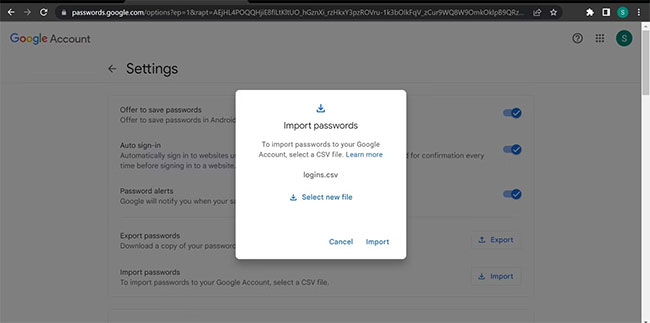 Cách nhập mật khẩu từ file CSV vào Google Chrome (21/12/2022)
 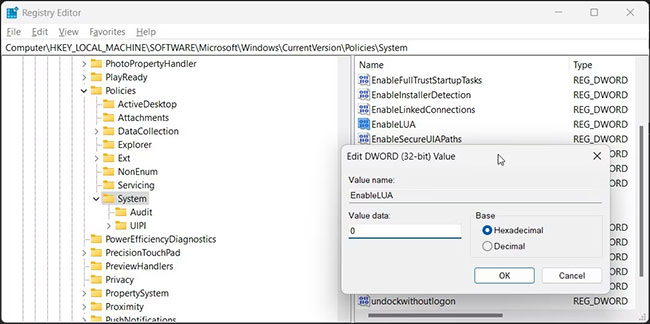 4 cách tắt User Account Control (UAC) trên Windows 11 (21/12/2022)
 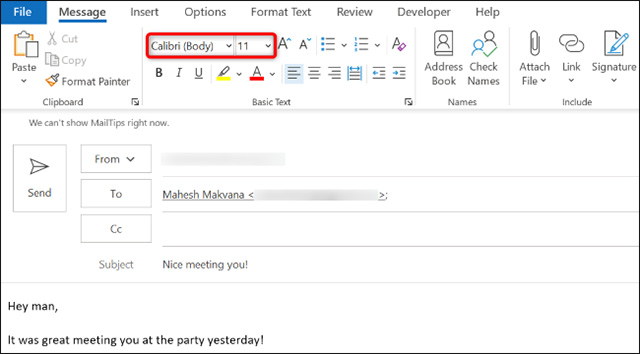 Cách thay đổi phông chữ và cỡ chữ trong Outlook (21/12/2022)
  Cú pháp cơ bản của lập trình C (21/12/2022)
 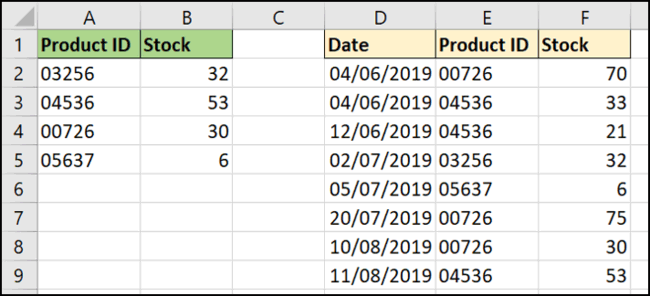 Cách sử dụng hàm XLOOKUP trong Excel (20/12/2022)
  Sự khác biệt giữa JavaScript và Python (20/12/2022)
  File BIN là gì? (20/12/2022)
  6 cách dễ dàng nhập mật khẩu vào Chrome (20/12/2022)
  5 khóa học AI miễn phí giúp bạn hiểu rõ AI từ con số 0
TOP phần mềm AI hỗ trợ sản xuất âm nhạc tốt nhất
5 khóa học AI miễn phí giúp bạn hiểu rõ AI từ con số 0
TOP phần mềm AI hỗ trợ sản xuất âm nhạc tốt nhất
 TOP phần mềm AI theo dõi ứng viên tốt nhất cho HR
 6 trình tạo logo AI bạn không nên bỏ lỡ
 Cách sử dụng Copilot trong Word chi tiết
 Cách tổ chức Obsidian vault không sử dụng thư mục
 Tính năng trích xuất hình ảnh của Gemini trong Google Photos giúp thư viện ảnh của bạn trở nên hữu ích như thế nào?
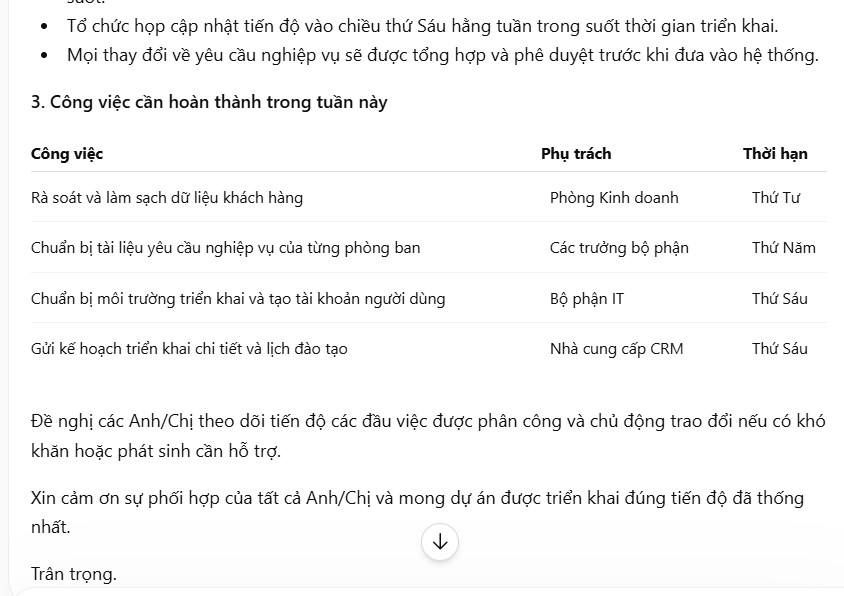 Cách sử dụng ChatGPT cho các cuộc họp
 Prompt tạo poster phim bằng AI theo từng thể loại
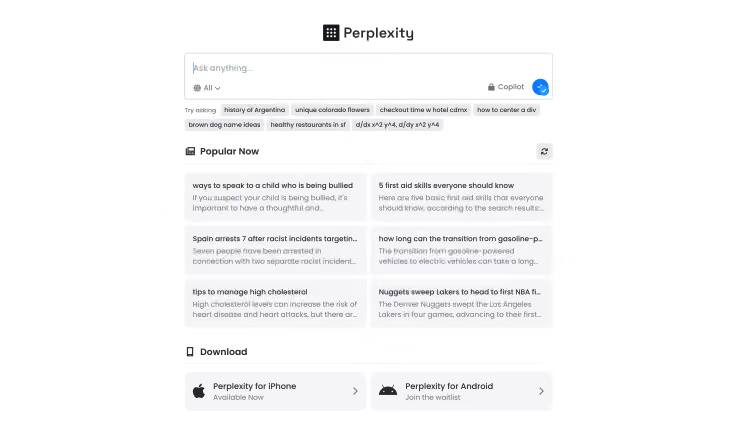 Cách sử dụng ChatGPT miễn phí: Gói miễn phí mang lại những gì trong năm 2026?
 Quản lý các nguồn Microsoft IQ trong một agent
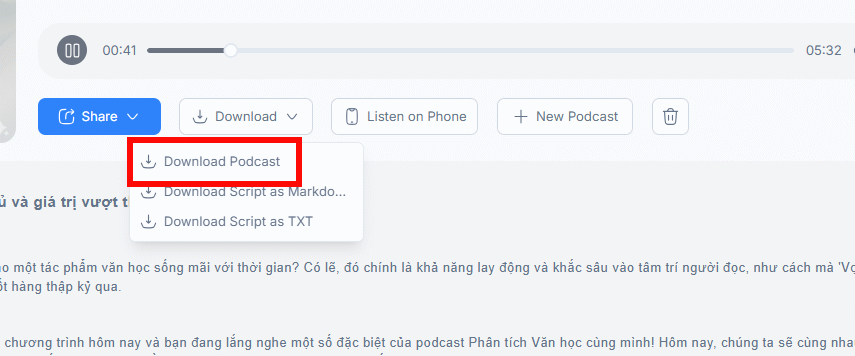 NoteGPT AI: Tạo Podcast, tóm tắt tài liệu nhanh chóng
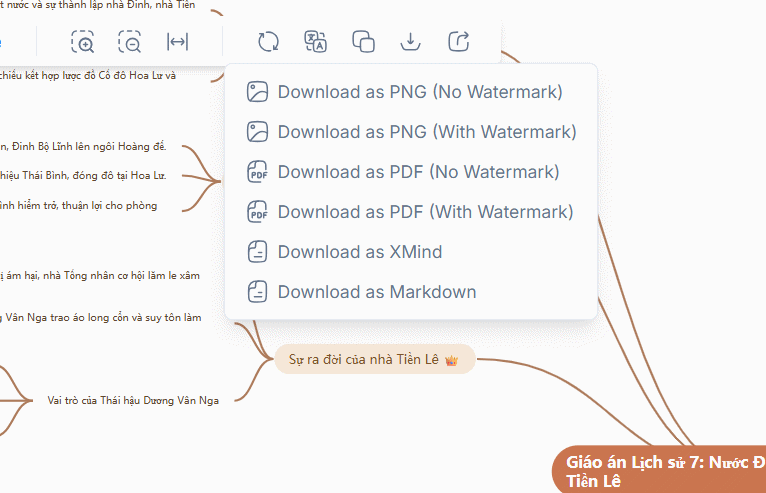 Cách tạo mindmap trên NoteGPT từ tài liệu bất kỳ
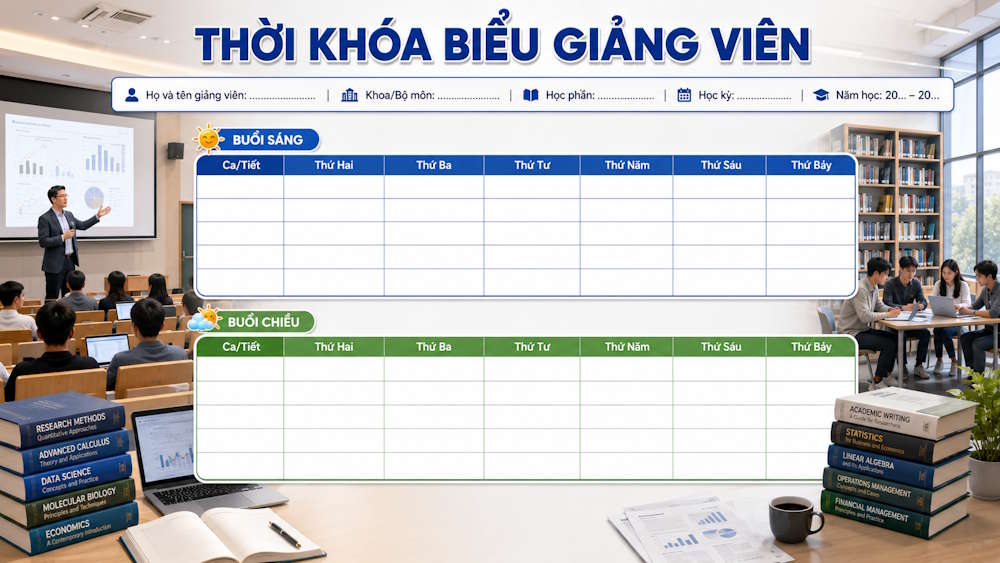 Hướng dẫn thiết kế thời khóa biểu cho giáo viên
 Cách sử dụng tool đổi màu AI trên Photoshop
 Hướng dẫn sử dụng Bing AI mới nhất trên máy tính, điện thoại
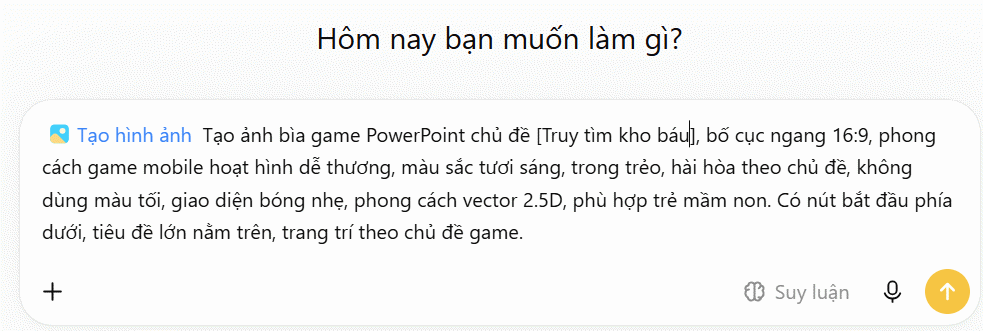 Hướng dẫn tạo ảnh nền trò chơi cho PowerPoint
 TOP công cụ AI cho giáo viên tiếng Anh tốt nhất
 Cách kết nối Google Drive với n8n: hướng dẫn chi tiết từ A đến Z
 Hướng dẫn dùng tool remove AI trong Photoshop