Thông tin liên hệ
- 036.686.3943
- admin@nguoicodonvn2008.info

Character Map là một tiện ích Windows để chèn các ký tự đặc biệt, ký hiệu và glyph (hình tượng được viết hoặc ghi) vào tài liệu. Tuy nhiên, ứng dụng này đôi khi có thể có các file bị hỏng hoặc sự cố cấu hình khiến nó không hoạt động trong Windows 11.
Nếu bạn đang gặp vấn đề này, đừng lo lắng! Đây là hướng dẫn sẽ giúp bạn khắc phục sự cố Character Map trên Windows.
Nếu bạn gặp sự cố khi mở Character Map trên Windows, hãy kiểm tra xem máy tính của bạn có được cập nhật hay không. Windows thường tải xuống và cài đặt các bản cập nhật để sửa lỗi, vì vậy nếu phiên bản Windows của bạn đã lỗi thời, Character Map có thể không hoạt động bình thường.
Để kiểm tra các bản cập nhật Windows có sẵn, hãy tham khảo bài viết: Cách giữ cho máy tính Windows luôn được cập nhật.
Nếu bạn đã có phiên bản mới nhất cho máy tính của mình, hãy thử khởi động lại máy tính. Nó thường có thể giải quyết các sự cố nhỏ và là một cách tuyệt vời để khắc phục mọi sự cố mà bạn có thể gặp phải với phần mềm hoặc ứng dụng.
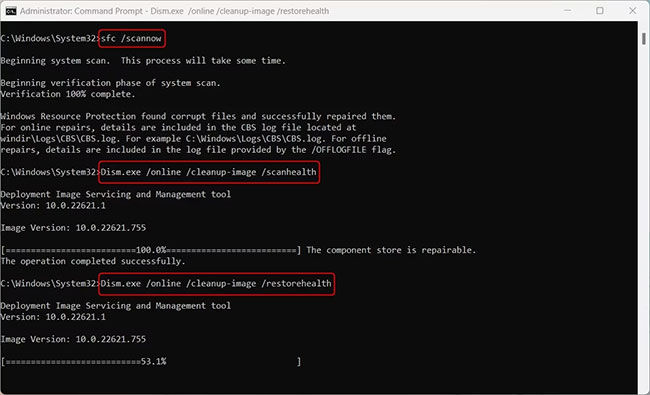
Một cách khác để khắc phục sự cố này là chạy công cụ System File Checker (SFC). Đây là một tiện ích tích hợp sẵn của Windows giúp quét các file của bạn và sửa chữa mọi file bị hỏng hoặc bị thiếu. Nó cũng kiểm tra các chương trình phần mềm và driver phần cứng không tương thích có thể gây ra sự cố với hệ thống của bạn. Quá trình quét sẽ mất vài phút để hoàn tất và máy tính của bạn có thể khởi động lại nhiều lần trong quá trình này.
Sau khi quá trình quét SFC hoàn tất, hãy chạy Deployment Image Servicing and Management (DISM). Lệnh này sẽ sửa chữa các image hệ thống bị hỏng và khôi phục các file hệ thống. Quá trình này có thể mất một lúc để hoàn thành. Sau khi thực hiện lệnh DISM, hãy khởi động lại máy tính để kiểm tra xem nó đã giải quyết được sự cố chưa.
Nếu gần đây bạn đã cập nhật Windows của mình lên phiên bản Windows mới nhất và đang gặp sự cố khi truy cập Character Map, hãy gỡ cài đặt nó. Quá trình gỡ cài đặt bản cập nhật Windows rất đơn giản và dễ hiểu.
Nếu bạn có phiên bản Windows mới nhất nhưng vẫn thấy Character Map của mình không hoạt động, hãy thử thực hiện khởi động sạch (clean boot). Đây là quá trình khởi động Windows với một bộ driver và chương trình khởi động tối thiểu để xác định xung đột giữa các chương trình hoặc service. Sau khi bạn hoàn thành các bước khởi động sạch, hãy khởi động lại máy tính để xem nó có khắc phục được sự cố không.
Khi không có giải pháp nào ở trên hoạt động, hãy xem cách thiết lập profile người dùng mới trên Windows. Thao tác này sẽ tạo một tài khoản riêng với các cài đặt, file và ứng dụng riêng có thể giúp giải quyết xung đột với dữ liệu hiện có.
Việc gặp sự cố với Character Map trên máy tính của bạn là điều bình thường, nhưng may mắn thay, những cách khắc phục trên sẽ hữu ích. Nếu không có giải pháp nào trong số này hoạt động, bạn có thể thử thực hiện khôi phục cài đặt gốc. Máy tính của bạn sẽ khởi động lại từ đầu và các file bị hỏng sẽ được xóa.
Nguồn tin: Quantrimang.com
Ý kiến bạn đọc
Những tin mới hơn
 Cách giới hạn băng thông mạng được sử dụng bởi Windows Updates (26/12/2022)
  Hướng dẫn cách tạo phím tắt để mở ứng dụng Windows (26/12/2022)
  Cách đánh số trang kiểu đối xứng trên Word (26/12/2022)
  8 cách đóng ứng dụng và chương trình trên Windows (26/12/2022)
  Sự khác biệt giữa bootstrap.css và bootstrap-theme.css (26/12/2022)
  Cập nhật Bootstrap mới nhất (26/12/2022)
  Cách ngăn Windows lưu file vào OneDrive (27/12/2022)
  7 cách khắc phục lỗi Notepad không mở trên Windows (27/12/2022)
  8 cách mở Windows Internet Information Services (IIS) Manager (27/12/2022)
  Switch trong C (29/12/2022)
 Những tin cũ hơn
 Cách dùng hàm nhân (hàm PRODUCT) trong Excel (23/12/2022)
  Cách cài đặt Bootstrap trên máy tính (23/12/2022)
  6 cách biến smartphone thành PC (23/12/2022)
  Hàm LOG trong Excel (22/12/2022)
  Cách nhập mật khẩu từ file CSV vào Google Chrome (21/12/2022)
  4 cách tắt User Account Control (UAC) trên Windows 11 (21/12/2022)
  Cách thay đổi phông chữ và cỡ chữ trong Outlook (21/12/2022)
  Cú pháp cơ bản của lập trình C (21/12/2022)
  Cách sử dụng hàm XLOOKUP trong Excel (20/12/2022)
  Sự khác biệt giữa JavaScript và Python (20/12/2022)
  Quy trình phê duyệt và sự kiểm soát của con người trong agent flow
 Cách tạo các slide trình bày dữ liệu hiệu quả bằng AI
 Google tích hợp AI Agent trải nghiệm tìm kiếm web: Cách hoạt động và sử dụng
 Cách dùng AI Overviews trong Google Search
 Mẹo bỏ qua phần trả lời AI trên Google chỉ với 3 ký tự
 TOP lựa chọn thay thế GPT-Live-1 cho giọng nói AI
 Tính năng Dự Án trong ChatGPT là gì? Hướng dẫn sử dụng từ A đến Z
 Bộ công cụ tạo bài thuyết trình bằng AI
 TOP ứng dụng Claude AI có thể tạo mà không cần viết code
 AI tích hợp bảng tính: Gemini trong Sheets và Copilot trong Excel
 Xây dựng Copilot Studio agent flow đầu tiên trong 15 phút
 API Key là gì?
 Hướng dẫn tạo báo cáo tương tác trên NotebookLM
 Tại sao nên dùng AI để tạo bài thuyết trình?
 Cách dùng Perplexity làm trợ lý mua sắm cá nhân
 Gmail Live: Tìm và quản lý email bằng giọng nói
 TOP nguồn prompt ChatGPT chất lượng và đa dạng
 Cách gợi ý lịch hẹn bằng Gemini trong Gmail
 Cách tạo và xuất file Microsoft Office trực tiếp từ Gemini
 Cách lập trình chuyên nghiệp hơn, dễ dàng hơn với tính năng Tệp trên Grok
 Hướng dẫn cài đặt và sử dụng n8n trên Windows 11
 Công thức tính diện tích hình Elip
 Hướng dẫn ngắt kết nối ứng dụng trên ChatGPT
 Hướng dẫn tạo đoạn hội thoại cho topic trên Twee
 8 ứng dụng Microsoft Store miễn phí giúp Windows tốt hơ
 Bức tranh tổng quan về hỗ trợ khách hàng tích hợp AI
 Đừng chia sẻ ảnh cho đến khi bạn chạy kiểm tra siêu dữ liệu này!
 6 cách mở Computer/System Properties trong Windows 10
 Cách sửa lỗi There Are Currently No Power Options Available Windows