Thông tin liên hệ
- 036.686.3943
- admin@nguoicodonvn2008.info

Bạn đã bao giờ nghe nói về Windows Internet Information Services (IIS) Manager của Windows chưa? Đó là một công cụ đáng kinh ngạc giúp bạn kiểm tra trang web của mình trước khi host nó trên Internet.
Trong bài viết này, chúng ta sẽ khám phá các cách khác nhau để truy cập công cụ này trong Windows.
Bạn muốn dễ dàng mở bất kỳ ứng dụng nào trên thiết bị Windows của mình? Hãy thử sử dụng thanh tìm kiếm trong menu Start.
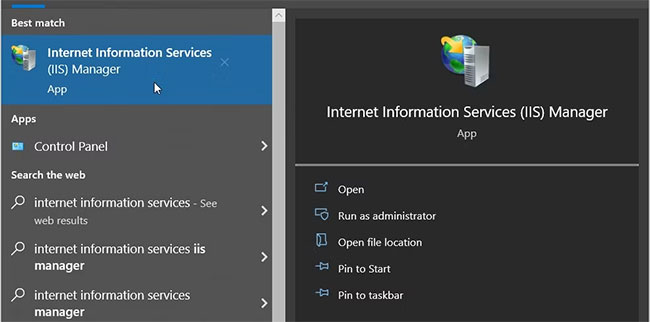
Đây là cách bạn có thể truy cập công cụ IIS bằng thanh tìm kiếm của Windows:
1. Nhấn biểu tượng thanh tìm kiếm Windows trên taskbar hoặc nhấn Win + S để truy cập thanh tìm kiếm.
2. Nhập Internet Information Services và chọn kết quả phù hợp nhất.
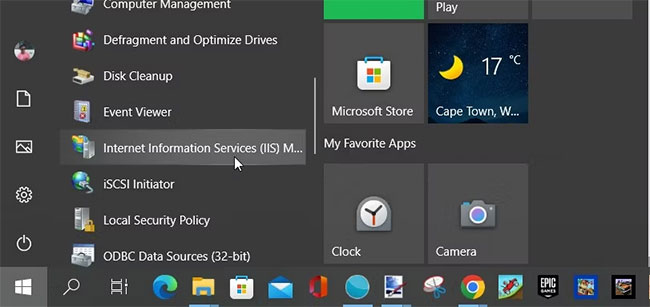
Menu Start là nơi bạn có thể tìm thấy hầu hết các ứng dụng của mình. Vì vậy, hãy xem cách bạn có thể truy cập IIS Manager từ menu Start của Windows:
1. Nhấn phím Windows hoặc nhấp vào biểu tượng menu Start trên thanh tác vụ để truy cập menu Start.
2. Chọn thư mục Windows Administrative Tools từ các mục menu.
3. Định vị và chọn Internet Information Services (IIS) Manager.
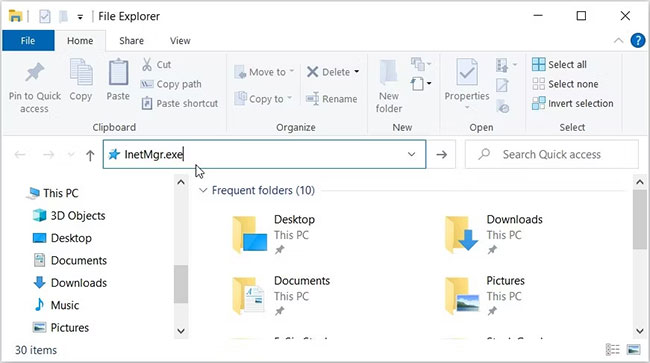
Bạn muốn dễ dàng định vị đường dẫn thư mục của mình trong khi sử dụng File Explorer? Kiểm tra thanh địa chỉ File Explorer.
Điều thú vị là bạn cũng có thể sử dụng thanh địa chỉ của File Explorer để truy cập nhiều ứng dụng khác nhau.
Dưới đây là các bước để truy cập IIS Manager qua thanh địa chỉ File Explorer:
1. Nhấn Win + E để mở File Explorer.
2. Nhập InetMgr.exe vào thanh địa chỉ File Explorer và nhấn Enter.
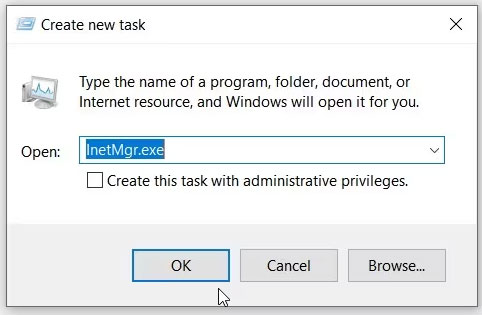
Task Manager rất hữu ích khi phân tích hiệu suất hệ thống hoặc đóng các chương trình có vấn đề trên Windows. Nhưng đó không phải là tất cả - bạn cũng có thể sử dụng công cụ này để mở hầu hết mọi ứng dụng trên thiết bị của mình.
Đây là cách truy cập IIS Manager bằng Task Manager:
1. Nhập Task Manager vào thanh tìm kiếm trong menu Start và chọn kết quả phù hợp nhất.
2. Nhấp vào phần File ở góc trên cùng bên phải.
3. Chọn tùy chọn Run new task.
4. Nhập InetMgr.exe vào hộp tìm kiếm và nhấn OK.
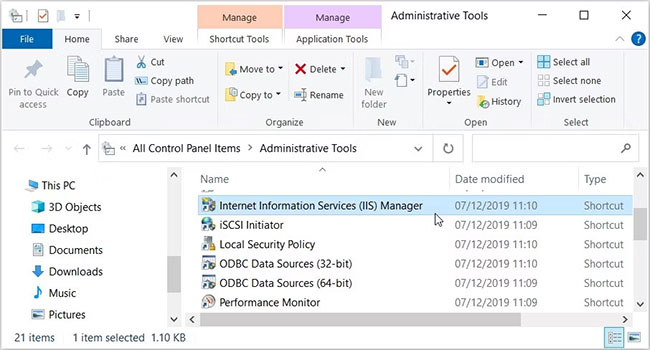
Control Panel có thể giúp bạn khắc phục sự cố Windows hoặc cấu hình cài đặt hệ thống. Ngoài ra, bạn có thể sử dụng công cụ này để truy cập hầu hết các ứng dụng trên thiết bị của mình.
Hãy xem cách bạn có thể truy cập IIS Manager bằng Control Panel:
1. Nhập Control Panel vào thanh tìm kiếm trong menu Start và chọn kết quả phù hợp nhất.
2. Nhấp vào menu drop-down View by và chọn Large icons.
3. Chọn Administrative Tools từ các tùy chọn.
4. Nhấp đúp vào Internet Information Services (IIS) trên màn hình tiếp theo.
Command Prompt và PowerShell cũng giúp bạn dễ dàng truy cập vào hầu hết các ứng dụng trên thiết bị của mình. Vì vậy, hãy xem các công cụ này có thể giúp bạn truy cập IIS Manager như thế nào.
Đây là cách mở IIS Manager bằng Command Prompt:
1. Nhập Command Prompt vào thanh tìm kiếm trong menu Start.
2. Nhấp chuột phải vào kết quả phù hợp nhất và chọn Run as administrator.
3. Nhập lệnh sau và nhấn Enter.
InetMgr.exe
Bây giờ, đây là các bước để truy cập IIS Manager bằng PowerShell:
1. Nhấn Win + X để mở menu Quick Access.
2. Chọn Windows PowerShell (Admin) từ các tùy chọn.
3. Nhập lệnh sau và nhấn Enter.
InetMgr.exe
Bạn có thể truy cập hầu hết các ứng dụng trên Windows bằng cách nhấp đúp vào các file có liên quan trong thư mục System32.
Đây là cách bạn có thể mở IIS Manager từ thư mục System32:
1. Nhấn Win + E để mở File Explorer.
2. Chọn This PC ở phía bên tay trái.
3. Nhấp đúp vào tùy chọn Local Disk (C:) ở phía bên tay phải.
4. Nhấp đúp vào thư mục Windows, cuộn xuống rồi nhấp đúp vào thư mục System32.
5. Nhấp đúp vào thư mục inertsrv.
6. Định vị và nhấp đúp vào tùy chọn InetMgr.
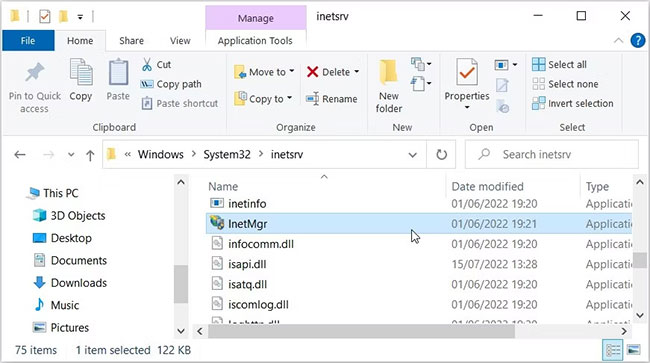
Bạn muốn làm cho IIS Manager luôn có thể truy cập dễ dàng? Nếu vậy, bạn nên xem xét việc ghim công cụ này vào thanh tác vụ. Để ghim IIS Manager vào thanh tác vụ, nhấp chuột phải vào tùy chọn InetMgr và chọn Pin to taskbar.
Một trong những cách dễ nhất để truy cập bất kỳ ứng dụng Windows nào là sử dụng shortcut desktop. Vì vậy, hãy khám phá cách bạn có thể tạo desktop shortcut cho IIS Manager:
1. Nhấn Win + D để truy cập Windows desktop.
2. Nhấp chuột phải vào khoảng trống trên desktop.
3. Chọn New > Shortcut rồi nhập %windir%\system32\InetMgr vào hộp Location.
4. Nhấn Next để tiếp tục.
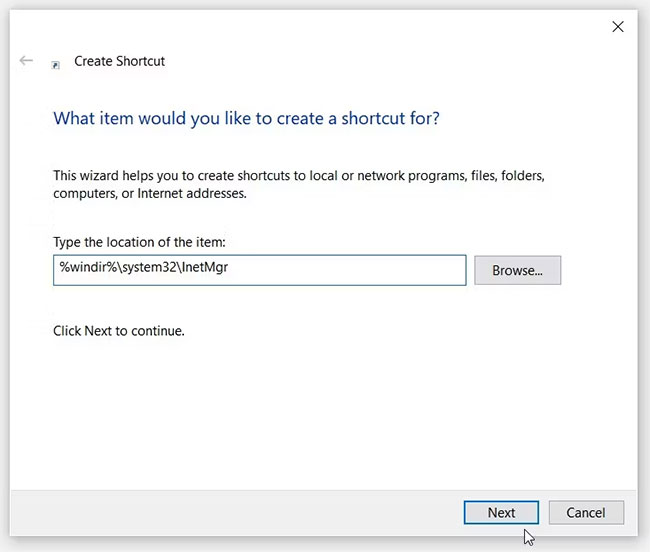
Nhập Internet Information Services (IIS) Manager vào hộp Name rồi nhấp vào nút Finish.
Bây giờ, desktop shortcut của bạn đã sẵn sàng. Để làm mọi việc dễ dàng hơn, bạn nên cân nhắc việc ghim desktop shortcut này vào thanh tác vụ.
Nguồn tin: Quantrimang.com
Ý kiến bạn đọc
Những tin mới hơn
 Switch trong C (29/12/2022)
  Cách mở Component Services trong Windows 1 (29/12/2022)
  Kiểu dữ liệu số trong Python (29/12/2022)
  Cách chèn chữ ký trong Word (03/01/2023)
  Cách cài đặt và chơi game GOG trên Linux (03/01/2023)
  Cách thay đổi mật khẩu tài khoản trong Windows 11 (04/01/2023)
  Lỗi thường gặp khi dùng Bootstrap (05/01/2023)
 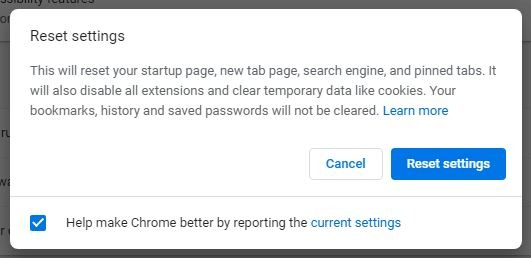 Cách khắc phục lỗi Google Chrome bị màn hình đen (05/01/2023)
  Hãy mạnh dạn nói 'không' với 3 điều để chào đón năm mới hạnh phúc hơn (06/01/2023)
 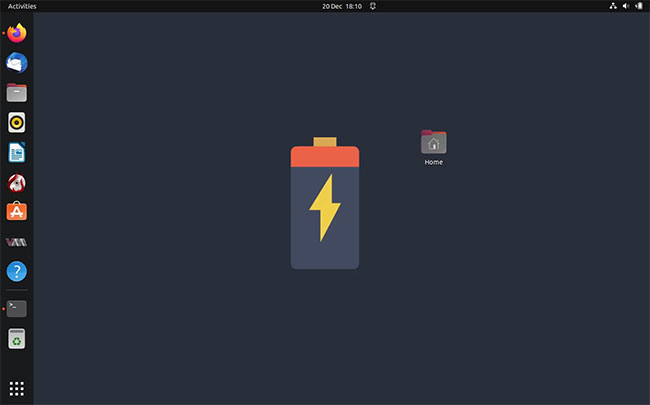 Cách hiển thị phần trăm pin như hình nền trên Linux (06/01/2023)
 Những tin cũ hơn
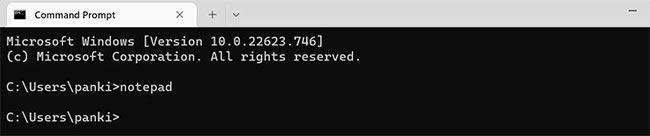 7 cách khắc phục lỗi Notepad không mở trên Windows (27/12/2022)
 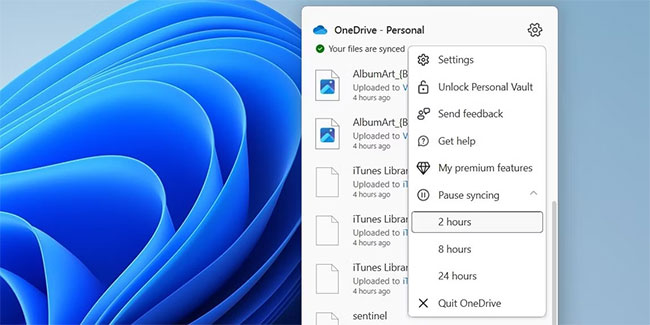 Cách ngăn Windows lưu file vào OneDrive (27/12/2022)
  Cập nhật Bootstrap mới nhất (26/12/2022)
  Sự khác biệt giữa bootstrap.css và bootstrap-theme.css (26/12/2022)
  8 cách đóng ứng dụng và chương trình trên Windows (26/12/2022)
  Cách đánh số trang kiểu đối xứng trên Word (26/12/2022)
  Hướng dẫn cách tạo phím tắt để mở ứng dụng Windows (26/12/2022)
  Cách giới hạn băng thông mạng được sử dụng bởi Windows Updates (26/12/2022)
  Cách khắc phục sự cố Character Map không hoạt động trên Windows (26/12/2022)
  Cách dùng hàm nhân (hàm PRODUCT) trong Excel (23/12/2022)
  Gemini Omni có thể tạo video tốt đến mức nào?
 Hướng dẫn sử dụng Copilot trong Excel
 Jasper vs ChatGPT: Công cụ AI nào tốt hơn?
 Hướng dẫn viết prompt ChatGPT giúp tiết kiệm token, chi phí và nhận được câu trả lời tốt hơn
 Cách huấn luyện ChatGPT bằng dữ liệu riêng
 Cách dùng Gemini trong Google Forms tạo câu hỏi tự động
 Tóm tắt câu phản hồi trong Google Forms bằng Gemini
 LLM vs AI Agent: Khác nhau ở đâu, nên dùng khi nào?
 Điều phối AI agent là gì?
 Cách xóa người trong ảnh trên Canva bằng AI
 Thiết kế infographic trên Canva AI từ dữ liệu
 10 website chất lượng giúp bạn luôn cập nhật kiến thức mới nhất về AI
 5 khóa học AI miễn phí giúp bạn hiểu rõ AI từ con số 0
TOP phần mềm AI hỗ trợ sản xuất âm nhạc tốt nhất
5 khóa học AI miễn phí giúp bạn hiểu rõ AI từ con số 0
TOP phần mềm AI hỗ trợ sản xuất âm nhạc tốt nhất
 TOP phần mềm AI theo dõi ứng viên tốt nhất cho HR
 6 trình tạo logo AI bạn không nên bỏ lỡ
 Cách sử dụng Copilot trong Word chi tiết
 Cách tổ chức Obsidian vault không sử dụng thư mục
 Tính năng trích xuất hình ảnh của Gemini trong Google Photos giúp thư viện ảnh của bạn trở nên hữu ích như thế nào?
 Cách sử dụng ChatGPT cho các cuộc họp