Thông tin liên hệ
- 036.686.3943
- admin@nguoicodonvn2008.info

Bạn cần tạo danh thiếp nhưng không có kinh nghiệm với các phần mềm thiết kế chuyên nghiệp như InDesign và Photoshop? Microsoft Word cung cấp một số mẫu danh thiếp bạn có thể sử dụng hoặc nếu không thích có thể tạo một danh thiếp từ đầu rất đơn giản.Sử dụng mẫu danh thiếp trong Word
Trước khi bắt tay vào thiết kế danh thiếp, bạn cần nắm rõ những nội dung cần thiết của một card visit. Mặc dù nội dung trên các danh thiếp có thể hơi khác một chút tùy thuộc vào ngành nghề của từng người nhưng về cơ bản bạn cần có:
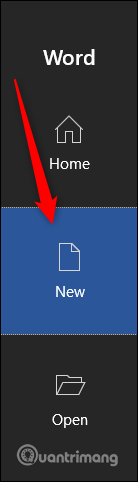
Để sử dụng mẫu danh thiếp có sẵn, mở Microsoft Word, đi tới tab File và chọn New từ khung bên trái.
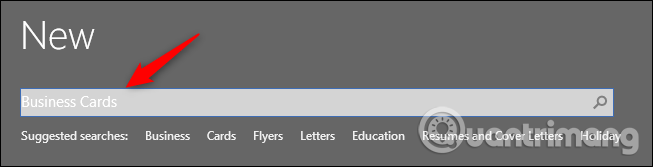
Trong thanh tìm kiếm ở trên đầu cửa sổ, gõ “Business Cards”.
Bạn sẽ thấy một loạt mẫu danh thiếp hiện ra.
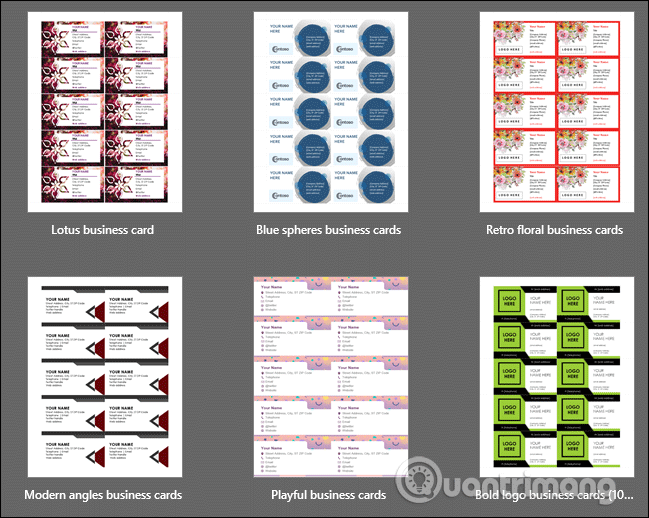
Tìm kiếm trong thư viện danh thiếp mẫu bạn thích. Khi click vào một danh thiếp, bạn sẽ thấy một cửa sổ xem trước hiện ra mô tả chi tiết về danh thiếp đó. Nếu thích, click vào Create.
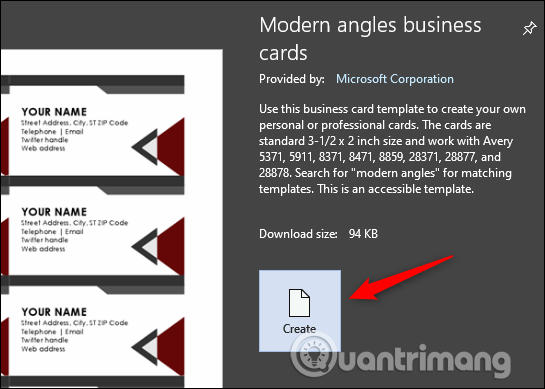
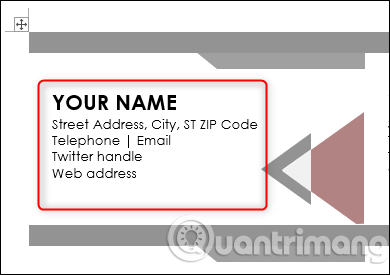
Bây giờ bạn chỉ cần gõ thông tin của mình vậy là xong.
Nếu không tìm thấy mẫu nào ưng ý, bạn có thể tự thiết kế danh thiếp của riêng mình bằng cách sử dụng bảng, thêm hình ảnh và định dạng văn bản phù hợp.
Trước tiên, mở tài liệu Word trống, đi tới tab Insert và sau đó click vào Table.
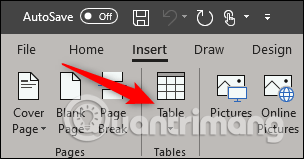
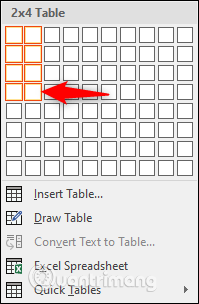
Trên menu thả xuống, chọn bảng 2x4 bằng cách di chuột qua và chọn ô tương ứng. Bạn có thể tạo nhiều hàng hơn nếu thích nhưng kích thước 2x4 sẽ phù hợp với một trang.
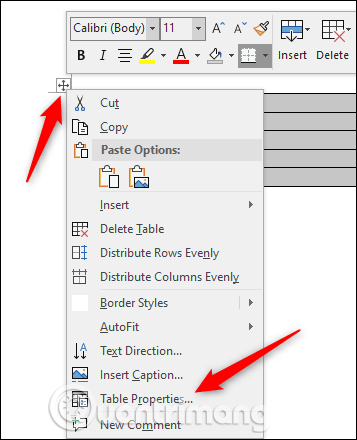
Trên bảng xuất hiện, click chuột phải vào icon chữ thập và chọn Table Properties từ menu ngữ cảnh.
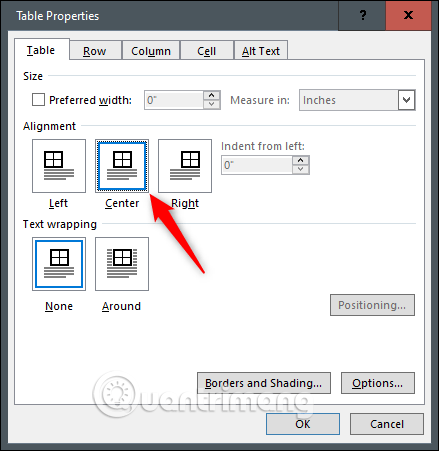
Trên hộp thoại Table Properties, chọn tab Table, sau đó chọn Center trong phần Alignment để danh thiếp của bạn trông đẹp và cân đối trên trang.
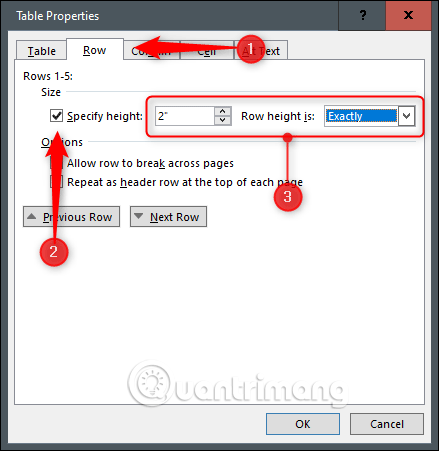
Tiếp theo, truy cập vào tab Row, chọn Specify height và thiết lập chiều cao là 2 inch và sau đó chọn Exactly cho chiều cao hàng.
Bây giờ, chuyển sang tab Column, chọn Preferred width, để chiều rộng là 3 inch và sau đó click vào OK.
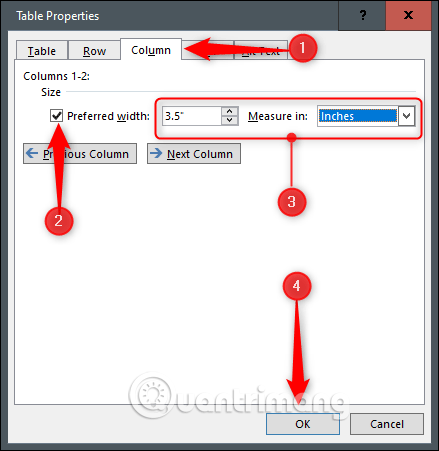
Bảng của bạn bây giờ sẽ được thay đổi kích thước để phù hợp với kích thước danh thiếp tiêu chuẩn. Tuy nhiên ở đây bảng hơi rộng một chút so với mức cho phép.
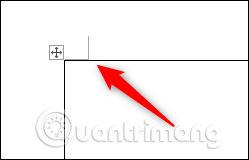
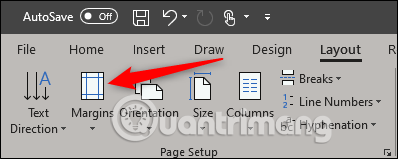
Để khắc phục vấn đề này, truy cập vào tab Layout và sau đó click vào nút Margins.
Chọn Narrow từ menu thả xuống.
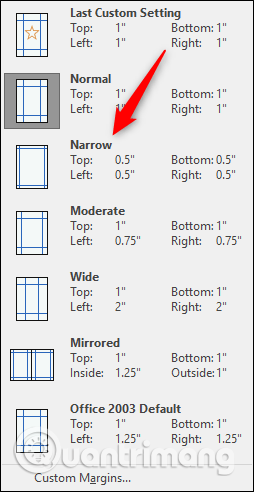
Danh thiếp của bạn sẽ nằm trong lề trang.
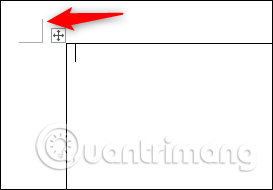
Bây giờ, bạn chỉ cần điền thông tin, sử dụng công cụ định dạng để định dạng văn bản, thêm hình ảnh.
Chúc các bạn thực hiện thành công!
Nguồn tin: Quantrimang.com
Ý kiến bạn đọc
Những tin mới hơn
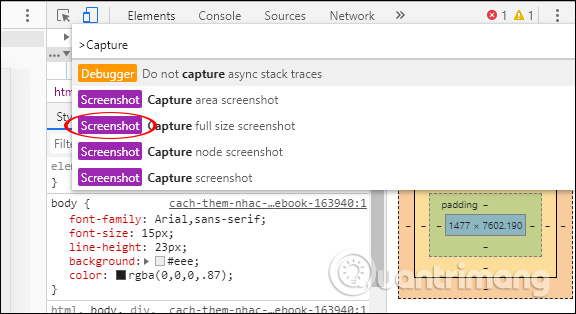 Cách chụp màn hình website trên Chrome không cần tiện ích (14/06/2019)
 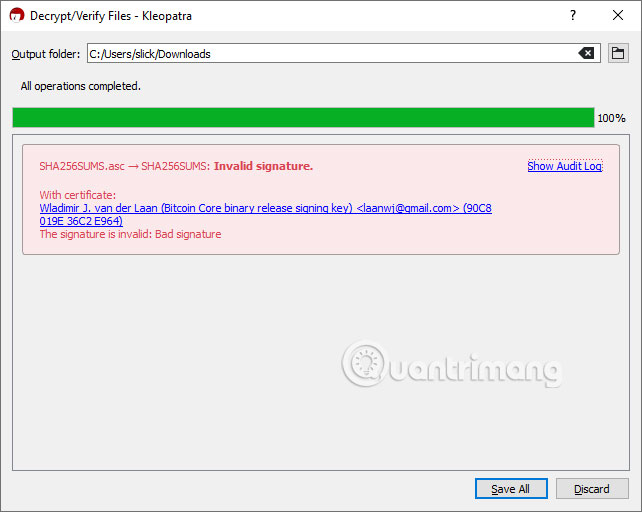 Cách kiểm tra tính xác thực của phần mềm Windows bằng chữ ký số (14/06/2019)
 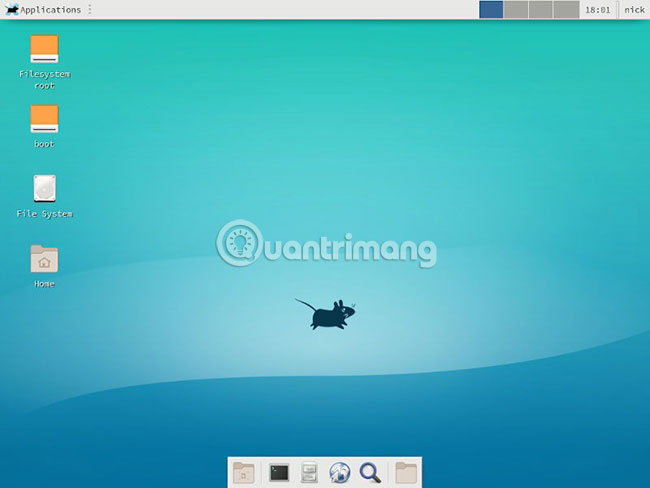 Cách thiết lập môi trường desktop XFCE trên Arch Linux (15/06/2019)
 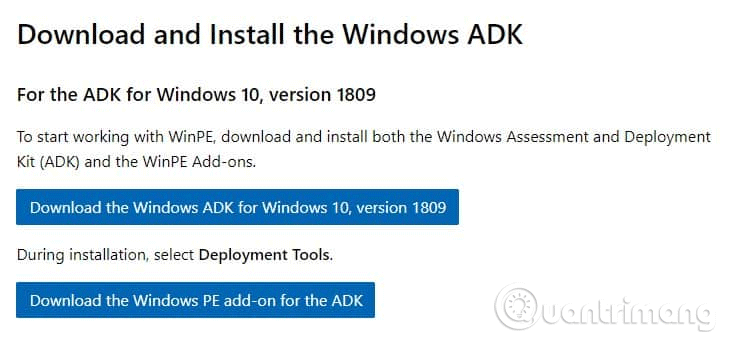 Cách khắc phục lỗi CopyPE.cmd not working trên Windows 10 (15/06/2019)
  Cách bật tính năng Dynamic Transparency trên Ubuntu (17/06/2019)
 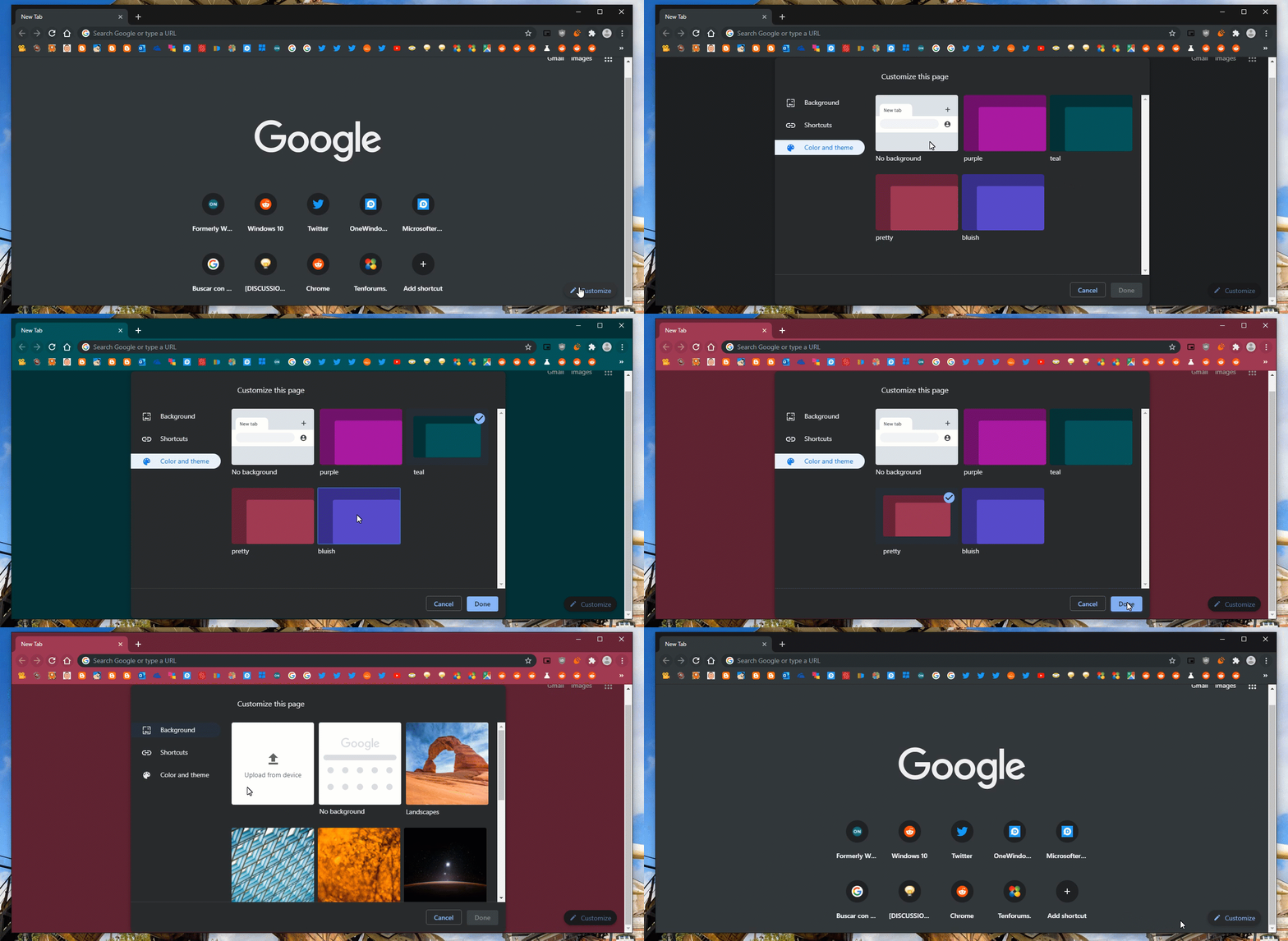 Đã có thể tùy chỉnh Màu sắc và Chủ đề trong Chrome Canary (17/06/2019)
  Cách kiểm tra phiên bản Excel đang sử dụng (17/06/2019)
  Cách gửi email video trên Gmail (17/06/2019)
  Mối quan hệ 1-1 giữa các bảng trong ACCESS (18/06/2019)
 Những tin cũ hơn
 Cách dùng uBlock Origin chặn quảng cáo trên Edge Chromium (13/06/2019)
  Cách sửa Touchpad không hoạt động trong Linux (13/06/2019)
  Cách chuyển video MKV sang MP4 bằng VLC Media Player (12/06/2019)
  Cách chuyển Google Docs sang Word (12/06/2019)
  Cách bảo mật Linux Home Server (12/06/2019)
  Cách xem tất cả các thiết bị lưu trữ được kết nối trên Windows 10 (12/06/2019)
  Cách cài đặt Arduino IDE trong Ubuntu (12/06/2019)
  Cách tạo kiểu tóc và râu trong Photoshop (12/06/2019)
  7 công cụ AI mã nguồn mở có thể thay thế các gói đăng ký trả phí
 Hướng dẫn tìm địa điểm bằng bản đồ trên Gemini
 Cách dùng plugin Gmail trong ChatGPT để chuẩn bị nháp email
 13 công cụ AI tốt nhất để tạo tác phẩm nghệ thuật từ một bức ảnh chụp
 Hướng dẫn dọn dẹp và quản lý Gmail bằng Gemini
 TOP công cụ AI chỉnh sửa ảnh theo từng nhu cầu
 5 cách khai thác Gemini với Google Workspace và NotebookLM
 TOP Claude Connector tốt nhất cho hoạt động bán hàng
 4 lựa chọn thay thế tốt nhất cho Midjourney
 Hướng dẫn tạo bài thuyết trình bằng AI trên NoteGPT
 8 mẹo hạn chế Claude vượt quá giới hạn lượt dùng
 8 mẹo hạn chế Claude vượt quá giới hạn lượt dùng
 Cách sử dụng công cụ chỉnh sửa ảnh ưu việt trên ChatGPT
 Cách dùng AI Agent Consensus tóm tắt tài liệu dài trên ChatGPT
 Cách tạo tài liệu bằng AI trên NoteGPT
 10 công cụ tạo website AI tốt nhất năm 2026
 Ứng dụng Copilot trong Excel
 10 mô hình Hugging Face đáng tìm hiểu vào năm 2026
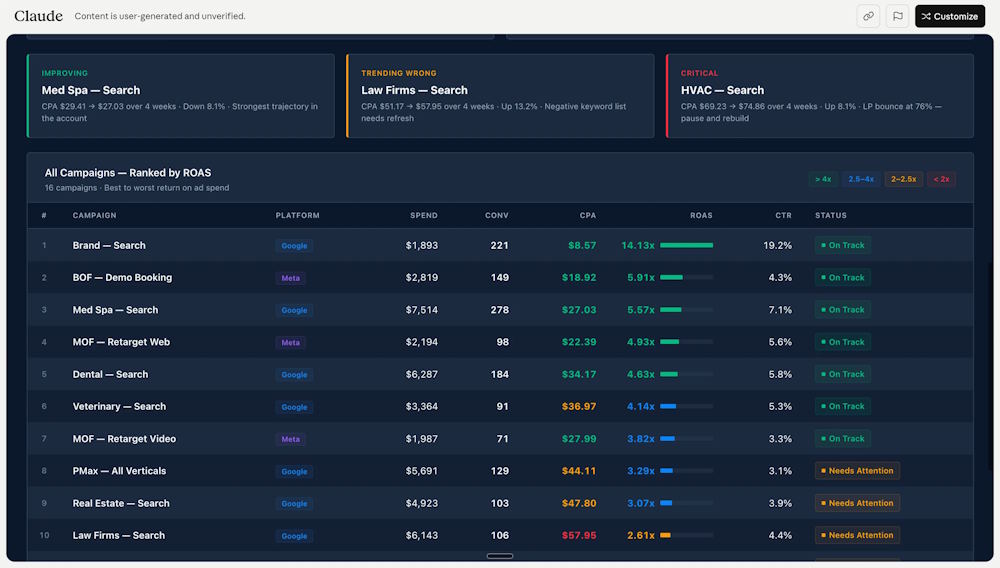 Hướng dẫn tạo dashboard dữ liệu bằng Claude Dashboards
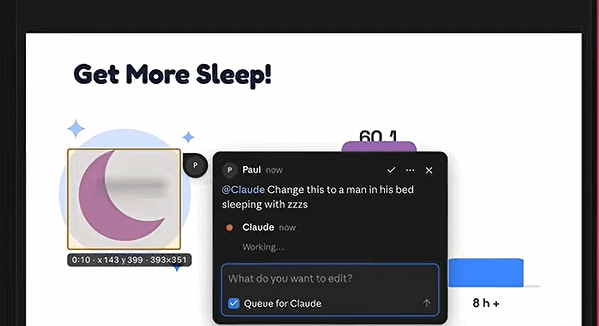 Cách dùng Claude Motion biến ý tưởng thành video chuyển động
 Hướng dẫn cài đặt và sử dụng n8n trên Windows 11
 Cách lập trình chuyên nghiệp hơn, dễ dàng hơn với tính năng Tệp trên Grok
 Công thức tính diện tích hình Elip
 Hướng dẫn ngắt kết nối ứng dụng trên ChatGPT
 Hướng dẫn tạo đoạn hội thoại cho topic trên Twee
 Bức tranh tổng quan về hỗ trợ khách hàng tích hợp AI
 Đừng chia sẻ ảnh cho đến khi bạn chạy kiểm tra siêu dữ liệu này!
 6 cách mở Computer/System Properties trong Windows 10
 Cách sửa lỗi There Are Currently No Power Options Available Windows
 Hướng dẫn 8 cách mở bàn phím ảo trên Windows 10