
Thông tin liên hệ
- 036.686.3943
- admin@nguoicodonvn2008.info

Các phiên bản Microsoft Office đều có số phiên bản khác nhau gồm 2003, 2007, 2010,… tương ứng với đó là bộ Office đi kèm như Excel 2007, Excel 2016,.. Tuy nhiên ngoài việc nhận biết phiên bản Excel thông qua bộ Office tương ứng, người dùng cũng có thể kiểm tra kỹ lưỡng hơn ngay trong giao diện của Excel. Khi đó phiên bản của Excel sẽ chi tiết hơn. Nếu người dùng biết rõ ràng về phiên bản Excel đang sử dụng sẽ có kế hoạch nâng cấp phiên bản Excel để trải nghiệm, hay sử dụng cùng bản cũ.
Việc kiểm tra phiên bản Excel cũng tương tự như khi chúng ta kiểm tra phiên bản Windows trên hệ thống. Các bản Office 2003, 2007, 2010, 2013, 2016 có số phiên bản Excel lần lượt là 11, 12, 14, 15, 16. Bài viết dưới đây sẽ hướng dẫn bạn đọc cách kiểm tra phiên bản đang dùng trên Excel.1. Kiểm tra phiên bản Excel trên Office 2003
Bước 1:
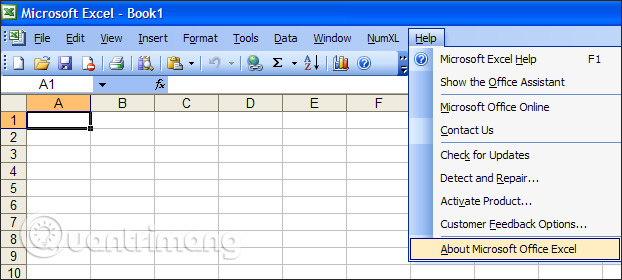
Trong giao diện Excel 2003, chúng ta nhấn chọn vào mục Help rồi nhấn chọn AboutMicrosoft Office Excelnhư hình dưới đây.
Bước 2:
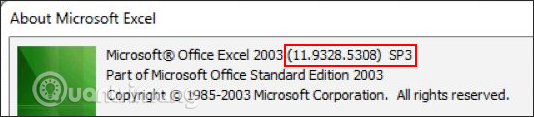
Sau đó chúng ta sẽ thấy giao diện hiển thị đầy đủ thông tin hiện tại Excel đang sử dụng, bao gồm tên phiên bản, số phiên bản hiện tại. Với hình này thì tên phiên bản Excel 2003 thuộc bộ Office Standard Editon. Ngoài ra cũng có một vài phiên bản như Professional Edition hoặc Home Edition, Enterprise.
Cũng trong giao diện này sẽ hiển thị số phiên bản là 11, đại điện cho Office 2003.
Bước 1:
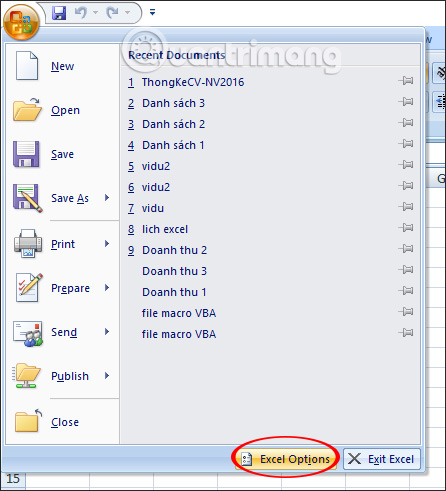
Tại giao diện Excel chúng ta nhấn vào biểu tượng Office rồi chọn vào Excel Options.
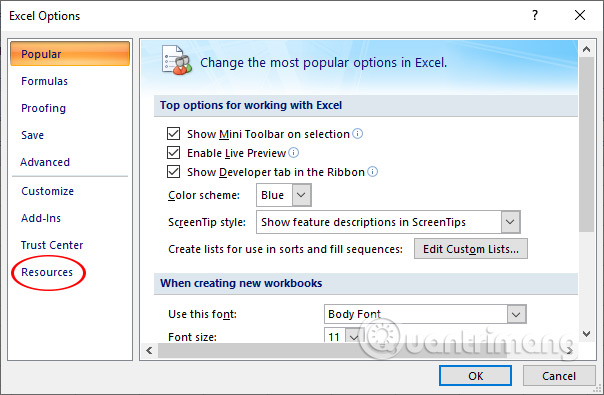
Chuyển sang giao diện mới người dùng nhấn vào mục Resources để kiểm tra phiên bản cho Excel.
Bước 2:
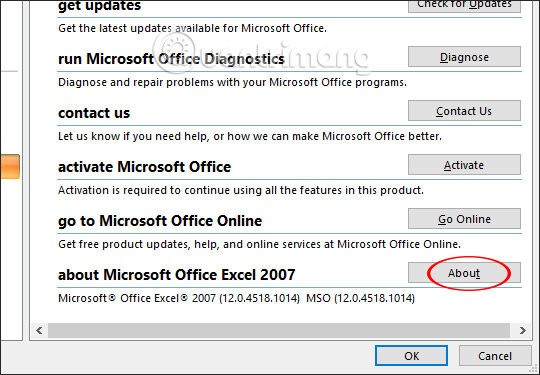
Chuyển sang giao diện mới nhấn tiếp vào nút About tại phần about Microsoft Office Excel 2007 để xem thông tin rõ hơn.
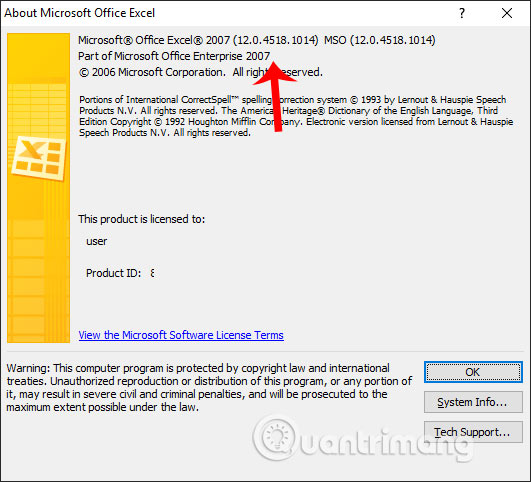
Kết quả người dùng cũng thấy số phiên bản hiện tại là 12 tức là phiên bản Excel thuộc bộ Office 2007. Bên cạnh đó, bạn có thể kiểm tra chi tiết về tên bộ sản phẩm thông qua dòng chữ Part of Microsoft Office Enterprise 2007.
Bước 1:
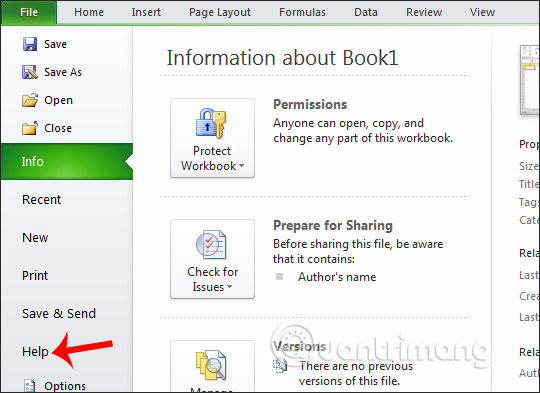
Tại giao diện của Excel chúng ta nhấn vào phần File rồi chọn vào Help.
Bước 2:
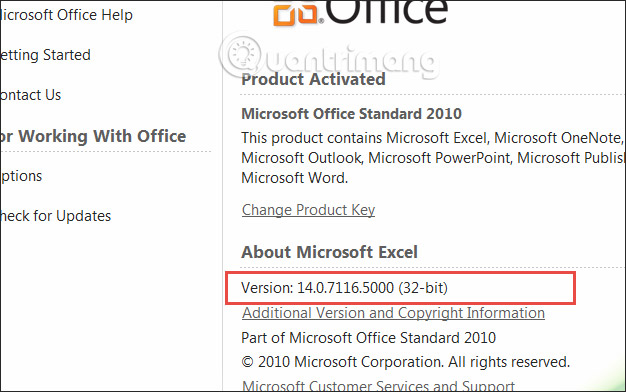
Hiển thị các thông tin về bản Excel đang sử dụng như trong khung hình chữ. Bạn cũng biết phiên bản chi tiết của Excel cũng như tên bộ Office.
Bước 1:
Chúng ta nhấn chọn vào File rồi chọn Account để truy cập vào trang kiểm tra phiên bản Excel.
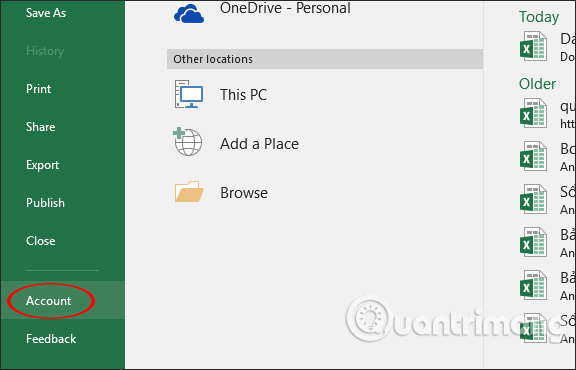
Nhấn tiếp vào nút About Excel để xem giao diện phiên bản Excel.
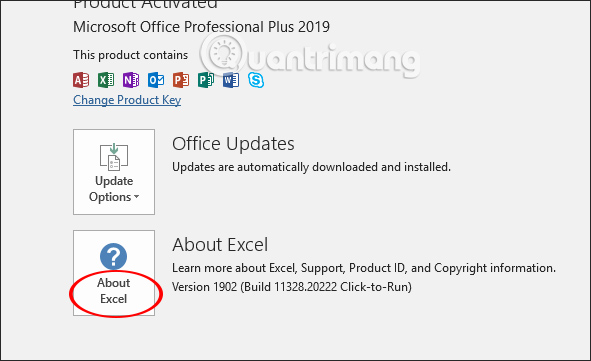
Bước 2:
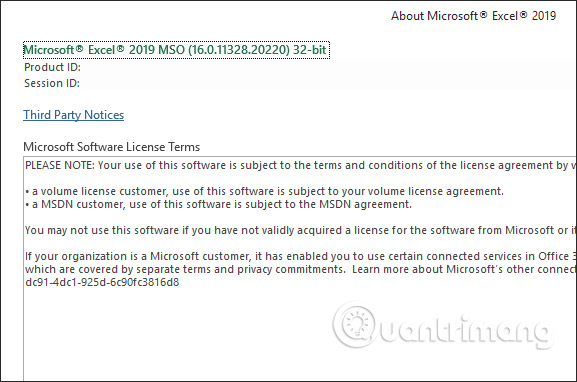
Kết quả bạn cũng biết được chính xác phiên bản Excel hiện tại đang dùng là gì.
Như vậy thao tác kiểm tra phiên bản Excel chi tiết cũng rất đơn giản. Ở từng phiên bản Office khác nhau thì một số thao tác kiểm tra cũng sẽ khác nhau.
Hy vọng bài viết này hữu ích với bạn!
Nguồn tin: Quantrimang.com
Ý kiến bạn đọc
Những tin mới hơn
 Cách gửi email video trên Gmail (17/06/2019)
 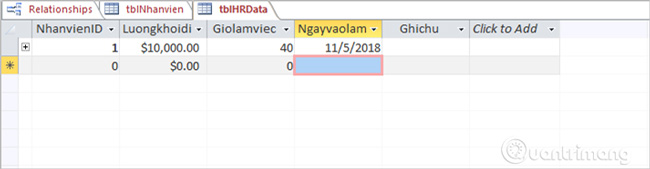 Mối quan hệ 1-1 giữa các bảng trong ACCESS (18/06/2019)
 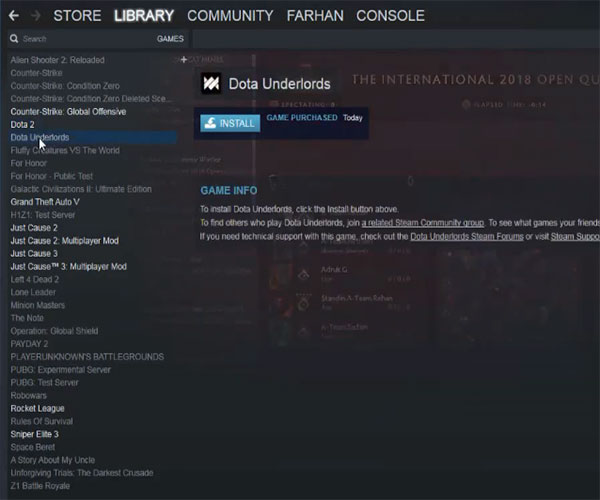 Hướng dẫn cài đặt Dota Underlords trên máy tính (18/06/2019)
 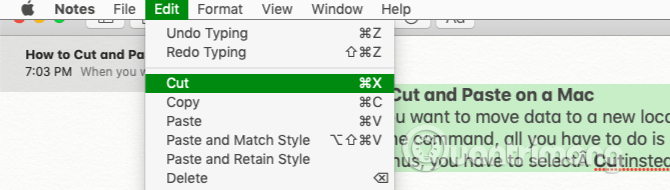 Cách sao chép và dán trên Mac (18/06/2019)
 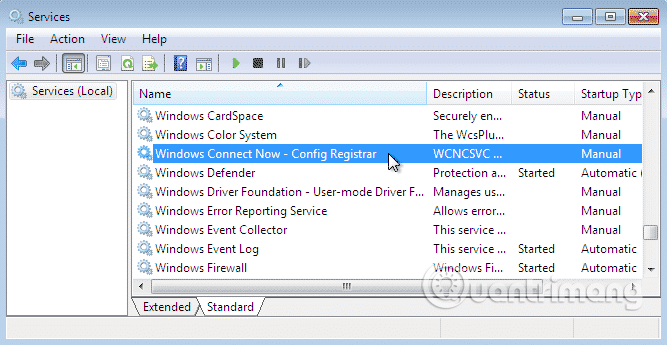 Ralink Linux Client là gì? Tại sao nó lại hiển thị trong mạng Windows? (18/06/2019)
  Cách cài đặt Pydio trên Windows 10 hoặc Ubuntu 19.04 (18/06/2019)
  Cách cập nhật driver cho card màn hình AMD trên Windows 10 (18/06/2019)
  Những thủ thuật giảm kích thước file PowerPoint bạn nên biết (18/06/2019)
  Cách dùng Free Crypt chia sẻ file, mã hóa văn bản (19/06/2019)
 Những tin cũ hơn
 Đã có thể tùy chỉnh Màu sắc và Chủ đề trong Chrome Canary (17/06/2019)
  Cách bật tính năng Dynamic Transparency trên Ubuntu (17/06/2019)
  Cách khắc phục lỗi CopyPE.cmd not working trên Windows 10 (15/06/2019)
  Cách thiết lập môi trường desktop XFCE trên Arch Linux (15/06/2019)
  Cách kiểm tra tính xác thực của phần mềm Windows bằng chữ ký số (14/06/2019)
  Cách chụp màn hình website trên Chrome không cần tiện ích (14/06/2019)
  Cách thiết kế danh thiếp trong Microsoft Word (14/06/2019)
  Cách dùng uBlock Origin chặn quảng cáo trên Edge Chromium (13/06/2019)
  Cách sửa Touchpad không hoạt động trong Linux (13/06/2019)
  Cách chuyển video MKV sang MP4 bằng VLC Media Player (12/06/2019)
  7 công cụ AI mã nguồn mở có thể thay thế các gói đăng ký trả phí
 Hướng dẫn tìm địa điểm bằng bản đồ trên Gemini
 Cách dùng plugin Gmail trong ChatGPT để chuẩn bị nháp email
 13 công cụ AI tốt nhất để tạo tác phẩm nghệ thuật từ một bức ảnh chụp
 Hướng dẫn dọn dẹp và quản lý Gmail bằng Gemini
 TOP công cụ AI chỉnh sửa ảnh theo từng nhu cầu
 5 cách khai thác Gemini với Google Workspace và NotebookLM
 TOP Claude Connector tốt nhất cho hoạt động bán hàng
 4 lựa chọn thay thế tốt nhất cho Midjourney
 Hướng dẫn tạo bài thuyết trình bằng AI trên NoteGPT
 8 mẹo hạn chế Claude vượt quá giới hạn lượt dùng
 8 mẹo hạn chế Claude vượt quá giới hạn lượt dùng
 Cách sử dụng công cụ chỉnh sửa ảnh ưu việt trên ChatGPT
 Cách dùng AI Agent Consensus tóm tắt tài liệu dài trên ChatGPT
 Cách tạo tài liệu bằng AI trên NoteGPT
 10 công cụ tạo website AI tốt nhất năm 2026
 Ứng dụng Copilot trong Excel
 10 mô hình Hugging Face đáng tìm hiểu vào năm 2026
 Hướng dẫn tạo dashboard dữ liệu bằng Claude Dashboards
 Cách dùng Claude Motion biến ý tưởng thành video chuyển động
 Hướng dẫn cài đặt và sử dụng n8n trên Windows 11
 Cách lập trình chuyên nghiệp hơn, dễ dàng hơn với tính năng Tệp trên Grok
 Công thức tính diện tích hình Elip
 Hướng dẫn ngắt kết nối ứng dụng trên ChatGPT
 Hướng dẫn tạo đoạn hội thoại cho topic trên Twee
 Bức tranh tổng quan về hỗ trợ khách hàng tích hợp AI
 Đừng chia sẻ ảnh cho đến khi bạn chạy kiểm tra siêu dữ liệu này!
 6 cách mở Computer/System Properties trong Windows 10
 Cách sửa lỗi There Are Currently No Power Options Available Windows
 Hướng dẫn 8 cách mở bàn phím ảo trên Windows 10






















