Thông tin liên hệ
- 036.686.3943
- admin@nguoicodonvn2008.info

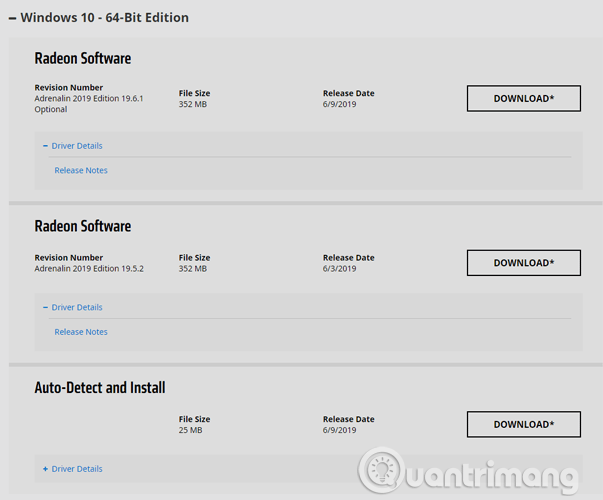
AMD là một trong những card màn hìnhphổ biến được sử dụng trên máy tính. Việc cập nhật driver cho card màn hình là một quá trình đơn giản.
Tuy nhiên, đối khi việc sử dụng lộ trình cập nhật GPU mặc định có thể khiến card đồ họa hoạt động không đúng. Do đó bài viết này sẽ hướng dẫn các bạn cách cập nhật driver AMD để đảm bảo chúng hoạt động đúng sau khi cập nhật.
Để cập nhật driver AMD, mở Radeon Settings, click vào Updates ở góc cuối bên trái, sau đó click vào Check for Updates.
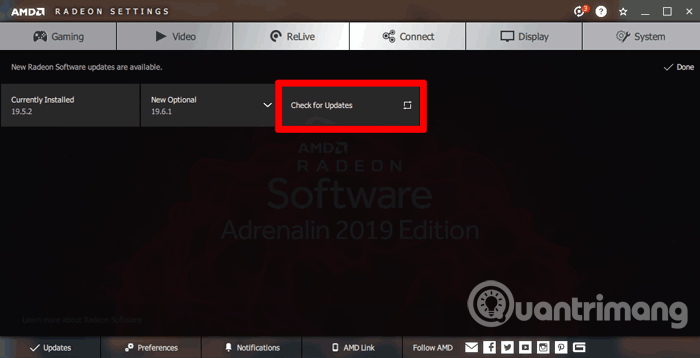
Bạn có thể thấy tùy chọn New Recommended và New Optional. Bản cập nhật tùy chọn thường là phiên bản vẫn đang thử nghiệm và có thể không hoạt động đúng cách, ngoại trừ nó tối ưu hóa các trò chơi mới tốt hơn.
Bản cập nhật New Recommended là lựa chọn tốt hơn nếu bạn muốn driver hoạt động ổn định. Click vào tùy chọn đó và làm theo hướng dẫn trên màn hình để cập nhật driver.
Nếu thấy các bản cập nhật driver AMD khiến driver của bạn bị hỏng, không hoạt động như bình thường, bạn nên cài đặt từ đầu driver được cập nhật. Để thực hiện điều này, chúng ta sẽ sử dụng công cụ được gọi là DDU (Display Driver Uninstaller).
Trước tiên, chúng ta cần gỡ cài đặt driver card màn hình AMD và sau đó tải, cài đặt lại. Tải phiên bản mới nhất của DDU và trích xuất nó đến vị trí thuận tiện. Tiếp theo khởi động Windows 10 vào chế độ Safe Mode. Cách đơn giản nhất là giữ phím Shift trong khi click vào nút Restart trong Windows 10, sau đó truy cập Troubleshoot > Advanced options > See more recovery options > Start-up Settings > Restart.
Chọn Enable Safe Mode và đảm bảo máy tính ngắt kết nối với Internet.
Khi ở chế độ Safe Mode, mở Display Driver Uninstaller. Trong menu thả xuống Select device type, chọn GPU và trong menu thả xuống bên dưới, đảm bảo nó là AMD.
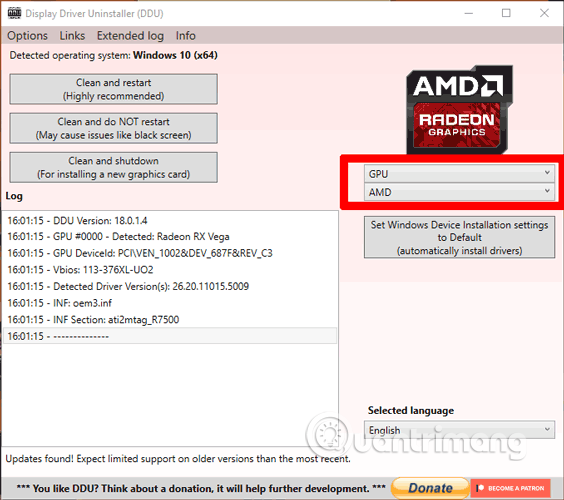
Chuyển đến phần Options và trong AMD Specific Options, chọn tất cả các tùy chọn trong đó.
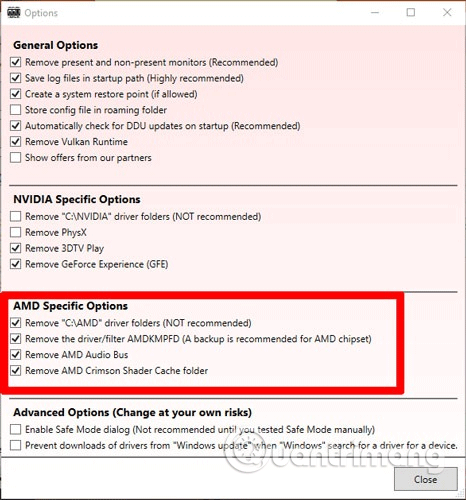
Cuối cùng, click vào Clean and restart và để phần còn lại DUU sẽ đảm nhiệm.
Khi máy tính khởi động lại, Windows sẽ khởi động (Nó có thể ở độ phân giải thấp). Truy cập vào trang driver AMD và chọn driver tương ứng với card đồ họa của bạn.
https://www.amd.com/en/support
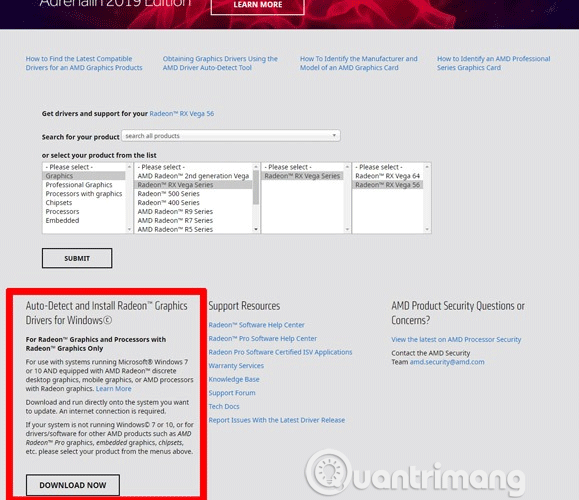
Click vào Submit sau khi nhập thông tin GPU. Trên trang tiếp theo chọn driver liên quan muốn tải xuống và cài đặt như bình thường.
Chúc các bạn thực hiện thành công!
Nguồn tin: Quantrimang.com
Ý kiến bạn đọc
Những tin mới hơn
Những tin cũ hơn
 TOP công cụ AI tạo văn bản tốt nhất
 Top 4 công cụ AI tìm kiếm local thay thế Perplexity hoàn hảo
 Mẹo dùng 4 bước xác minh nguồn tin khi dùng AI Search
 Cách đồng bộ dữ liệu giữa ChatGPT và Claude
 TOP những dịch vụ thư điện tử tích hợp AI
 TOP lựa chọn thay thế Google Flow tốt nhất
 TOP công cụ AI thiết kế đồ họa trên trình duyệt web
 Hướng dẫn tạo và chia sẻ slide AI trên Gamma
 TOP ứng dụng AI chỉnh eo thon gọn đẹp nhất
 Cách thay đổi ngôn ngữ trong ChatGPT
 TOP công cụ AI pháp luật giúp tra cứu luật và giải đáp pháp lý
 Cursor là gì?
 Cách đồng bộ ngữ cảnh giữa ChatGPT, Claude, Gemini với ThreadPort
 Hướng dẫn dùng Gemini Live chat bằng giọng nói
 Hướng dẫn tạo ảnh thời khóa biểu chỉ bằng 1 câu lệnh
 TOP công cụ AI cải thiện chất lượng video
 Hướng dẫn chỉnh sửa video trong Google Flow
 5 lợi ích của Google AI Pro mà nhiều người chưa tận dụng
 7 ý tưởng prompt viết bài bằng AI giúp thúc đẩy quy trình sáng tạo nội dung
 5 cách sáng tạo để sử dụng LLM