Thông tin liên hệ
- 036.686.3943
- admin@nguoicodonvn2008.info


Tính năng gộp tab Tab Groups trên Chrome và Edge Chromium giúp người dùng dễ dàng hơn trong việc duyệt web hơn, khi chúng ta có thể nhóm các tab cùng mục đích làm việc lại với nhau. Các tab khi được gộp thành nhóm sẽ được sắp xếp theo phía sau tiêu đề nhóm. Tính năng gộp tab này cũng có thể lưu và khôi phục lại tab đang sử dụng bị đóng đột ngột.
Trước đây muốn nhóm các tab lại với nhau thì người dùng buộc phải sử dụng phần mềm nhóm tab hoặc các tiện ích gộp tab. Tuy nhiên hiện tại tính năng Tab Groups đã được áp dụng trên trình duyệt Chrome và với Edge Chromium thì bạn phải kích hoạt thủ công. Bài viết dưới đây sẽ hướng dẫn bạn đọc cách gộp tab trên Edge Chromium.Hướng dẫn gộp tab trên Edge Chromium
Bước 1:
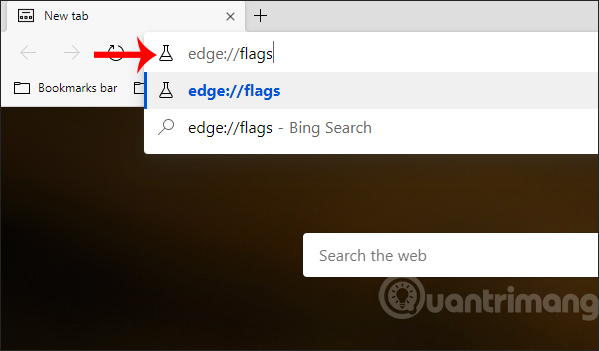
Trong giao diện trình duyệt Edge Chromium, người dùng nhập edge://flags vào thanh địa chỉ rồi bấm Enter.
Bước 2:
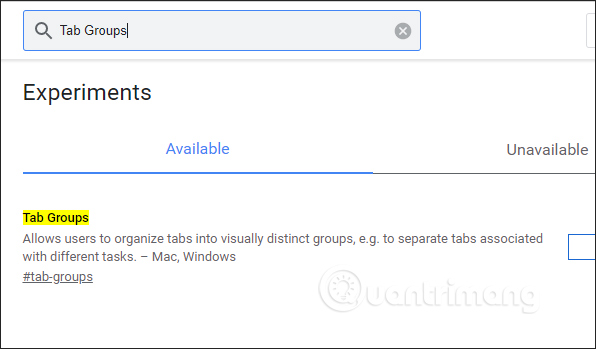
Xuất hiện giao diện mới, chúng ta nhập từ khóa Tab Groups vào thanh tìm kiếm và sẽ thấy kết quả ngay ở bên dưới.
Bước 3:
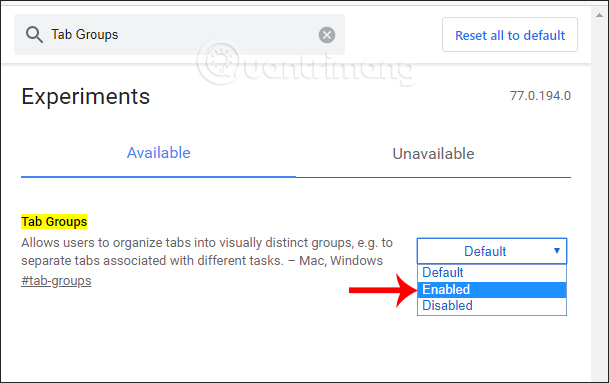
Tại Tab Groups sẽ thấy mặc định chế độ tắt. Người dùng cần chuyển về chế độ Enabled để kích hoạt tính năng gộp tab.
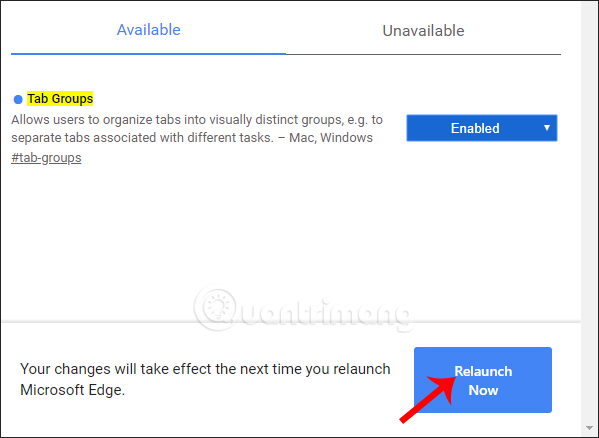
Khi đó trình duyệt sẽ yêu cầu người dùng khởi động lại trình duyệt, bạn nhấn chọn vào Relaunch Now để khởi động lại.
Bước 4:
Khi khởi động lại trình duyệt chúng ta mở các tab muốn gộp thành từng nhóm. Để nhóm các tab lại bạn nhấn chuột phải vào 1 tab rồi chọn Add to new group.
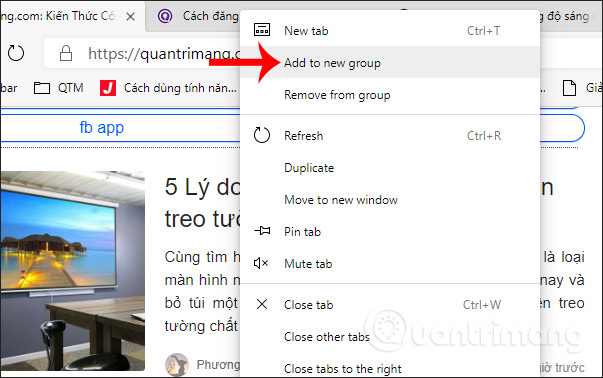
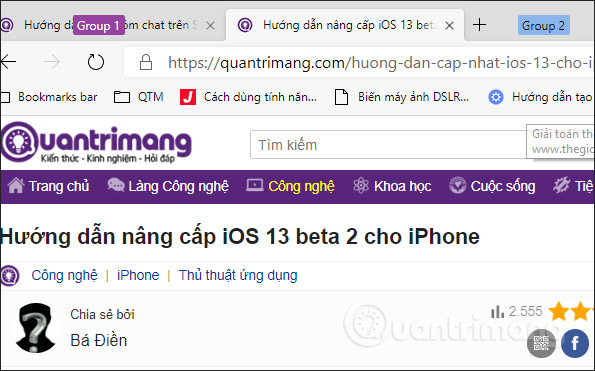
Nếu là tab đầu tiên được nhóm thì tên nhóm được tạo có tiêu đề là Group 1. Mỗi group là một một màu riêng biệt và đánh số theo thứ tự như hình dưới đây.
Bước 5:
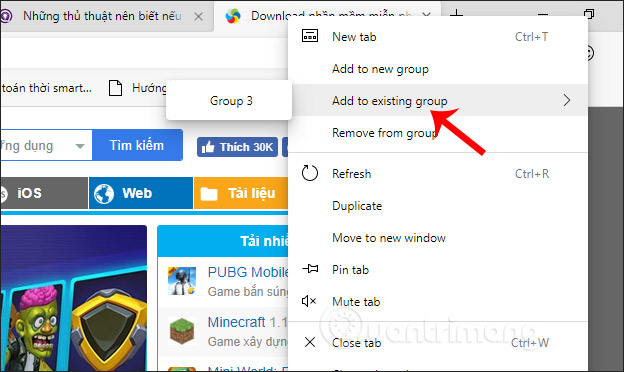
Nhấn tiếp chuột phải vào một tab đang mở và chọn Add to existing group rồi chọn lựa nhóm tab đã tạo để thêm. Tab được nhóm vào group nào thì sẽ tự nhảy vào phía sau tiêu đề của group đó.
Bước 6:
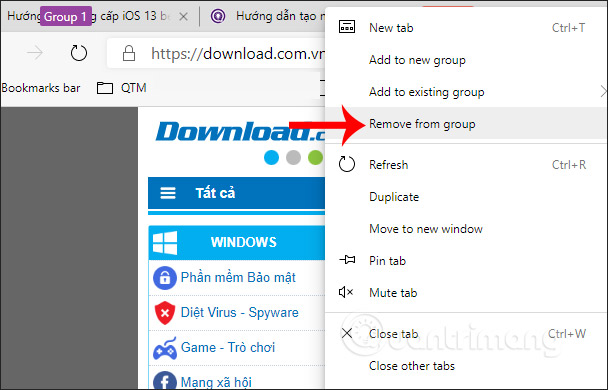
Nhấn tiếp chuột phải vào tab rồi chọn Remove from group để gỡ tab ra khỏi nhóm hoặc đóng tab để thoát khỏi nhóm.
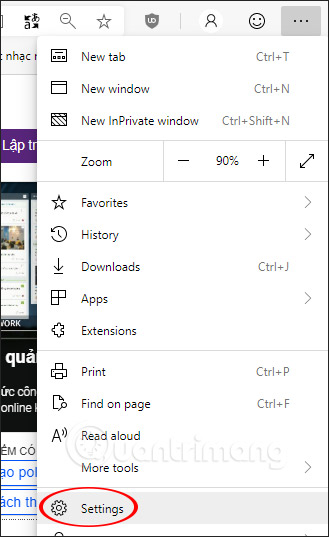
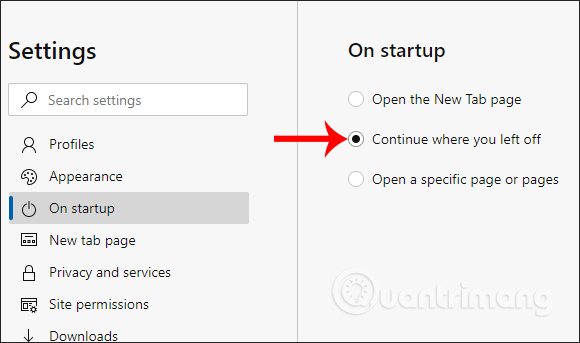
Trong quá trình sử dụng nếu người dùng di chuyển tabb thì tiêu đề nhóm tab cũng được di chuyển theo. Trong trường hợp trình duyệt bị đóng đột ngột mà người dùng muốn mở lại các tab thì vào Settings trên trình duyệt Edge Chromium.
Chuyển qua giao diện mới nhấn vào mục On Startup rồi nhìn sang bên phải, tích chọn tiếp vào Continue where you left off.
Với tính năng gộp nhóm tab này trên Edge Chromium, chúng ta dễ dàng quản lý các tab cùng một mục đích sử dụng, thay vì để các tabb riêng lẻ với nhau. Các tab được nhóm đều được phân theo số thứ tự.
Chúc các bạn thực hiện thành công!
Nguồn tin: Quantrimang.com
Ý kiến bạn đọc
Những tin mới hơn
 10+ chức năng ẩn thú vị của VLC Media Player (20/06/2019)
  Boot Sector là gì? (20/06/2019)
  So sánh Debian và Ubuntu (21/06/2019)
 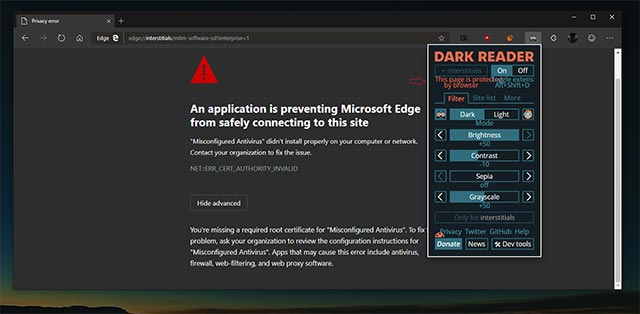 Dark mode trong Microsoft Edge đã được chỉnh sửa phù hợp hơn (21/06/2019)
 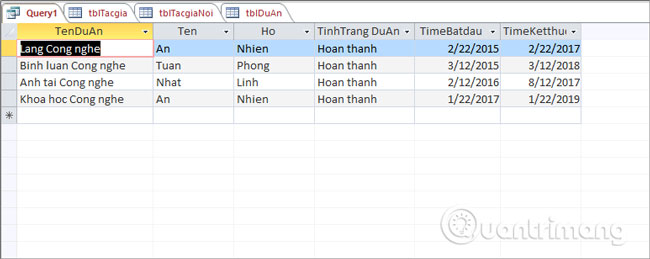 Toán tử đại diện Wildcard trong Access (21/06/2019)
 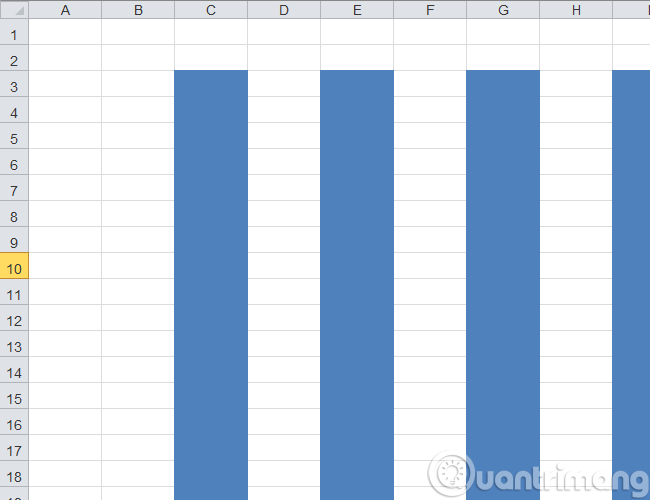 4 bước cơ bản để tô màu cột xen kẽ trong Microsoft Excel (21/06/2019)
 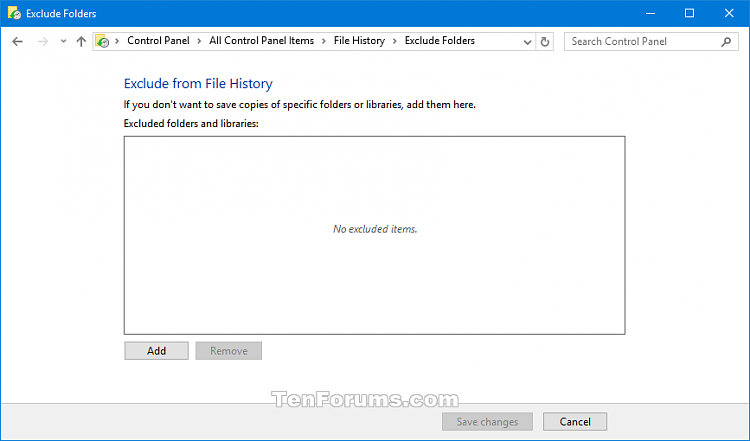 Cách bật hoặc tắt tính năng File History trong Windows 10 (22/06/2019)
  Cách tắt tự động điền biểu mẫu trên Chrome (22/06/2019)
  Cách xóa phiên bản File History cũ trong Windows 10 (22/06/2019)
  Cách dùng Copiosus P2P chat bảo mật trên Windows 10 (22/06/2019)
 Những tin cũ hơn
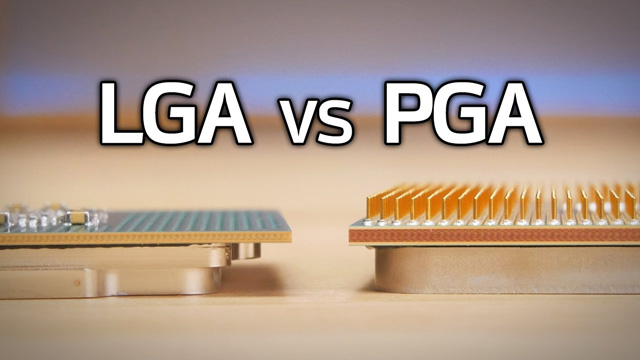 Tìm hiểu về đế cắm CPU (20/06/2019)
  Hướng dẫn tải Mario Battle Royale, chơi Mario Battle Royale (20/06/2019)
  Cách dùng Free Crypt chia sẻ file, mã hóa văn bản (19/06/2019)
  Những thủ thuật giảm kích thước file PowerPoint bạn nên biết (18/06/2019)
  Cách cập nhật driver cho card màn hình AMD trên Windows 10 (18/06/2019)
  Cách cài đặt Pydio trên Windows 10 hoặc Ubuntu 19.04 (18/06/2019)
  Ralink Linux Client là gì? Tại sao nó lại hiển thị trong mạng Windows? (18/06/2019)
  Cách sao chép và dán trên Mac (18/06/2019)
  Hướng dẫn cài đặt Dota Underlords trên máy tính (18/06/2019)
  Mối quan hệ 1-1 giữa các bảng trong ACCESS (18/06/2019)
  Top 10 công cụ AI viết content tốt nhất năm 2026
 Hướng dẫn fix lỗi “It’s Not You, It’s Me” trên Copilot
 Cách cấu hình Claude Code Hooks giúp tự động định dạng và kiểm thử code
 Cách tự động hóa email hoàn toàn với Grok Bot
 TOP công cụ AI chỉnh sửa file PDF tốt nhất
 7 công cụ AI mã nguồn mở có thể thay thế các gói đăng ký trả phí
 Hướng dẫn tìm địa điểm bằng bản đồ trên Gemini
 Cách dùng plugin Gmail trong ChatGPT để chuẩn bị nháp email
 13 công cụ AI tốt nhất để tạo tác phẩm nghệ thuật từ một bức ảnh chụp
 Hướng dẫn dọn dẹp và quản lý Gmail bằng Gemini
 TOP công cụ AI chỉnh sửa ảnh theo từng nhu cầu
 5 cách khai thác Gemini với Google Workspace và NotebookLM
 TOP Claude Connector tốt nhất cho hoạt động bán hàng
 4 lựa chọn thay thế tốt nhất cho Midjourney
 Hướng dẫn tạo bài thuyết trình bằng AI trên NoteGPT
 8 mẹo hạn chế Claude vượt quá giới hạn lượt dùng
 8 mẹo hạn chế Claude vượt quá giới hạn lượt dùng
 Cách sử dụng công cụ chỉnh sửa ảnh ưu việt trên ChatGPT
 Cách dùng AI Agent Consensus tóm tắt tài liệu dài trên ChatGPT
 Cách tạo tài liệu bằng AI trên NoteGPT
 Hướng dẫn cài đặt và sử dụng n8n trên Windows 11
 Cách lập trình chuyên nghiệp hơn, dễ dàng hơn với tính năng Tệp trên Grok
 Công thức tính diện tích hình Elip
 Hướng dẫn ngắt kết nối ứng dụng trên ChatGPT
 Hướng dẫn tạo đoạn hội thoại cho topic trên Twee
 Bức tranh tổng quan về hỗ trợ khách hàng tích hợp AI
 Đừng chia sẻ ảnh cho đến khi bạn chạy kiểm tra siêu dữ liệu này!
 6 cách mở Computer/System Properties trong Windows 10
 Cách sửa lỗi There Are Currently No Power Options Available Windows
 Hướng dẫn 8 cách mở bàn phím ảo trên Windows 10