Thông tin liên hệ
- 036.686.3943
- admin@nguoicodonvn2008.info

Bạn có từng để ý một mục mới được gọi là Ralink Linux Client xuất hiện như một phần của mạng Windows không? Vậy nó là gì và tại sao nó lại xuất hiện trong mạng Windows? Hãy tìm câu trả lời trong bài viết này nhé.
Ralink là một trong nhà sản xuất chipset hàng đầu cho router. Ngoài ra nó còn sản xuất chipset cho TV, hệ thống an ninh gia đình, v.v…
Một số công ty như D-Link, HP, Belking, Asus Netgear, Gigabyte, v.v… sử dụng Ralink Linux Client làm chipset nội bộ cho router của họ. Do đó, trong hầu hết các trường hợp, Ralink Linux Client là một phần của mạng.
Có thể bạn sẽ thắc mắc nếu Ralink Linux Client xuất hiện trên thiết bị mạng vì đó là một phần của mạng, vậy tại sao các thiết bị ngẫu nhiên khác lại không thấy. Lý do là chipset Ralink sử dụng cùng một địa chỉ IP với router. Vì nó sử dụng cùng một địa chỉ IP với router nên hệ thống nhầm lẫn giữa hai thiết bị và hiển thị Ralink Linux Client như một phần của mạng.
Các hacker và tội phạm mạng trên thế giới đều biết điều này và họ có thể sử dụng cùng một thứ Ralink Linux Client để hack vào hệ thống của bạn. Trong trường hợp đó, người dùng cần tắt các thiết bị kết nối với router từng cái một và kiểm tra nếu bất cứ thiết bị nào có chipset Ralink Linux Client không.
Nếu không có thiết bị nào có chipset Ralink Linux Client, thì đó là một dấu hiệu cho thấy ai đó đang cố xâm nhập vào hệ thống. Trong trường hợp này, hãy thực hiện theo một số phương pháp đơn giản dưới đây.
Nếu không có thiết bị nào được kết nối với mạng của router có chipset Ralink Linux Client, có thể ai đó đang cố xâm nhập vào hệ thống của bạn sử dụng tên Ralink Linux Client để tránh bị phát hiện. Trong trường hợp này bạn cần thay đổi tên và mật khẩu mạng Wifi. Khi thay đổi tên SSID và mật khẩu của router, các thiết bị được kết nối với router của bạn sẽ mất kết nối.
Tham khảo bài viết Cách đổi mật khẩu Wifi, đổi pass wifi VNPT, FPT, Tenda, TP-Link, Viettel trên máy tính, điện thoại để biết cách thực hiện nhé.
Nếu bạn đang đối phó với bất kỳ mối đe dọa nào, thì việc thay đổi SSID và mật khẩu có thể khiến Ralink Linux Client biến mất khỏi máy tính. Tuy nhiên, nếu không, Ralink Linux Client bạn đang thấy có lẽ là một phần của thiết bị mạng. Nếu vẫn muốn xóa Ralink Linux Client, thực hiện theo hướng dẫn sau.
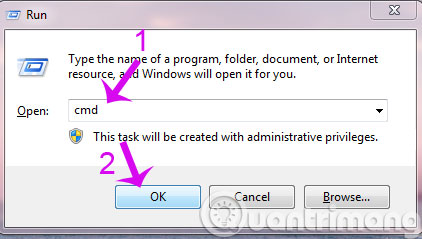
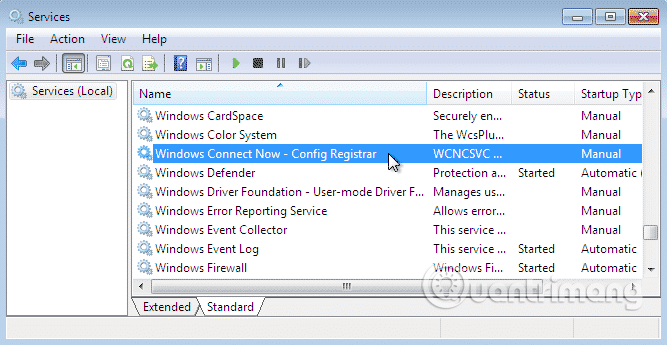
Bước 1. Nhấn phím Win+R để mở hộp thoại Run. Trong hộp thoại Run, gõ services.msc và nhấn Enter.
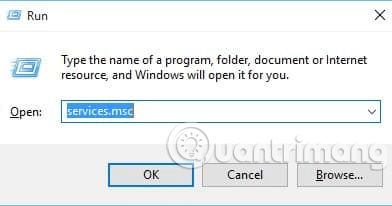
Bước 2. Trong danh sách dịch vụ, cuộn xuống và tìm dịch vụ Windows Connect Now.
Bước 3. Click chuột phải vào nó và chọn Properties. Trong loại Startup, chọn Disabled.
Giờ đây Ralink Linux Client đã được xóa khỏi máy tính Windows 10.
Nguồn tin: Quantrimang.com
Ý kiến bạn đọc
Những tin mới hơn
Những tin cũ hơn
 TOP công cụ AI tạo văn bản tốt nhất
 Top 4 công cụ AI tìm kiếm local thay thế Perplexity hoàn hảo
 Mẹo dùng 4 bước xác minh nguồn tin khi dùng AI Search
 Cách đồng bộ dữ liệu giữa ChatGPT và Claude
 TOP những dịch vụ thư điện tử tích hợp AI
 TOP lựa chọn thay thế Google Flow tốt nhất
 TOP công cụ AI thiết kế đồ họa trên trình duyệt web
 Hướng dẫn tạo và chia sẻ slide AI trên Gamma
 TOP ứng dụng AI chỉnh eo thon gọn đẹp nhất
 Cách thay đổi ngôn ngữ trong ChatGPT
 TOP công cụ AI pháp luật giúp tra cứu luật và giải đáp pháp lý
 Cursor là gì?
 Cách đồng bộ ngữ cảnh giữa ChatGPT, Claude, Gemini với ThreadPort
 Hướng dẫn dùng Gemini Live chat bằng giọng nói
 Hướng dẫn tạo ảnh thời khóa biểu chỉ bằng 1 câu lệnh
 TOP công cụ AI cải thiện chất lượng video
 Hướng dẫn chỉnh sửa video trong Google Flow
 5 lợi ích của Google AI Pro mà nhiều người chưa tận dụng
 7 ý tưởng prompt viết bài bằng AI giúp thúc đẩy quy trình sáng tạo nội dung
 5 cách sáng tạo để sử dụng LLM