Thông tin liên hệ
- 036.686.3943
- admin@nguoicodonvn2008.info

Các ứng dụng tin nhắn hiện nay đều có tùy chọn gửi ảnh động để cuộc trò chuyện thêm hấp dẫn hơn. Và nếu thích thì người dùng có thể gửi video với nhiều chủ đề khác nhau trong Gmail, dưới dạng video ngắn từ kho Vlipsy khi cài tiện ích Vlipsy for Gmail.
Bên cạnh đó dịch vụ còn có thêm tùy chọn tự tạo video cá nhân, khi người dùng truy cập vào Vlipsy để tạo video. Video tạo xong có thể lấy luôn mã nhúng hoặc tải xuống để sử dụng. Bài viết dưới đây sẽ hướng dẫn bạn đọc cách gửi video trong Gmail.
Hướng dẫn chia sẻ video ngắn trong Gmail
Bước 1:
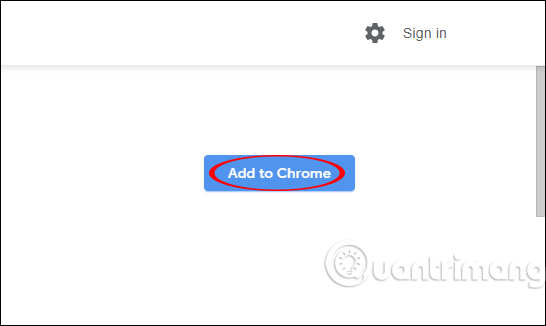
Người dùng cài đặt tiện ích Vlipsy for Gmail theo link dưới đây để cài đặt trên Chrome.
Bước 2:
Tiếp đến chúng ta mở email cá nhân rồi nhấn vào nút Soạn thư như bình thường. Trong giao diện soạn thư bạn sẽ nhìn thấy biểu tượng con voi của tiện ích Vlipsy for Gmail.

Khi chúng ta nhấn vào biểu tượng con voi sẽ hiển thị danh sách các video ngắn mà tiện ích Vlipsy for Gmail hỗ trợ. Các video mới luôn hiển thị ở trên cùng danh sách. Bạn có thể nhập từ khóa chủ đề video muốn tìm.

Bước 3:
Hiển thị giao diện video, bạn nhấn vào Insert into Email để chèn video vào trong nội dung email.
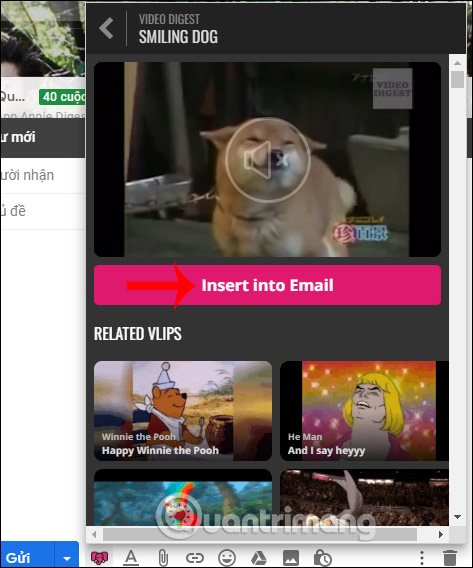
Video khi được chèn vào Gmail sẽ hiển thị dưới dạng ảnh động và không có âm thanh.

Khi người nhận xem email thì họ click vào ảnh động để truy cập vào trang web Vlipsy mới có thể xem và nghe âm thanh video nếu có âm thanh.

Bước 4:
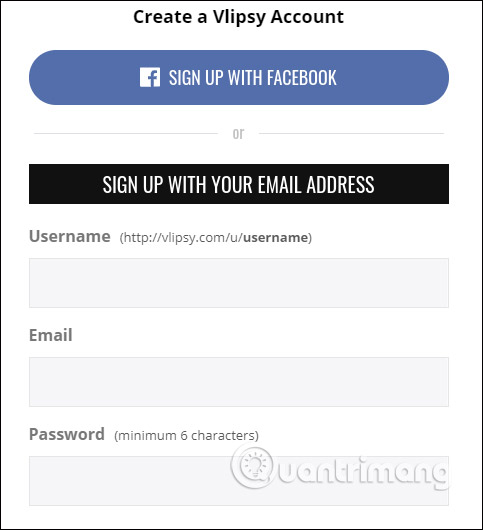
Để tự tạo video của mình người dùng truy cập vào trang chủ Vlipsy rồi nhấn Sign up để tạo tài khoản cá nhân. Người đăng ký cần xác nhận tài khoản qua email. Hoặc chúng ta có thể đăng ký qua tài khoản Facebook.
https://vlipsy.com/
Tại giao diện video chúng ta nhấn chọn vào Create Your Own để tiến hành tạo video cá nhân.

Bước 5:
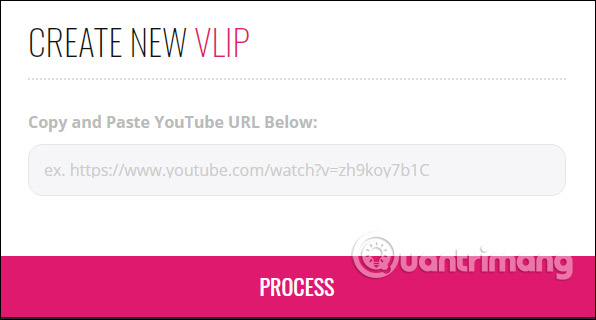
Tiếp đến bạn nhập URL video YouTube rồi nhấn Process để tiến hành chọn video.
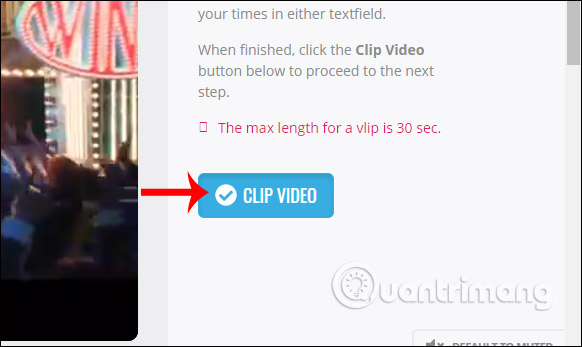
Hiển thị giao diện mới, bạn chọn thời lượng tối đa 30 giây cho video rồi nhấn Clip Video.
Chúng ta lựa chọn ảnh thu nhỏ cho video thông qua thanh thời gian chọn đoạn bên dưới. Chọn xong nhấn Set Thumbnail như hình.

Cuối cùng người dùng thêm thông tin về video rồi nhấn Save Info & Publish để tiến hành xuất video.

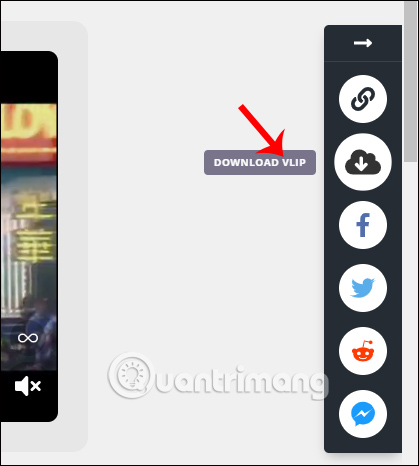
Trong giao diện phát video chúng ta nhấn vào biểu tượng share rồi chọn Download vlip nếu muốn tải video xuống.
Tiện ích Vlipsy for Gmail tạo thêm tùy chọn nội dung gửi email cho người dùng. Các video hiển thị trong email được mặc định là ảnh động và khi nhấn vào video bạn sẽ được nghe âm thanh đầy đủ.
Chúc các bạn thực hiện thành công!
Nguồn tin: Quantrimang.com
Ý kiến bạn đọc
Những tin mới hơn
 Mối quan hệ 1-1 giữa các bảng trong ACCESS (18/06/2019)
  Hướng dẫn cài đặt Dota Underlords trên máy tính (18/06/2019)
  Cách sao chép và dán trên Mac (18/06/2019)
  Ralink Linux Client là gì? Tại sao nó lại hiển thị trong mạng Windows? (18/06/2019)
  Cách cài đặt Pydio trên Windows 10 hoặc Ubuntu 19.04 (18/06/2019)
 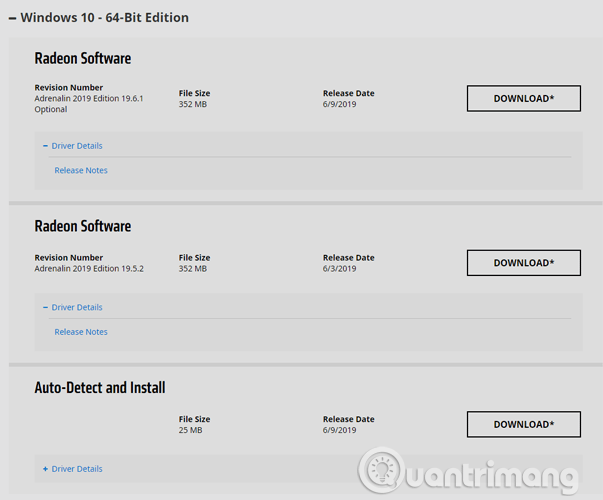 Cách cập nhật driver cho card màn hình AMD trên Windows 10 (18/06/2019)
 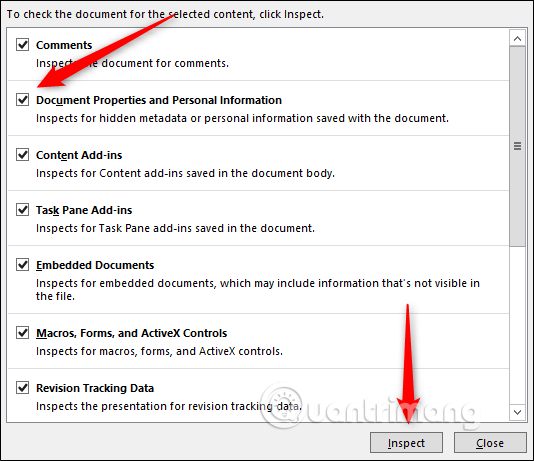 Những thủ thuật giảm kích thước file PowerPoint bạn nên biết (18/06/2019)
 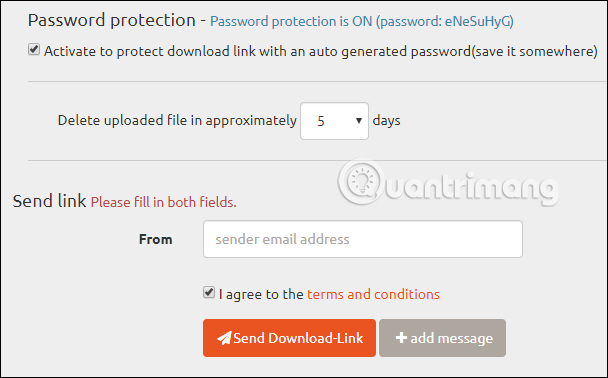 Cách dùng Free Crypt chia sẻ file, mã hóa văn bản (19/06/2019)
  Hướng dẫn tải Mario Battle Royale, chơi Mario Battle Royale (20/06/2019)
 Những tin cũ hơn
 Cách kiểm tra phiên bản Excel đang sử dụng (17/06/2019)
  Đã có thể tùy chỉnh Màu sắc và Chủ đề trong Chrome Canary (17/06/2019)
  Cách bật tính năng Dynamic Transparency trên Ubuntu (17/06/2019)
 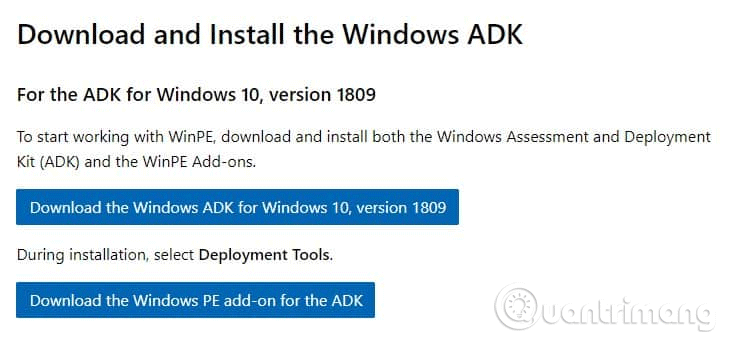 Cách khắc phục lỗi CopyPE.cmd not working trên Windows 10 (15/06/2019)
 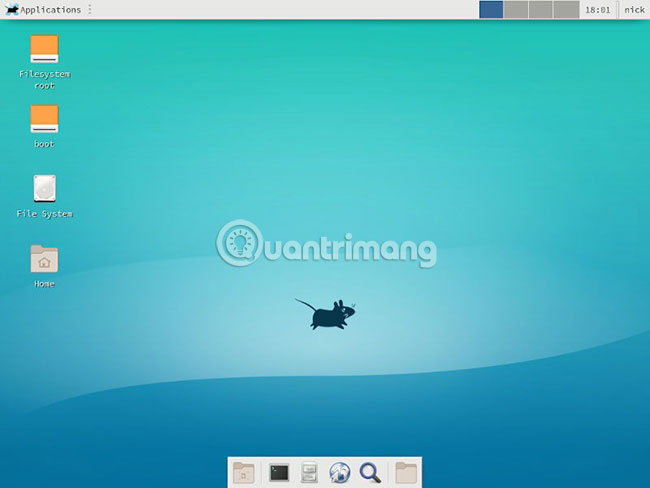 Cách thiết lập môi trường desktop XFCE trên Arch Linux (15/06/2019)
 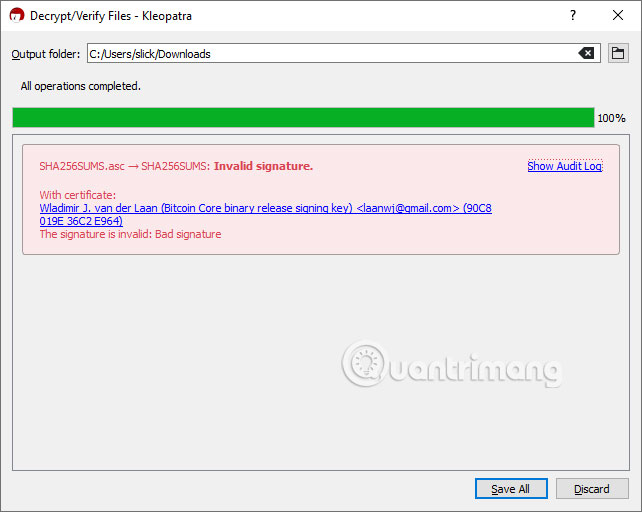 Cách kiểm tra tính xác thực của phần mềm Windows bằng chữ ký số (14/06/2019)
 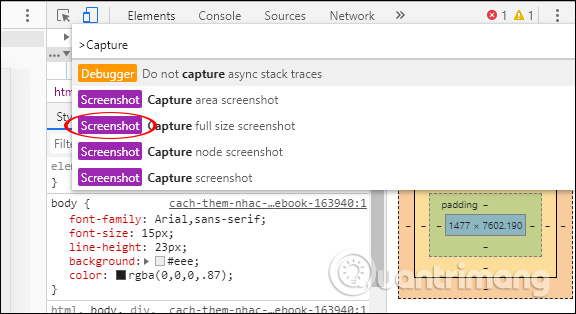 Cách chụp màn hình website trên Chrome không cần tiện ích (14/06/2019)
  Cách thiết kế danh thiếp trong Microsoft Word (14/06/2019)
  Cách dùng uBlock Origin chặn quảng cáo trên Edge Chromium (13/06/2019)
  Cách sửa Touchpad không hoạt động trong Linux (13/06/2019)
  Top 6 nền tảng AI hội thoại đáng dùng năm 2026
 Những lời chúc đầu tuần hay cho cả 7 ngày may mắn
 Cách dùng Claude tự động quản lý Gmail: lên lịch, soạn nháp và gửi thư có kiểm soát
 Hướng dẫn chỉnh sửa ảnh ChatGPT trên Canva
 Cách sử dụng plugin Claude AI cho doanh nghiệp nhỏ qua Claude for Small Business
 Hướng dẫn lên lịch nội dung mạng xã hội tự động bằng Manus
 Xây dựng hệ thống tạo bài thuyết trình bằng AI
 Mẹo bỏ qua phần trả lời AI trên Google chỉ với 3 ký tự
 TOP lựa chọn thay thế GPT-Live-1 cho giọng nói AI
 Tính năng Dự Án trong ChatGPT là gì? Hướng dẫn sử dụng từ A đến Z
 Bộ công cụ tạo bài thuyết trình bằng AI
 TOP ứng dụng Claude AI có thể tạo mà không cần viết code
AI tích hợp bảng tính: Gemini trong Sheets và Copilot trong Excel
TOP ứng dụng Claude AI có thể tạo mà không cần viết code
AI tích hợp bảng tính: Gemini trong Sheets và Copilot trong Excel
 Xây dựng Copilot Studio agent flow đầu tiên trong 15 phút
 API Key là gì?
 Hướng dẫn tạo báo cáo tương tác trên NotebookLM
 Tại sao nên dùng AI để tạo bài thuyết trình?
 Cách dùng Perplexity làm trợ lý mua sắm cá nhân
 Gmail Live: Tìm và quản lý email bằng giọng nói
 TOP nguồn prompt ChatGPT chất lượng và đa dạng
 Cách lập trình chuyên nghiệp hơn, dễ dàng hơn với tính năng Tệp trên Grok
 Hướng dẫn cài đặt và sử dụng n8n trên Windows 11
 Công thức tính diện tích hình Elip
 Hướng dẫn ngắt kết nối ứng dụng trên ChatGPT
 Hướng dẫn tạo đoạn hội thoại cho topic trên Twee
 8 ứng dụng Microsoft Store miễn phí giúp Windows tốt hơ
 Bức tranh tổng quan về hỗ trợ khách hàng tích hợp AI
 Đừng chia sẻ ảnh cho đến khi bạn chạy kiểm tra siêu dữ liệu này!
 6 cách mở Computer/System Properties trong Windows 10
 Cách sửa lỗi There Are Currently No Power Options Available Windows