Thông tin liên hệ
- 036.686.3943
- admin@nguoicodonvn2008.info

Bạn vừa cài đặt Arch, khởi động hệ thống mới của mình, và có một màn hình terminal màu đen. Trừ khi bạn quen thuộc với Arch hoặc muốn tìm cách thiết lập một máy chủ, điều này có thể hơi khó chịu. Đừng lo lắng, có cách để khắc phục vấn đề này.
Cài đặt Arch mặc định không đi kèm với desktop đồ họa vì Arch cung cấp cho bạn khả năng tự chọn. Nếu bạn mới biết điều này hoặc đang tìm kiếm một gợi ý, XFCE là một nơi tuyệt vời để bắt đầu. XFCE là một desktop Linux sử dụng ít tài nguyên trong khi vẫn cung cấp trải nghiệm desktop hoàn chỉnh. Bạn cũng không phải mất nhiều công sức để thiết lập và chạy XFCE trên Arch.
Trước khi làm bất cứ điều gì, bạn sẽ cần tìm đúng driver cho card đồ họa. Không có trường hợp ngoại lệ, ngay cả khi bạn sử dụng card đồ họa tích hợp Intel. Arch không bao gồm bất kỳ driver đồ họa trong cài đặt cơ sở.
sudo pacman -S xf86-video-intel mesa
sudo pacman -S xf86-video-amdgpu mesa
sudo pacman -S nvidia nvidia-utils

Thứ tiếp theo mà bạn cần là máy chủ Xorg. Tất cả các ứng dụng đồ họa, bao gồm cả môi trường desktop, đều được xây dựng trên Xorg. Gói Xorg cho Arch là một meta package (gói phần mềm lớn bao gồm mọi thứ mà bạn sẽ cần cho Xorg). Vì vậy, hãy cài đặt gói này và Arch sẽ thiết lập tất cả.
sudo pacman -S xorg
Pacman sẽ cho bạn thấy một danh sách lớn các gói trước khi cài đặt. Nhấn Enter để cài đặt tất cả, trừ khi bạn biết cụ thể những gì mình đang tìm kiếm.
Nếu thích cài đặt tối giản hơn, bạn chỉ có thể chỉ chọn máy chủ Xorg. Hãy lưu ý rằng bạn có thể thiếu các dependency về sau, tùy thuộc vào những gì bạn muốn thiết lập.
sudo pacman -S xorg-server
Giống như với Xorg, môi trường desktop trên Arch có các meta package. Môi trường desktop có thể rất lớn và chứa hàng trăm gói như vậy. XFCE là một môi trường nhỏ hơn và không yêu cầu nhiều gói như GNOME hoặc Plasma, nhưng sẽ vẫn mất vài phút để cài đặt.

Bạn có thể chỉ cài đặt meta package XFCE, nhưng gói goodies bổ sung cũng chứa rất nhiều tiện ích desktop hữu ích, vì vậy, bạn nên cài đặt nó.
sudo pacman -S xfce4 xfce4-goodies
Giống như với Xorg, Pacman sẽ yêu cầu cài đặt nhóm gói nào. Nhấn Enter cả hai lần để cài đặt tất cả. Hãy kiên nhẫn và để Arch thiết lập mọi thứ.
Ngay bây giờ, bạn có thể khởi động desktop XFCE của mình từ dòng lệnh, nhưng lần sau khi khởi động máy tính, bạn sẽ quay lại ngay trên màn hình terminal đó. Đó là vì bạn không có một trình quản lý hiển thị (Display Manager). Trình quản lý hiển thị chịu trách nhiệm cho màn hình đăng nhập xuất hiện sau khi khởi động máy tính.
Đầu tiên, nếu bạn muốn thử XFCE, hãy thực hiện việc này với lệnh:
startxfce4

Bây giờ, hãy mở một terminal mới hoặc tiếp tục làm việc trong terminal hiện tại. Hướng dẫn này sẽ sử dụng LightDM làm trình quản lý hiển thị. Hầu hết các bản phân phối ghép nối nó với XFCE vì nó nhẹ và không gắn với bất kỳ môi trường desktop nào. Cài đặt LightDM bằng lệnh sau:
sudo pacman -S lightdm lightdm-gtk-greeter

Trình quản lý hiển thị là một service, vì vậy hãy kích hoạt LightDM khi khởi động.
sudo systemctl enable lightdm
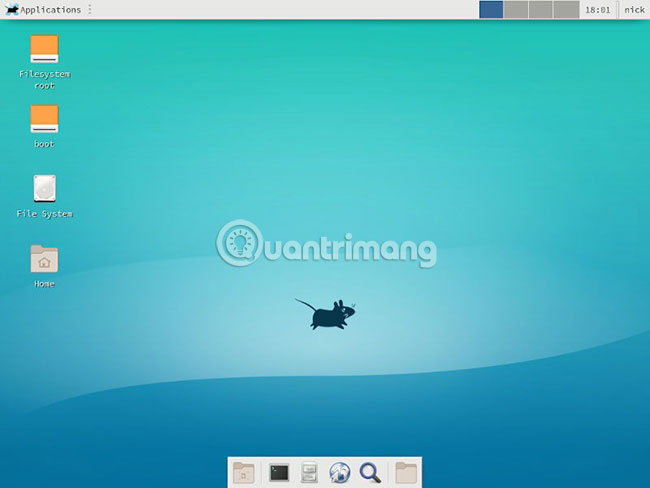
Khi đã hoàn thành, bạn có thể khởi động lại máy tính của mình. Bạn sẽ nhìn thấy cửa sổ đăng nhập LightDM đầu tiên. Đăng nhập vào tài khoản người dùng và bạn sẽ đến với desktop XFCE mới. Arch không thay đổi cài đặt hoặc cấu hình của bạn, vì vậy thiết lập này sẽ được giữ nguyên cho đến khi bạn thay đổi điều gì đó. Đừng quên kiểm tra một số theme XFCE tốt nhất bạn có thể cài đặt trên máy tính của mình.
Chúc bạn thực hiện thành công!
Nguồn tin: Quantrimang.com
Ý kiến bạn đọc
Những tin mới hơn
 Cách khắc phục lỗi CopyPE.cmd not working trên Windows 10 (15/06/2019)
  Cách bật tính năng Dynamic Transparency trên Ubuntu (17/06/2019)
  Đã có thể tùy chỉnh Màu sắc và Chủ đề trong Chrome Canary (17/06/2019)
 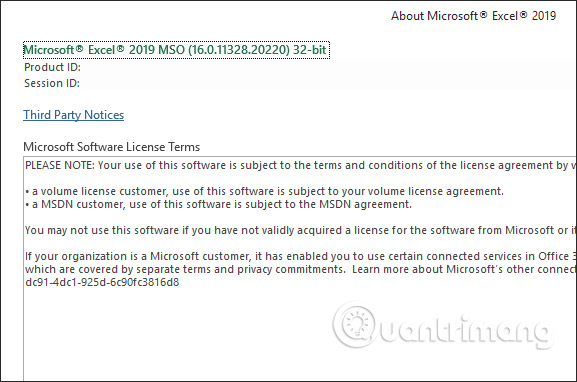 Cách kiểm tra phiên bản Excel đang sử dụng (17/06/2019)
  Cách gửi email video trên Gmail (17/06/2019)
 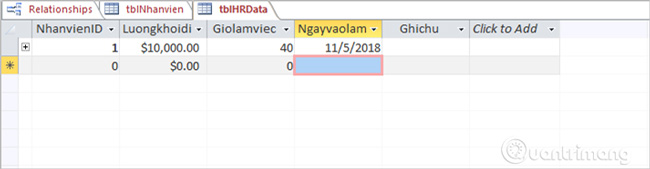 Mối quan hệ 1-1 giữa các bảng trong ACCESS (18/06/2019)
 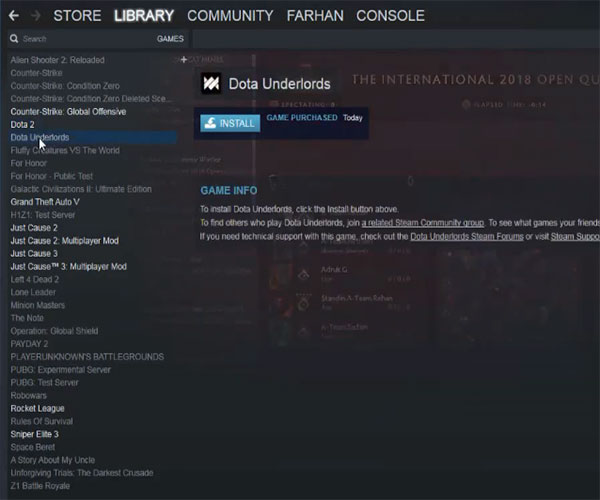 Hướng dẫn cài đặt Dota Underlords trên máy tính (18/06/2019)
  Cách sao chép và dán trên Mac (18/06/2019)
  Ralink Linux Client là gì? Tại sao nó lại hiển thị trong mạng Windows? (18/06/2019)
 Những tin cũ hơn
 Cách kiểm tra tính xác thực của phần mềm Windows bằng chữ ký số (14/06/2019)
  Cách chụp màn hình website trên Chrome không cần tiện ích (14/06/2019)
  Cách thiết kế danh thiếp trong Microsoft Word (14/06/2019)
  Cách dùng uBlock Origin chặn quảng cáo trên Edge Chromium (13/06/2019)
  Cách sửa Touchpad không hoạt động trong Linux (13/06/2019)
  Cách chuyển video MKV sang MP4 bằng VLC Media Player (12/06/2019)
  Cách chuyển Google Docs sang Word (12/06/2019)
  Cách bảo mật Linux Home Server (12/06/2019)
  Cách xem tất cả các thiết bị lưu trữ được kết nối trên Windows 10 (12/06/2019)
  Cách cài đặt Arduino IDE trong Ubuntu (12/06/2019)
  8 trường hợp sử dụng Claude Fable 5 xứng đáng với chi phí bỏ ra
 Cách chọn mô hình Claude phù hợp cho mọi công việc
 TOP công cụ AI tạo biểu đồ tốt nhất
 Hướng dẫn xây dựng storyboard tạo video AI Google Vids
 Hướng dẫn phân tích video Google Drive bằng Gemini
 Bí ý tưởng viết status? Tool này sẽ tạo status cực hay chỉ vài giây
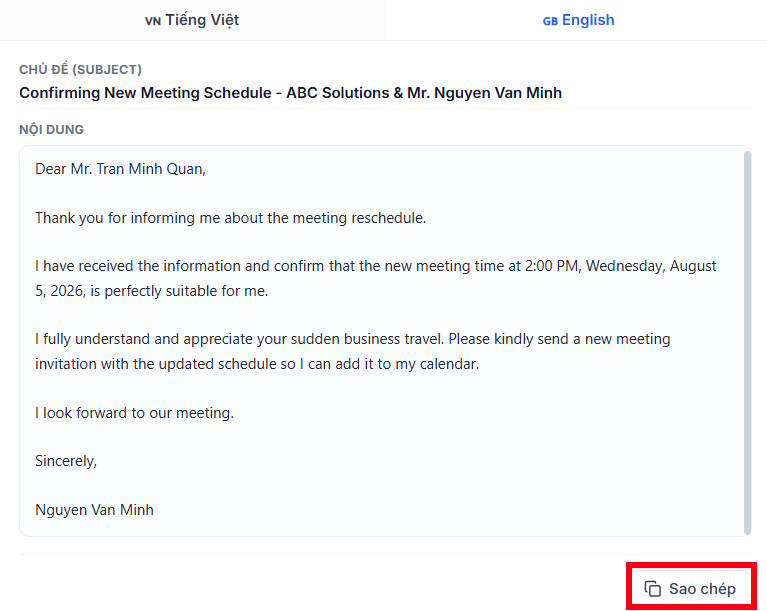 Cách dùng Trợ lý email viết email phản hồi chuyên nghiệp
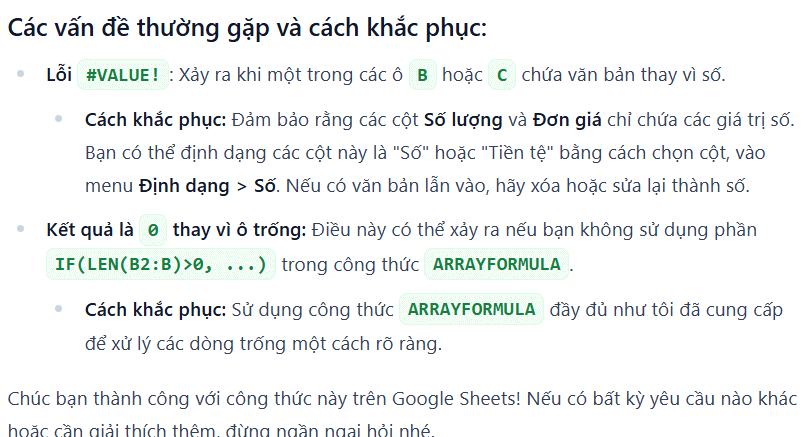 Trợ lý Excel & Sheets AI: Tạo công thức, hàm và sửa lỗi nhanh
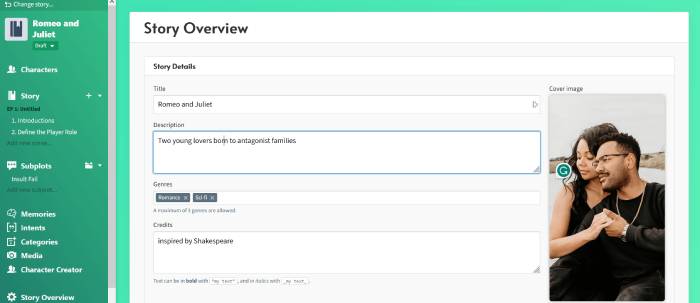 TOP công cụ AI phát triển trò chơi điện tử tốt nhất
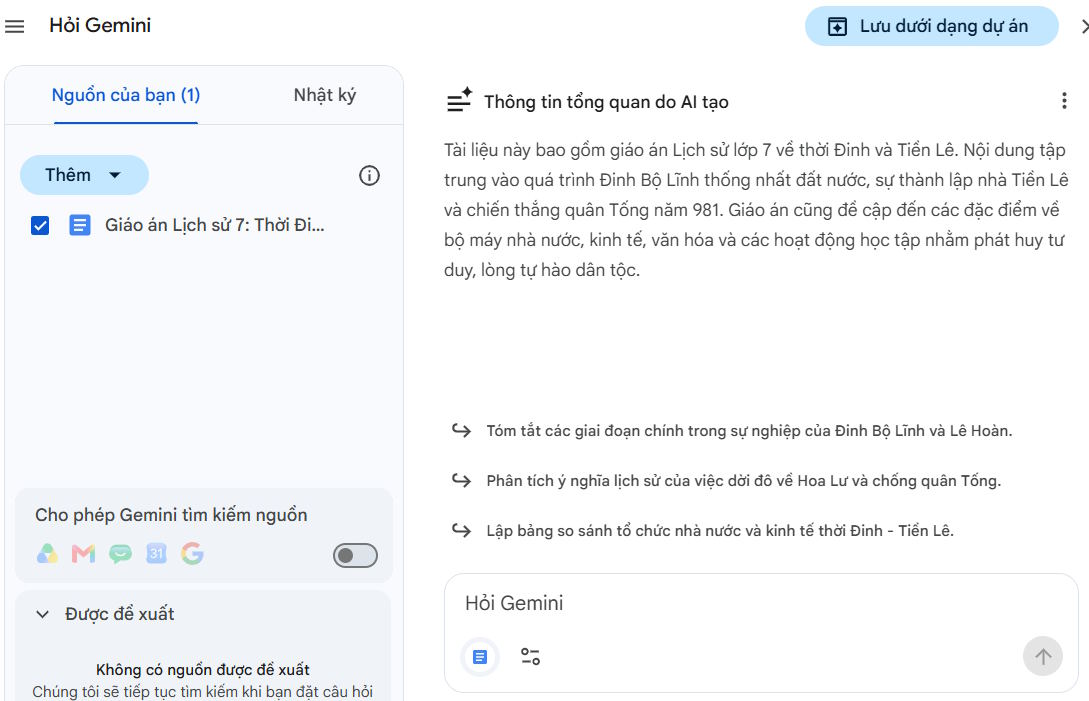 Hướng dẫn phân tích tài liệu Google Drive bằng Gemini
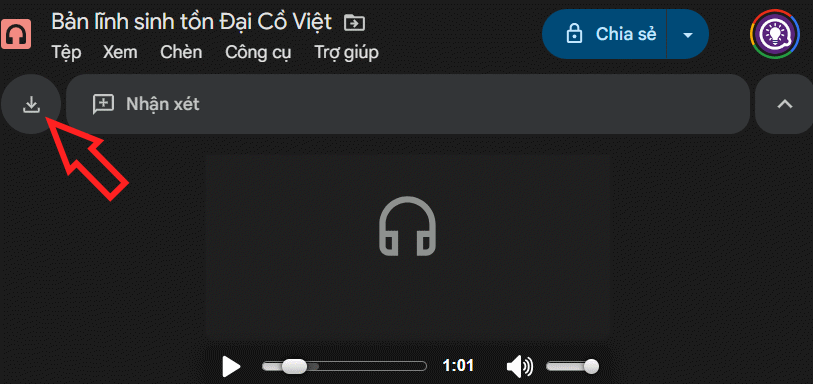 Tạo file âm thanh tổng quan tài liệu Google Drive
 TOP lựa chọn thay thế ChatGPT tốt nhất
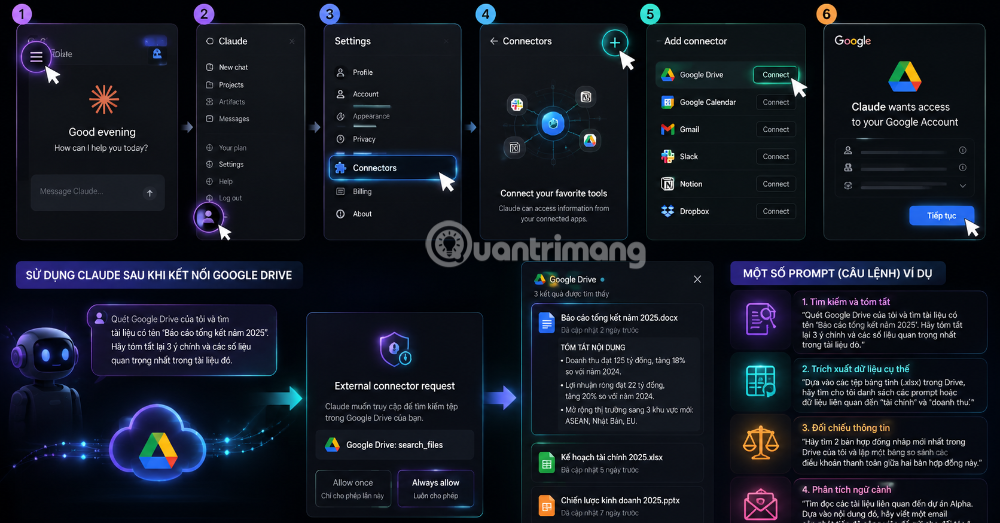 Hướng dẫn kết nối Google Drive vào Claude và cách sử dụng hiệu quả
 TOP phần mềm AI antivirus toàn diện nhất
 Hướng dẫn ghi chú cuộc họp Google Meet bằng Gemini
 Tìm hiểu về GLM 5.2: Mô hình trọng số mở vượt trội hơn GPT 5.5 về các tiêu chuẩn thiết kế và lập trình
 Hướng dẫn tạo video AI ngắn bằng Google Vids
 Cách huấn luyện ChatGPT bằng dữ liệu riêng
 AI Burnout là gì? Vì sao AI có thể khiến bạn làm việc nhiều hơn và kiệt sức
 OpenAI Presence: Nền tảng AI agent dành cho doanh nghiệp chính thức ra mắt