Thông tin liên hệ
- 036.686.3943
- admin@nguoicodonvn2008.info


Việc chặn quảng cáo trên máy tính, khi lướt web là điều mà rất nhiều người quan tâm. Có rất nhiều phần mềm chặn quảng cáo trên máy tính, hoặc nhanh hơn có thể cài luôn các tiện ích chặn quảng cáo trên trình duyệt như uBlock Origin chẳng hạn. Tiện ích bảo mật này được đánh giá hoạt động tốt hơn so với AdBlock Plus, nhận được 5/5 sao đánh giá trên Chrome Store.
Và với lần cập nhật mới đây nhất, hãng đã tung ra bản uBlock Origin cho trình duyệt Microsoft Edge Chromium mà không cần phải thông qua Chrome Web Store nữa. Bản tiện ích cho trình duyệt Edge vẫn đầy đủ các tính năng, chặn quảng cáo mạnh mẽ, gọn nhẹ, chiếm ít tài nguyên CPU và RAM máy tính. Bài viết dưới đây sẽ hướng dẫn bạn đọc cách cài đặt tiện ích uBlock Origin trên trình duyệt Edge Chromium.Hướng dẫn cài uBlock Origin trên Edge Chromium
Bước 1:
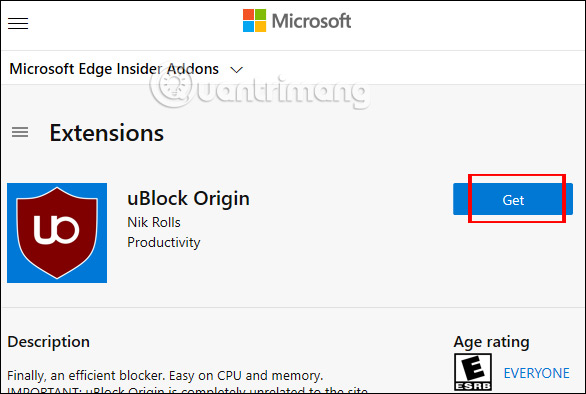
Trước tiên chúng ta click vào link dưới đây để cài đặt tiện ích uBlock Origin cho trình duyệt Edge Chorium. Trong giao diện này chúng ta nhấn vào nút Get để cài tiện ích.
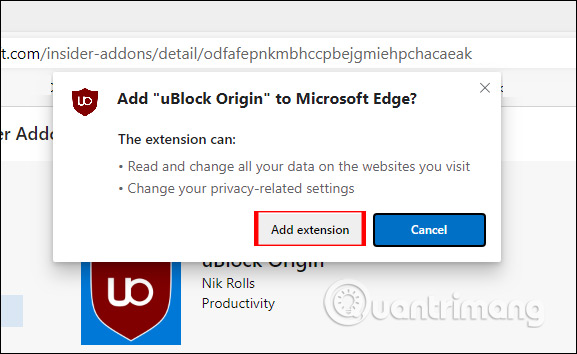
Tiếp tục nhấn vào Add extension để hoàn thành cài tiện ích là được.
Bước 2:
Sau khi cài xong tiện ích chúng ta lướt web như hình thường và tiện ích uBlock Origin tự động chặn quảng cáo phiền nhiễu, cũng như những tác nhận gây hại.
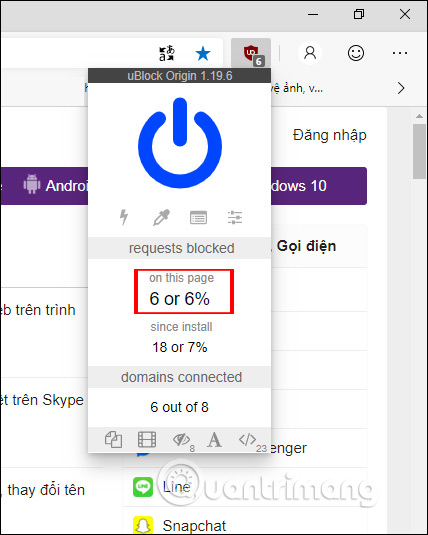
Khi nhấn vào biểu tượng tiện ích chúng ta nhìn thấy số lượng quảng cáo mà tiện ích tiến hành chặn được.
Bước 3:
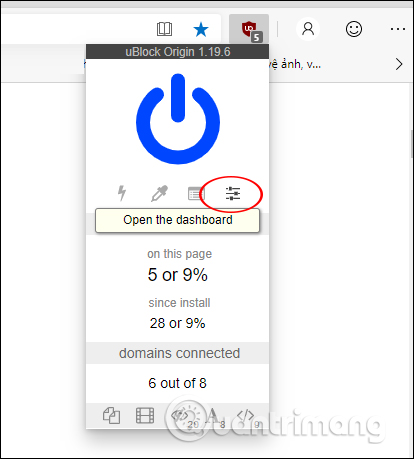
Để vào giao diện thiết lập tiện ích uBlock Origin, chúng ta nhấn vào biểu tượng Open the dashboard.
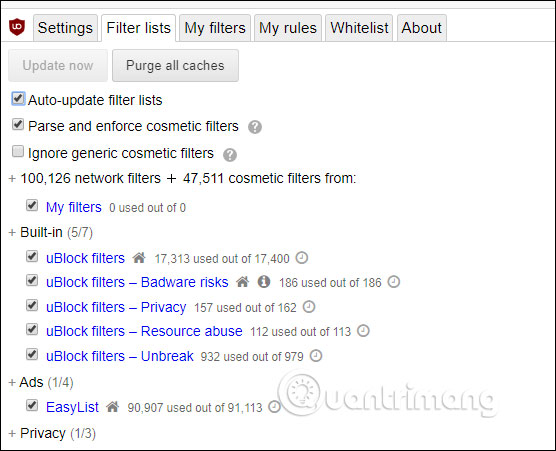
Hiển thị giao diện các tùy chọn thiết lập cho tiện ích. Trong phần Filter lists, chúng ta nhìn thấy danh sách các bộ lọc mà tiện ích đang sử dụng trên trình duyệt. Tại đây chúng ta có thể bỏ chọn bộ lọc hoặc sử dụng bộ lọc mới tùy thích.
Bước 4:
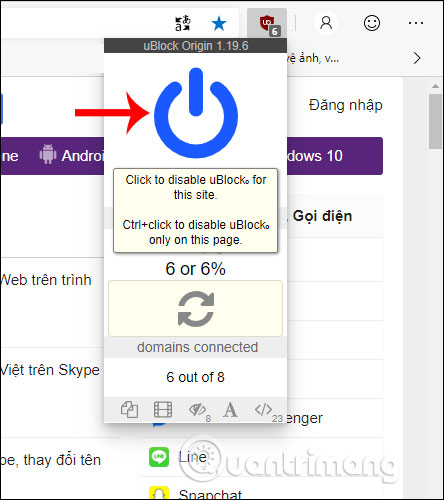
Để đưa 1 trang web vào danh sách an toàn, người dùng chỉ cần click vào nút power màu xanh để tắt uBlock Origin.
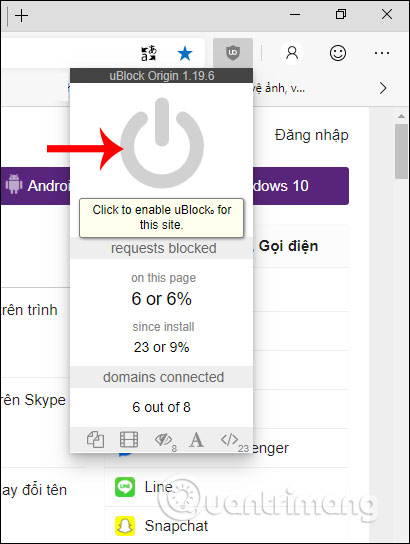
Khi đó biểu tượng tiện ích chuyển sang màu xám như hình dưới đây.
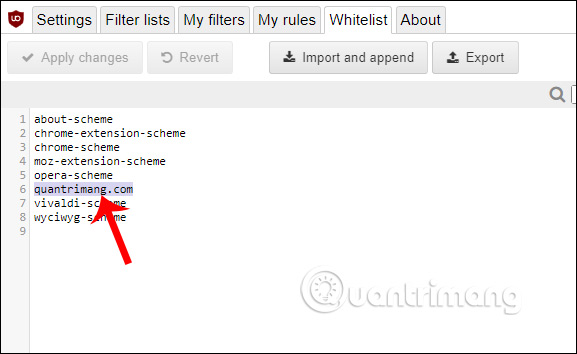
Điểm kiểm tra lại toàn bộ các danh sách trang web an toàn, chúng ta mở giao diện Settings của uBlock Origin. Trong mục Whitelist bạn nhìn thấy danh các trang an toàn mà uBlock Origin thiết lập trước đó, cũng như trang web bạn mới thêm.
uBlock Origin tạo nên trình chặn quảng cáo mạnh mẽ cho trình duyệt. Chúng ta không cần phải thiết lập quá nhiều mà tiện ích tự động phát hiện và chặn những nội dung gây nguy hiểm với máy tính khi bạn lướt web.
Chúc các bạn thực hiện thành công!
Nguồn tin: Quantrimang.com
Ý kiến bạn đọc
Những tin mới hơn
 Cách thiết kế danh thiếp trong Microsoft Word (14/06/2019)
  Cách chụp màn hình website trên Chrome không cần tiện ích (14/06/2019)
  Cách kiểm tra tính xác thực của phần mềm Windows bằng chữ ký số (14/06/2019)
  Cách thiết lập môi trường desktop XFCE trên Arch Linux (15/06/2019)
 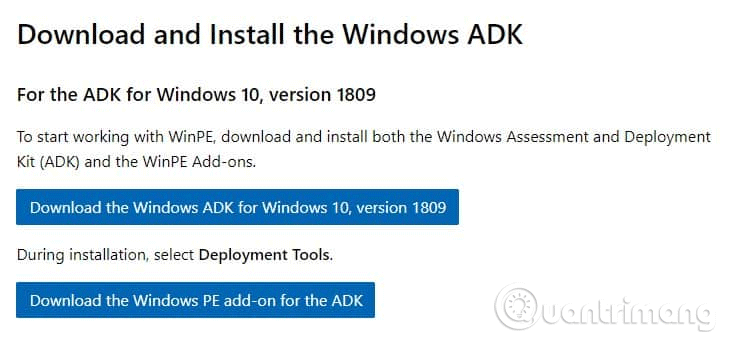 Cách khắc phục lỗi CopyPE.cmd not working trên Windows 10 (15/06/2019)
 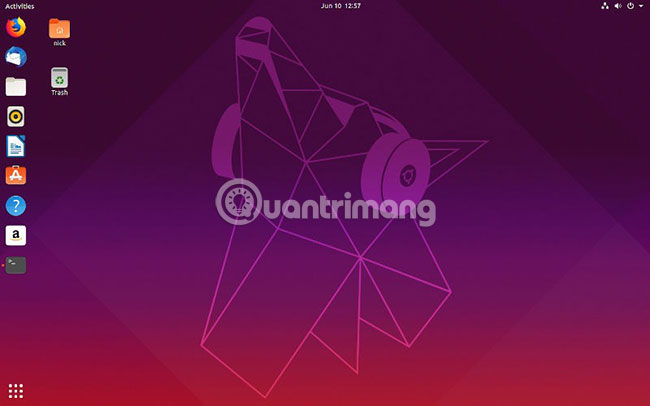 Cách bật tính năng Dynamic Transparency trên Ubuntu (17/06/2019)
 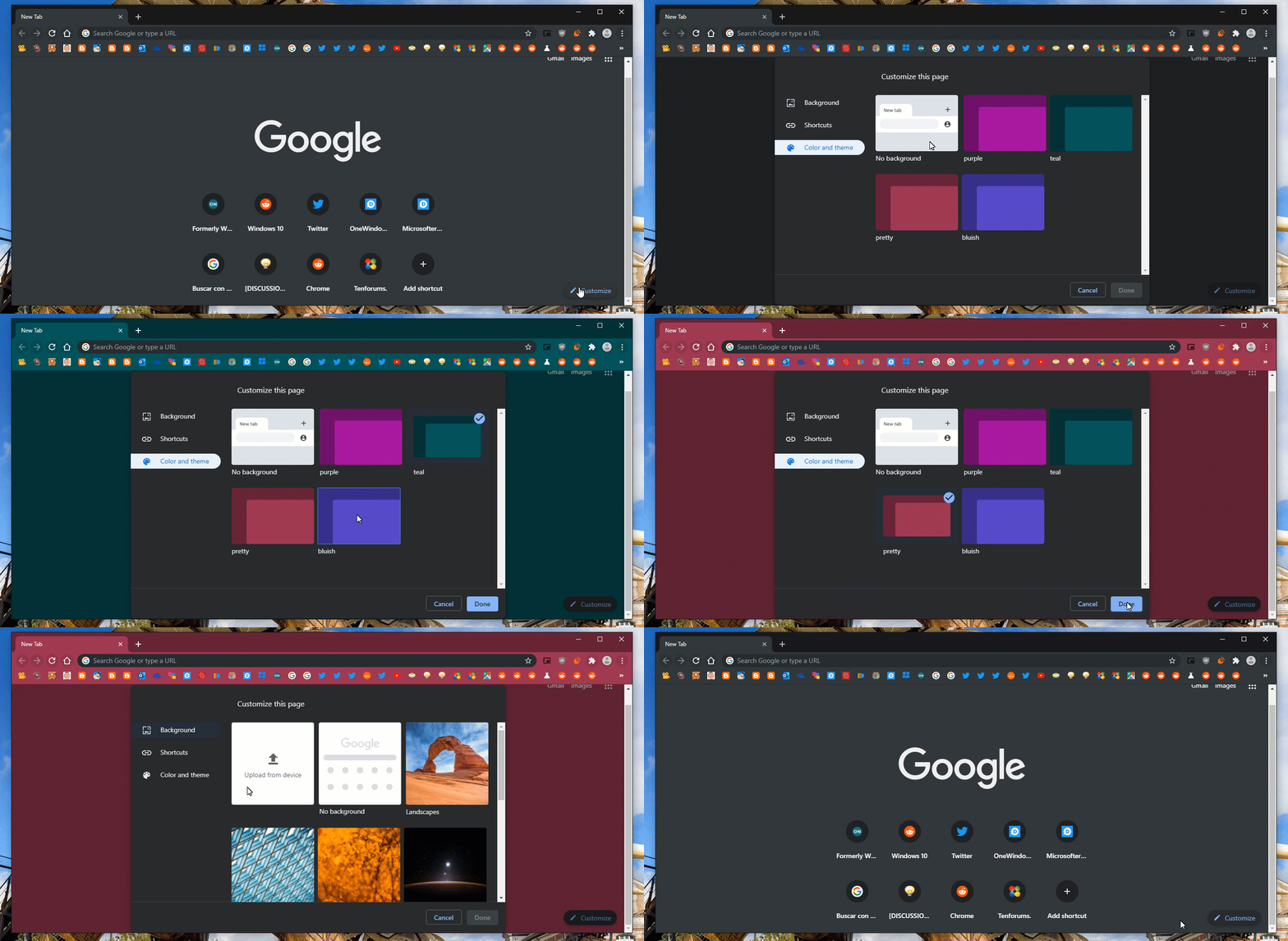 Đã có thể tùy chỉnh Màu sắc và Chủ đề trong Chrome Canary (17/06/2019)
 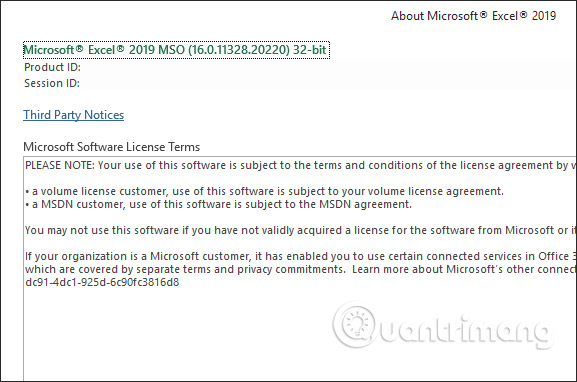 Cách kiểm tra phiên bản Excel đang sử dụng (17/06/2019)
  Cách gửi email video trên Gmail (17/06/2019)
 Những tin cũ hơn
 Cách sửa Touchpad không hoạt động trong Linux (13/06/2019)
  Cách chuyển video MKV sang MP4 bằng VLC Media Player (12/06/2019)
  Cách chuyển Google Docs sang Word (12/06/2019)
  Cách bảo mật Linux Home Server (12/06/2019)
  Cách xem tất cả các thiết bị lưu trữ được kết nối trên Windows 10 (12/06/2019)
  Cách cài đặt Arduino IDE trong Ubuntu (12/06/2019)
  Cách tạo kiểu tóc và râu trong Photoshop (12/06/2019)
  Hướng dẫn fix lỗi “It’s Not You, It’s Me” trên Copilot
 Cách cấu hình Claude Code Hooks giúp tự động định dạng và kiểm thử code
 Cách tự động hóa email hoàn toàn với Grok Bot
 TOP công cụ AI chỉnh sửa file PDF tốt nhất
 7 công cụ AI mã nguồn mở có thể thay thế các gói đăng ký trả phí
 Hướng dẫn tìm địa điểm bằng bản đồ trên Gemini
 Cách dùng plugin Gmail trong ChatGPT để chuẩn bị nháp email
 13 công cụ AI tốt nhất để tạo tác phẩm nghệ thuật từ một bức ảnh chụp
 Hướng dẫn dọn dẹp và quản lý Gmail bằng Gemini
 TOP công cụ AI chỉnh sửa ảnh theo từng nhu cầu
 5 cách khai thác Gemini với Google Workspace và NotebookLM
 TOP Claude Connector tốt nhất cho hoạt động bán hàng
 4 lựa chọn thay thế tốt nhất cho Midjourney
 Hướng dẫn tạo bài thuyết trình bằng AI trên NoteGPT
 8 mẹo hạn chế Claude vượt quá giới hạn lượt dùng
 8 mẹo hạn chế Claude vượt quá giới hạn lượt dùng
 Cách sử dụng công cụ chỉnh sửa ảnh ưu việt trên ChatGPT
 Cách dùng AI Agent Consensus tóm tắt tài liệu dài trên ChatGPT
 Cách tạo tài liệu bằng AI trên NoteGPT
 10 công cụ tạo website AI tốt nhất năm 2026
 Hướng dẫn cài đặt và sử dụng n8n trên Windows 11
 Cách lập trình chuyên nghiệp hơn, dễ dàng hơn với tính năng Tệp trên Grok
 Công thức tính diện tích hình Elip
 Hướng dẫn ngắt kết nối ứng dụng trên ChatGPT
 Hướng dẫn tạo đoạn hội thoại cho topic trên Twee
 Bức tranh tổng quan về hỗ trợ khách hàng tích hợp AI
 Đừng chia sẻ ảnh cho đến khi bạn chạy kiểm tra siêu dữ liệu này!
 6 cách mở Computer/System Properties trong Windows 10
 Cách sửa lỗi There Are Currently No Power Options Available Windows
 Hướng dẫn 8 cách mở bàn phím ảo trên Windows 10