Thông tin liên hệ
- 036.686.3943
- admin@nguoicodonvn2008.info

Bạn có muốn thêm râu hoặc tóc vào một bức ảnh chân dung không? Đôi khi bạn có thể muốn thêm một bộ râu vào hình ảnh của mình để xem nó trông như thế nào, hoặc chỉ để cho vui. Trong bài viết này, Quantrimang.com sẽ chỉ cho bạn cách tạo kiểu tóc và râu trong Photoshop.
Điều đầu tiên bạn cần làm là mở hình ảnh chân dung cần chỉnh sửa trong Photoshop.
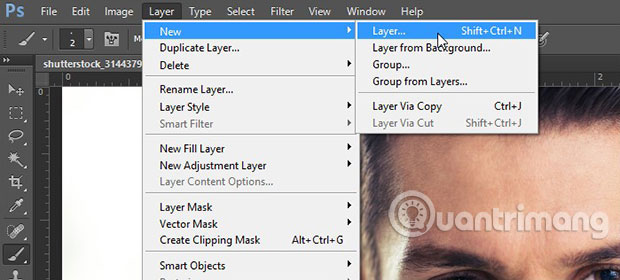
Bây giờ, hãy vào Layer > New > Layer để thêm một layer trong suốt mới phía trên layer của hình ảnh gốc (layer này sẽ xuất hiện trong bảng điều khiển Layers ở bên phải màn hình Photoshop).
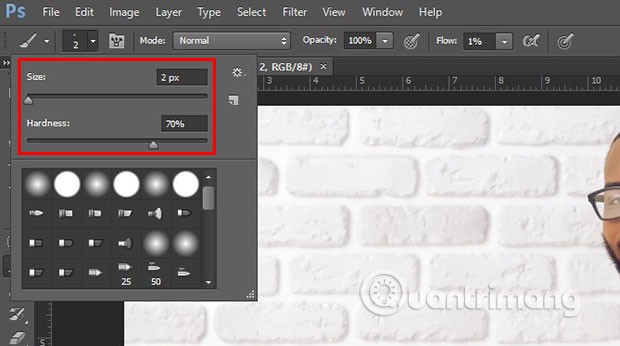
Sử dụng công cụ Eyedropper để chọn màu từ phần tóc trên đầu. Sau đó chọn Brush Tool, giảm Sizexuống 2 pixel và đặt Hardness thành 70%.
Sử dụng Brush Tool vẽ một sợi râu nhỏ xíu.
Tiếp theo, bạn sẽ cần tạo một brush từ sợi râu mà bạn vừa vẽ. Chỉ cần thêm một layer mới từ Layer > New > Layer.
Sau đó, bạn cần phải chọn Rectangular Marquee Tool và vẽ vùng chọn xung quanh sợi râu. Tô vùng chọn với màu trắng bằng công cụ Paint Bucket.
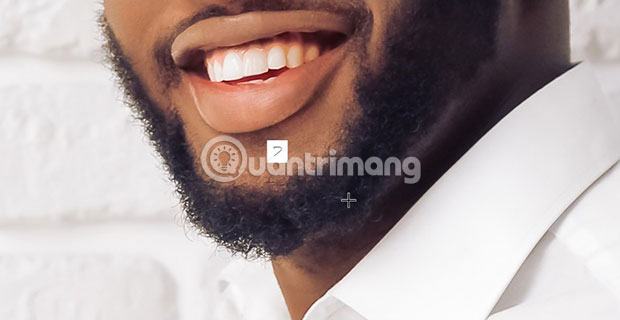
Tiếp theo, đi đến Edit > Define Brush Preset và thêm tên cho brush mới.
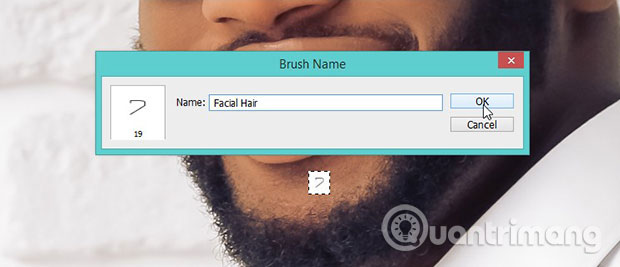
Sau khi thêm brush, hãy tiếp tục và xóa hai layer trên cùng khỏi bảng điều khiển Layers mà bạn đã thêm để tạo brush. Bạn không cần những thứ này nữa.
Sau đó, chọn Brush Tool từ thanh công cụ và chọn brush Facial Hair.
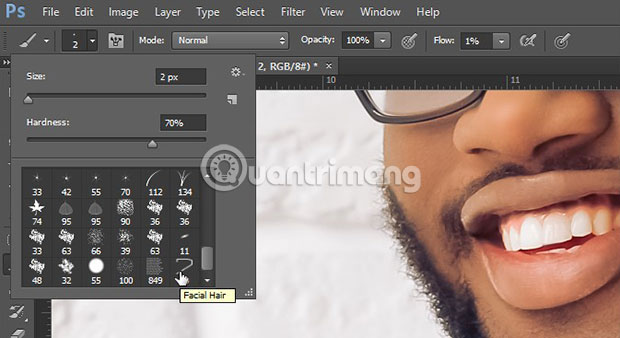
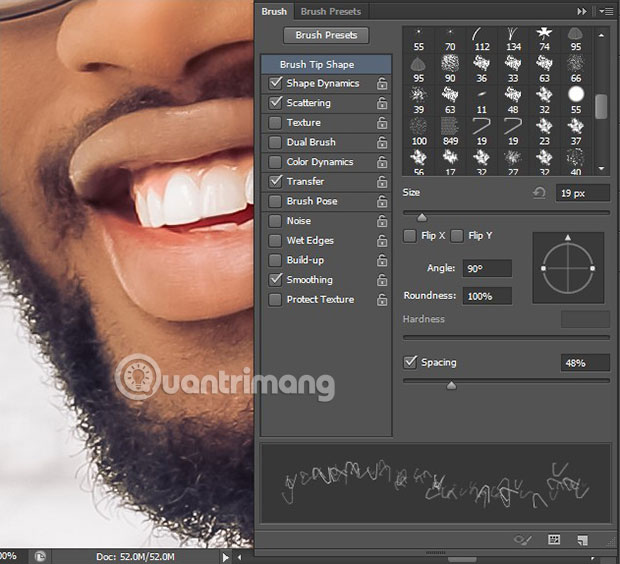
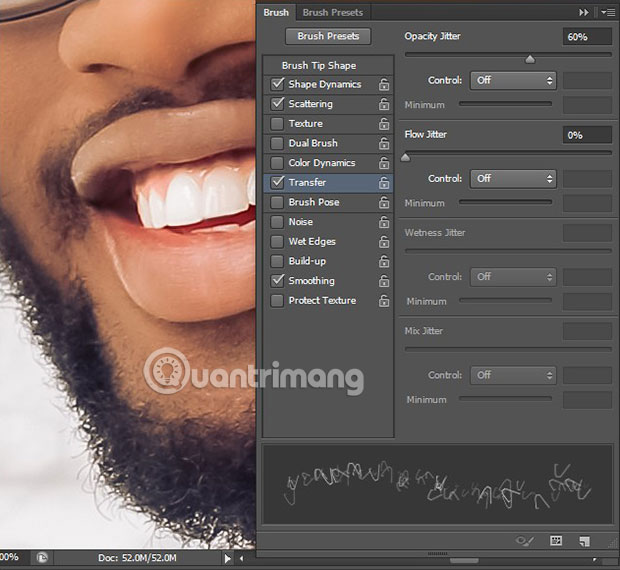
Tiếp theo, đi đến Window > Brush và kiểm tra nhiều tùy chọn brush tại đây. Đối với Brush Tip Shape, bạn nên thay đổi Angle thành 90 độ và đặt Spacing thành 48%.
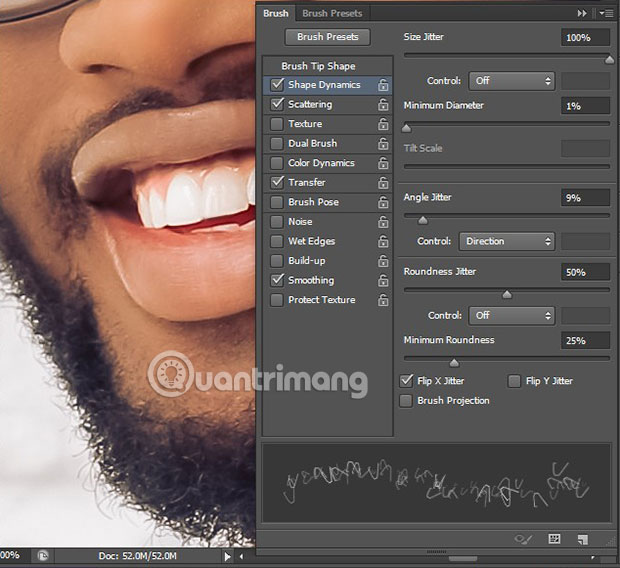
Tiếp theo, bạn nhấp vào Shape Dynamics. Di chuyển Size Jitter thành 100%, Angle Jitter thành 9%, Round Jitter thành 50% và chọn Direction trong danh sách drop-down Control. Đồng thời đánh dấu vào tùy chọn Flip X Jitter.
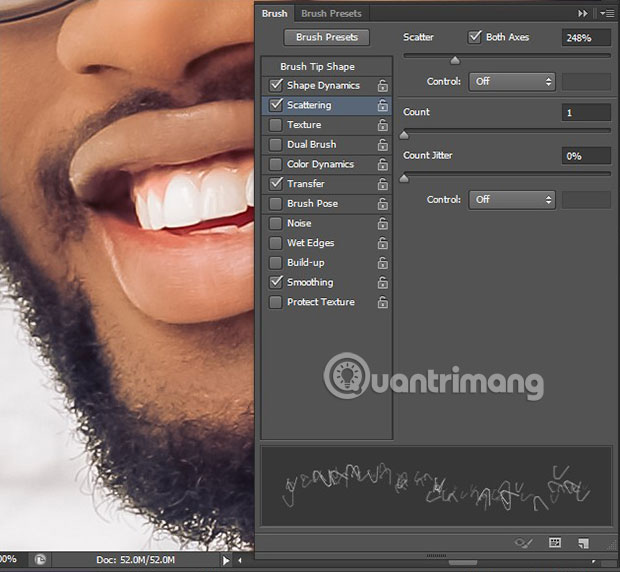
Sau Shape Dynamics, bạn cần đánh dấu Scattering để chọn nó. Tích vào Both Axes và đặt Scatter thành 248%.
Cuối cùng, bạn có thể chọn Transfer. Tăng Opacity Jitter lên 60%, làm cho một vài phần râu sắc nét hơn và một số chỗ khác sáng màu hơn, sao cho hình ảnh trông thật tự nhiên.
Bây giờ, bạn đã biết những bước cần thiết để tạo kiểu tóc và râu trong Photoshop rồi!
Đơn giản chỉ cần thêm brush Facial Hair đã tạo ở bất kỳ khu vực nào trên khuôn mặt mà bạn muốn thêm râu.
Kết quả sẽ trông giống như hình ảnh dưới đây!
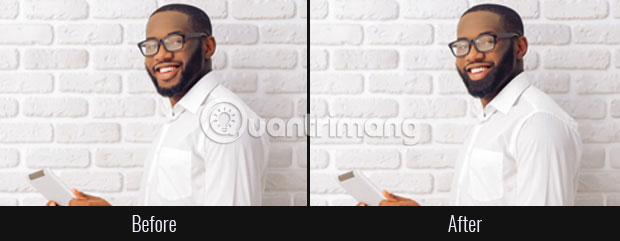
Quantrimang.com hy vọng bài viết này đã giúp bạn học được cách tạo kiểu râu và tóc trong Photoshop.
Chúc bạn thực hiện thành công!
Nguồn tin: Quantrimang.com
Ý kiến bạn đọc
Những tin mới hơn
 Cách cài đặt Arduino IDE trong Ubuntu (12/06/2019)
  Cách xem tất cả các thiết bị lưu trữ được kết nối trên Windows 10 (12/06/2019)
  Cách bảo mật Linux Home Server (12/06/2019)
  Cách chuyển Google Docs sang Word (12/06/2019)
  Cách chuyển video MKV sang MP4 bằng VLC Media Player (12/06/2019)
  Cách sửa Touchpad không hoạt động trong Linux (13/06/2019)
  Cách dùng uBlock Origin chặn quảng cáo trên Edge Chromium (13/06/2019)
  Cách thiết kế danh thiếp trong Microsoft Word (14/06/2019)
  Cách chụp màn hình website trên Chrome không cần tiện ích (14/06/2019)
  Cách kiểm tra tính xác thực của phần mềm Windows bằng chữ ký số (14/06/2019)
  Top 6 nền tảng AI hội thoại đáng dùng năm 2026
 Những lời chúc đầu tuần hay cho cả 7 ngày may mắn
 Cách dùng Claude tự động quản lý Gmail: lên lịch, soạn nháp và gửi thư có kiểm soát
 Hướng dẫn chỉnh sửa ảnh ChatGPT trên Canva
 Cách sử dụng plugin Claude AI cho doanh nghiệp nhỏ qua Claude for Small Business
 Hướng dẫn lên lịch nội dung mạng xã hội tự động bằng Manus
 Xây dựng hệ thống tạo bài thuyết trình bằng AI
 Mẹo bỏ qua phần trả lời AI trên Google chỉ với 3 ký tự
 TOP lựa chọn thay thế GPT-Live-1 cho giọng nói AI
 Tính năng Dự Án trong ChatGPT là gì? Hướng dẫn sử dụng từ A đến Z
 Bộ công cụ tạo bài thuyết trình bằng AI
 TOP ứng dụng Claude AI có thể tạo mà không cần viết code
AI tích hợp bảng tính: Gemini trong Sheets và Copilot trong Excel
TOP ứng dụng Claude AI có thể tạo mà không cần viết code
AI tích hợp bảng tính: Gemini trong Sheets và Copilot trong Excel
 Xây dựng Copilot Studio agent flow đầu tiên trong 15 phút
 API Key là gì?
 Hướng dẫn tạo báo cáo tương tác trên NotebookLM
 Tại sao nên dùng AI để tạo bài thuyết trình?
 Cách dùng Perplexity làm trợ lý mua sắm cá nhân
 Gmail Live: Tìm và quản lý email bằng giọng nói
 TOP nguồn prompt ChatGPT chất lượng và đa dạng
 Cách lập trình chuyên nghiệp hơn, dễ dàng hơn với tính năng Tệp trên Grok
 Hướng dẫn cài đặt và sử dụng n8n trên Windows 11
 Hướng dẫn ngắt kết nối ứng dụng trên ChatGPT
 Công thức tính diện tích hình Elip
 Hướng dẫn tạo đoạn hội thoại cho topic trên Twee
 8 ứng dụng Microsoft Store miễn phí giúp Windows tốt hơ
 Bức tranh tổng quan về hỗ trợ khách hàng tích hợp AI
 Đừng chia sẻ ảnh cho đến khi bạn chạy kiểm tra siêu dữ liệu này!
 6 cách mở Computer/System Properties trong Windows 10
 Cách sửa lỗi There Are Currently No Power Options Available Windows