Thông tin liên hệ
- 036.686.3943
- admin@nguoicodonvn2008.info

Có rất nhiều lý do để thiết lập một home server (máy chủ tại nhà). Bạn có thể sử dụng nó như một media server, file server hoặc thậm chí là máy chủ sao lưu cục bộ. Về cơ bản, bất kỳ file nào không cần trực tuyến đều là ứng cử viên tốt cho home server. Thiết lập một home server chạy Linux tương đối dễ dàng, đặc biệt là trong thời buổi hiện nay. Tuy nhiên, việc giữ cho máy chủ đó an toàn là một câu chuyện khác hoàn toàn. Bảo mật là một nhiệm vụ khó khăn nhưng vô cùng quan trọng.
Một trong những cách dễ nhất để đảm bảo an toàn cho home server là chú trọng vào yếu tố bảo mật ngay từ đầu. Hãy bắt đầu với việc cài đặt. Nếu bạn không chắc chắn bạn cần một ứng dụng hoặc dịch vụ nào đó, thì đừng cài đặt nó. Bạn luôn có thể cài đặt nó sau nếu cần.
Nếu bạn đã cài đặt Linux một vài lần, việc này thậm chí còn dễ dàng hơn. Thay vì gắn bó với các tùy chọn mặc định, hãy sử dụng các chế độ cho phép bạn kiểm soát cài đặt nhiều nhất. Đôi khi những cái này được đặt tên là “expert mode” hay một cái tên nào đó tương tự
Theo dõi cẩn thận những tùy chọn cài đặt có thể giúp bạn tiết kiệm thời gian vô hiệu hóa các dịch vụ vì lý do bảo mật sau này.
Trước khi chuyển sang bất kỳ bước nào khác, bạn cần cấu hình sudo. Tại sao ư? Bởi vì bạn sẽ đăng nhập vào máy chủ của mình thông qua SSH và bạn không thể đăng nhập với tài khoản root. Để thực hiện bất kỳ thay đổi nào nữa cho hệ thống, bạn sẽ cần sử dụng sudo.
Trước tiên, hãy kiểm tra xem bạn có thể sử dụng sudo không. Từ tài khoản người dùng, hãy chạy lệnh sau với tên người dùng thực thay thế cho USERNAME:
sudo -lU USERNAME
Nếu bạn thấy một thông báo được hiển thị cho biết tên người dùng có thể chạy được “(ALL) ALL” hoặc một cái gì đó tương tự, bạn đã sẵn sàng để tiếp tục.
Bây giờ, với tư cách là tài khoản root trên server, hãy chạy lệnh sau để chỉnh sửa file “/etc/sudoers”. Nếu bạn thích một trình soạn thảo khác, hãy sử dụng nó thay vì nano.
EDITOR=nano visudo
Chỉnh sửa file và bao gồm các mục sau, với tên người dùng thực thay thế cho USERNAME:
USERNAME ALL=(ALL) ALL

Hãy kích hoạt SSH trên home server. Thực tế, bạn có thể làm như vậy, vì đây thường là cách bạn tương tác với máy chủ.
Đầu tiên, đảm bảo OpenSSH được cài đặt. Nếu bạn sử dụng bản phân phối khác, lệnh sẽ thay đổi, nhưng tên gói khá nhất quán. Trên Ubuntu, hãy chạy lệnh sau:
sudo apt install openssh-server
Sử dụng xác thực dựa trên key an toàn hơn nhiều so với xác thực mật khẩu, vì vậy ta sẽ thiết lập SSH để hoạt động theo cách này. Để thực hiện việc này, hãy đảm bảo rằng bạn đang làm việc trên máy khách mà bạn dự định kết nối với máy chủ, chứ không phải chính máy chủ. Trước tiên, bạn muốn chắc chắn rằng bạn không có bất kỳ SSH key nào:
ls ~/.ssh/
Nếu bạn thấy “id_rsa” và “id_rsa.pub”, trong số các tên file được liệt kê, bạn đã có SSH key. Bỏ qua bước tiếp theo này.
ssh-keygen -t rsa -b 4096 -C "youremail@domain.com"
Bây giờ bạn sẽ sao chép SSH key vào máy chủ:
ssh-copy-id USERNAME@SERVER
Đối với home server, bạn có thể đang sử dụng địa chỉ IP cho máy chủ thay vì tên. Nếu bạn không biết tên máy chủ của mình, hãy sử dụng địa chỉ IP thay vì SERVER ở trên.
Bây giờ, ta sẽ chỉnh sửa cài đặt SSH để bảo mật hơn. Đăng nhập vào máy chủ từ máy khách mà bạn đã tạo các key. Điều này sẽ cho phép bạn đăng nhập lại sau bước này. Thực thi lệnh sau, thay thế nano bằng trình chỉnh sửa bạn chọn.
sudo nano /etc/ssh/sshd_config
Chỉnh sửa file với các cài đặt sau. Chúng sẽ được đặt ở những nơi khác nhau trong file. Đảm bảo không có bản sao, vì chỉ có phiên bản đầu tiên của cài đặt được theo dõi.
ChallengeResponseAuthentication no
 PasswordAuthentication no
 UsePAM no
 PermitRootLogin no
Bây giờ, bạn cần khởi động lại máy chủ SSH bằng một trong các lệnh sau.
Trên Ubuntu, hãy chạy:
sudo systemctl restart ssh
Tùy thuộc vào các dịch vụ mà bạn đang chạy và số lượng máy chủ kết nối với Internet, bạn có thể muốn sử dụng tường lửa. Có một vài lựa chọn cho việc này, nhưng phương pháp đã được thử nghiệm và hoạt động tốt trên Linux là iptables.
Thiết lập iptables nằm ngoài phạm vi của bài viết này, nhưng đừng lo lắng! Quantrimang.com có một hướng dẫn đầy đủ để cách cấu hình iptables trên máy tính Linux.
Một cách khác dễ dàng hơn để thiết lập tường lửa là sử dụng ufw. Bạn có thể cài đặt nó bằng lệnh:
sudo apt install ufw
Theo mặc định, thao tác này sẽ chặn tất cả các cổng. Để cho phép truy cập SSH và trực tuyến, hãy chạy các lệnh ufw sau để mở các cổng 80, 443 và 22:
sudo ufw allow 80
 sudo ufw allow 443
 sudo ufw allow 22
Và cuối cùng, kích hoạt ufw:
sudo ufw enable

Máy chủ có thể dễ dàng bị quên lãng, nếu chúng vẫn hoạt động bình thường, nhưng điều này có thể rất nguy hiểm. Hãy chắc chắn phần mềm của bạn luôn được cập nhật. Bạn có thể sử dụng các bản nâng cấp không giám sát (cập nhật tự động), nhưng không thể đoán trước được điều gì về chúng. Cách an toàn nhất là lên lịch bảo trì máy chủ hàng tuần hoặc hàng tháng để đảm bảo mọi thứ đều ổn.
Bây giờ bạn đã có một khởi đầu tốt đẹp để giữ cho máy chủ của mình được bảo vệ khỏi các mối đe dọa bên ngoài. Nếu bạn cần truy cập máy chủ từ nhà thì sao? Mọi cánh cửa bạn mở đều có khả năng bị kẻ tấn công lợi dụng và khai thác.
Chúc bạn thực hiện thành công!
Nguồn tin: Quantrimang.com
Ý kiến bạn đọc
Những tin mới hơn
 Cách chuyển Google Docs sang Word (12/06/2019)
 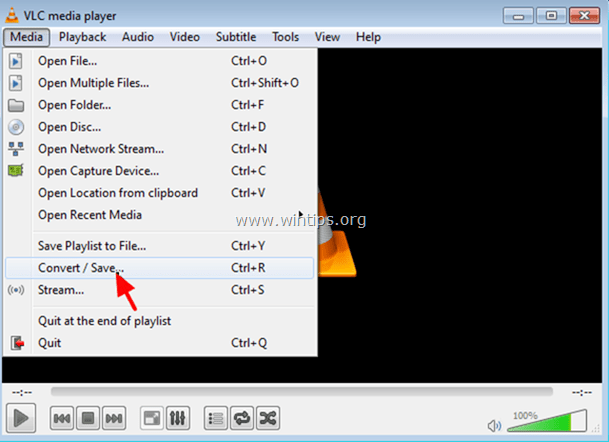 Cách chuyển video MKV sang MP4 bằng VLC Media Player (12/06/2019)
 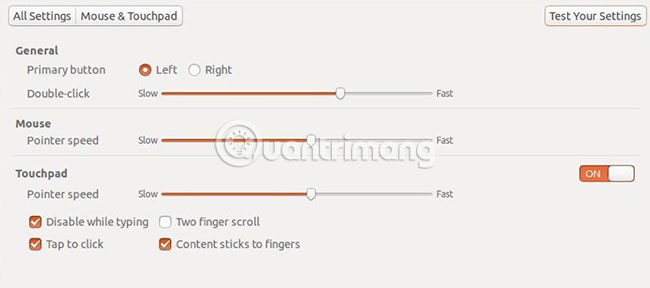 Cách sửa Touchpad không hoạt động trong Linux (13/06/2019)
 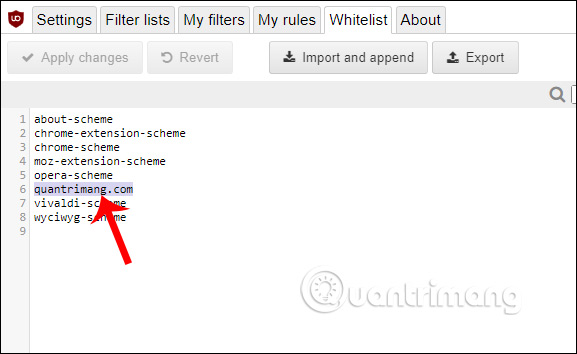 Cách dùng uBlock Origin chặn quảng cáo trên Edge Chromium (13/06/2019)
 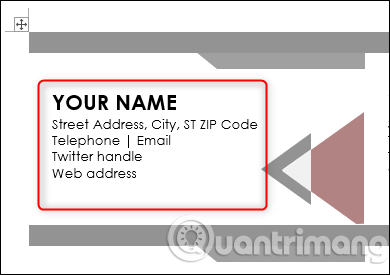 Cách thiết kế danh thiếp trong Microsoft Word (14/06/2019)
  Cách chụp màn hình website trên Chrome không cần tiện ích (14/06/2019)
  Cách kiểm tra tính xác thực của phần mềm Windows bằng chữ ký số (14/06/2019)
  Cách thiết lập môi trường desktop XFCE trên Arch Linux (15/06/2019)
  Cách khắc phục lỗi CopyPE.cmd not working trên Windows 10 (15/06/2019)
  Cách bật tính năng Dynamic Transparency trên Ubuntu (17/06/2019)
 Những tin cũ hơn
 Cách xem tất cả các thiết bị lưu trữ được kết nối trên Windows 10 (12/06/2019)
  Cách cài đặt Arduino IDE trong Ubuntu (12/06/2019)
  Cách tạo kiểu tóc và râu trong Photoshop (12/06/2019)
  8 trường hợp sử dụng Claude Fable 5 xứng đáng với chi phí bỏ ra
 Cách chọn mô hình Claude phù hợp cho mọi công việc
 TOP công cụ AI tạo biểu đồ tốt nhất
 Hướng dẫn xây dựng storyboard tạo video AI Google Vids
 Hướng dẫn phân tích video Google Drive bằng Gemini
 Bí ý tưởng viết status? Tool này sẽ tạo status cực hay chỉ vài giây
 Cách dùng Trợ lý email viết email phản hồi chuyên nghiệp
 Trợ lý Excel & Sheets AI: Tạo công thức, hàm và sửa lỗi nhanh
 TOP công cụ AI phát triển trò chơi điện tử tốt nhất
 Hướng dẫn phân tích tài liệu Google Drive bằng Gemini
 Tạo file âm thanh tổng quan tài liệu Google Drive
 TOP lựa chọn thay thế ChatGPT tốt nhất
 Hướng dẫn kết nối Google Drive vào Claude và cách sử dụng hiệu quả
 TOP phần mềm AI antivirus toàn diện nhất
 Hướng dẫn ghi chú cuộc họp Google Meet bằng Gemini
 Tìm hiểu về GLM 5.2: Mô hình trọng số mở vượt trội hơn GPT 5.5 về các tiêu chuẩn thiết kế và lập trình
 Hướng dẫn tạo video AI ngắn bằng Google Vids
 Cách huấn luyện ChatGPT bằng dữ liệu riêng
 AI Burnout là gì? Vì sao AI có thể khiến bạn làm việc nhiều hơn và kiệt sức
 OpenAI Presence: Nền tảng AI agent dành cho doanh nghiệp chính thức ra mắt