Thông tin liên hệ
- 036.686.3943
- admin@nguoicodonvn2008.info

Làm việc với bảng tính lớn đồng nghĩa với việc liên tục theo dõi hàng và cột, và rất dễ bị lạc mất vị trí khi bạn đang nhìn vào hàng trăm ô. Mọi người đã thử nhiều cách giải quyết khác nhau trong những năm qua - phóng to, sử dụng định dạng có điều kiện, điều chỉnh độ rộng cột - nhưng không cách nào thực sự hiệu quả.
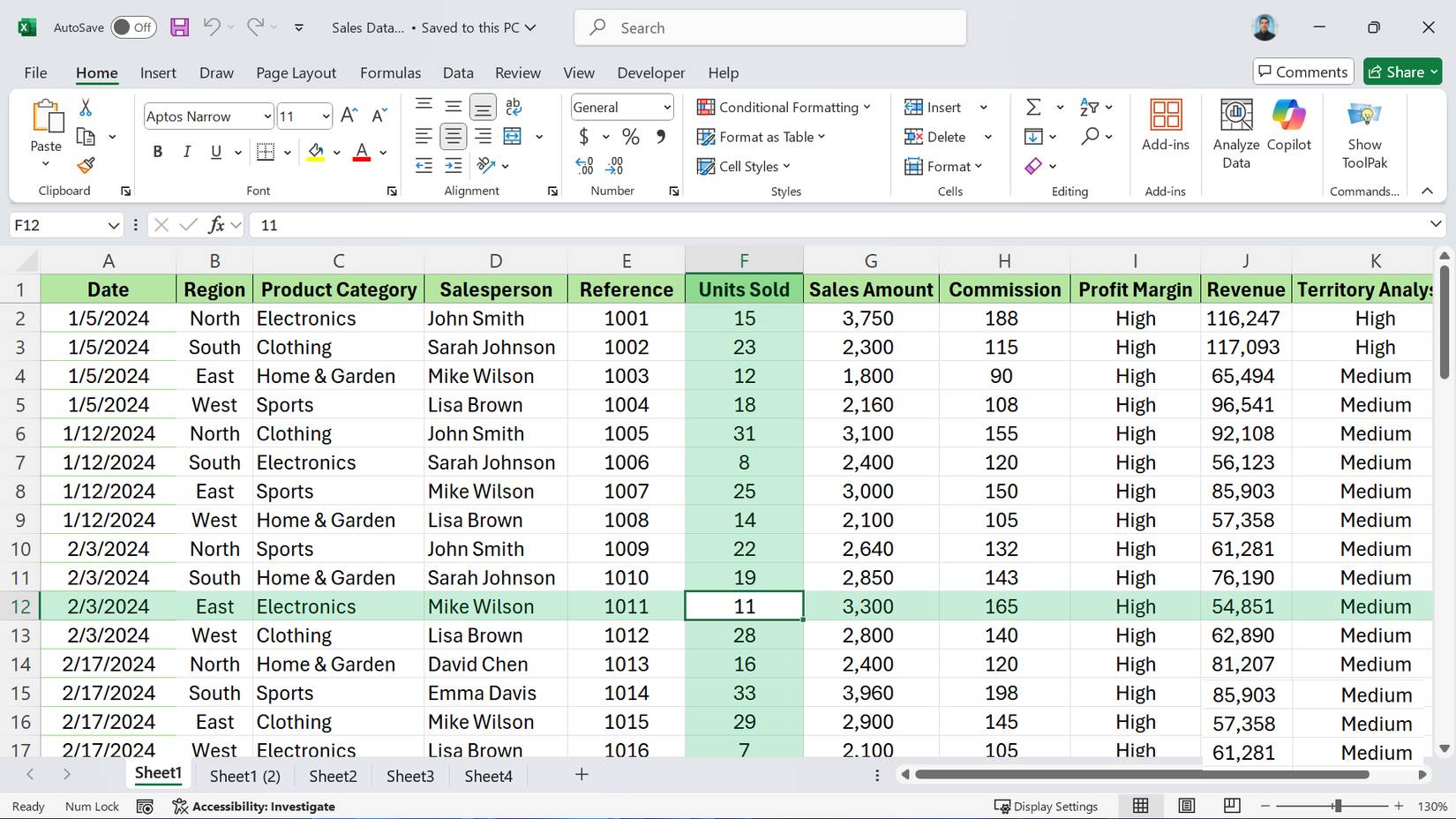
.Giải pháp là một tính năng của Microsoft Excel có tên là Focus Cell. Nó giải quyết vấn đề dễ đọc bằng cách làm nổi bật hàng và cột đang hoạt động bằng một dấu chữ thập động tinh tế. Nó không hào nhoáng, nhưng giúp loại bỏ sự nhiễu loạn hình ảnh và làm cho việc điều hướng dữ liệu dày đặc trở nên dễ dàng hơn nhiều. Hiện nay, tính năng này được sử dụng rộng rãi trong Excel cho Microsoft 365 trên Windows, macOS và web. Nó nhanh chóng trở thành cài đặt thường dùng khi nhập dữ liệu. Nếu dành thời gian làm việc với bảng tính, bạn cần biết về tính năng này.
Trước khi Focus Cell tồn tại, cách phổ biến nhất để làm nổi bật hàng và cột đang hoạt động là thông qua định dạng có điều kiện kết hợp với macro VBA. Về mặt kỹ thuật, phương pháp này hoạt động, nhưng nó khá rườm rà và có những nhược điểm thực sự.
Phương pháp thông thường là tạo một quy tắc định dạng có điều kiện để kiểm tra xem hàng hoặc cột của một ô có khớp với ô đang được chọn hay không. Vì định dạng có điều kiện không tự động phát hiện ô đang được chọn, bạn phải kết hợp nó với một macro "Worksheet_SelectionChange" buộc bảng tính phải tính toán lại mỗi khi di chuyển. Kết quả là một con trỏ tự chế hoạt động tạm được. Sau khi sử dụng phương pháp này một thời gian, nhiều người không khuyến khích sử dụng nó.
Vấn đề lớn nhất với phương pháp VBA là nó làm gián đoạn chuỗi Undo. Vì macro chạy mỗi khi bạn nhấp vào một ô, bộ nhớ của Excel về các hành động trước đó sẽ bị xóa, nghĩa là bạn không thể dễ dàng sửa lỗi. Chức năng Focus Cell giải quyết được tất cả những vấn đề này. Đó là một tính năng giao diện người dùng gốc cung cấp hướng dẫn trực quan tương tự mà không cần chạm vào dữ liệu, làm gián đoạn quy trình làm việc hoặc làm chậm tốc độ tính toán của bảng tính.
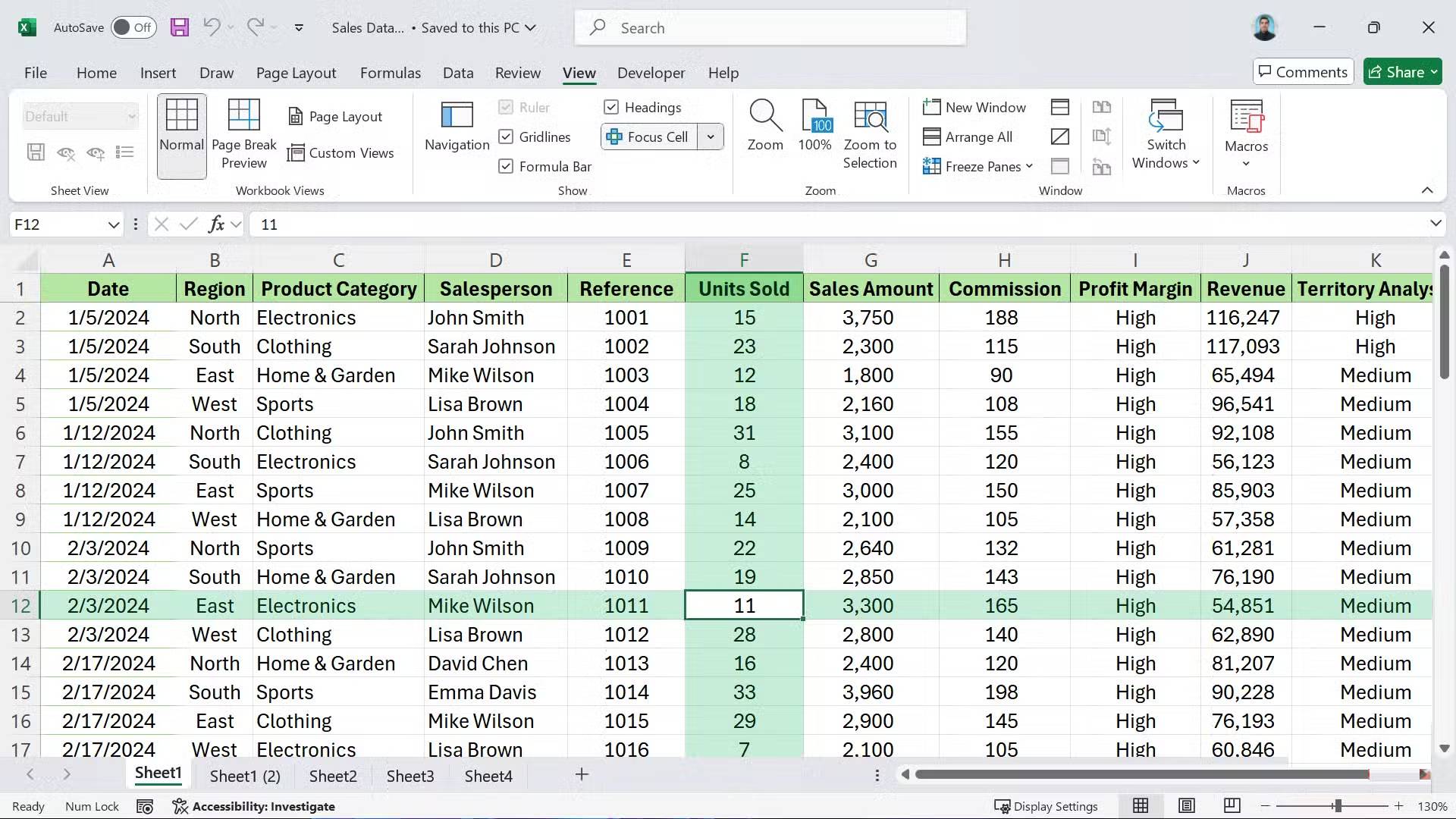
Để bật tính năng này, hãy làm theo các bước sau:
Mở workbook của bạn và nhấp vào tab View trên ribbon trên cùng.
Tìm nút Focus Cell (thường nằm cạnh các nút bật/tắt Gridlines và Headings).
Nhấp vào nút một lần để kích hoạt con trỏ.
Sau khi được bật, bạn sẽ thấy một vùng highlight màu theo dõi chuyển động của bạn. Nó sẽ theo bạn khi bạn sử dụng các phím mũi tên hoặc nhấp chuột, cung cấp điểm tham chiếu ngang và dọc tức thì.
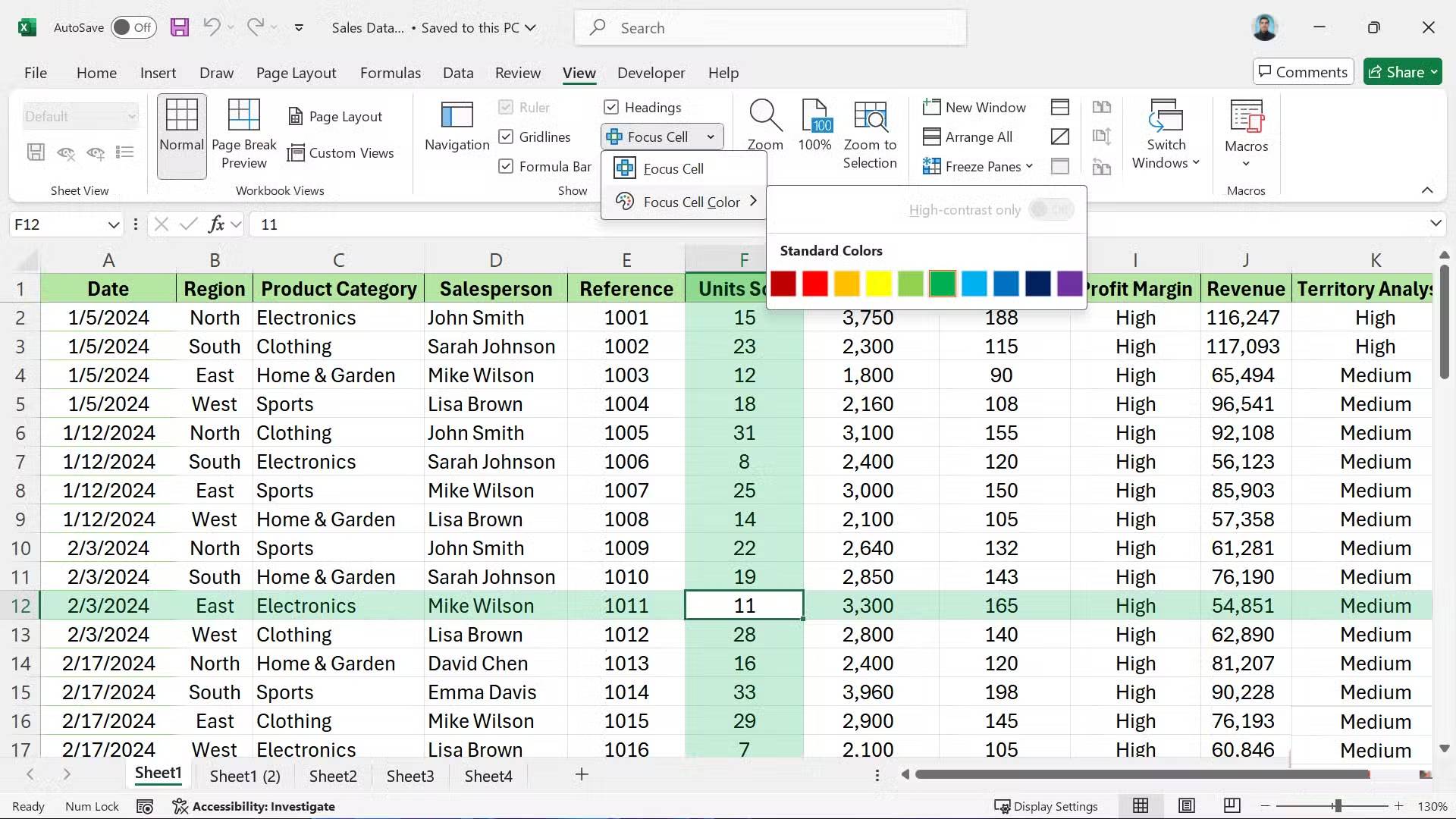
Màu highlight mặc định thường là màu xanh lá cây nhạt, nhưng bạn có thể thay đổi nó để phù hợp với sở thích trực quan của mình. Điều này đặc biệt hữu ích nếu bảng tính đã sử dụng các màu nền cụ thể cho tiêu đề hoặc kiểu hàng xen kẽ. Bạn muốn một màu nổi bật mà không làm khó đọc văn bản bên dưới.
Để thay đổi màu, hãy nhấp vào mũi tên drop-down trên nút Focus Cell trong tab View. Bạn có thể chọn từ một số màu được thiết lập sẵn. Nhiều người thích màu có độ tương phản cao, như màu xanh lá cây, khi làm việc với các tập dữ liệu số, vì nó làm nổi bật hàng đang hoạt động. Vì vùng highlight có độ trong suốt bán phần, nó sẽ không che khuất đường viền ô hoặc định dạng phông chữ của bạn.
Có những lúc con trỏ có thể gây cản trở - đặc biệt nếu bạn đang cố gắng chụp ảnh màn hình báo cáo hoặc nếu đang trình bày màn hình của mình cho một nhóm. Thay vì điều hướng trở lại tab View mỗi lần, bạn có thể sử dụng các phím tắt trên thanh ribbon của Excel để bật/tắt tính năng này. Việc nắm vững các phím tắt Excel thiết yếu cho Windows có thể tăng tốc đáng kể quy trình làm việc khi xử lý các cài đặt bật/tắt nhỏ này.
Nhấn Alt > W > E > F theo trình tự (từng phím một). Trình tự này kích hoạt tab View và bật/tắt Focus Cell. Việc ghi nhớ phím tắt này cho phép bạn sử dụng tính năng này như một thước đo tạm thời. Bạn có thể bật nó lên khi đang thực hiện kiểm toán và tắt nó đi khi đã tìm thấy điểm dữ liệu cần tìm.
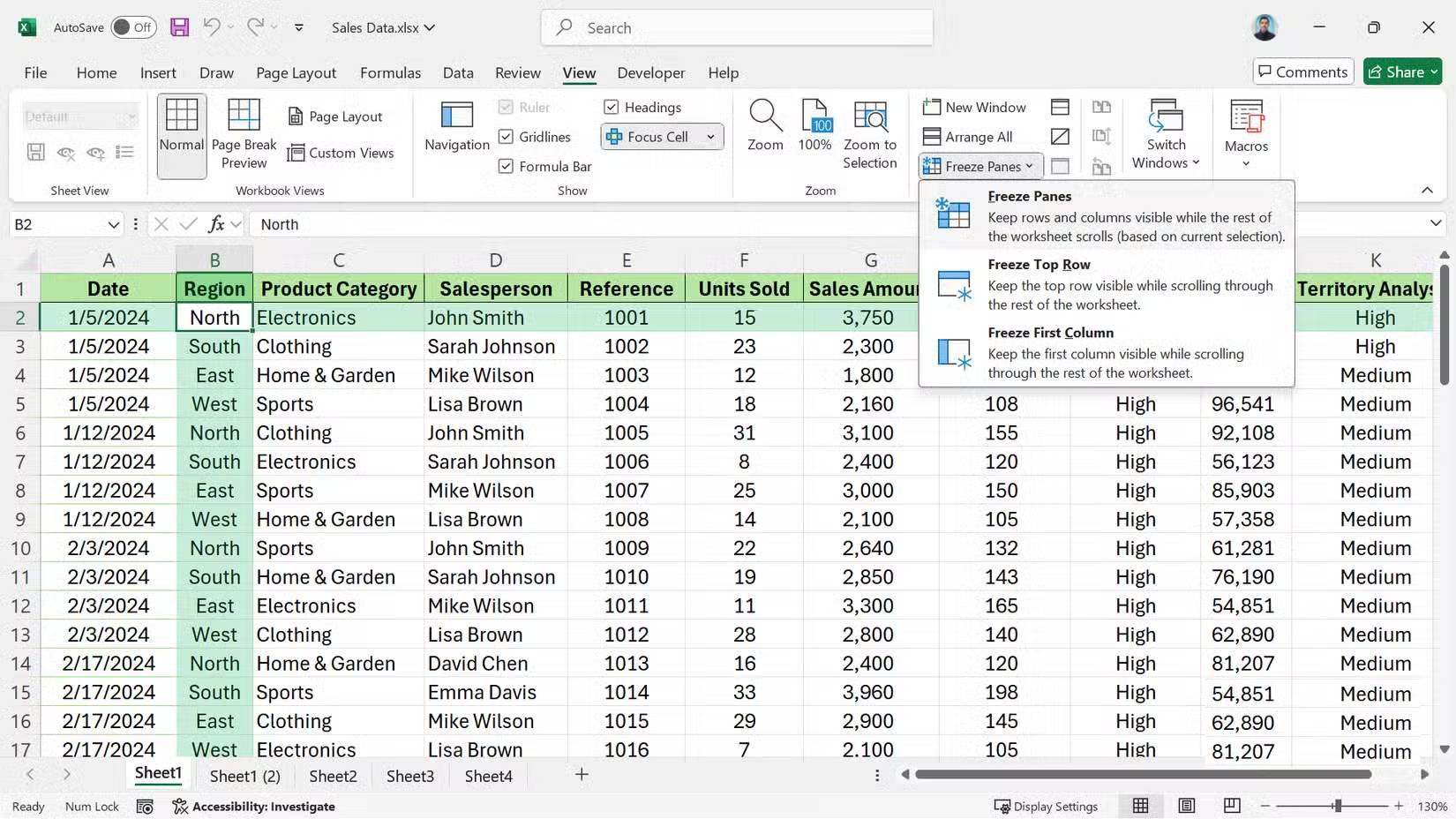
Chức năng Focus Cell rất hữu ích để biết bạn đang ở đâu, nhưng nó còn tốt hơn nữa khi bạn kết hợp nó với Freeze Panes. Trên một bảng tính lớn, bạn thường bị mất tiêu đề cột khi cuộn xuống. Khi kết hợp hai tính năng này, bạn sẽ có cảm giác như đang ở bảng điều khiển, nơi bạn luôn biết mình đang ở cột nào (nhờ tiêu đề) và chính xác hàng nào (nhờ con trỏ Focus Cell).
Để thiết lập đúng cách:
Nhấp vào ô ngay bên dưới hàng bạn muốn đóng băng và bên phải cột bạn muốn đóng băng. Đối với hầu hết các bảng tính, đây là ô B2 (đóng băng hàng 1 và cột A).
Đi đến tab View trên thanh ribbon.
Nhấp vào Freeze Panes, rồi chọn lại Freeze Panes từ menu drop-down.
Sự kết hợp này loại bỏ gần như tất cả các trở ngại khi nhập dữ liệu. Freeze Panes cho bạn biết mỗi cột dùng để làm gì; Chức năng Focus Cell cho bạn biết chính xác vị trí con trỏ của bạn trong cấu trúc đó. Một chức năng xử lý ngữ cảnh, chức năng còn lại xử lý vị trí, và cả hai chức năng đều không xung đột với nhau.
Hãy luôn bật cả hai chức năng này trên bất kỳ bảng tính nào có hơn khoảng 40 hàng. Đó là một bước thiết lập nhỏ nhưng giúp loại bỏ rất nhiều rắc rối không cần thiết. Nếu bạn muốn sử dụng chức năng này nhiều hơn nữa, Excel cung cấp các tùy chọn hiển thị bổ sung như Split View và Watch Window hoạt động tốt cùng với những tính năng này.
Nguồn tin: Quantrimang.com
Ý kiến bạn đọc
Những tin mới hơn
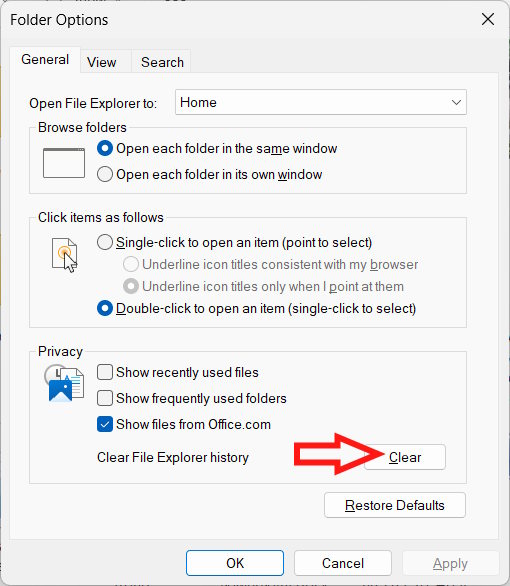 Làm sao để tăng tốc File Explorer trên Windows 11? (13/01/2026)
 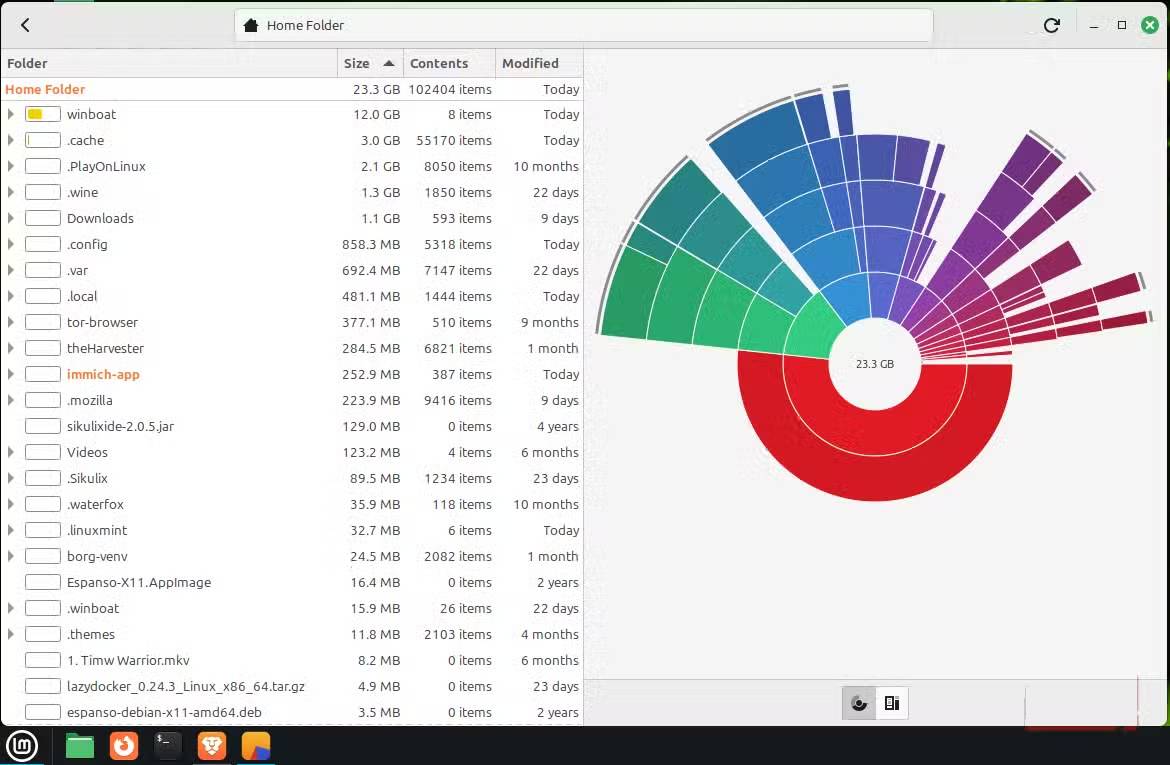 Đừng vội chi tiền nâng cấp: Hãy làm việc này khi Linux sắp hết dung lượng lưu trữ! (13/01/2026)
 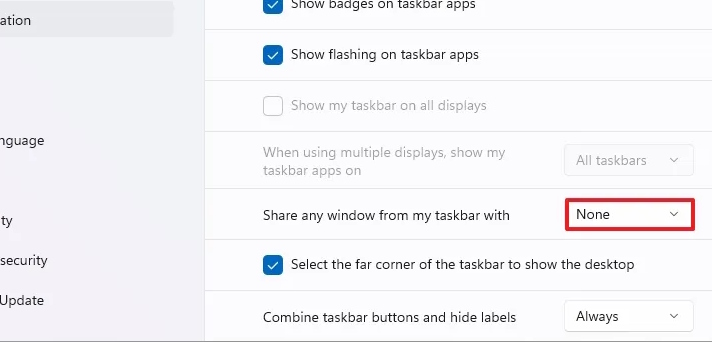 Cách tắt Share with Copilot trên Windows 11 (13/01/2026)
 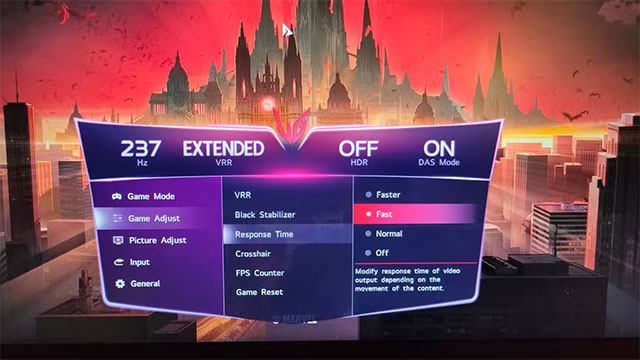 Đừng dùng màn hình tần số quét cao với cài đặt mặc định, đây là lý do (13/01/2026)
 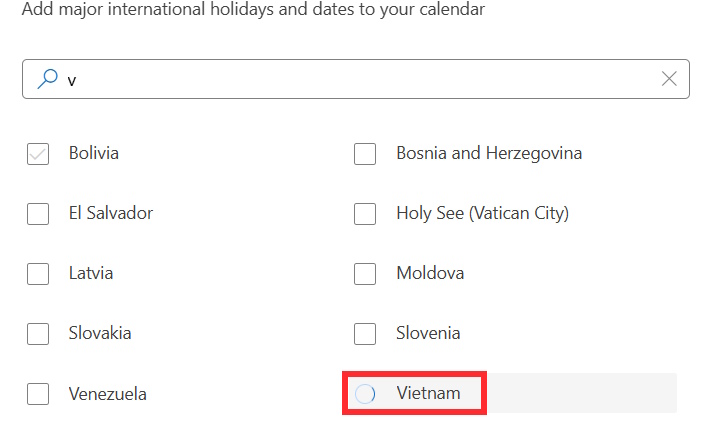 Hướng dẫn thêm ngày lễ vào Lịch Outlook (14/01/2026)
  Lỗi không hiện thiết bị trong quản lý tài khoản Microsoft (14/01/2026)
 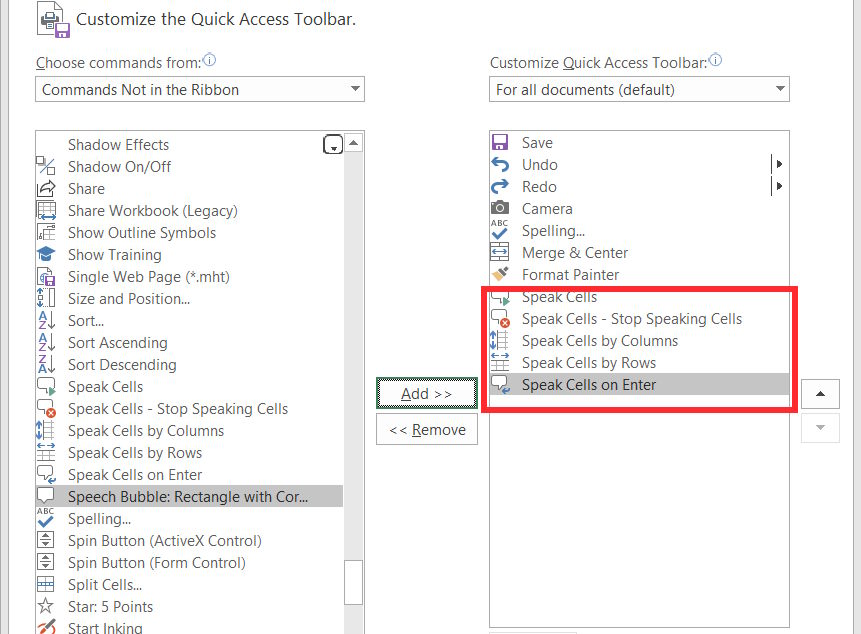 Hướng dẫn đọc to bảng dữ liệu Excel bằng Speak Cells (14/01/2026)
  Sai lầm rất phổ biến đang âm thầm “giết chết” PC của bạn (14/01/2026)
  Hướng dẫn chia sẻ âm thanh cho 2 thiết bị trên Windows (14/01/2026)
 Những tin cũ hơn
 Cách khắc phục tình trạng File Explorer trên Windows 11 bị lag (12/01/2026)
  Bạn có thể đã xóa file “sai cách” trên Windows bấy lâu nay (12/01/2026)
  Cách reset Notepad về trạng thái mặc định ban đầu (12/01/2026)
  3 tính năng Linux ẩn giúp bạn tiết kiệm hàng giờ mỗi tuần (12/01/2026)
  Hàm LEFT: Cắt các chuỗi ký tự bên trái trong Excel (11/01/2026)
  4 điều chỉ người đang âm thầm phát triển mới thấu hiểu (11/01/2026)
  Cách vô hiệu hóa vĩnh viễn AI trên Google Chrome (10/01/2026)
  Cách sử dụng tính năng Live Captions trên Windows 11 tốt nhất (10/01/2026)
  3 hàm Excel giúp bạn trở thành chuyên gia về bảng tính (10/01/2026)
  Cách cấu hình agent để giao tiếp bằng nhiều ngôn ngữ trong ElevenAgents
 Hướng dẫn dùng Claude Haiku 5.5 làm trợ lý phân loại trong Claude Code
 Cách thiết kế giọng nói sống động, lôi cuốn cho ElevenLabs Agents
 Cách kết nối Google Drive với Gemini Spark đọc và xử lý tài liệu
 Chế độ Sinh viên trong Gemini: Không gian học tập có lộ trình
 Cách biến ý tưởng thành thiết kế bằng MagicPath trong ChatGPT
 TOP công cụ AI tạo workflow tốt nhất
 TOP trình duyệt web AI tốt nhất
 Cách cung cấp kiến thức phù hợp cho agent trong Microsoft Copilot Studio
 Thiết lập cơ sở kiến thức cho ElevenAgents
 15 prompt AI thú vị cho ngày lễ Halloween
 Hướng dẫn chat bằng giọng nói trên Dola AI
 Top công cụ AI tốt nhất cho Digital Marketing
 Hướng dẫn tạo giọng nói cá nhân trên Dola AI
 tOP plugin ChatGPT tốt nhất để lên kế hoạch du lịch
 Trình tự đảm bảo tính an toàn cho quy trình tự động hóa trong Grok Bot
 Tìm hiểu về chế độ Expressive trong ElevenAgents
 Cách kích hoạt plugin Gmail trên ChatGPT và prompt ví dụ
 TOP plugin Notion hữu ích nên sử dụng ngay
 Hướng dẫn tạo video chúc mừng ngày Nhà giáo Việt Nam 20/11
 Cách lập trình chuyên nghiệp hơn, dễ dàng hơn với tính năng Tệp trên Grok
 Hướng dẫn cài đặt và sử dụng n8n trên Windows 11
 Công thức tính diện tích hình Elip
 Hướng dẫn ngắt kết nối ứng dụng trên ChatGPT
 Hướng dẫn tạo đoạn hội thoại cho topic trên Twee
 6 cách mở Computer/System Properties trong Windows 10
 Đừng chia sẻ ảnh cho đến khi bạn chạy kiểm tra siêu dữ liệu này!
 Bức tranh tổng quan về hỗ trợ khách hàng tích hợp AI
 Cách sửa lỗi There Are Currently No Power Options Available Windows
 Hướng dẫn 8 cách mở bàn phím ảo trên Windows 10