Không chỉ là một ứng dụng đơn giản, File Explorer được tích hợp sâu vào cấu trúc của hệ điều hành Windows, vận hành màn hình và nhiều phần thành phần hệ thống khác. File Explorer có thể bị chậm vì nhiều lý do khác nhau, và điều này gây ra khó khăn khi sử dụng. Dưới đây một số cài đặt tăng tốc File Explorer Windows.
Xóa bộ nhớ đệm và lịch sử File Explorer
Một cách đơn giản để tăng hiệu suất của File Explorer mà không cần tốn nhiều công sức là xóa bộ nhớ đệm và lịch sử File Explorer.
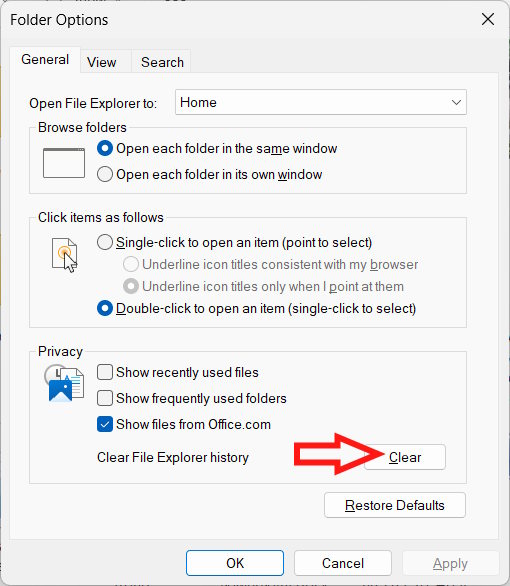
Bạn nhấn vào biểu tượng 3 chấm tại File Explorer rồi chọn Options. Trong giao diện tab General, bạn nhấn vào nút Clear để thực hiện.
Vô hiệu hóa Quick Access
Quick Access giúp bạn truy cập nội dung thuận tiện hơn, nhưng nó cũng có thể làm chậm File Explorer.
Trong giao diện Options của File Explorer, bạn bỏ tích tại Show recently used files và Show frequently used folders.

Giảm tốc độ lập chỉ mục File Explorer
File Explorer Windows 11 lập chỉ mục các tệp trong nền, cho phép tìm kiếm các tệp và thư mục nhanh hơn nhiều khi sử dụng Windows Search hoặc khi tìm kiếm trực tiếp từ thanh tìm kiếm của File Explorer.
Việc lập chỉ mục nhanh khá tốn tài nguyên và cũng ảnh hưởng tới tốc độ làm việc của File Explorer.
Bạn mở File Explorer rồi truy cập vào ổ C hoặc ổ bất kỳ bạn muốn tăng tính năng lập chỉ mục. Tiếp theo, nhấp chuột phải vào ổ đĩa rồi chọn tiếp Properties.

Trong tab General chúng ta bỏ tích tại Allow files on this drive to have contents indexed addition to file properties. Cuối cùng, chạm hoặc nhấp vào Apply sau đó nhấn OK.

Tắt phát hiện loại thư mục trong File Explorer
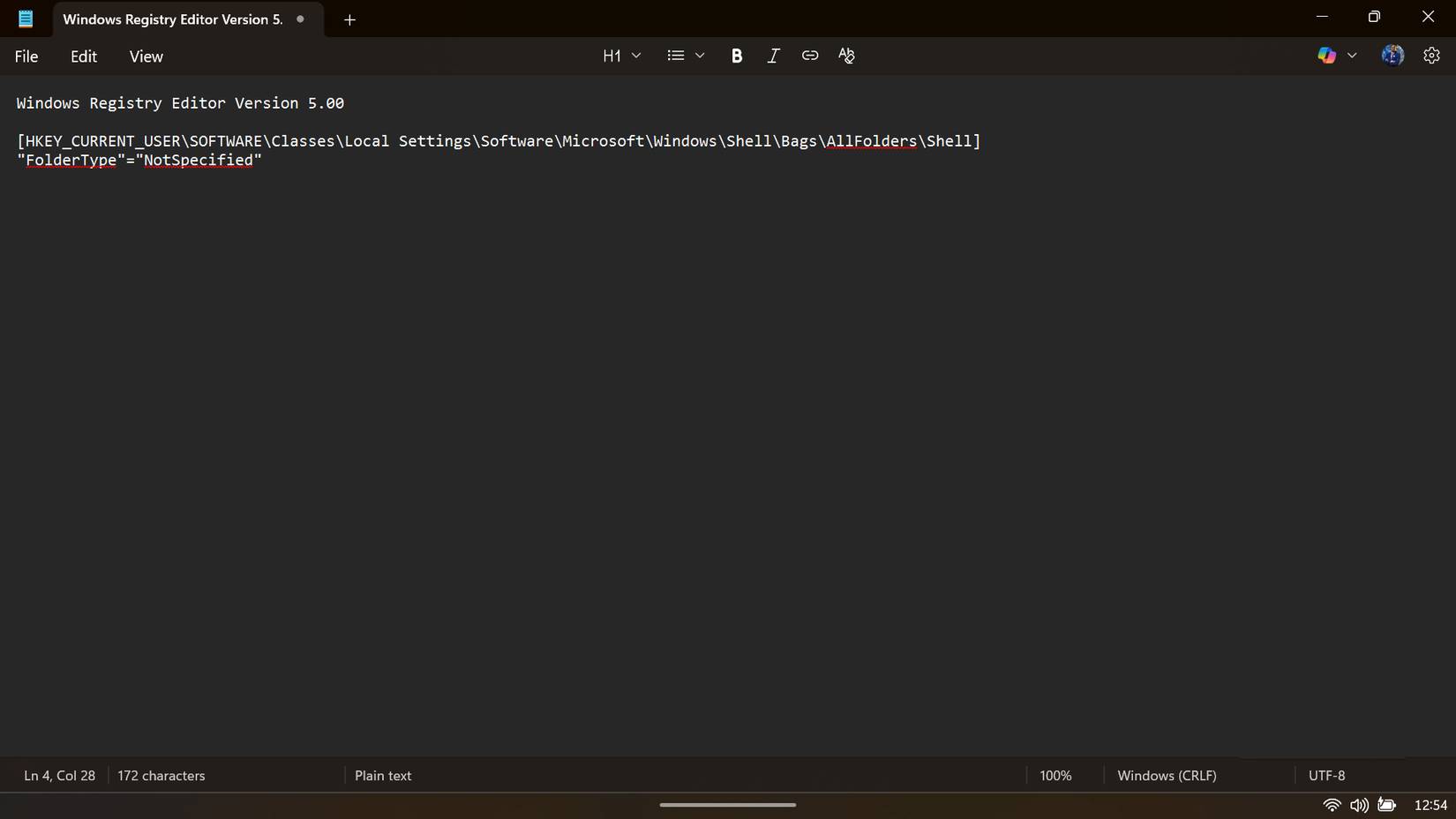
Automatic Folder Type Discovery là tính năng tự động phát hiện loại thư mục tài liệu, hình ảnh hay video dựa vào dữ liệu trong thư mục đó. Nếu phát hiện file MP3, nó sẽ chuyển chế độ xem sang chế độ Music; nếu tìm thấy file JPEG, nó sẽ chuyển sang chế độ Pictures để ưu tiên hình thu nhỏ.
Điều này cũng ảnh hưởng tới hiệu năng làm việc của File Explorer và cũng khiến File Explorer bị lag. Bạn tham khảo bài viết dưới để tắt tính năng trong Registry.
Chuyển sang trình quản lý tập tin khác
Cuối cùng, nếu bạn vẫn chưa hài lòng với hiệu năng của File Explorer mặc định của Windows trên máy tính, thì bạn có thể chuyển sang trình quản lý tập tin tin. Các lựa chọn thay thế này khác nhau về chất lượng, tốc độ và độ dễ sử dụng, nhưng nhiều lựa chọn đều tự hào về hiệu năng nhanh nhạy như một điểm bán hàng chính


 Đừng vội chi tiền nâng cấp: Hãy làm việc này khi Linux sắp hết dung lượng lưu trữ!
 Cách tắt Share with Copilot trên Windows 11
 Đừng dùng màn hình tần số quét cao với cài đặt mặc định, đây là lý do
 Hướng dẫn thêm ngày lễ vào Lịch Outlook
 Lỗi không hiện thiết bị trong quản lý tài khoản Microsoft
 Hướng dẫn đọc to bảng dữ liệu Excel bằng Speak Cells
 Sai lầm rất phổ biến đang âm thầm “giết chết” PC của bạn
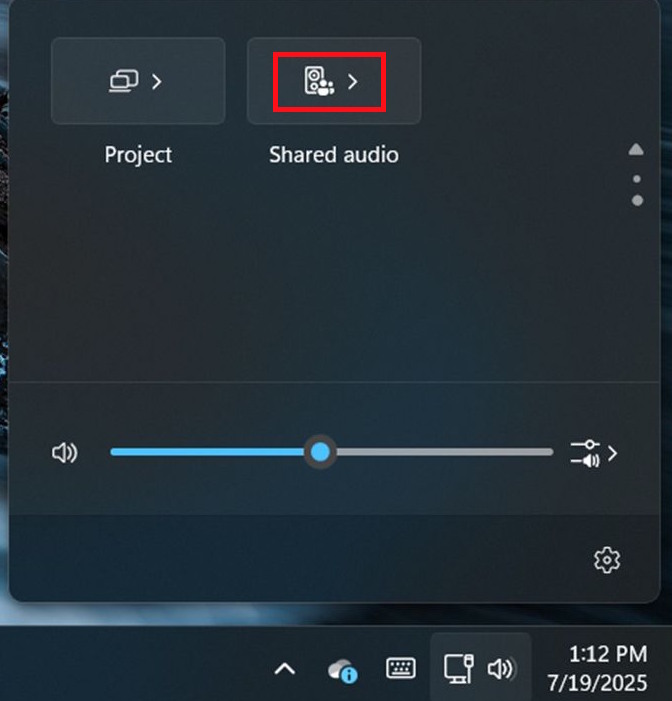 Hướng dẫn chia sẻ âm thanh cho 2 thiết bị trên Windows
 5 thói quen Gemini giúp loa Nest trở nên giống như một trợ lý ảo thực thụ
 Tìm hiểu về Focus Cell: Cài đặt ẩn trong Excel giúp bảng tính dễ đọc hơn ngay lập tức
 Cách khắc phục tình trạng File Explorer trên Windows 11 bị lag
 Bạn có thể đã xóa file “sai cách” trên Windows bấy lâu nay
 Cách reset Notepad về trạng thái mặc định ban đầu
 3 tính năng Linux ẩn giúp bạn tiết kiệm hàng giờ mỗi tuần
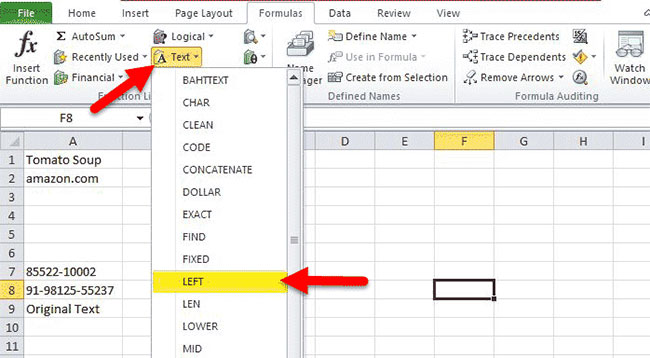 Hàm LEFT: Cắt các chuỗi ký tự bên trái trong Excel
 4 điều chỉ người đang âm thầm phát triển mới thấu hiểu
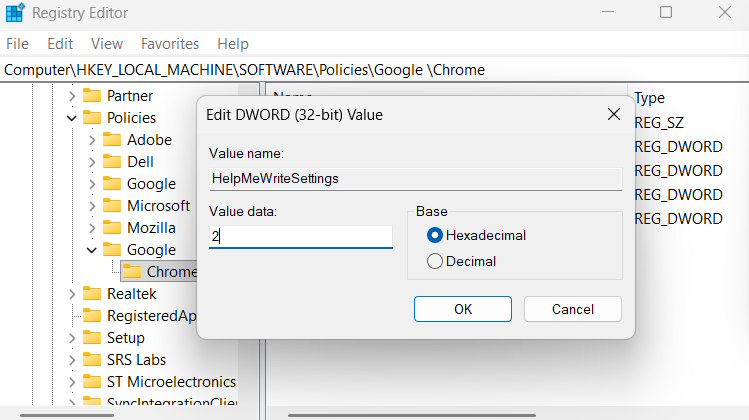 Cách vô hiệu hóa vĩnh viễn AI trên Google Chrome
 Cách sử dụng tính năng Live Captions trên Windows 11 tốt nhất