Thông tin liên hệ
- 036.686.3943
- admin@nguoicodonvn2008.info

Phiên bản mới của Windows 11 hiện cho phép bạn chia sẻ âm thanh với hai thiết bị thông qua Bluetooth cùng lúc. Điều này có nghĩa là bạn có thể sử dụng Bluetooth để chia sẻ âm thanh giữa hai tai nghe, loa máy tính, laptop,... Khi đó chúng ta có thể kết nối với nhiều người mà không bị gián đoạn. Dưới đây là hướng dẫn chia sẻ âm thanh cho 2 thiết bị trên Windows.
Bước 1:
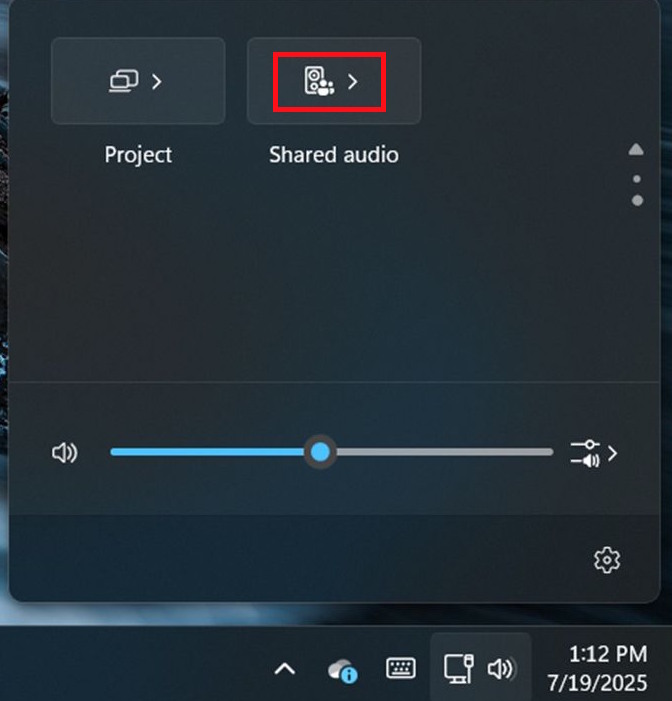
Bạn cần kết nối cả hai thiết bị âm thanh Bluetooth (tai nghe, loa,…) với máy tính Windows 11 của mình như bình thường. Sau đó mở Quick Settings bằng cách nhấn tổ hợp phím Windows + A.
Bước 2:
Trong menu vừa hiện ra, bạn tìm và chọn vào thiết lập Shared audio như hình dưới đây.
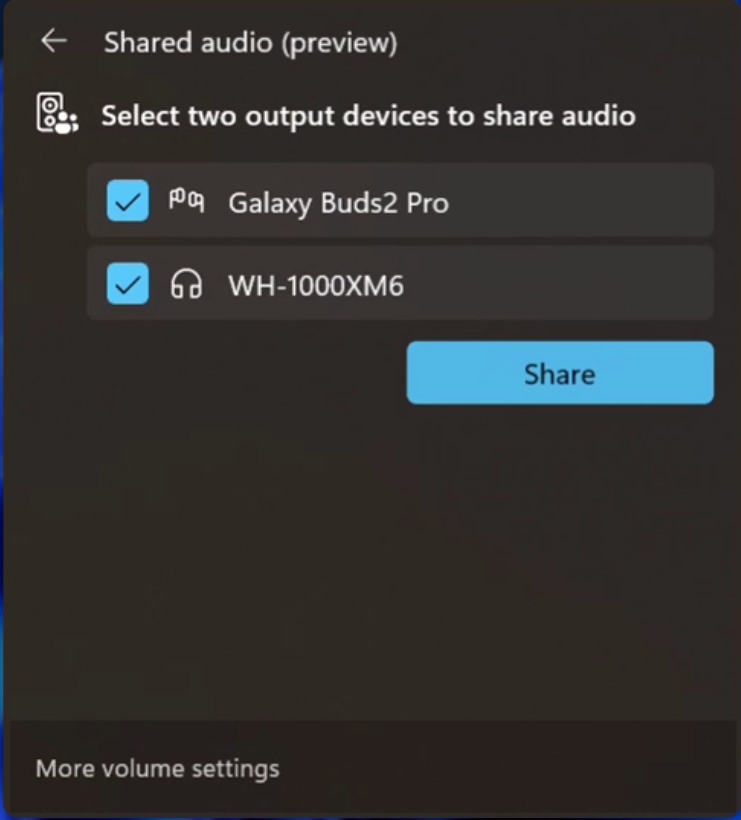
Tại đây, hệ thống sẽ hiển thị các thiết bị âm thanh có sẵn, bạn chỉ cần chọn hai thiết bị mà mình muốn chia sẻ.
Cuối cùng, nhấn nút Share để gửi âm thanh tới những thiết bị mà bạn đang kết nối với máy tính Windows 11.
Hiện tại, Shared Audio đang trong giai đoạn thử nghiệm và chỉ dành cho người dùng Windows Insider thuộc kênh Dev và Beta. Cụ thể, máy tính của bạn cần chạy một trong hai bản dựng sau:
Windows 11 phiên bản 25H2 (Build 26220.7051)
Windows 11 phiên bản 24H2 (Build 26120.7051)
Thiết bị của bạn phải là thiết bị Copilot+ PC được trang bị phần cứng và driver hỗ trợ Bluetooth LE Audio. Danh sách các thiết bị được hỗ trợ Shared Audio:
Dòng máy Surface Laptop mới nhất, bao gồm cả hai phiên bản 13.8-inch và 15-inch, sử dụng chip Qualcomm Snapdragon X.
Dòng máy Surface Pro thế hệ mới với kích thước 13-inch, cũng được trang bị chip Qualcomm Snapdragon X.
Các thiết bị sẽ sớm được hỗ trợ trong tương lai:
Các mẫu máy Samsung Galaxy Book4 Edge và dòng Galaxy Book5 sắp ra mắt.
Các phiên bản Surface Laptop và Surface Pro bổ sung, bao gồm cả các model 12-inch và 13-inch chạy chip Qualcomm Snapdragon X.
Nguồn tin: Quantrimang.com
Ý kiến bạn đọc
Những tin mới hơn
 5 thói quen Gemini giúp loa Nest trở nên giống như một trợ lý ảo thực thụ (14/01/2026)
  Hướng dẫn cấu hình lập chỉ mục tìm kiếm Windows 11 (14/01/2026)
  Hướng dẫn dọn dẹp thư mục Downloads Windows (14/01/2026)
  Làm sao để tăng tốc File Explorer trên Windows 11? (14/01/2026)
  Hoa nở rồi hoa tàn, cớ sao ta nặng lòng đến thế? (15/01/2026)
  Cách vô hiệu hóa update driver qua Windows Update (15/01/2026)
  Cách đồng bộ clipboard giữa Windows và Android (15/01/2026)
  Thư mục SoftwareDistribution âm thầm tăng dung lượng lên 15GB: Làm sao để xóa nó một cách an toàn? (16/01/2026)
  Hướng dẫn thay thế Notepad bằng Microsoft Edit (16/01/2026)
  Hướng dẫn vô hiệu hóa Copilot hoàn toàn trong Windows (16/01/2026)
 Những tin cũ hơn
 Sai lầm rất phổ biến đang âm thầm “giết chết” PC của bạn (14/01/2026)
  Hướng dẫn đọc to bảng dữ liệu Excel bằng Speak Cells (14/01/2026)
  Lỗi không hiện thiết bị trong quản lý tài khoản Microsoft (14/01/2026)
  Hướng dẫn thêm ngày lễ vào Lịch Outlook (14/01/2026)
  Đừng dùng màn hình tần số quét cao với cài đặt mặc định, đây là lý do (13/01/2026)
  Cách tắt Share with Copilot trên Windows 11 (13/01/2026)
  Đừng vội chi tiền nâng cấp: Hãy làm việc này khi Linux sắp hết dung lượng lưu trữ! (13/01/2026)
  Làm sao để tăng tốc File Explorer trên Windows 11? (13/01/2026)
  Tìm hiểu về Focus Cell: Cài đặt ẩn trong Excel giúp bảng tính dễ đọc hơn ngay lập tức (13/01/2026)
  TOP công cụ AI cho Microsoft Teams tốt nhất
 Sự khác biệt giữa OpenClaw và Zapier
 Cách tắt và ẩn Meta AI trên Facebook, Instagram, Messenger và WhatsApp
 Tìm hiểu về AI by Zapier: Dễ dàng thêm các AI step vào workflow của bạn
 Mẹo tùy chỉnh ChatGPT phản biện thông minh hơn
 Prompt tạo ảnh chân dung trong ô tô dưới trời mưa cực điện ảnh
 TOP công cụ AI cho Microsoft Outlook tốt nhất
 Cách sử dụng Claude AI để viết macro Excel và code VBA
 Hướng dẫn tạo video em bé nhảy múa theo nhịp điệu
 Hướng dẫn tạo phiếu học tập phân hóa học sinh
 Hướng dẫn chỉnh sửa ảnh ChatGPT trên Canva
 Hướng dẫn tạo ảnh thời khóa biểu chỉ bằng 1 câu lệnh
 Chuyển đổi giữa trải nghiệm agent cổ điển và mới trong Copilot Studio
 Xây dựng agent với Copilot Studio và Agent 365
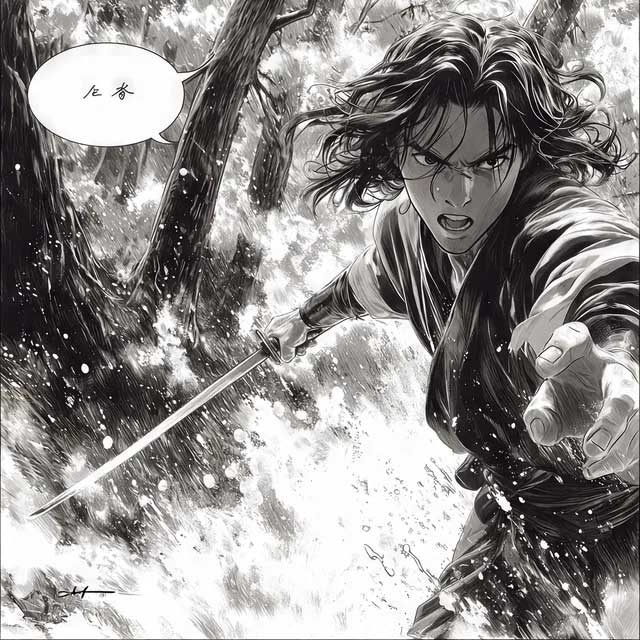 Prompt tạo ảnh manga đen trắng chuẩn truyện tranh Nhật Bản chỉ với một dòng lệnh
 Tạo slideshow bằng Claude AI: Hướng dẫn chi tiết và những prompt bạn cần biết
 15 prompt biến ảnh chân dung thành Double Exposure
 Cách lưu prompt AI Skills trên Google Chrome