Thông tin liên hệ
- 036.686.3943
- admin@nguoicodonvn2008.info

Notepad hiện đã có thêm rất nhiều tính năng mới, bao gồm tính năng AI trên Notepad. Nếu bạn không thích những tính năng mới đó thì có thể chuyển sang Microsoft Edit. Công cụ Edit là một trình soạn thảo văn bản dòng lệnh vô cùng cơ bản, không tích hợp AI hay yêu cầu tài khoản. Dưới đây là hướng dẫn thay thế Notepad bằng Microsoft Edit.
Bước 1:
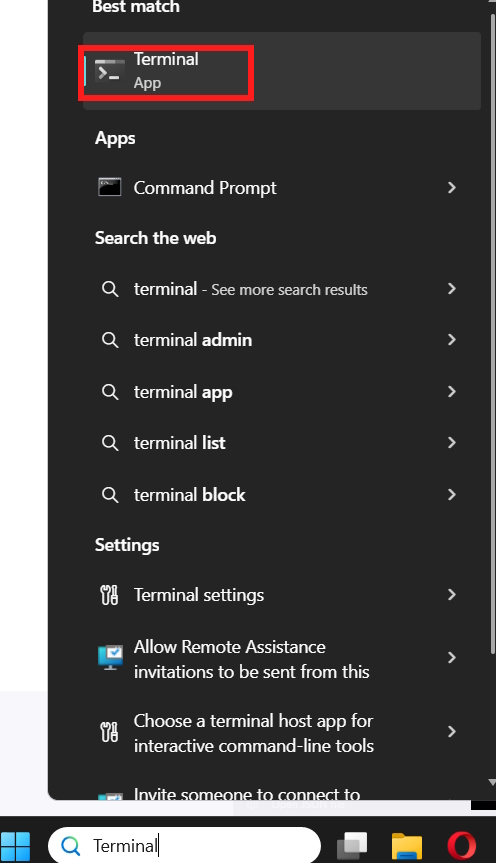
Bạn nhập Windows Terminal vào thanh tìm kiếm rồi nhấn để truy cập.
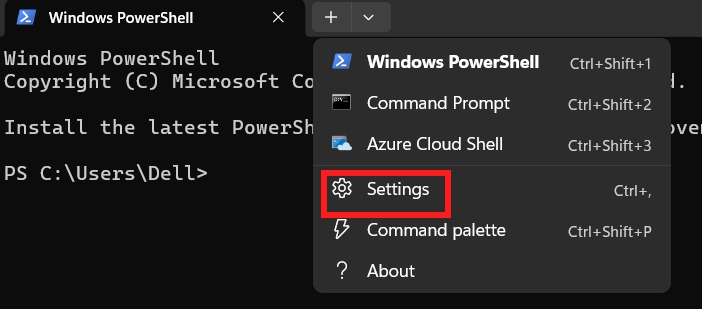
Tiếp đến nhấn vào biểu tượng mũi tên chọn Settings.
Bước 2:
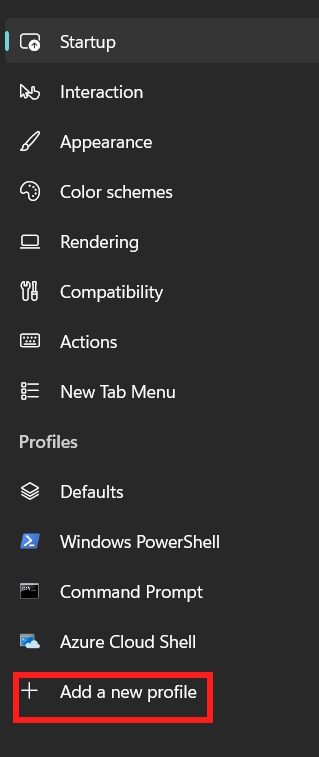
Chuyển vào giao diện mới bạn nhấn vào mục Add a new profile ở thanh công cụ bên trái.
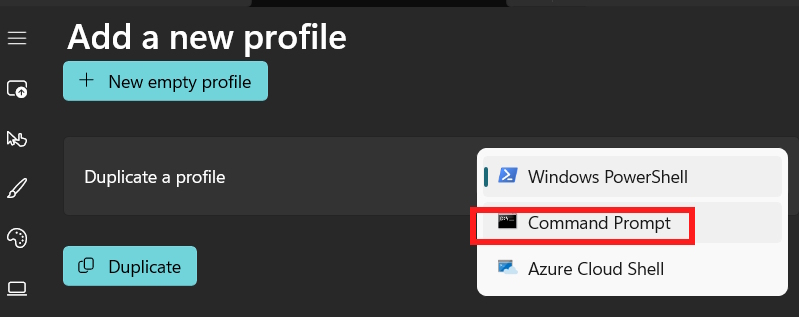
Nhìn sang bên phải bạn chọn Command Prompt trong Duplicate a profile rồi nhấn Duplicate để lưu lại.
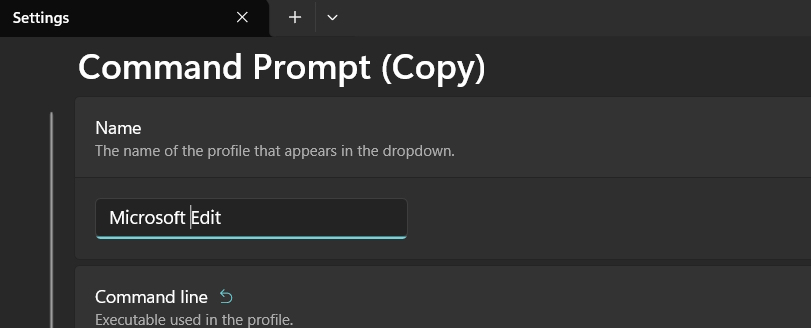
Nhấp chuột vào hồ sơ vừa tạo ở ngăn bên trái rồi nhìn sang bên cạnh, phần Name chuyển sang Microsoft Edit.
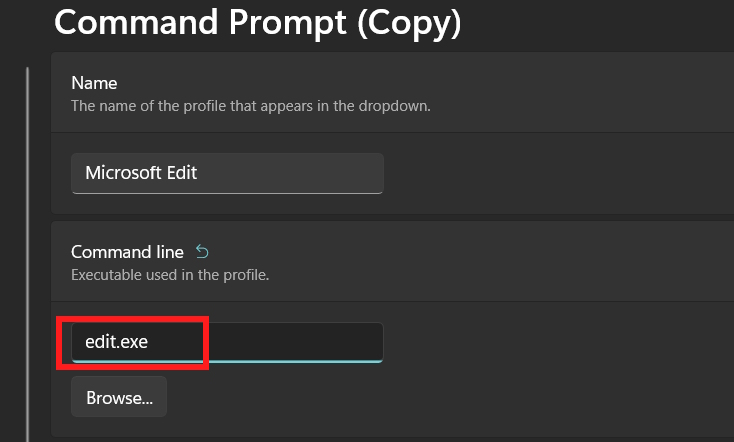
Trong phần Command line chúng ta chọn edit.exe là ứng dụng mặc định cho Terminal.
Bước 4:
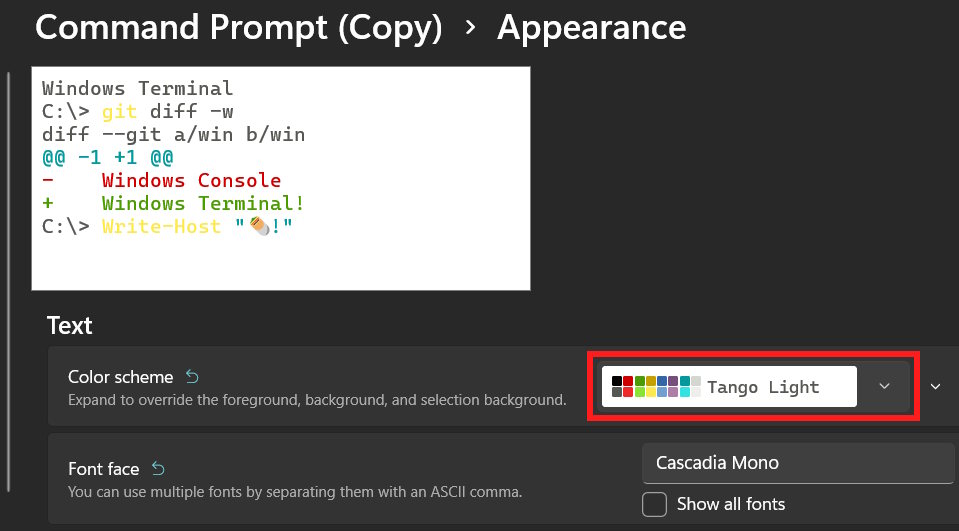
Tiếp tục kéo xuống phần Appearance, bạn sẽ chọn màu sắc Tango Light để chuyển sang màu trắng.
Cuối cùng nhấn Save để lưu lại toàn bộ.
Bước 5:
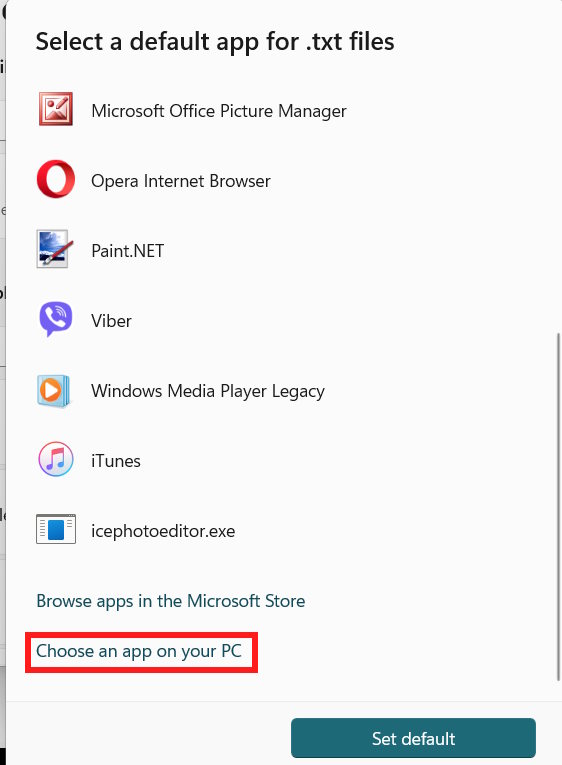
Mở Settings trên Windows rồi truy cập mục Apps, chọn Defaults app. Nhập .txt vào thanh tìm kiếm rồi nhấn vào Notepad hiển thị.
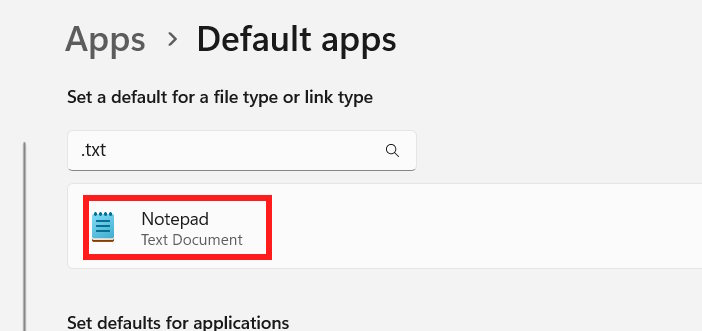
Tại đây bạn chọn Choose an app on your PC để đổi ứng dụng mặc định.
Bước 6:
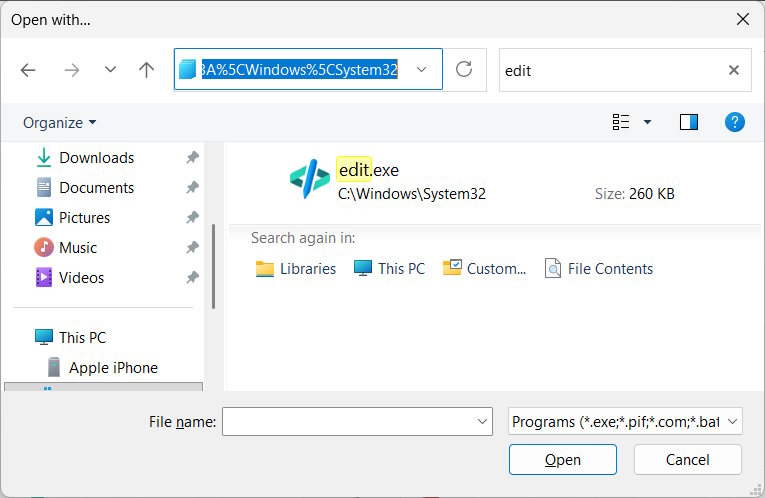
Mở thư mục và bạn truy cập theo đường dẫn C:\Windows\System32. Tìm tới file edit.exe để nhấn chọn.
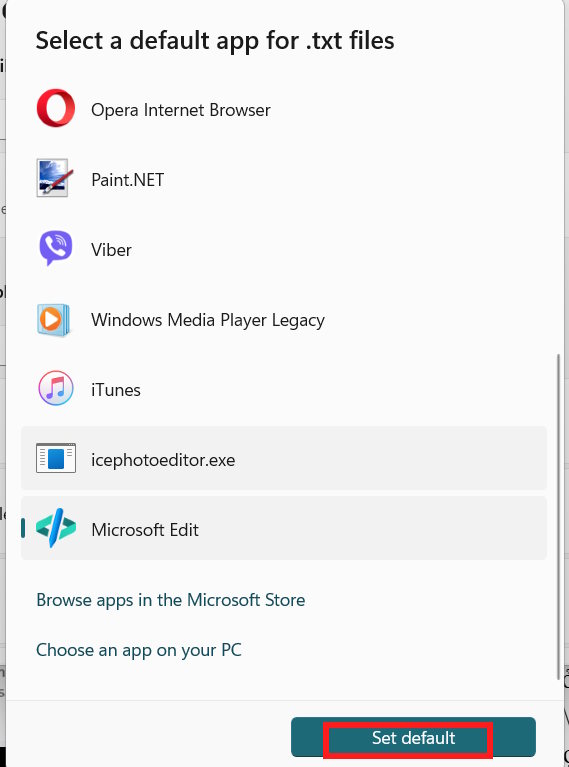
Cuối cùng nhấn vào ứng dụng Microsoft Edit rồi chọn Set default là xong.
Nguồn tin: Quantrimang.com
Ý kiến bạn đọc
Những tin mới hơn
 Hướng dẫn vô hiệu hóa Copilot hoàn toàn trong Windows (16/01/2026)
  Cách khôi phục giao diện PowerShell màu xanh cổ điển Windows 11 (16/01/2026)
  Lý do nên dùng thử bản phân phối Bodhi Linux (18/01/2026)
  Tìm hiểu về Nobara: Bản phân phối Linux dành cho các game thủ (18/01/2026)
  Thay đổi giá trị registry này để máy tính Windows 11 lập tức hoạt động nhanh hơn! (18/01/2026)
  Cách chỉnh độ sáng màn hình Windows 11 (19/01/2026)
  Hướng dẫn restart thanh Taskbar trên Windows 11 (19/01/2026)
  Công cụ ghi màn hình Snipping Tool tích hợp sẵn của Windows tốt đến mức bạn sẽ không cần đến một công cụ nào khác (19/01/2026)
  Cách xếp chồng tất cả cửa sổ đang mở trong Windows 11/10 (20/01/2026)
  Hướng dẫn kích hoạt menu chuột phải Windows 11 Terminal (20/01/2026)
 Những tin cũ hơn
 Thư mục SoftwareDistribution âm thầm tăng dung lượng lên 15GB: Làm sao để xóa nó một cách an toàn? (16/01/2026)
  Cách đồng bộ clipboard giữa Windows và Android (15/01/2026)
 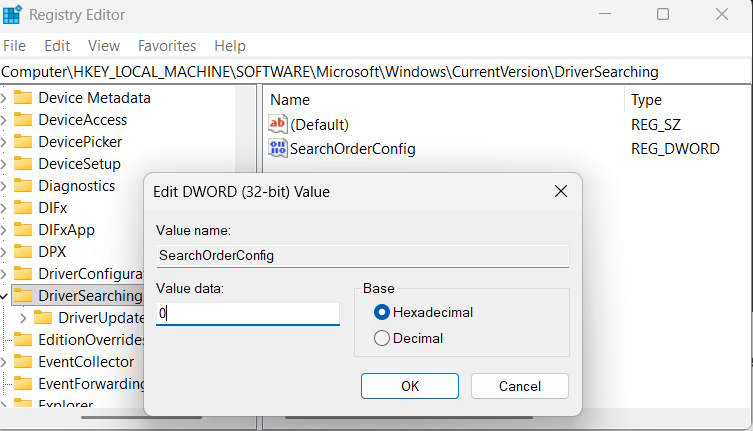 Cách vô hiệu hóa update driver qua Windows Update (15/01/2026)
  Hoa nở rồi hoa tàn, cớ sao ta nặng lòng đến thế? (15/01/2026)
  Làm sao để tăng tốc File Explorer trên Windows 11? (14/01/2026)
 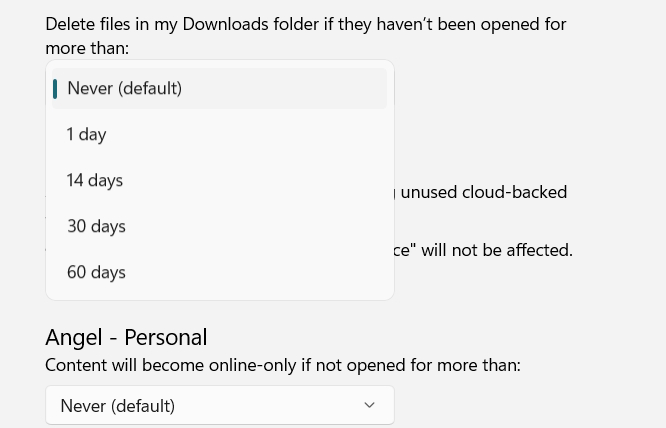 Hướng dẫn dọn dẹp thư mục Downloads Windows (14/01/2026)
 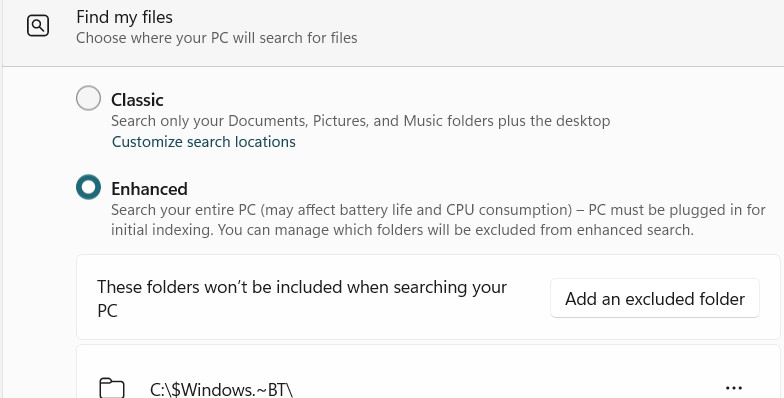 Hướng dẫn cấu hình lập chỉ mục tìm kiếm Windows 11 (14/01/2026)
  5 thói quen Gemini giúp loa Nest trở nên giống như một trợ lý ảo thực thụ (14/01/2026)
  Hướng dẫn chia sẻ âm thanh cho 2 thiết bị trên Windows (14/01/2026)
  Sai lầm rất phổ biến đang âm thầm “giết chết” PC của bạn (14/01/2026)
  5 lợi ích của Google AI Pro mà nhiều người chưa tận dụng
 7 ý tưởng prompt viết bài bằng AI giúp thúc đẩy quy trình sáng tạo nội dung
 5 cách sáng tạo để sử dụng LLM
 Tạo video AI đầu tiên của bạn trong 10 phút
 TOP công cụ hữu ích nên thử trên Quantrimang
 Prompt tạo poster nội quy lớp học các cấp
 Hướng dẫn lấy Gemini API Key và kết nối với n8n chi tiết
 NoteGPT AI Detector: Công cụ phát hiện nội dung do AI tạo
 Vì sao nên chạy AI agent trong Windows Sandbox?
 15 prompt Claude luyện tập phỏng vấn xin việc
 Claude Cowork hay ChatGPT Work là công cụ đáng tin tưởng để hoàn thành công việc?
 Không cần gõ prompt: Gemini Live giờ có thể tạo ảnh bằng lời nói
 ChatGPT và Claude sẽ phản ứng như thế nào nếu bạn đưa ra những yêu cầu phi đạo đức?
 TOP ứng dụng xem phim ngắn AI hay nhất
 Hướng dẫn từng bước kết nối Spotify với Gemini
 Cách dùng Grok Automation tự động hóa nghiên cứu hàng ngày
 Đâu là cách tốt nhất để học tập với Claude?
 Cách đổi giọng Gemini Live sang giọng bạn thích
 Cách chia sẻ đoạn chat Gemini và quản lý link công khai
 Những cách chạy LLM cục bộ thay thế Ollama hoặc llama.cpp