Thông tin liên hệ
- 036.686.3943
- admin@nguoicodonvn2008.info


Có lẽ bạn đã quen thuộc với thuật ngữ “mất trí nhớ ngắn hạn”, khi một người quên mất những gì họ đang nghĩ chỉ trong vài phút. Có một phiên bản kỹ thuật số của hiện tượng này, và có thể bạn đã từng trải nghiệm nó trên máy tính của mình. Bạn sao chép một địa chỉ email, rồi nhanh chóng sao chép tiếp số điện thoại của ai đó, chỉ để nhận ra rằng bạn đã ghi đè lên địa chỉ email vừa copy trước đó. Trong những trường hợp như vậy, lịch sử clipboard rất hữu ích, nó lưu giữ bản ghi mọi thứ bạn đã sao chép.
Mặc dù Windows Clipboard hoạt động tốt, nhưng nó liên tục quên những thứ đã sao chép, điều này gây khó chịu. Để khắc phục nhược điểm này, hãy thử 5 trình quản lý clipboard của bên thứ ba phổ biến nhất: Ditto, CopyQ, ClipClip, ClipboardFusion và Pasteboard. Dưới đây là những gì mỗi công cụ cung cấp!
https://apps.microsoft.com/detail/9nblggh3zbjq?hl=en-US&gl=IN
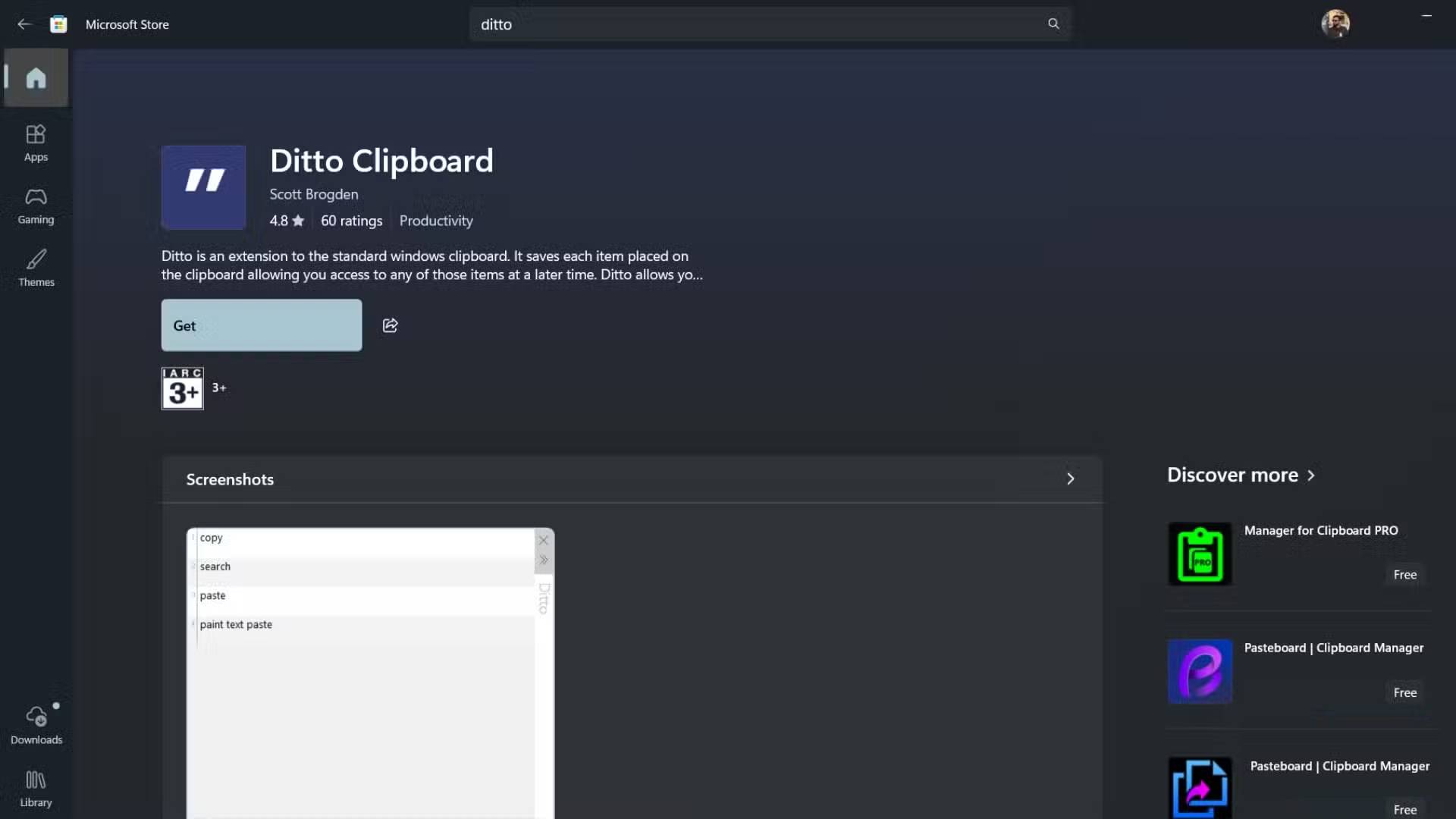
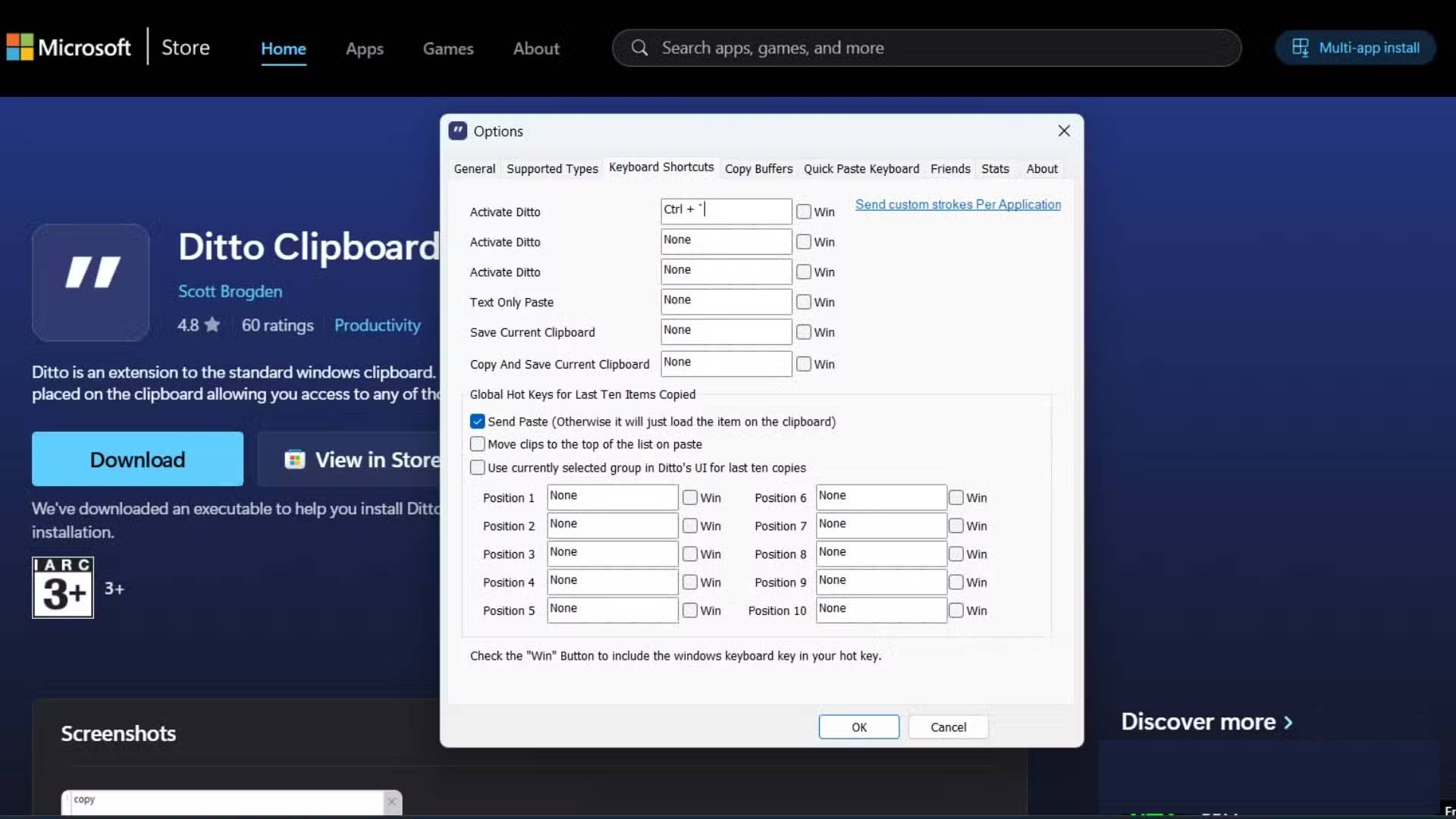
Ngoài tất cả những điều này, Ditto Clipboard cũng cho phép bạn thiết lập phím tắt để dán trực tiếp một vài mục gần nhất, mà không cần phải mở và sao chép thủ công chúng từ lịch sử clipboard. Cũng có tùy chọn đồng bộ clipboard trên các thiết bị khác nhau trong cùng một mạng. Bạn chỉ cần nhập địa chỉ IP và đặt mật khẩu, thế là xong! Mọi thứ bạn đã sao chép trên một máy tính sẽ hiển thị trên máy tính khác.
https://github.com/hluk/CopyQ
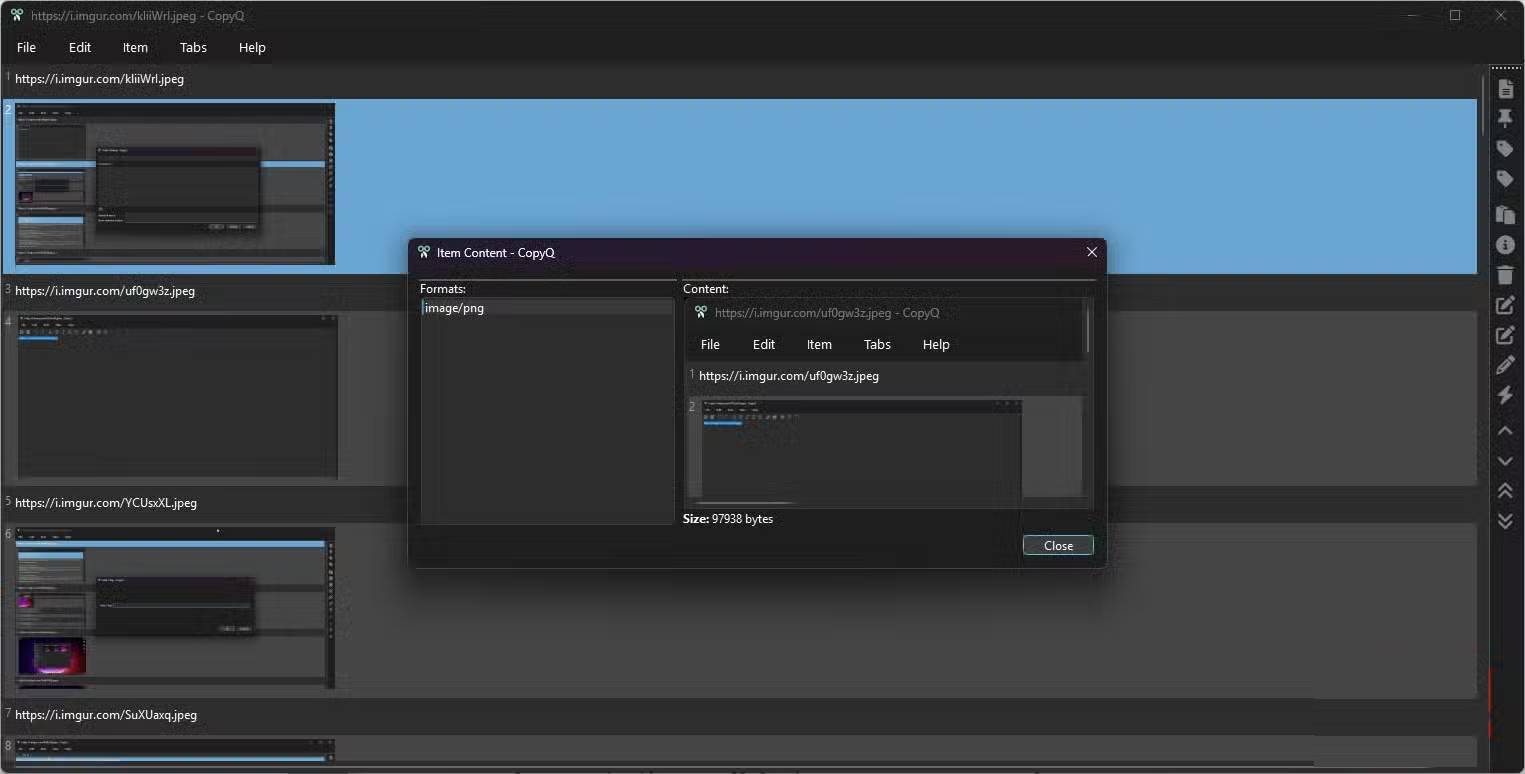
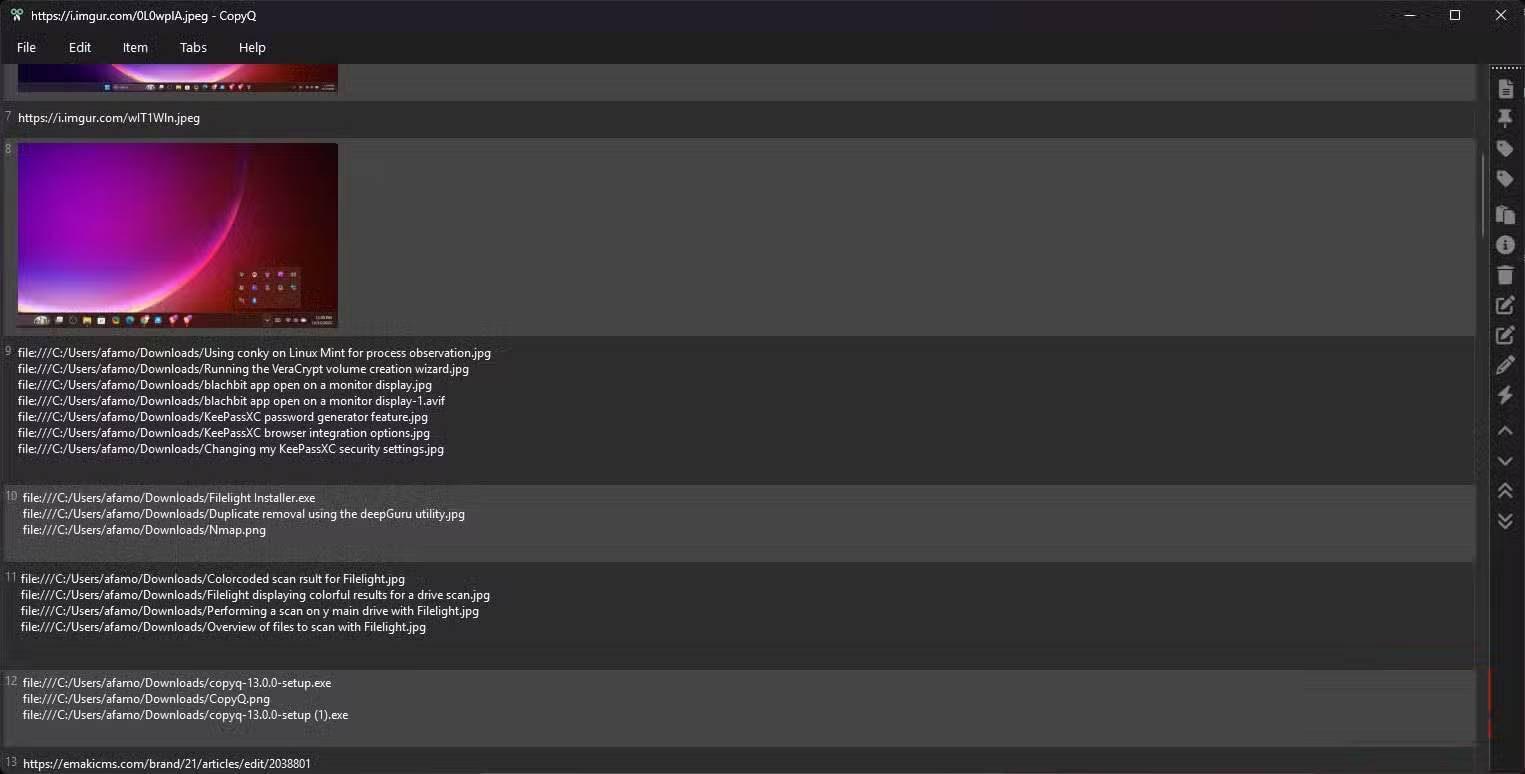
Trình quản lý clipboard CopyQ không có sẵn trên Microsoft Store, nhưng có thể tải xuống miễn phí từ GitHub. Trong khi những trình quản lý clipboard khác cho phép bạn lưu trữ tất cả các clip của mình, CopyQ lại rất nghiêm túc trong việc quản lý. Bạn có thể nhóm các clip của mình và sắp xếp chúng thành những tab, nhãn và bộ lọc. Điều này có nghĩa là bạn có thể lưu trữ tất cả các nội dung liên quan đến công việc ở cùng một nơi, trong khi những nội dung cá nhân như mật khẩu, hình ảnh, v.v..., cũng được lưu trữ riêng biệt.
Đừng lo lắng nếu bạn đã sao chép nhiều mục, vì có tùy chọn tìm kiếm giúp bạn dễ dàng tìm lại các nội dung đã sao chép. Bạn có thể lưu trữ văn bản, hình ảnh và code, mà không có bất kỳ giới hạn nào. Đối với văn bản, CopyQ cũng sao chép định dạng của nó, có thể được điều chỉnh trong menu cài đặt. Nếu muốn giữ lại một nội dung đã sao chép mà mình thường xuyên sử dụng, bạn có thể sử dụng tính năng Pin.
https://www.clipclip.com/

Trình quản lý clipboard tiếp theo là ClipClip, và bạn sẽ rất ngạc nhiên bởi số lượng tính năng mà nó cung cấp. Nó không chỉ là một trình quản lý clipboard cơ bản; ClipClip cũng cho phép bạn sắp xếp các đoạn văn bản đã sao chép vào những thư mục có cấu trúc và chuyển đổi chúng thành các template có thể tái sử dụng. Với ClipClip, bạn có thể sao chép văn bản, hình ảnh, bảng, liên kết, file và thậm chí cả ảnh chụp màn hình, nó có khả năng lưu trữ và hiển thị 1.000 đoạn văn bản đã sao chép gần đây nhất của bạn.
ClipClip cũng cho phép bạn thay đổi chữ viết hoa, trích xuất mã nguồn, xóa định dạng và thực hiện nhiều thao tác khác. Bạn thậm chí có thể kết nối ClipClip với Google Drive để truy cập các đoạn video của mình trên nhiều thiết bị.
https://www.clipboardfusion.com/
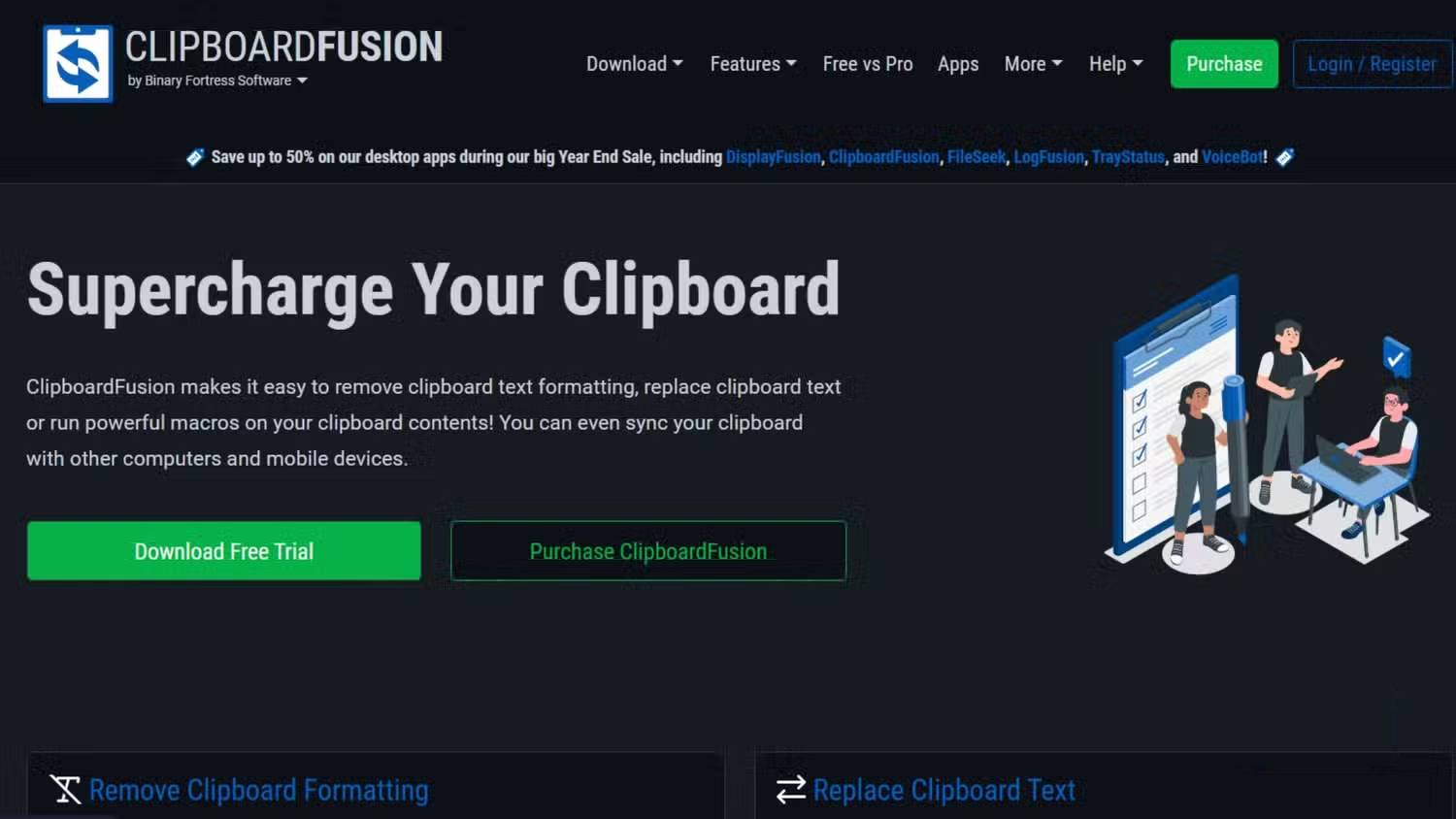
Một công cụ quản lý clipboard thông minh khác là ClipboardFusion, có sẵn miễn phí trên trang web chính thức và Microsoft Store, mặc dù cũng có phiên bản trả phí. Phiên bản miễn phí đã thực hiện hầu hết các công việc, chẳng hạn như trích xuất định dạng từ văn bản, cung cấp cho bạn văn bản sạch để dán.
Bạn có thể gán tối đa 30 phím tắt cho các đoạn văn bản được sử dụng thường xuyên nhất, thiết lập những trình kích hoạt để thực hiện hầu hết mọi thứ và tránh thực hiện cùng một tác vụ lặp đi lặp lại. Bạn có thể tạo macro bằng C# để thực hiện các hành động, chẳng hạn như xóa thẻ HTML khỏi nội dung clipboard và tìm kiếm những chi tiết như mã bưu chính và mã vùng, chỉ bằng cách dán văn bản vào clipboard. Không chỉ vậy, bạn cần phải tạo tài khoản để sử dụng công cụ này.
https://www.pasteboard.app/
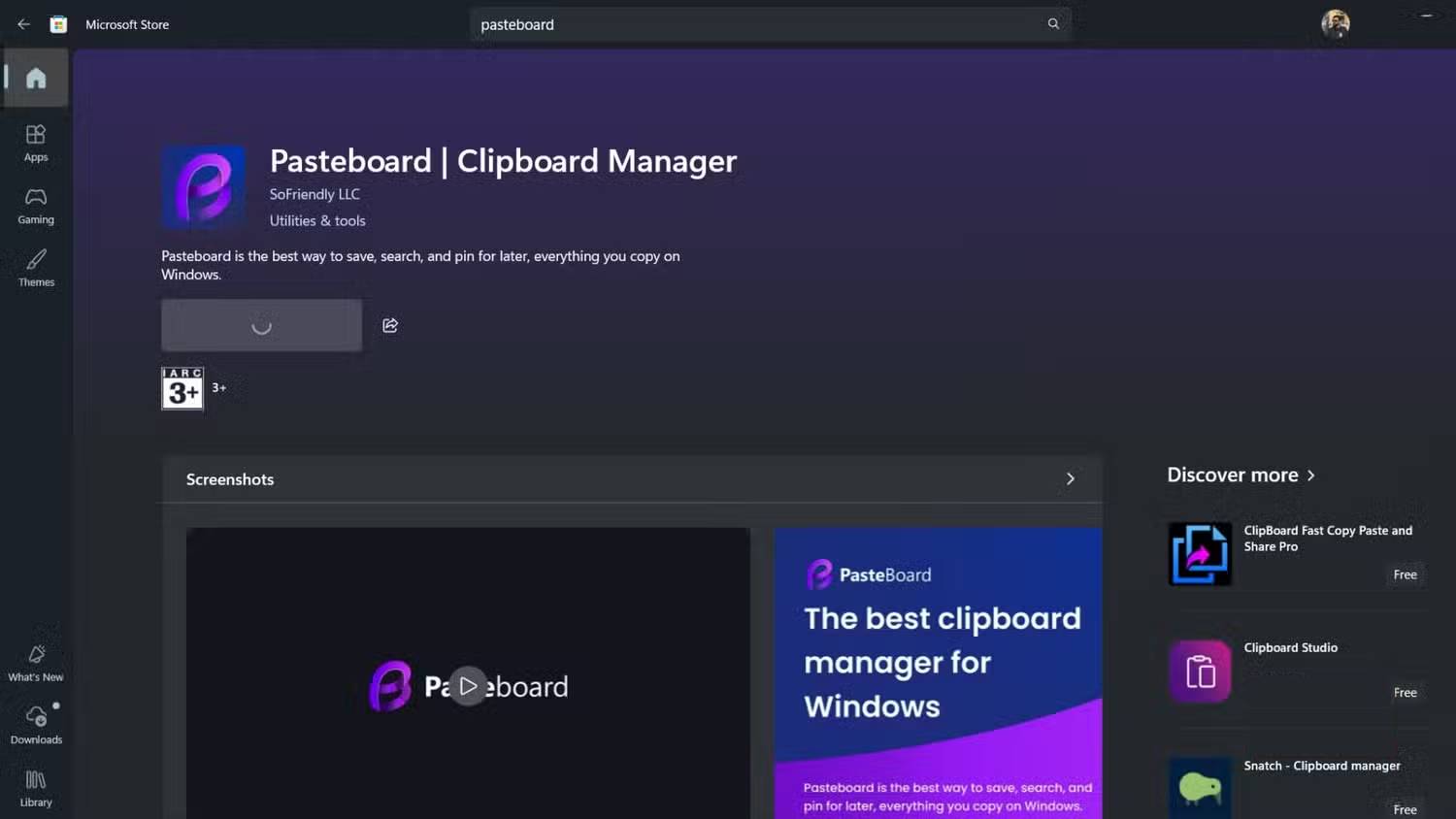
Pasteboard có thể lưu trữ mọi thứ, từ văn bản và URL đến mã hex, code snippet và hình ảnh. Điều tuyệt vời nhất là không có giới hạn cho lịch sử clipboard của bạn. Điều đó nghĩa là bạn thậm chí có thể lưu trữ và xem lại các clip đã cũ nhiều năm. Không cần phải học cách sử dụng và bạn sẽ không bị choáng ngợp bởi các tính năng. Bạn có thể chọn khởi chạy ứng dụng khi Windows khởi động, đặt phím tắt và chỉ định khung thời gian lưu giữ các clip trong lịch sử clipboard. Vậy thôi! Những gì bạn cần đều có ở đó, đây là lý do tại sao mọi người thích Pasteboard hơn các trình quản lý clipboard khác.
Chúc các bạn thực hiện thành công!
Nguồn tin: Quantrimang.com
Ý kiến bạn đọc
Những tin mới hơn
 5 ứng dụng Windows không được cập nhật trong nhiều năm, nhưng vẫn hoàn hảo (07/01/2026)
  Đừng chuyển sang 5 bản phân phối Linux này khi rời khỏi Windows 10! (09/01/2026)
  Dọn dẹp hệ thống với PrivaZer (16/01/2026)
  Files là phần mềm thay thế Windows File Explorer đáp ứng mọi nhu cầu của người dùng (26/01/2026)
  Cách biến câu trả lời Gemini thành câu hỏi bằng Brisk (06/05/2026)
  10 phần mềm tạo nhạc bằng AI tốt nhất năm 2026 (22/07/2026)
  TOP ứng dụng diệt virus có tích hợp AI cho điện thoại Android (04/09/2026)
  Các ứng dụng thay đổi kiểu tóc bằng AI (07/09/2026)
  4 phần mềm mã Morse miễn phí để gửi tin nhắn được mã hóa (22/09/2026)
  TOP phần mềm thiết kế nhà 3D có tích hợp AI (15/10/2026)
 Những tin cũ hơn
 7 ứng dụng miễn phí không thể thiếu khi cài đặt lại Windows (05/01/2026)
  Ứng dụng mã nguồn mở này giúp chạy app Windows trên Linux cực dễ dàng (05/01/2026)
  6 công cụ miễn phí cho biết ổ cứng của bạn sắp hỏng (17/12/2025)
  5 công cụ giúp tiết kiệm thao tác làm việc trên Microsoft Edge (17/12/2025)
  20 phần mềm giả lập Android tốt nhất cho Windows 2025 (14/12/2025)
  5 mẹo tâm lý không hề chiêu trò giúp bạn nắm quyền chủ động nơi công sở (12/12/2025)
  3 công cụ sửa tệp lỗi có sẵn trên Windows mà bạn cần (04/12/2025)
  11 phần mềm giả lập iOS trên Windows tốt nhất (25/11/2025)
  14 phần mềm thay đổi giọng nói cho Discord, Skype, Steam (24/11/2025)
  5 công cụ Windows nguồn mở vượt trội hơn hẳn so với đối thủ cạnh tranh (13/11/2025)
  8 mẹo hạn chế Claude vượt quá giới hạn lượt dùng
 Cách sử dụng ChatGPT tự động xử lý, trả lời thư mời họp Gmail trong tích tắc
 So sánh hệ sinh thái Microsoft Copilot: Nên chọn công cụ nào?
 Top 10 công cụ AI viết content tốt nhất năm 2026
 Hướng dẫn fix lỗi “It’s Not You, It’s Me” trên Copilot
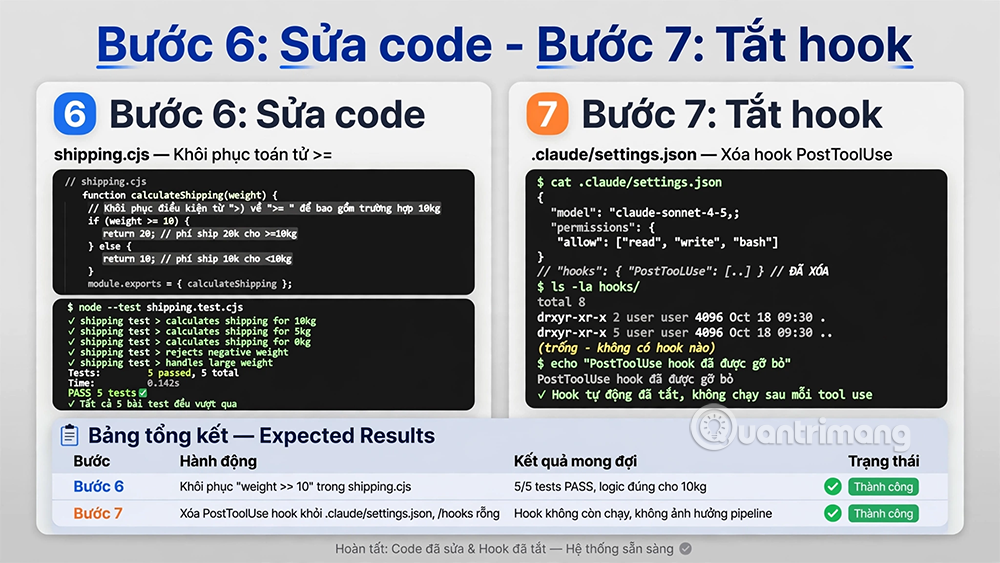 Cách cấu hình Claude Code Hooks giúp tự động định dạng và kiểm thử code
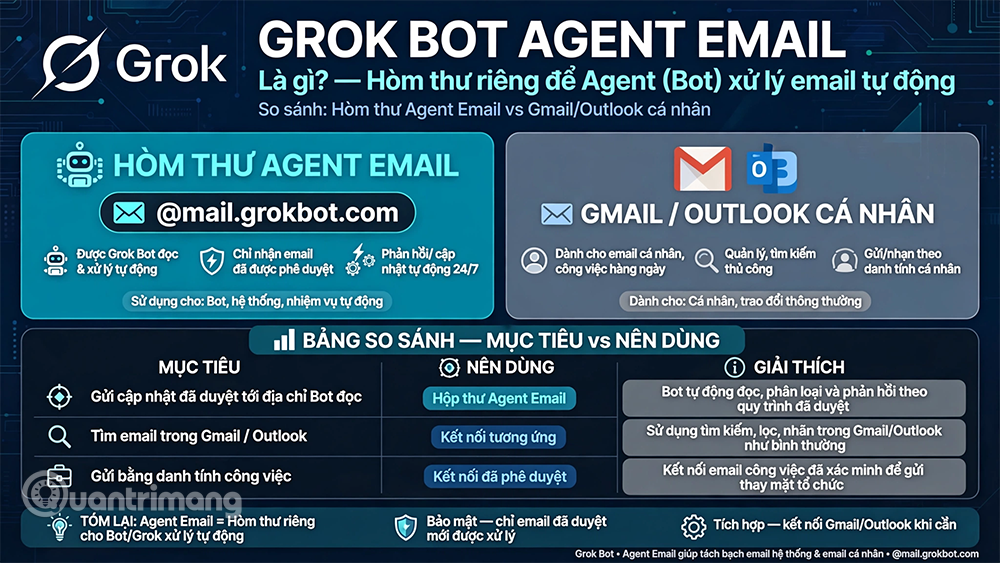 Cách tự động hóa email hoàn toàn với Grok Bot
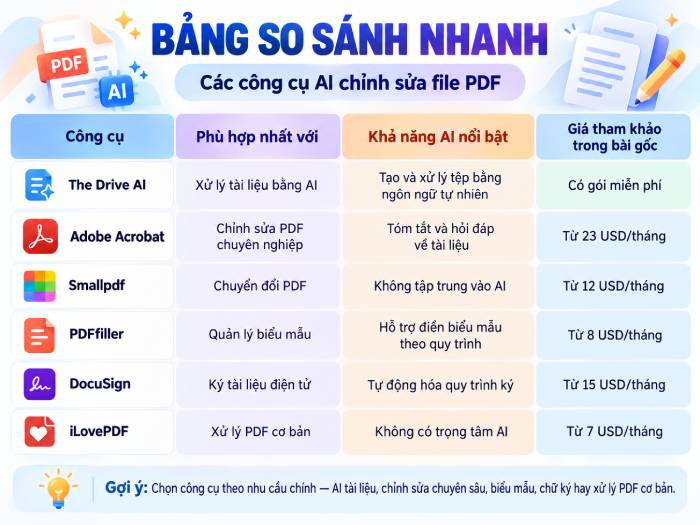 TOP công cụ AI chỉnh sửa file PDF tốt nhất
 7 công cụ AI mã nguồn mở có thể thay thế các gói đăng ký trả phí
 Hướng dẫn tìm địa điểm bằng bản đồ trên Gemini
 Cách dùng plugin Gmail trong ChatGPT để chuẩn bị nháp email
 13 công cụ AI tốt nhất để tạo tác phẩm nghệ thuật từ một bức ảnh chụp
 Hướng dẫn dọn dẹp và quản lý Gmail bằng Gemini
 TOP công cụ AI chỉnh sửa ảnh theo từng nhu cầu
 5 cách khai thác Gemini với Google Workspace và NotebookLM
 TOP Claude Connector tốt nhất cho hoạt động bán hàng
 4 lựa chọn thay thế tốt nhất cho Midjourney
 Hướng dẫn tạo bài thuyết trình bằng AI trên NoteGPT
 8 mẹo hạn chế Claude vượt quá giới hạn lượt dùng
8 mẹo hạn chế Claude vượt quá giới hạn lượt dùng
8 mẹo hạn chế Claude vượt quá giới hạn lượt dùng
 Hướng dẫn cài đặt và sử dụng n8n trên Windows 11
 Cách lập trình chuyên nghiệp hơn, dễ dàng hơn với tính năng Tệp trên Grok
 Công thức tính diện tích hình Elip
 Hướng dẫn ngắt kết nối ứng dụng trên ChatGPT
 Hướng dẫn tạo đoạn hội thoại cho topic trên Twee
 Bức tranh tổng quan về hỗ trợ khách hàng tích hợp AI
 Đừng chia sẻ ảnh cho đến khi bạn chạy kiểm tra siêu dữ liệu này!
 6 cách mở Computer/System Properties trong Windows 10
 Cách sửa lỗi There Are Currently No Power Options Available Windows
 Hướng dẫn 8 cách mở bàn phím ảo trên Windows 10