Thông tin liên hệ
- 036.686.3943
- admin@nguoicodonvn2008.info


Trong những năm qua, người dùng Windows đã tìm thấy một vài công cụ mã nguồn mở thực sự nổi bật. Chúng không chỉ là những lựa chọn thay thế tốt cho công cụ của bên thứ ba - mà còn là vượt trội hơn hẳn các đối thủ trả phí về cả chức năng lẫn trải nghiệm người dùng.
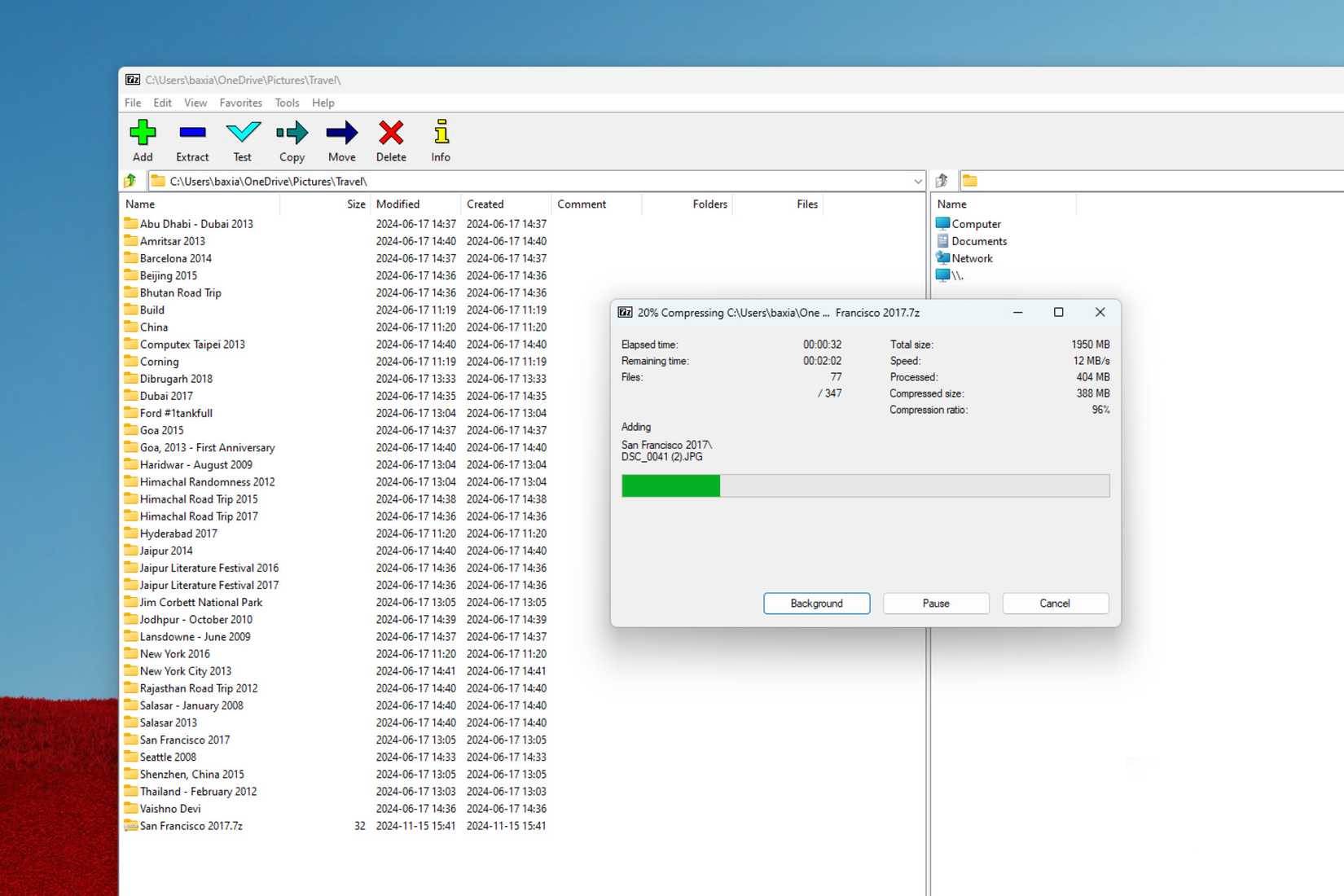
Khi nói đến nén file, 7-Zip chắc chắn là lựa chọn tốt nhất. Mặc dù Windows đã cung cấp một công cụ nén file chưa hoàn thiện và các chương trình phổ biến như WinRAR và WinZip đã tồn tại từ lâu, nhưng 7-Zip vẫn chiếm ưu thế nhờ sự đơn giản, tốc độ và hoàn toàn miễn phí.
Nó có thể xử lý hầu hết mọi định dạng lưu trữ mà bạn từng gặp, bao gồm TAR, ISO, RAR và WIM. Thậm chí nó còn đi kèm định dạng 7z riêng, có thể tạo ra các file nhỏ, hiệu quả hơn ZIP hoặc RAR.
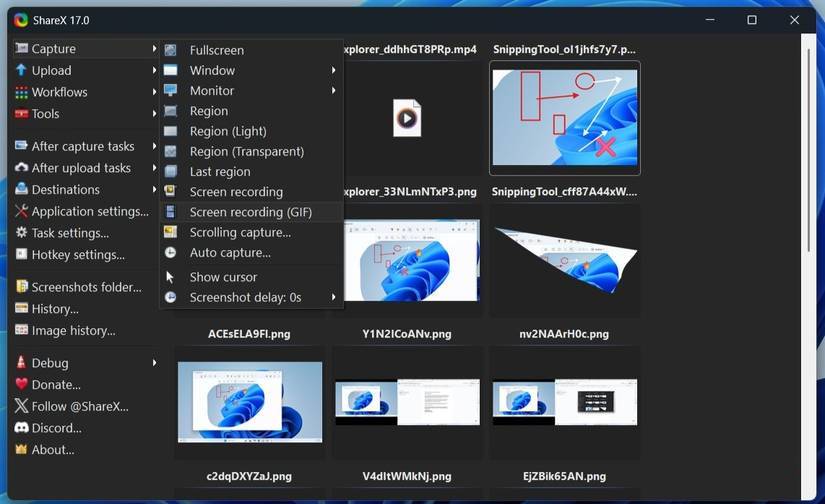
Windows Snipping Tool đã trở nên tốt hơn rất nhiều trong vài năm qua, nhưng nhiều người vẫn bỏ nó để chuyển sang ShareX vì nó ở một đẳng cấp khác. Nó làm được mọi thứ mà Snipping Tool có thể làm và hơn thế nữa. Bạn có thể chụp ảnh với con trỏ chuột hiển thị, chụp ảnh màn hình cuộn của các trang web dài, hoặc thậm chí cài đặt để tự động chụp màn hình theo những khoảng thời gian đều đặn.
Điều khiến ShareX hấp dẫn là nó cung cấp cho bạn tất cả những điều này hoàn toàn miễn phí, không quảng cáo, không hình mờ và không có yêu cầu "nâng cấp lên bản chuyên nghiệp" gây khó chịu. Mặc dù có rất nhiều công cụ chụp màn hình, nhưng không có công cụ mã nguồn mở miễn phí nào sánh được với ShareX.
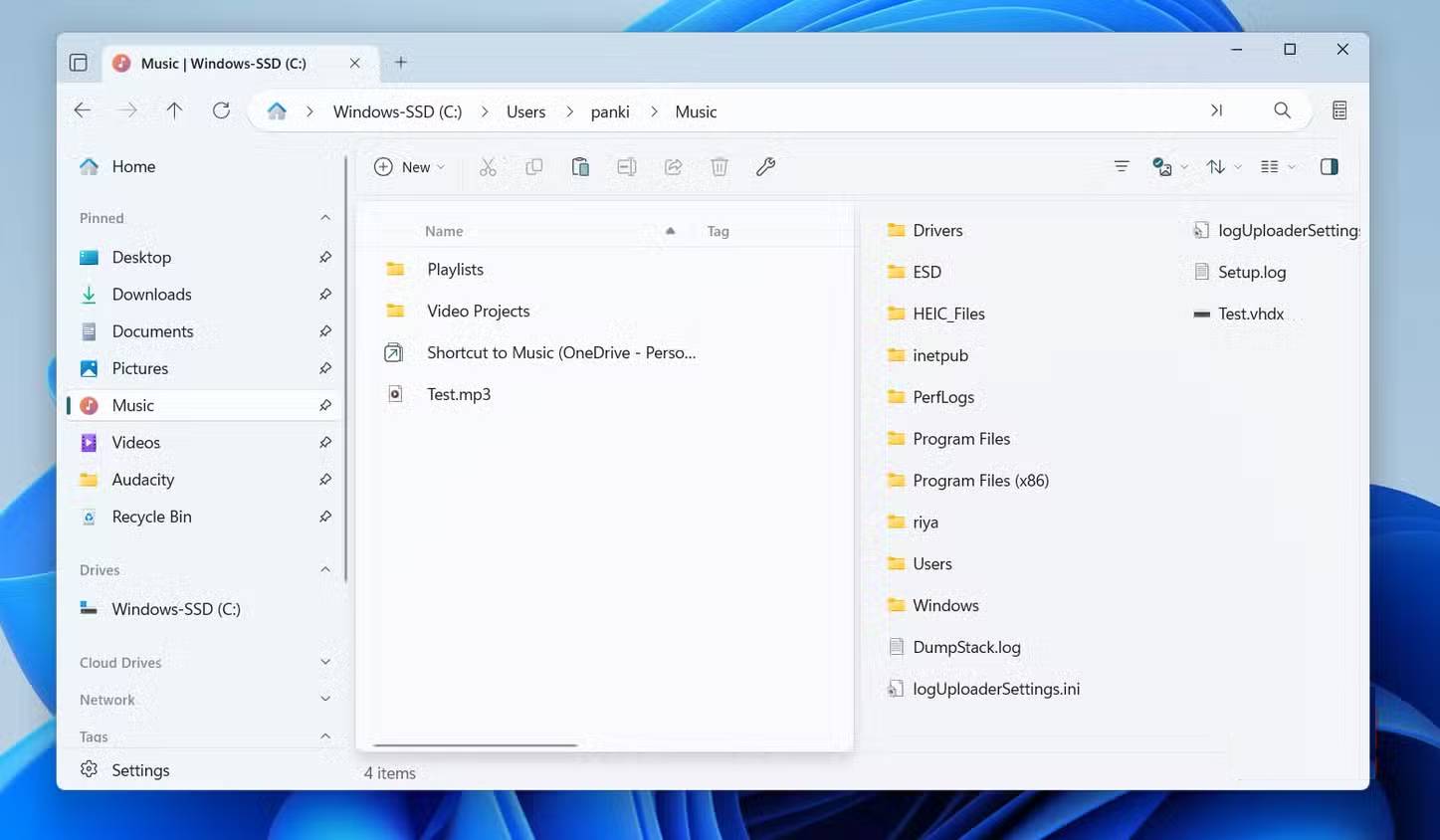
Files là công cụ quản lý file mã nguồn mở mà Windows đáng lẽ phải có từ lâu. Nó không chỉ được trau chuốt và hiện đại hơn mà còn cung cấp một số tính năng cực kỳ hữu ích, rất hợp lý. Đầu tiên, nó cung cấp chế độ hai khung cho phép bạn chia cửa sổ thành hai phần, theo chiều ngang hoặc chiều dọc. Điều này rất tiện lợi khi bạn muốn kéo và thả giữa các thư mục.
Nhưng điều thực sự khiến người dùng hài lòng là khả năng hỗ trợ phím tắt. Mọi tổ hợp phím hữu ích đều có sẵn và bạn có thể tùy chỉnh tất cả để phù hợp với quy trình làm việc của mình.
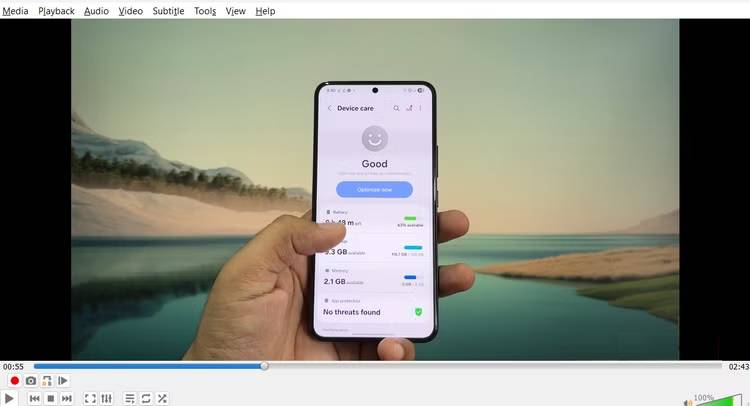
Có lý do khiến trình phát media VLC luôn là lựa chọn hàng đầu trong gần hai thập kỷ. Mặc dù có thiết kế đơn giản, hơi lỗi thời, nhưng nó vẫn là nhà vô địch không thể tranh cãi về phát video. Mặc dù hầu hết mọi người yêu thích VLC vì nó có thể xử lý hầu như mọi định dạng media, nhưng đó chỉ là bề nổi của những gì nó có thể làm.
Bên cạnh đó, nó cho phép bạn dễ dàng thêm phụ đề, điều chỉnh đồng bộ âm thanh, stream video từ Internet và nhiều hơn nữa. Và giống như tất cả các phần mềm mã nguồn mở tuyệt vời khác, nó không có quảng cáo.
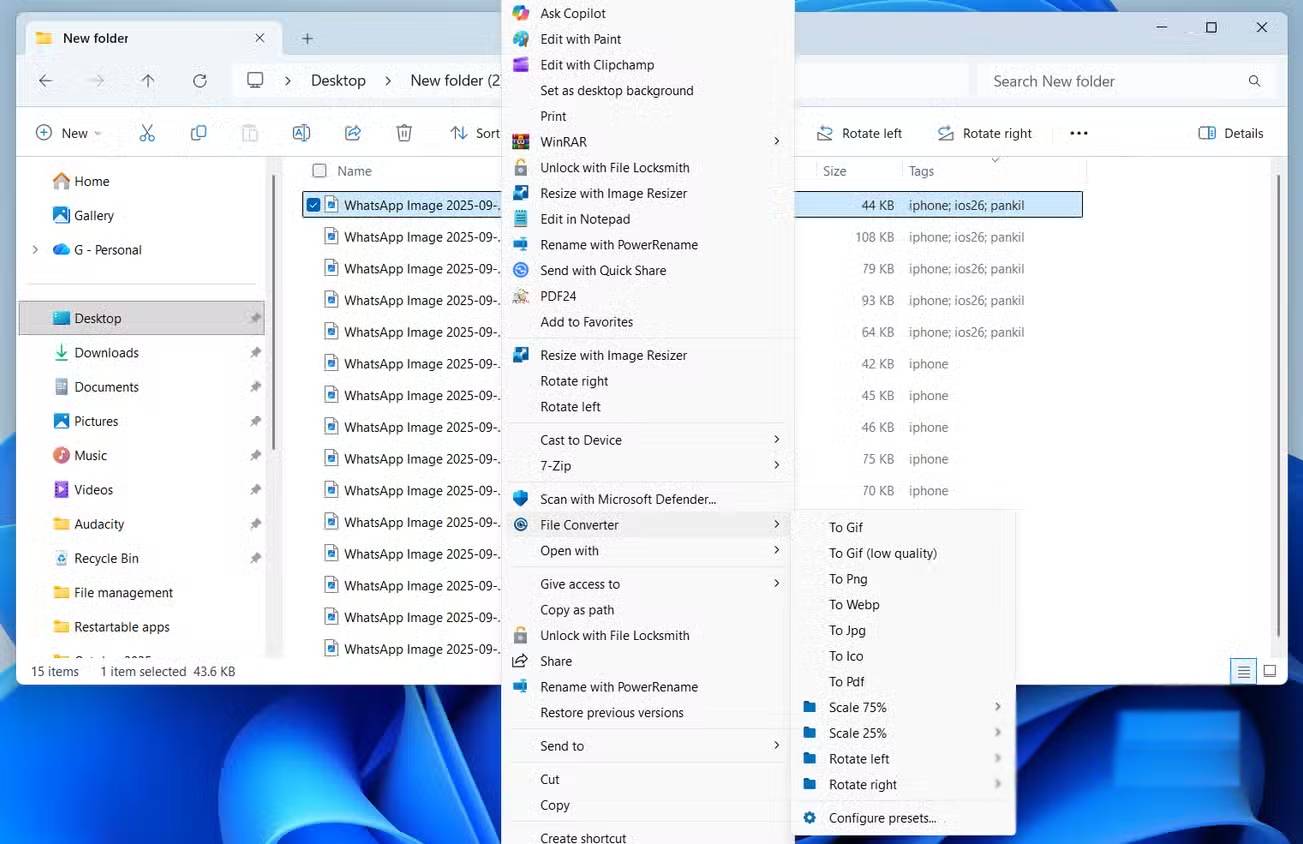
Không thiếu các công cụ trực tuyến hứa hẹn chuyển đổi file của bạn, nhưng nếu đã từng sử dụng, bạn sẽ biết chúng có thể gây khó chịu như thế nào. Nhiều công cụ làm giảm chất lượng, khóa các tính năng hữu ích sau tường phí, hoặc bắt bạn đăng ký chỉ để xử lý một file duy nhất. Và đừng nói đến sự lộn xộn của các cửa sổ pop-up, quảng cáo và giao diện sơ sài mà bạn phải lội qua chỉ để có được kết quả đầu ra sạch sẽ.
Đó chính xác là lý do tại sao mọi người yêu thích File Converter. Đây là một ứng dụng mã nguồn mở nhẹ, tích hợp hoàn hảo vào Windows.
Nguồn tin: quanttrimang.com:
Ý kiến bạn đọc
Những tin mới hơn
 14 phần mềm thay đổi giọng nói cho Discord, Skype, Steam (24/11/2025)
 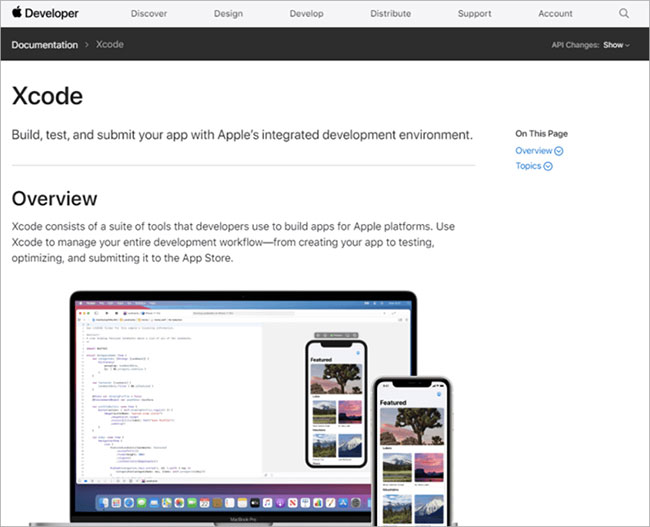 11 phần mềm giả lập iOS trên Windows tốt nhất (25/11/2025)
 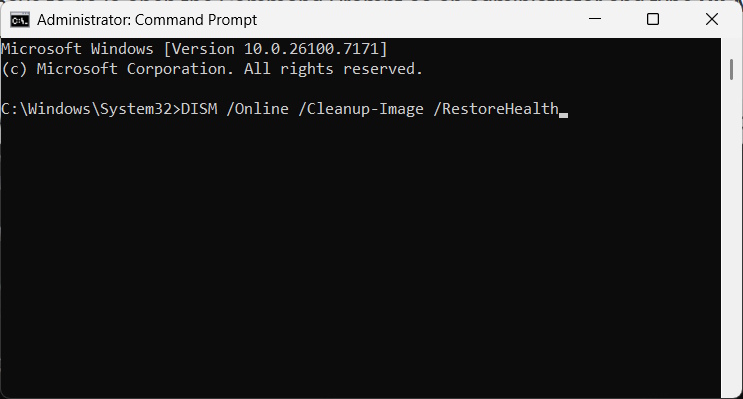 3 công cụ sửa tệp lỗi có sẵn trên Windows mà bạn cần (04/12/2025)
  5 mẹo tâm lý không hề chiêu trò giúp bạn nắm quyền chủ động nơi công sở (12/12/2025)
 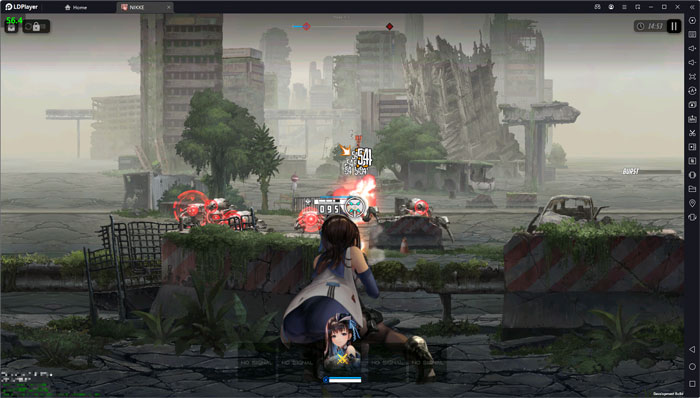 20 phần mềm giả lập Android tốt nhất cho Windows 2025 (14/12/2025)
 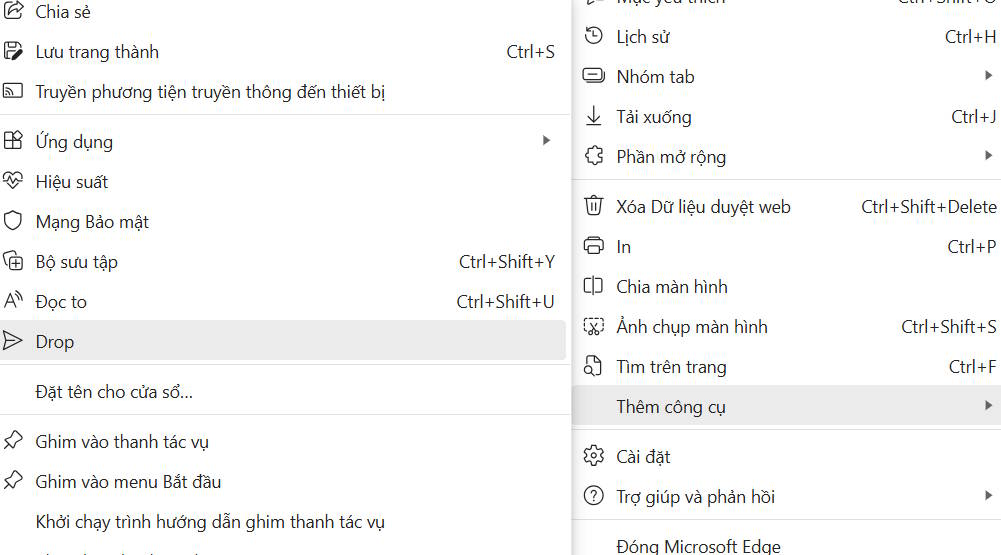 5 công cụ giúp tiết kiệm thao tác làm việc trên Microsoft Edge (17/12/2025)
  6 công cụ miễn phí cho biết ổ cứng của bạn sắp hỏng (17/12/2025)
  Ứng dụng mã nguồn mở này giúp chạy app Windows trên Linux cực dễ dàng (05/01/2026)
  7 ứng dụng miễn phí không thể thiếu khi cài đặt lại Windows (05/01/2026)
  5 trình quản lý clipboard tốt nhất cho Windows (06/01/2026)
 Những tin cũ hơn
 5 ứng dụng Windows cần có nếu bạn sở hữu iPhone (11/11/2025)
  5 ứng dụng từng rất cần thiết cho đến khi Windows khiến chúng trở nên vô nghĩa (30/10/2025)
  Cách dùng Terabox lưu trữ với 1TB miễn phí (30/10/2025)
  5 ứng dụng thay thế Pocket tuyệt vời để lưu bookmark (23/10/2025)
  5 công cụ Windows ẩn tiết lộ những gì thực sự đang diễn ra với PC của bạn (18/10/2025)
  6 chương trình Windows kinh điển vẫn đang phát triển mạnh mẽ vào năm 2025 (14/10/2025)
  10+ công cụ gỡ cài đặt phần mềm miễn phí tốt nhất (11/10/2025)
  8 ứng dụng Microsoft Store miễn phí giúp Windows tốt hơ (10/10/2025)
  Những ứng dụng Windows có thể đánh bại PowerToys (09/10/2025)
  3 ứng dụng Microsoft ít được chú ý mà bạn nên sử dụng hàng ngày (09/10/2025)
  Top 10 công cụ AI viết content tốt nhất năm 2026
 Hướng dẫn fix lỗi “It’s Not You, It’s Me” trên Copilot
 Cách cấu hình Claude Code Hooks giúp tự động định dạng và kiểm thử code
 Cách tự động hóa email hoàn toàn với Grok Bot
 TOP công cụ AI chỉnh sửa file PDF tốt nhất
 7 công cụ AI mã nguồn mở có thể thay thế các gói đăng ký trả phí
 Hướng dẫn tìm địa điểm bằng bản đồ trên Gemini
 Cách dùng plugin Gmail trong ChatGPT để chuẩn bị nháp email
 13 công cụ AI tốt nhất để tạo tác phẩm nghệ thuật từ một bức ảnh chụp
 Hướng dẫn dọn dẹp và quản lý Gmail bằng Gemini
 TOP công cụ AI chỉnh sửa ảnh theo từng nhu cầu
 5 cách khai thác Gemini với Google Workspace và NotebookLM
 TOP Claude Connector tốt nhất cho hoạt động bán hàng
 4 lựa chọn thay thế tốt nhất cho Midjourney
 Hướng dẫn tạo bài thuyết trình bằng AI trên NoteGPT
 8 mẹo hạn chế Claude vượt quá giới hạn lượt dùng
 8 mẹo hạn chế Claude vượt quá giới hạn lượt dùng
 Cách sử dụng công cụ chỉnh sửa ảnh ưu việt trên ChatGPT
 Cách dùng AI Agent Consensus tóm tắt tài liệu dài trên ChatGPT
 Cách tạo tài liệu bằng AI trên NoteGPT
 Hướng dẫn cài đặt và sử dụng n8n trên Windows 11
 Cách lập trình chuyên nghiệp hơn, dễ dàng hơn với tính năng Tệp trên Grok
 Công thức tính diện tích hình Elip
 Hướng dẫn ngắt kết nối ứng dụng trên ChatGPT
 Hướng dẫn tạo đoạn hội thoại cho topic trên Twee
 Bức tranh tổng quan về hỗ trợ khách hàng tích hợp AI
 Đừng chia sẻ ảnh cho đến khi bạn chạy kiểm tra siêu dữ liệu này!
 6 cách mở Computer/System Properties trong Windows 10
 Cách sửa lỗi There Are Currently No Power Options Available Windows
 Hướng dẫn 8 cách mở bàn phím ảo trên Windows 10