Thông tin liên hệ
- 036.686.3943
- admin@nguoicodonvn2008.info

Trong nhiều năm, mọi người đã giải quyết các bài toán bảng tính phức tạp theo cùng một cách: Thêm các cột phụ, xếp chồng những công thức ngày càng lồng nhau, và khi mọi thứ trở nên đặc biệt phức tạp, họ dùng đến các macro VBA của Excel. Quy trình này hoạt động tốt cho đến khi họ khám phá ra hàm REDUCE.
Hàm REDUCE cho phép bạn lặp lại dữ liệu, xây dựng kết quả từng bước, giống như cách một vòng lặp hoạt động trong ngôn ngữ lập trình. Thay vì phân tán các phép tính trung gian trên trang tính, toàn bộ quy trình được gói gọn trong một công thức duy nhất, cho ra một kết quả duy nhất.
Nếu từng mong muốn có thể thực hiện nhiều bước tuần tự mà không cần phải lấp đầy sổ làm việc bằng các cột và ô trung gian thừa, thì REDUCE chính là thứ bạn đang tìm kiếm.
Lưu ý: Hàm này chỉ khả dụng trong Excel dành cho web, Excel dành cho Microsoft 365 và Excel dành cho Microsoft 365 trên máy Mac.
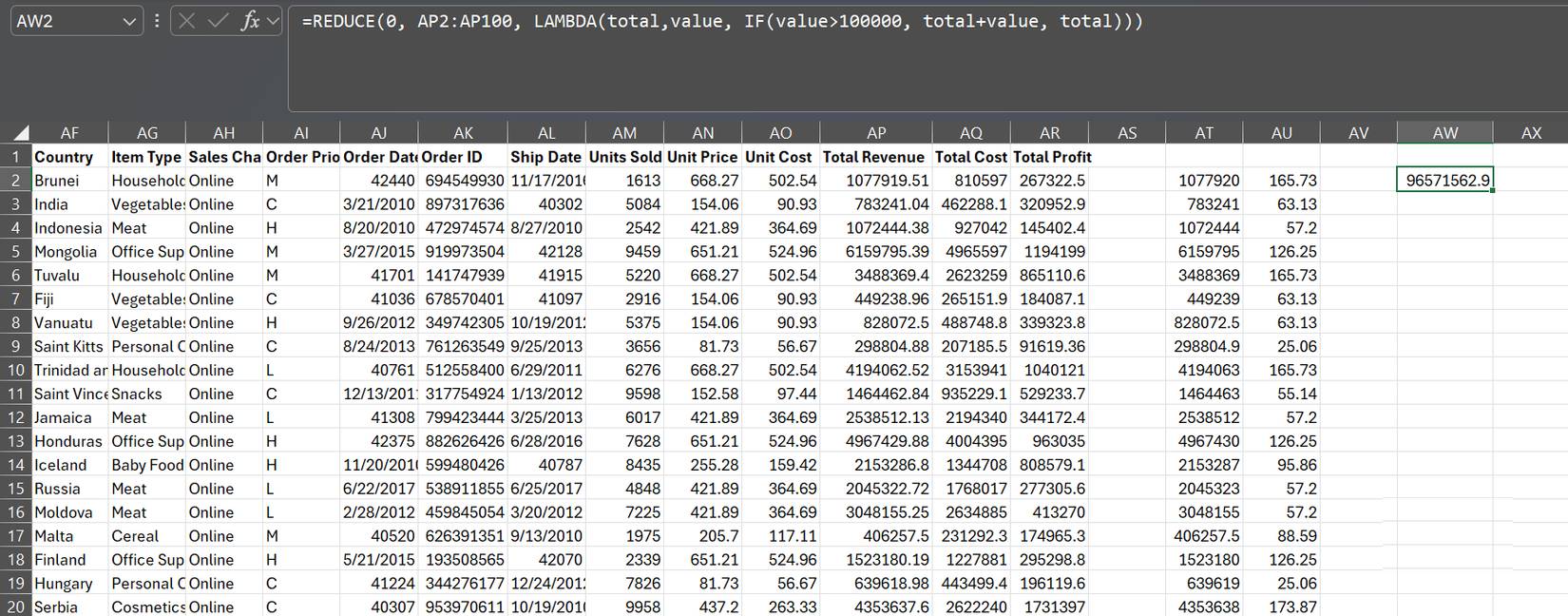
REDUCE là một công thức chuyên biệt, lấy một danh sách dữ liệu và áp dụng phép tính tùy chỉnh cho từng mục một, kết hợp các kết quả khi xử lý. Cuối cùng, nó trả về một kết quả duy nhất. Đó là ý tưởng cốt lõi.
Cụ thể hơn, REDUCE là hàm trợ giúp LAMBDA mà Excel gọi. Điều này có nghĩa là nó hoàn toàn phụ thuộc vào phép tính bạn định nghĩa bằng hàm LAMBDA. Bạn có thể coi LAMBDA là logic và REDUCE là cơ chế thực thi logic đó. Kết hợp cùng nhau, chúng thực hiện các bước lặp, trong đó mỗi phép tính được xây dựng dựa trên phép tính trước đó. Thay vì hiển thị từng giai đoạn trung gian trên bảng tính (như các cột trợ giúp), REDUCE giữ các bước đó ở bên trong bằng cách sử dụng cái được gọi là tổng tích lũy.
Cú pháp cơ bản trông như sau:
=REDUCE([initial_value], array, lambda(accumulator, value, body))
Sau đây là chức năng của từng phần:
|
Đối số |
Mục đích |
Ghi chú thêm |
|---|---|---|
|
|
Giá trị khởi đầu cho tổng tích lũy. |
Đối với phép tính tổng, bạn sẽ bắt đầu bằng 0; để xây dựng văn bản, bạn sẽ dùng một chuỗi rỗng (""). Đây cũng có thể là tham chiếu ô nếu mục tiêu là sửa đổi giá trị hiện có. |
|
|
Dữ liệu nguồn mà REDUCE tuần hoàn qua lại. |
Mỗi mục trong mảng này được xử lý lần lượt theo thứ tự xuất hiện. |
|
|
Tính toán tùy chỉnh được áp dụng cho từng mục trong mảng của bạn. |
Nó luôn sử dụng 3 biến: Biến tích lũy (thường được ký hiệu là A), giá trị hiện tại từ mảng (thường được ký hiệu là V) và phần thân của phép tính (ví dụ: A + V). Biến tích lũy lưu trữ kết quả đang chạy từ các lần lặp trước đó, trong khi giá trị đại diện cho mục hiện tại đang được xử lý. |
Luồng dữ liệu rất đơn giản: Hàm tích lũy bắt đầu với giá trị ban đầu. REDUCE lấy phần tử đầu tiên từ mảng, áp dụng phép tính LAMBDA và cập nhật kết quả vào hàm tích lũy. Sau đó, hàm này di chuyển đến phần tử tiếp theo và lặp lại quy trình, sử dụng hàm tích lũy mới được cập nhật mỗi lần. Sau khi xử lý xong từng mục, REDUCE sẽ xuất ra hàm tích lũy cuối cùng. Kết quả đầu ra đó có thể là một số, một đoạn văn bản, hoặc thậm chí là một mảng bị tràn, tùy thuộc vào kết quả mà LAMBDA tạo ra.
Ưu điểm của thiết lập này là bạn không còn phải dựa vào nhiều công thức nằm rải rác trên trang tính nữa. Mọi thứ diễn ra bên trong một công thức, được chứa trong một ô, mà không cần thêm các cột trợ giúp hay những bước trung gian.
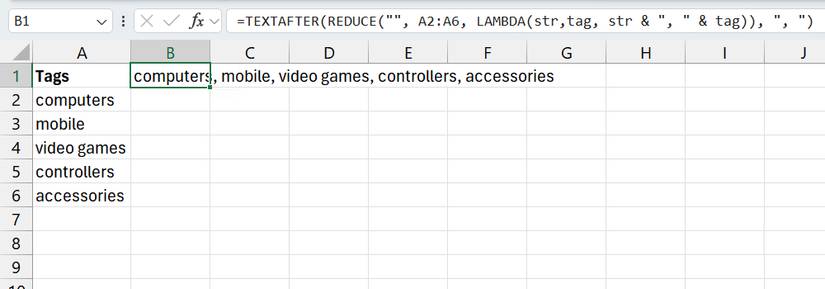
REDUCE hoạt động hiệu quả trong các trường hợp kết quả được tích lũy theo thời gian, đặc biệt là khi mỗi bước đều dựa trên bước trước đó. Tuy nhiên, nó cũng hữu ích cho các thao tác danh sách thông thường. Một khi thấy nó hoạt động như thế nào, bạn sẽ bắt đầu nhận thấy các cơ hội áp dụng nó ở những nơi mà trước đây bạn có thể đã dựa vào các cột hỗ trợ hoặc những công thức lặp lại.
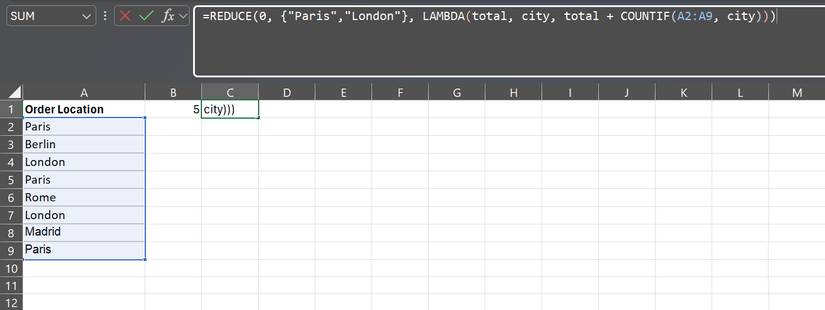
Một trong những ứng dụng được yêu thích là đếm số lần xuất hiện của nhiều mục trong danh sách cùng lúc. Giả sử bạn có một cột chứa các vị trí đặt hàng và muốn biết tổng số đơn hàng từ Paris và London. Thay vì viết các công thức COUNTIF riêng biệt và cộng chúng lại với nhau, bạn có thể xử lý tất cả trong một biểu thức duy nhất:
=REDUCE(0, {"Paris","London"}, LAMBDA(total, city, total + COUNTIF(A2:A9, city)))
Bắt đầu với số 0 nếu đang tích lũy một tổng. Thay vì lặp qua từng hàng dữ liệu, hãy lặp qua hai thành phố đang quan tâm: Paris và London. Với mỗi thành phố, hàm COUNTIF sẽ kiểm tra số lần thành phố đó xuất hiện trong cột A và kết quả đó được cộng vào tổng hiện tại. Đầu ra cuối cùng là một số duy nhất biểu thị đơn hàng kết hợp của cả hai thành phố. Nếu cần điều chỉnh phạm vi địa lý, chỉ cần sửa đổi danh sách trong dấu ngoặc nhọn - không cần cấu trúc lại công thức.
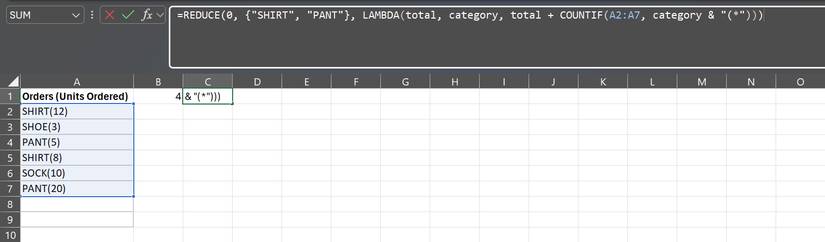
REDUCE cũng hữu ích khi dữ liệu không rõ ràng. Hãy tưởng tượng cột đơn hàng của bạn chứa các mục như 'SHIRT(5),' 'PANT(2),' và 'HAT(3),' trong đó tên mặt hàng và số lượng được lưu trữ cùng nhau. Nếu bạn muốn tính tổng số lượng cho các danh mục cụ thể - ví dụ, SHIRT và PANT - bất kể số lượng được sắp xếp, hàm REDUCE sẽ xử lý việc này một cách gọn gàng:
=REDUCE(0, {"SHIRT", "PANT"}, LAMBDA(total, category, total + COUNTIF(A2:A7, category & "(*")))
Chi tiết quan trọng là ký tự đại diện (*). Vì số trong ngoặc đơn thay đổi ở mỗi hàng, ký tự đại diện đảm bảo rằng bất kỳ văn bản nào bắt đầu bằng 'SHIRT' (hoặc 'PANT') đều được tính vào tổng. Hàm REDUCE lặp qua từng danh mục, đếm tất cả các mục trùng khớp trong ô A2:A7 và cộng dồn tổng. Kết quả là một giá trị duy nhất biểu thị tổng số lượng của cả hai loại mặt hàng, bất kể số lượng riêng lẻ của chúng.
Nguồn tin: Quantrimang.com:
Ý kiến bạn đọc
Những tin mới hơn
 Cách kiểm tra lịch sử trên máy tính để biết có ai đó đã truy cập và sử dụng máy tính của bạn? (12/11/2025)
  Cách mở và sử dụng Windows Terminal ở chế độ Quake Mode (12/11/2025)
  Hướng dẫn chặn cài đặt phần mềm trên máy tính Windows (12/11/2025)
  Tìm hiểu về Fish: Windows terminal nhanh, nhiều màu sắc và dễ sử dụng (12/11/2025)
  Cách bật yêu cầu lưu ảnh chụp màn hình đã chỉnh sửa Windows 11 (12/11/2025)
  Cách sử dụng tính năng "Mouse Without Borders" và "Peek" trong PowerToys (12/11/2025)
  Cách tắt thông báo đề xuất trong Settings Windows 11 (12/11/2025)
  Cách đăng nhập Windows 11 không cần tài khoản Microsoft (12/11/2025)
  Làm sao đơn giản hóa giao diện Word tăng tập trung? (12/11/2025)
  Tại sao nên bỏ VLC Media Player để dùng Kodi? (12/11/2025)
 Những tin cũ hơn
 Thuộc tính Opacity/Transparency trong CSS (11/11/2025)
  5 phím tắt Bash giúp bạn nhanh chóng sử dụng thành thạo terminal (11/11/2025)
  Vì sao nhiều người hối hận khi bỏ qua tính năng Tasks trong Perplexity? (11/11/2025)
  DNS over HTTPS là gì? Tại sao mọi người cứ tranh cãi về nó? (11/11/2025)
  Cách tắt tính năng AI trong Paint Windows 11 (11/11/2025)
  Mozilla ngừng hỗ trợ Firefox 32-bit trên Linux (11/11/2025)
  Tự động hóa 5 tác vụ thiết yếu này trên cài đặt Windows để giúp mọi thứ chạy hoàn hảo (11/11/2025)
  Cách sắp xếp thứ tự bảng thông tin Widgets Windows 11 (10/11/2025)
  Tại sao nhiều người chuyển từ Ubuntu sang Fedora Silverblue sau nhiều năm gắn bó? (10/11/2025)
  Hiệu ứng chuyển động Animation trong CSS (10/11/2025)
  Học kỹ năng Mô tả: Hoàn thành prompt AI đầu tiên có thể sử dụng được
 Tự tạo ứng dụng quản lý công việc trên Gemini rất đơn giản
 Tạo website trên ChatGPT chỉ vài phút, bạn thử chưa?
Tự tạo ứng dụng quản lý công việc trên Gemini rất đơn giản
Tạo website trên ChatGPT chỉ vài phút, bạn thử chưa?
Tự tạo ứng dụng quản lý công việc trên Gemini rất đơn giản
 Cách tạo video dài và video ngắn trên NotebookLM
 5 tác vụ chứng minh việc thiết lập LLM cục bộ trên điện thoại đáng giá
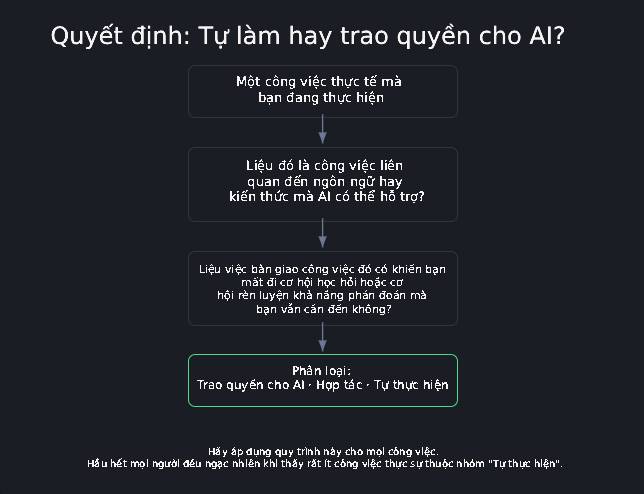 Xây dựng sơ đồ phân quyền AI đầu tiên của bạn
 Mẹo viết prompt hiệu quả cho Claude Opus 5.5
 Các kỹ thuật tạo prompt AI nâng cao
 12 phần mềm tăng âm lượng miễn phí tốt nhất cho Windows
 4 kỹ năng quan trọng giúp bạn "thành thạo AI"
 8 website tạo logo online, thiết kế logo AI tốt nhất cho doanh nghiệp nhỏ
 TOP công cụ AI hỗ trợ nghiên cứu chuyên sâu tốt nhất
 Hướng dẫn tạo slide thuyết trình trên Dola AI
 Cách tạo video chuyển cảnh giữa 2 ảnh trên Google Flow
 Những điều cơ bản về viết câu lệnh (prompt) AI
 Các kỹ thuật tạo prompt AI nâng cao
 4 kỹ năng quan trọng giúp bạn "thành thạo AI"
 TOP công cụ AI tạo bài hát tốt nhất để sáng tác những bản nhạc ấn tượng
 Chuyển đổi danh sách sản phẩm thành dashboard hàng tồn kho trực tuyến bằng Google Sheets Canvas
 Cách lập trình chuyên nghiệp hơn, dễ dàng hơn với tính năng Tệp trên Grok
 Hướng dẫn cài đặt và sử dụng n8n trên Windows 11
 Công thức tính diện tích hình Elip
 Hướng dẫn ngắt kết nối ứng dụng trên ChatGPT
 Hướng dẫn tạo đoạn hội thoại cho topic trên Twee
 8 ứng dụng Microsoft Store miễn phí giúp Windows tốt hơ
 Đừng chia sẻ ảnh cho đến khi bạn chạy kiểm tra siêu dữ liệu này!
 6 cách mở Computer/System Properties trong Windows 10
 Bức tranh tổng quan về hỗ trợ khách hàng tích hợp AI
 Cách sửa lỗi There Are Currently No Power Options Available Windows