Thông tin liên hệ
- 036.686.3943
- admin@nguoicodonvn2008.info

Nhiều người nghĩ rằng xóa file và dọn sạch Thùng rác là đủ để loại bỏ dữ liệu vĩnh viễn — nhưng thực tế không phải vậy. Những file “đã xóa” vẫn nằm trên ổ đĩa và hoàn toàn có thể được khôi phục bằng các công cụ chuyên dụng. Để xóa an toàn dữ liệu nhạy cảm, bạn cần đến sDelete , công cụ do chính Microsoft phát triển.
Khi bạn xóa file theo cách quen thuộc, Windows chỉ chuyển file vào Thùng rác. Dùng Shift+Delete thì bỏ qua bước đó, nhưng dù thế nào, dữ liệu vẫn chưa biến mất hoàn toàn. Windows chỉ gỡ tham chiếu của file trong hệ thống và đánh dấu vùng lưu trữ đó là “có thể dùng lại”. Phần dữ liệu thực sự vẫn tồn tại trên ổ cho đến khi bị ghi đè bởi dữ liệu mới.
Điều này nghĩa là nếu ai đó dùng các công cụ phục hồi như Recuva, Disk Drill hoặc phần mềm pháp lý chuyên sâu, họ có thể thấy và khôi phục những file mà bạn tưởng đã xóa. Nếu bạn bán hoặc tặng máy tính sau khi chỉ xóa file thông thường, người nhận hoàn toàn có thể phục hồi tài liệu, ảnh cá nhân hay dữ liệu tài chính của bạn.
Ngay cả khi bạn chỉ muốn ngăn người dùng khác phục hồi file trên cùng một máy, cách xóa thông thường vẫn không đảm bảo. Muốn xóa “thật sự”, bạn cần công cụ chính chủ: sDelete .
sDelete (Secure Delete) là một tiện ích dòng lệnh thuộc bộ Sysinternals, có khả năng xóa dữ liệu ở mức sâu, ghi đè trực tiếp lên vùng lưu trữ cũ — khiến việc phục hồi gần như không thể. Khác với thao tác xóa thông thường, sDelete xử lý cả dữ liệu lẫn metadata mà Windows thường để lại.
Công cụ này đặc biệt hiệu quả với ổ HDD. Với SSD, do cơ chế TRIM và quản lý khối nhớ động, sDelete không thể đảm bảo ghi đè lên đúng ô nhớ vật lý chứa file cũ. Tuy vậy, nó vẫn xóa sạch dấu vết mà phương pháp xóa thông thường để lại, giúp tăng mức độ an toàn.
sDelete không có sẵn trong Windows, bạn cần tải từ trang Sysinternals của Microsoft. Sau khi tải gói ZIP, giải nén vào C:\Program Files .
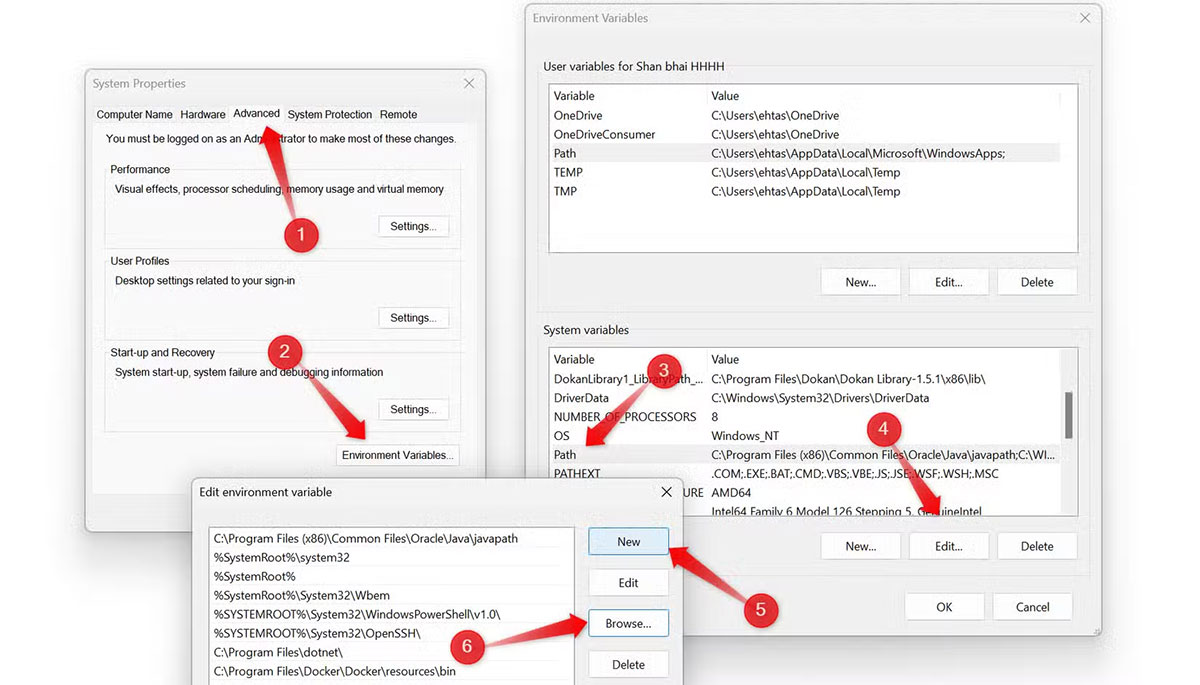
Tiếp theo, mở View advanced system settings , chuyển sang tab Advanced, chọn Environment Variables . Trong mục System Variables, chọn “Path”, nhấn Edit , tạo dòng mới và trỏ đến thư mục chứa sDelete. Xong bước này, Windows đã có thể gọi sDelete từ Command Prompt.
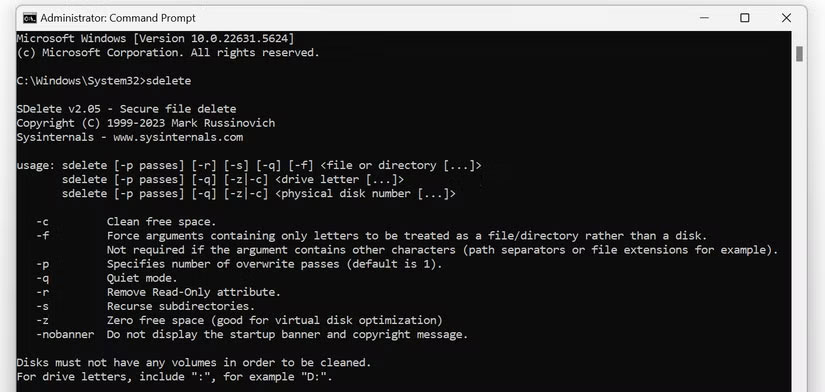
Mở Command Prompt dưới quyền admin, gõ sdelete để xem tham số hỗ trợ. Lần đầu chạy, bạn sẽ được yêu cầu chấp nhận thỏa thuận sử dụng.
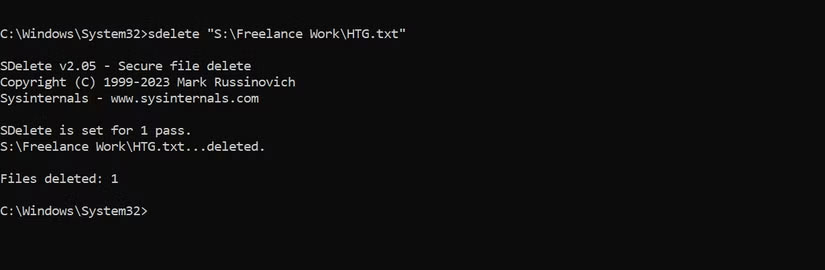
Để xóa một file, hãy sao chép đường dẫn đầy đủ bằng thao tác “Copy as Path”. Trong Command Prompt, nhập:
sdelete <đường_dẫn_file>
File sẽ bị xóa vĩnh viễn.
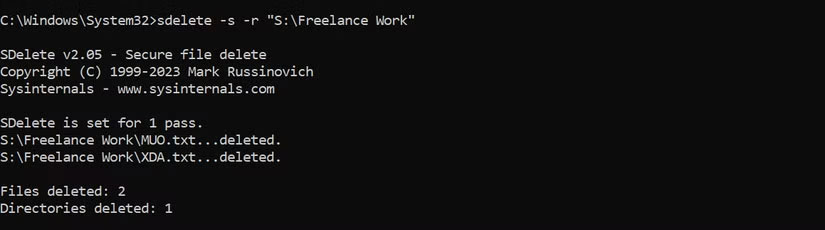
Nếu muốn xóa cả một thư mục và mọi thư mục con, bao gồm cả file read-only, hãy dùng:
sdelete -s -r <đường_dẫn_thư_mục>
Theo mặc định, sDelete ghi đè dữ liệu một lần. Để tăng số lần ghi đè, dùng tham số -p, ví dụ:
sdelete -s -r -p 4 <đường_dẫn_thư_mục>
Bạn có thể dùng sDelete để xóa file nhạy cảm trên HDD và SSD đang sử dụng hằng ngày. Nhưng nếu muốn xóa sạch SSD trước khi bán máy, phương án an toàn nhất là bật mã hóa toàn bộ ổ bằng BitLocker , sau đó xóa khóa mã hóa — toàn bộ dữ liệu trước đó sẽ trở nên vô nghĩa.
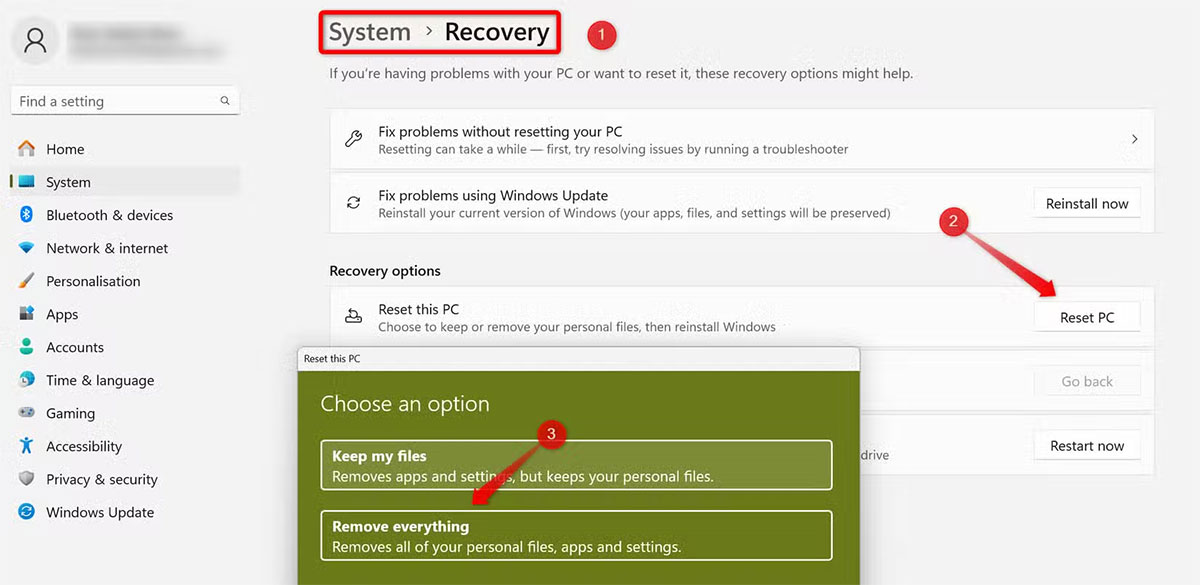
Nếu bạn định chuyển nhượng máy, hãy sử dụng tính năng Reset this PC của Windows với tùy chọn Remove Everything . Công cụ này sẽ dọn sạch dữ liệu và thiết lập lại hệ thống an toàn.
Nếu từ trước đến nay bạn vẫn nghĩ rằng xóa file là xóa vĩnh viễn, thì giờ bạn đã biết điều đó chưa đủ. sDelete là giải pháp mạnh, nhưng không phải dùng cho mọi file — chỉ nên áp dụng với dữ liệu thật sự quan trọng. Và nhớ rằng dữ liệu đã xóa bằng sDelete sẽ không thể phục hồi, kể cả bằng công cụ chuyên sâu.
Nguồn tin: Quantrimang.com
Ý kiến bạn đọc
Những tin mới hơn
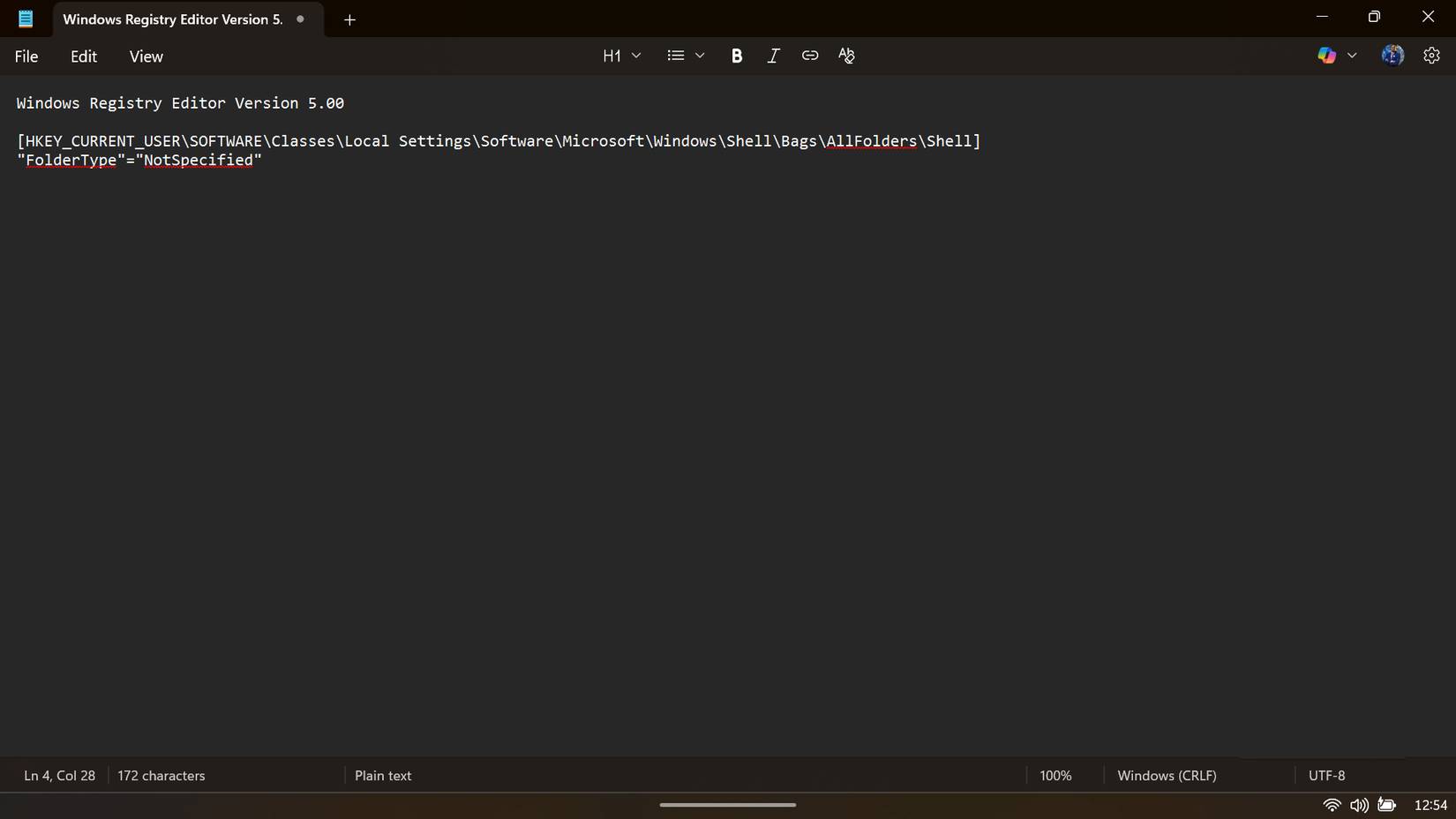 Cách khắc phục tình trạng File Explorer trên Windows 11 bị lag (12/01/2026)
 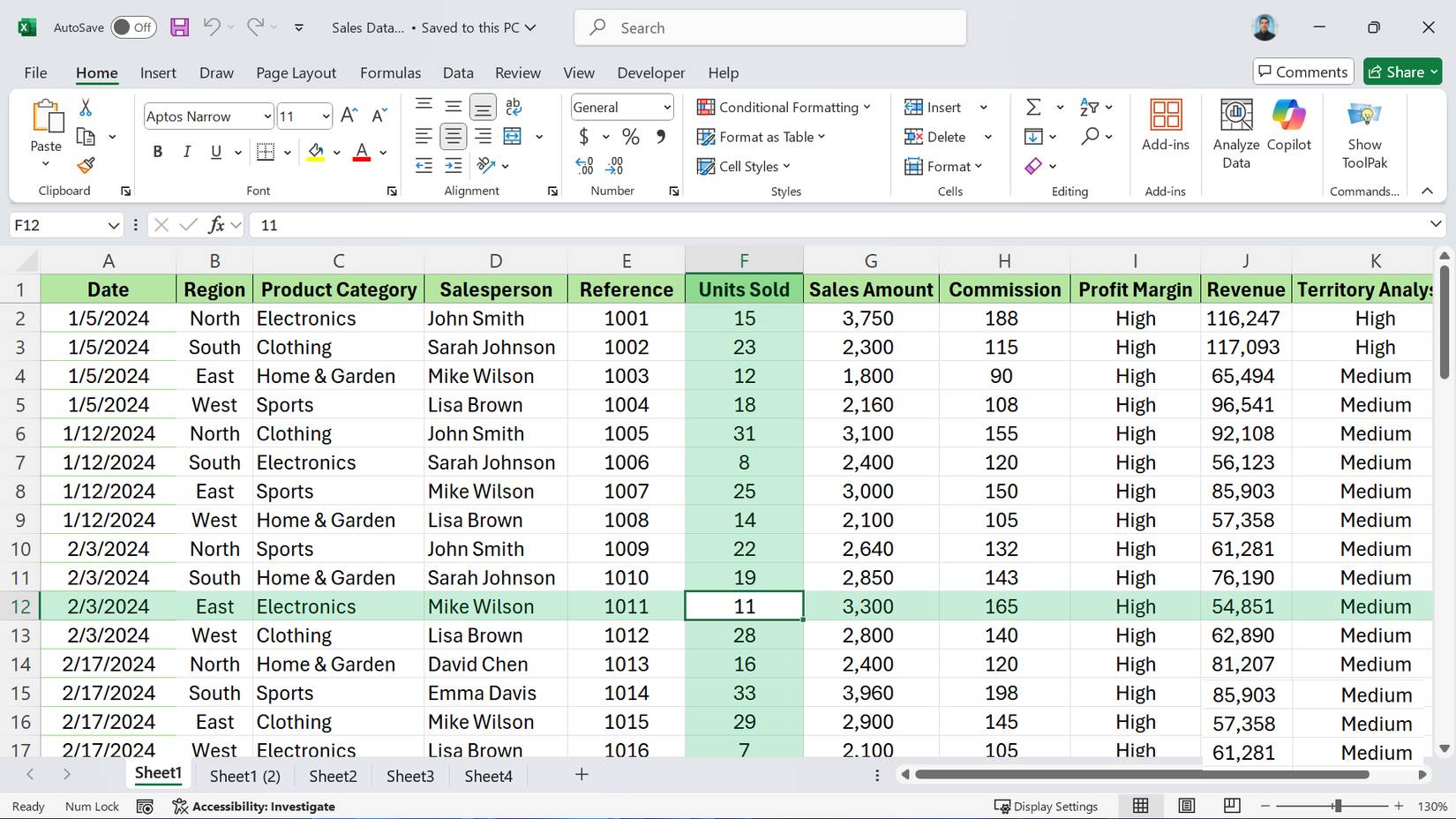 Tìm hiểu về Focus Cell: Cài đặt ẩn trong Excel giúp bảng tính dễ đọc hơn ngay lập tức (13/01/2026)
 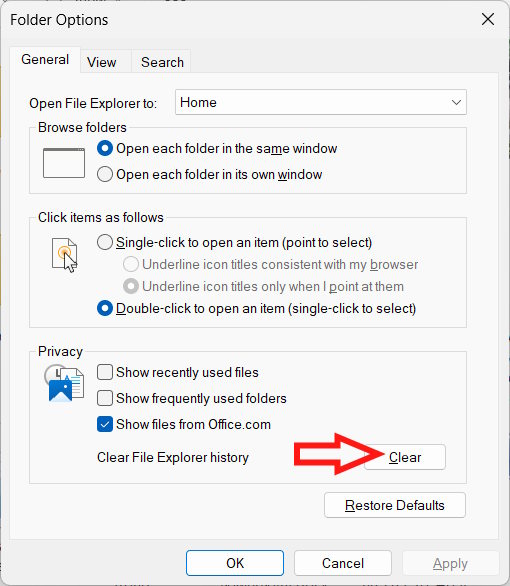 Làm sao để tăng tốc File Explorer trên Windows 11? (13/01/2026)
  Đừng vội chi tiền nâng cấp: Hãy làm việc này khi Linux sắp hết dung lượng lưu trữ! (13/01/2026)
  Cách tắt Share with Copilot trên Windows 11 (13/01/2026)
  Đừng dùng màn hình tần số quét cao với cài đặt mặc định, đây là lý do (13/01/2026)
  Hướng dẫn thêm ngày lễ vào Lịch Outlook (14/01/2026)
  Lỗi không hiện thiết bị trong quản lý tài khoản Microsoft (14/01/2026)
  Hướng dẫn đọc to bảng dữ liệu Excel bằng Speak Cells (14/01/2026)
 Những tin cũ hơn
 Cách reset Notepad về trạng thái mặc định ban đầu (12/01/2026)
  3 tính năng Linux ẩn giúp bạn tiết kiệm hàng giờ mỗi tuần (12/01/2026)
  Hàm LEFT: Cắt các chuỗi ký tự bên trái trong Excel (11/01/2026)
  4 điều chỉ người đang âm thầm phát triển mới thấu hiểu (11/01/2026)
  Cách vô hiệu hóa vĩnh viễn AI trên Google Chrome (10/01/2026)
  Cách sử dụng tính năng Live Captions trên Windows 11 tốt nhất (10/01/2026)
  3 hàm Excel giúp bạn trở thành chuyên gia về bảng tính (10/01/2026)
  Cách làm cho Taskbar Windows 11 trông cao cấp hơn với Windhawk (10/01/2026)
  Cách bật tự động tăng độ phân giải trên Windows 11 (10/01/2026)
  Agent hỗ trợ nhiều giọng nói trong ElevenAgents
 Kết hợp các kỹ thuật tạo prompt để thực hiện dự án thực tế
 Xây dựng agent dựa trên flow, an toàn cho môi trường Production
 Tạo kế hoạch vận hành Bot có giám sát trong Grok Bot
 Cách cấu hình agent để giao tiếp bằng nhiều ngôn ngữ trong ElevenAgents
 Hướng dẫn dùng Claude Haiku 5.5 làm trợ lý phân loại trong Claude Code
 Cách thiết kế giọng nói sống động, lôi cuốn cho ElevenLabs Agents
 Cách kết nối Google Drive với Gemini Spark đọc và xử lý tài liệu
 Chế độ Sinh viên trong Gemini: Không gian học tập có lộ trình
 Cách biến ý tưởng thành thiết kế bằng MagicPath trong ChatGPT
 TOP công cụ AI tạo workflow tốt nhất
 TOP trình duyệt web AI tốt nhất
 Cách cung cấp kiến thức phù hợp cho agent trong Microsoft Copilot Studio
 Thiết lập cơ sở kiến thức cho ElevenAgents
 15 prompt AI thú vị cho ngày lễ Halloween
 Hướng dẫn chat bằng giọng nói trên Dola AI
 Top công cụ AI tốt nhất cho Digital Marketing
 Hướng dẫn tạo giọng nói cá nhân trên Dola AI
 tOP plugin ChatGPT tốt nhất để lên kế hoạch du lịch
 Trình tự đảm bảo tính an toàn cho quy trình tự động hóa trong Grok Bot
 Cách lập trình chuyên nghiệp hơn, dễ dàng hơn với tính năng Tệp trên Grok
 Hướng dẫn cài đặt và sử dụng n8n trên Windows 11
 Công thức tính diện tích hình Elip
 Hướng dẫn ngắt kết nối ứng dụng trên ChatGPT
 Hướng dẫn tạo đoạn hội thoại cho topic trên Twee
 6 cách mở Computer/System Properties trong Windows 10
 Bức tranh tổng quan về hỗ trợ khách hàng tích hợp AI
 Đừng chia sẻ ảnh cho đến khi bạn chạy kiểm tra siêu dữ liệu này!
 Cách sửa lỗi There Are Currently No Power Options Available Windows
 Hướng dẫn 8 cách mở bàn phím ảo trên Windows 10