

Sau khi cuộc họp kết thúc, Gemini sẽ tạo một bản ghi chú có cấu trúc, bao gồm các nội dung quan trọng như chủ đề được thảo luận, quyết định đã thống nhất, nhiệm vụ cần thực hiện và các điểm đáng chú ý khác. Bản ghi chú này có thể được lưu vào Google Docs và chia sẻ với những người tham gia để dễ dàng theo dõi, tra cứu và phối hợp công việc sau cuộc họp. Dưới đây là hướng dẫn viết ghi chú cuộc họp bằng Gemini trên Google Meet.
Cách bật ghi chú cuộc họp Google Meet bằng Gemini
Bật ghi chú cuộc họp trong Google Calendar
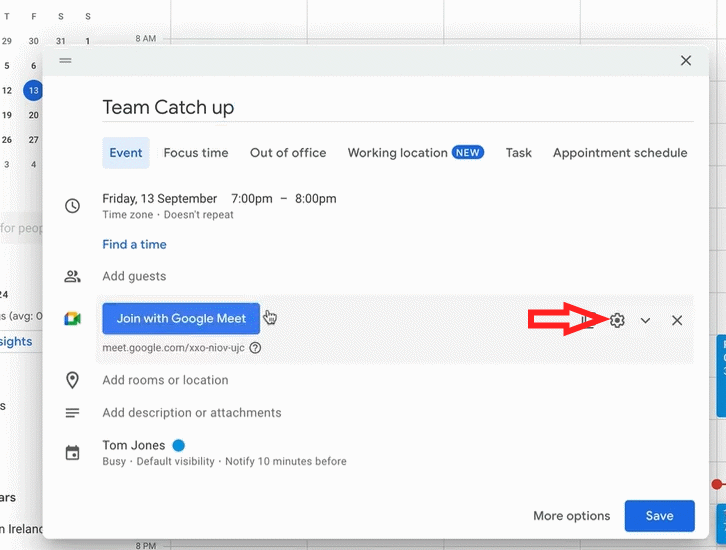
Khi bạn tạo cuộc họp trong Google Calendar thì chúng ta truy cập rồi bật chế độ video cuộc họp bằng Google Meet. Tiếp đến, nhấn vào biểu tượng bánh răng cưa để điều chỉnh.
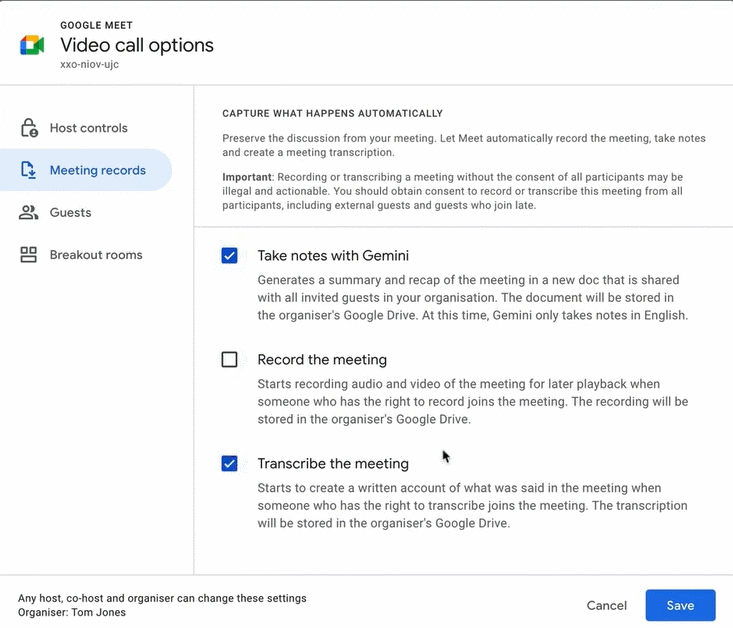
Chuyển sang giao diện mới bạn nhấn vào mục Meeting records để chỉnh chế độ,sau đó bạn tích chọn vào Take notes with Gemini để ghi cuộc họp bằng Gemini, và Transcribe the meeting để ghi lại cuộc họp. Cuối cùng nhấn Save.
Bật ghi chú cuộc họp Gemini trong Google Meet
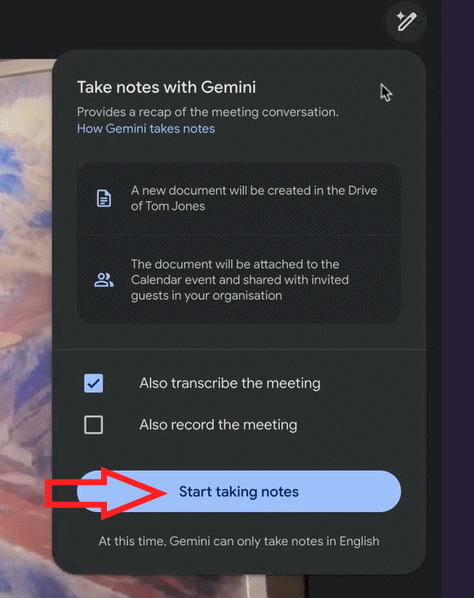
Ngay trong giao diện Google Meet bạn nhấn vào biểu tượng hình bút ở góc phải, sau đó chọn Start taking notes để kích hoạt chế độ này.
Bạn có thể điều chỉnh một số cài đặt tính năng, bao gồm người nhận ghi chú cuộc họp, ngôn ngữ ghi chú cuộc họp và tùy chỉnh phần.
Cách ghi chú cuộc họp Google Meet bằng Gemini
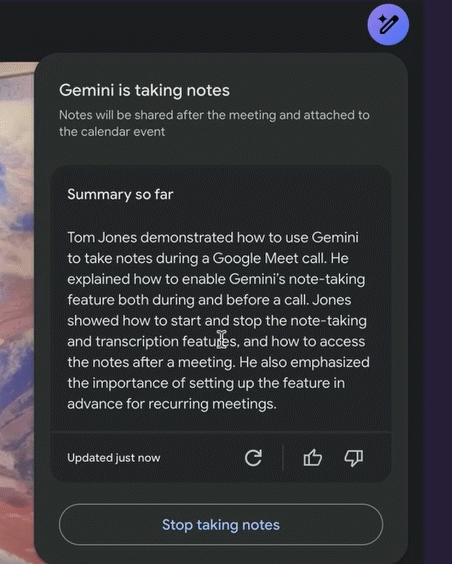
Sau khi bạn kích hoạt chế độ này thì Gemini tiến hành ghi chú cuộc họp và hiện trong giao diện màn hình Meet. Trong quá trình tham gia bạn có thể nhấn Update just now để cập nhật nội dung ghi chú.
Để dừng ghi chú thì nhấn Stop là được
Ghi chú cuộc họp sẽ được tạo thành tài liệu riêng trong Google Docs của người tạo cuộc họp để bạn truy cập xem nội dung. Gemini cũng gửi mail thông báo tới bạn bản ghi chú của cuộc họp để truy cập tài liệu Docs.
Người tổ chức cuộc họp có thể thiết lập để tài liệu ghi chú được tự động chia sẻ với những người tham dự được mời. Người tham gia sẽ xem nội dung ghi chú đó thông qua file đính kèm cuộc họp trong ứng dụng Lịch.
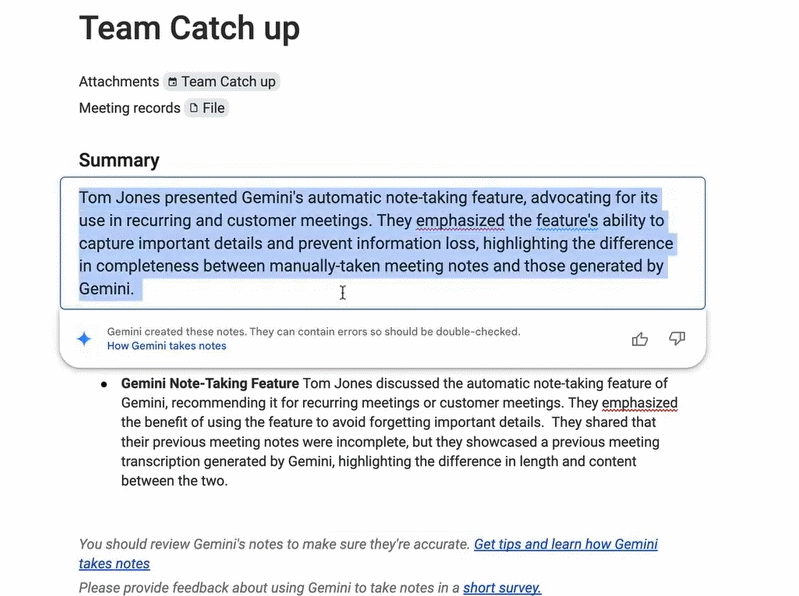
Lưu ý khi sử dụng tính năng Ghi chú cho tôi trong Google Meet
Tính năng chỉ hỗ trợ một ngôn ngữ trong mỗi cuộc họp. Nếu cuộc họp sử dụng nhiều ngôn ngữ, Gemini hiện chưa thể ghi chú đồng thời nhiều ngôn ngữ.
Ngôn ngữ được hỗ trợ hiện nay gồm: Tiếng Anh, Tiếng Pháp, Tiếng Đức, Tiếng Ý, Tiếng Nhật, Tiếng Hàn, Tiếng Bồ Đào Nha và Tiếng Tây Ban Nha. Cuộc họp cần được diễn ra bằng một trong các ngôn ngữ này để Gemini tạo ghi chú chính xác.
Nếu người tham gia chuyển sang nói một ngôn ngữ khác trong khoảng 30 giây, Google Meet sẽ hiển thị thông báo để bạn đổi ngôn ngữ ghi chú hoặc tiếp tục sử dụng ngôn ngữ hiện tại.
Tất cả người tham gia sẽ được thông báo khi tính năng Ghi chú cho tôi được bật để đảm bảo tính minh bạch trong cuộc họp.
Bản ghi chú được AI tạo chỉ mang tính chất tóm tắt, có thể không ghi lại đầy đủ từng câu nói hoặc mọi chi tiết trong cuộc họp. Bạn nên kiểm tra lại nếu sử dụng cho các nội dung quan trọng.
Bản ghi chú được lưu dưới dạng Google Docs trong Google Drive và người tổ chức sẽ nhận được email chứa liên kết đến tài liệu sau khi cuộc họp kết thúc.
Google khuyến nghị sử dụng tính năng cho các cuộc họp có thời lượng từ 15 phút đến tối đa 8 giờ để đạt hiệu quả tốt nhất.
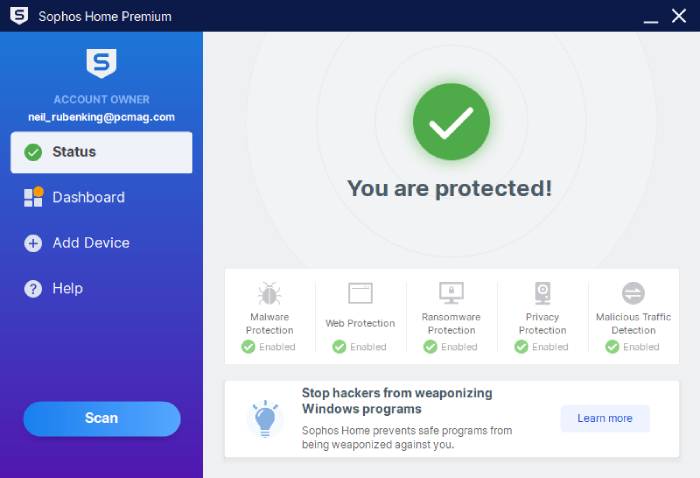 TOP phần mềm AI antivirus toàn diện nhất
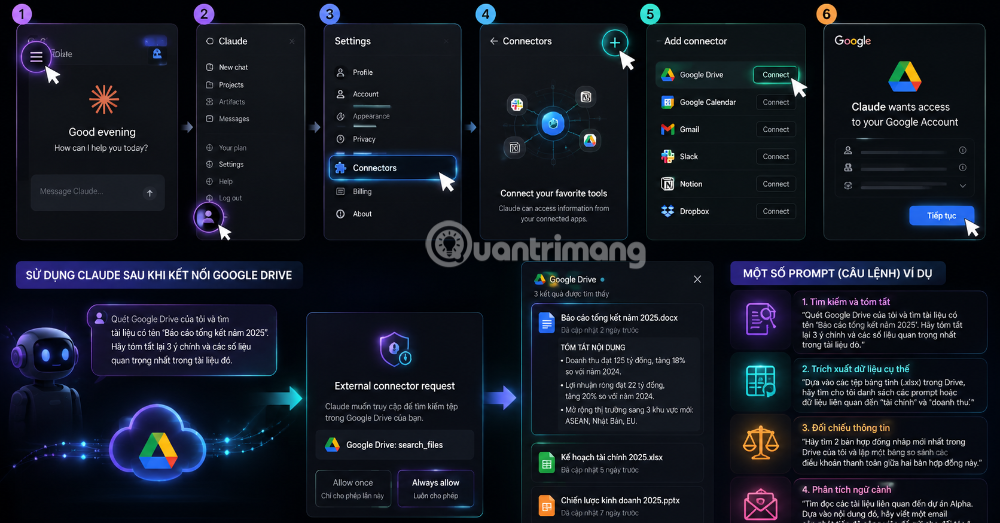 Hướng dẫn kết nối Google Drive vào Claude và cách sử dụng hiệu quả
 TOP lựa chọn thay thế ChatGPT tốt nhất
 Tạo file âm thanh tổng quan tài liệu Google Drive
 Hướng dẫn phân tích tài liệu Google Drive bằng Gemini
 TOP công cụ AI phát triển trò chơi điện tử tốt nhất
 Trợ lý Excel & Sheets AI: Tạo công thức, hàm và sửa lỗi nhanh
 Cách dùng Trợ lý email viết email phản hồi chuyên nghiệp
 Bí ý tưởng viết status? Tool này sẽ tạo status cực hay chỉ vài giây
 Hướng dẫn phân tích video Google Drive bằng Gemini
 Tìm hiểu về GLM 5.2: Mô hình trọng số mở vượt trội hơn GPT 5.5 về các tiêu chuẩn thiết kế và lập trình
 Hướng dẫn tạo video AI ngắn bằng Google Vids
 Cách huấn luyện ChatGPT bằng dữ liệu riêng
 AI Burnout là gì? Vì sao AI có thể khiến bạn làm việc nhiều hơn và kiệt sức
 OpenAI Presence: Nền tảng AI agent dành cho doanh nghiệp chính thức ra mắt
 Xu hướng tự động hóa AI năm 2026: Từ chatbot đến hệ điều hành
 TOP công cụ AI chuyển ảnh thành tranh vẽ
 Prompt AI biến logo thành mô hình nhựa 3D siêu chân thực
 Top 5 MCP Server tốt nhất để xây dựng AI Agent hiệu năng cao năm 2026
 Khi thêm Copilot vào Microsoft Office 365 thì bạn sẽ có thể tận dụng Copilot để hỗ trợ làm việc với các ứng dụng văn phòng, như dùng Copilot trong PowerPoint chẳng hạn. Copilot sẽ giúp bạn thêm ý tưởng sáng tạo cho slide nội dung PowerPoint, hay sửa

















































