

Trợ lý Excel & Sheets AI được phát triển nhằm đơn giản hóa toàn bộ quá trình làm việc với bảng tính. Thay vì phải tra cứu cú pháp hoặc tìm kiếm hướng dẫn, bạn chỉ cần mô tả yêu cầu cần xử lý dữ liệu. AI sẽ tự động phân tích, tạo công thức phù hợp, giải thích cách hoạt động và hỗ trợ sửa lỗi khi cần. Dưới đây là hướng dẫn cách sử dụng Trợ lý Excel & Sheets
Cách sử dụng Trợ lý Excel & Sheets
Truy cập Trợ lý Excel & Sheets
https://quantrimang.com/tro-ly-excel-sheets-ai-nguoi-ban-dong-hanh-xu-ly-du-lieu-thong-minh-216174
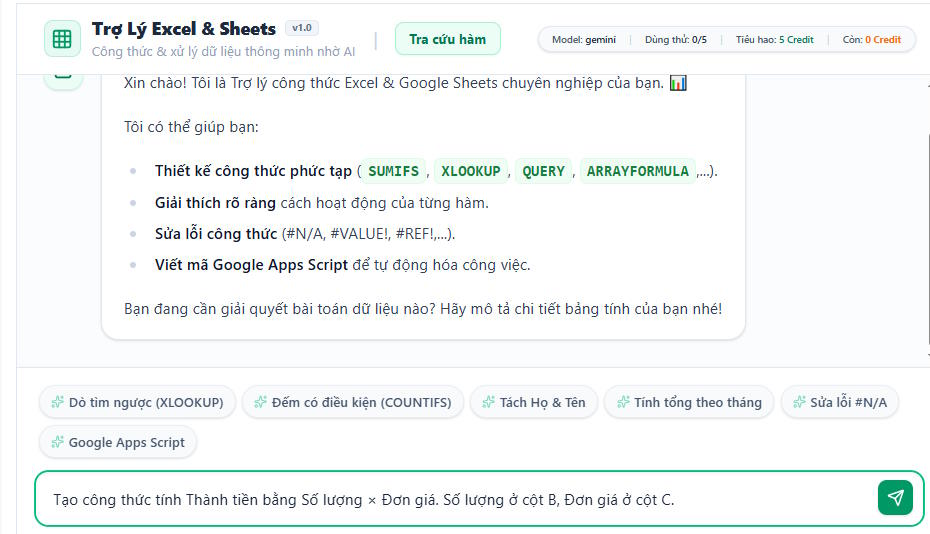
Tại giao diện của Trợ lý bạn hãy viết yêu cầu cần xử lý dữ liệu, tính toán dữ liệu hay vấn đề bạn cần phải giải quyết bằng công thức hay hàm rồi nhấn gửi để sử dụng
Chẳng hạn tôi có ví dụ Tạo công thức tính Thành tiền bằng Số lượng × Đơn giá. Số lượng ở cột B, Đơn giá ở cột C.
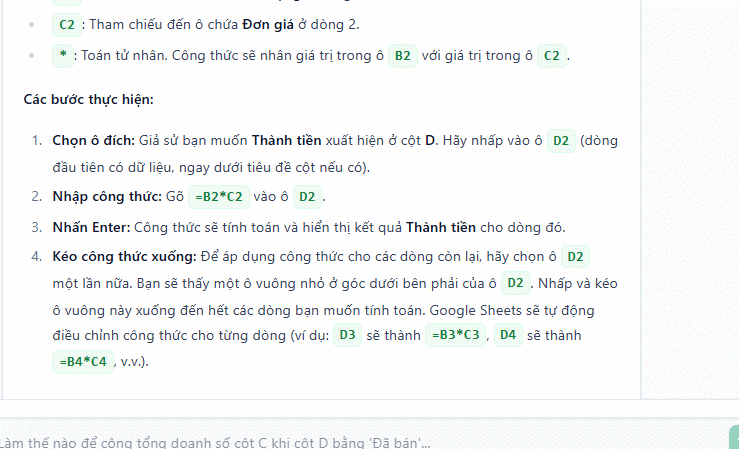
Trợ lý sẽ trả về công thức tính cho bài toán, các bước thực hiện vô cùng chi tiết.
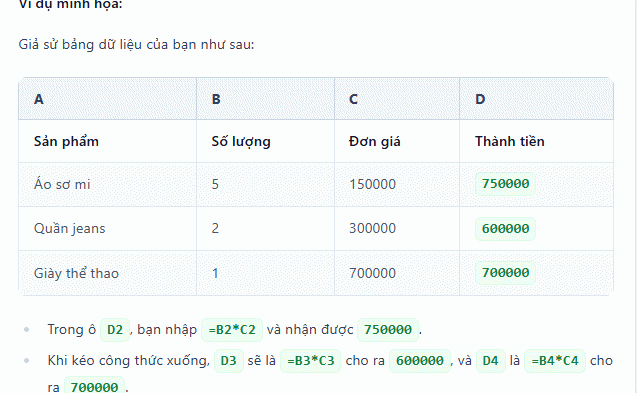
Đặc biệt Trợ lý đưa ra ví dụ minh họa để bạn dễ dàng hình dung cách thức sử dụng công thức hay hàm như nào vào bảng dữ liệu.
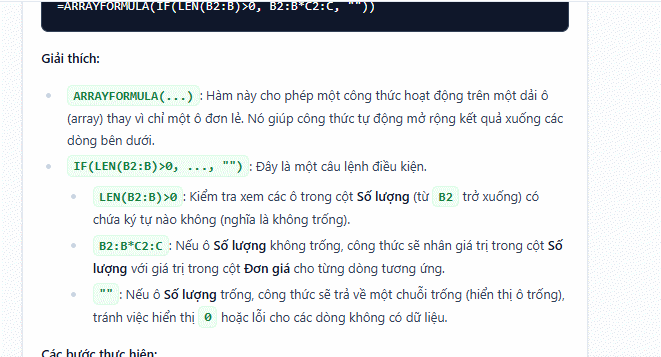
Không dừng lại ở đó Trợ lý Excel & Sheets còn phát triển thêm công thức tự động điền cho trường hợp bảng liên tục được cập nhật dữ liệu. Khi đó bạn không cần phải thực hiện lại quá nhiều lần. Bên dưới là chi tiết cách thực hiện kèm ví dụ thực hiện cho công thức tự động điền này.
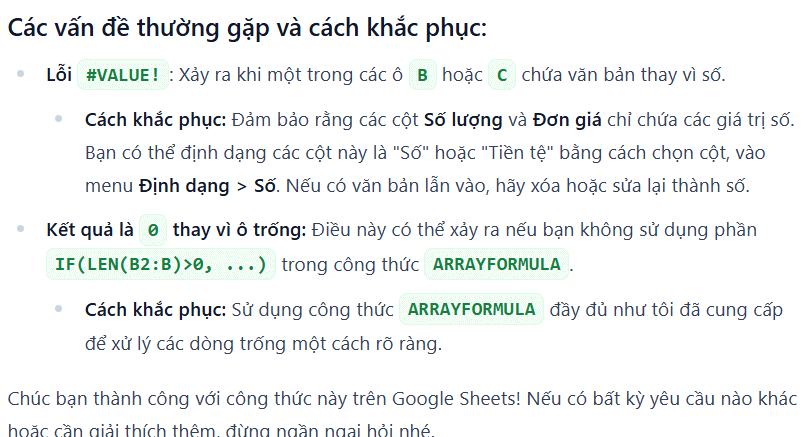
Một mục đáng giá nữa của Trợ lý Excel & Sheets đó là đưa ra lỗi, vấn đề thường xuyên gặp với dạng dữ liệu này. Công cụ AI đưa ra lỗi thường xuyên gặp phải và cách khắc phục để bạn có thể áp dụng ngay cho bảng dữ liệu của mình.
Điều này sẽ tạo được nội dung bao quát hơn rất nhiều thay vì chỉ hướng dẫn cách xử lý vấn đề mà bạn đang gặp phải.
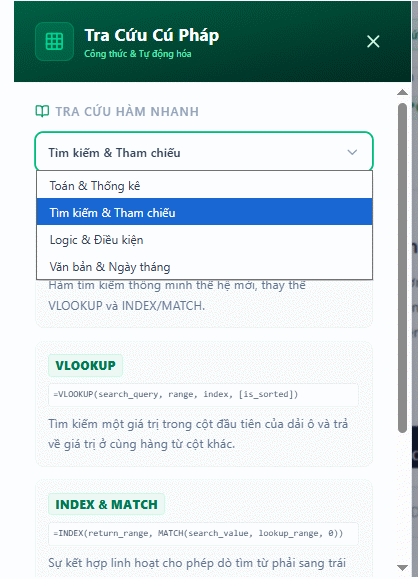
Ngoài ra Trợ lý Excel & Sheets còn cung cấp đầy đủ các hàm, được phân theo từng nhóm chức năng khác nhau. Bạn có thể tra cứu các hàm mình cần từ danh sách này.
Lợi ích khi sử dụng Trợ lý Excel & Sheets AI
Việc sử dụng Trợ lý Excel & Sheets AI vào Excel và Google Sheets mang lại nhiều lợi ích như:
Tiết kiệm đáng kể thời gian tạo công thức.
Hạn chế sai sót trong quá trình xử lý dữ liệu.
Dễ dàng hiểu và học cách sử dụng các hàm thông qua phần giải thích chi tiết.
Tăng hiệu suất làm việc với các bảng tính lớn và phức tạp.
Hỗ trợ tự động hóa quy trình bằng Google Apps Script.
Phù hợp cho cả người mới bắt đầu và người dùng chuyên sâu.
 Cách dùng Trợ lý email viết email phản hồi chuyên nghiệp
 Bí ý tưởng viết status? Tool này sẽ tạo status cực hay chỉ vài giây
 Hướng dẫn phân tích video Google Drive bằng Gemini
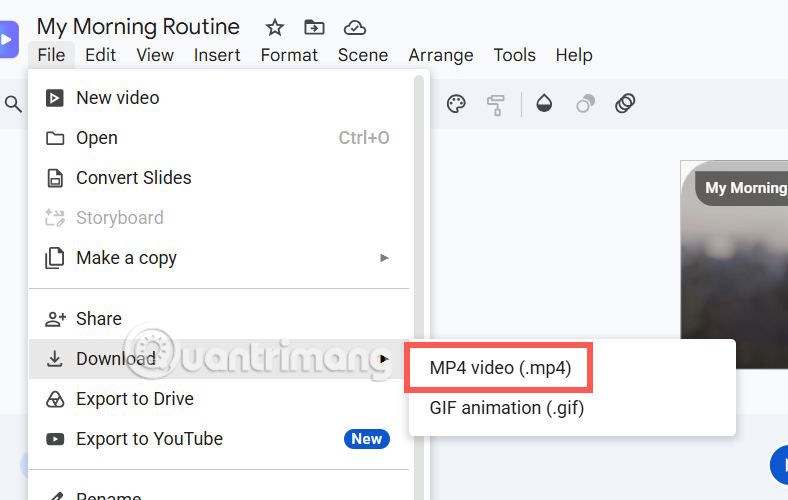 Hướng dẫn xây dựng storyboard tạo video AI Google Vids
 TOP công cụ AI tạo biểu đồ tốt nhất
 Cách chọn mô hình Claude phù hợp cho mọi công việc
 8 trường hợp sử dụng Claude Fable 5 xứng đáng với chi phí bỏ ra
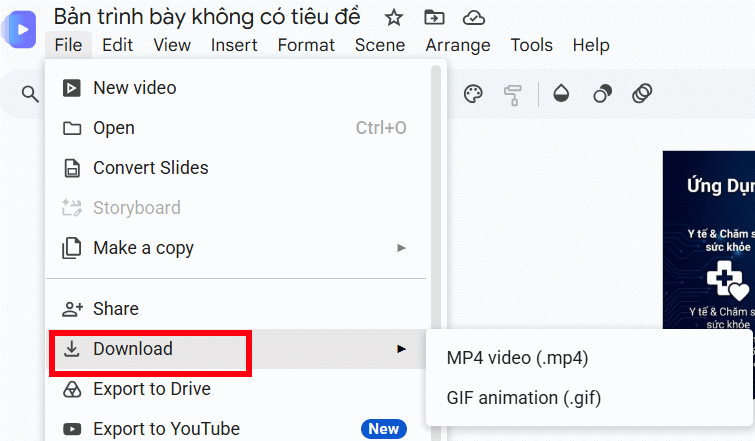 Cách chuyển slide thành video Google Vids sẵn kịch bản, lồng tiếng
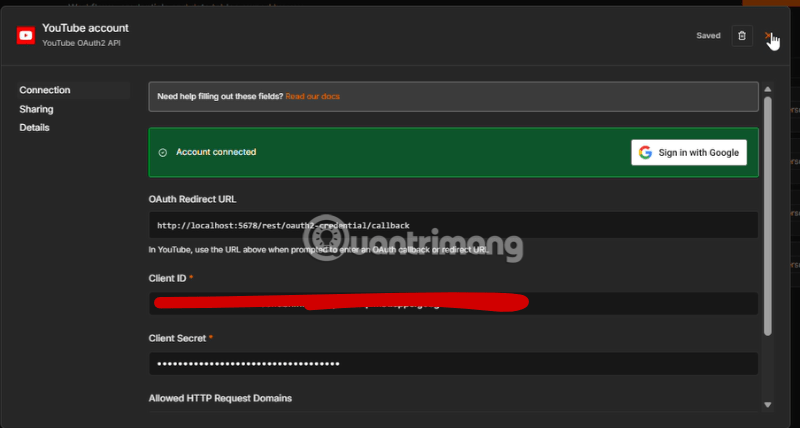 Cách kết nối YouTube API với n8n: Hướng dẫn chi tiết từng bước
 Top công cụ AI tạo ảnh miễn phí 2026: Giải pháp đồ họa đỉnh cao không tốn phí
 TOP công cụ AI phát triển trò chơi điện tử tốt nhất
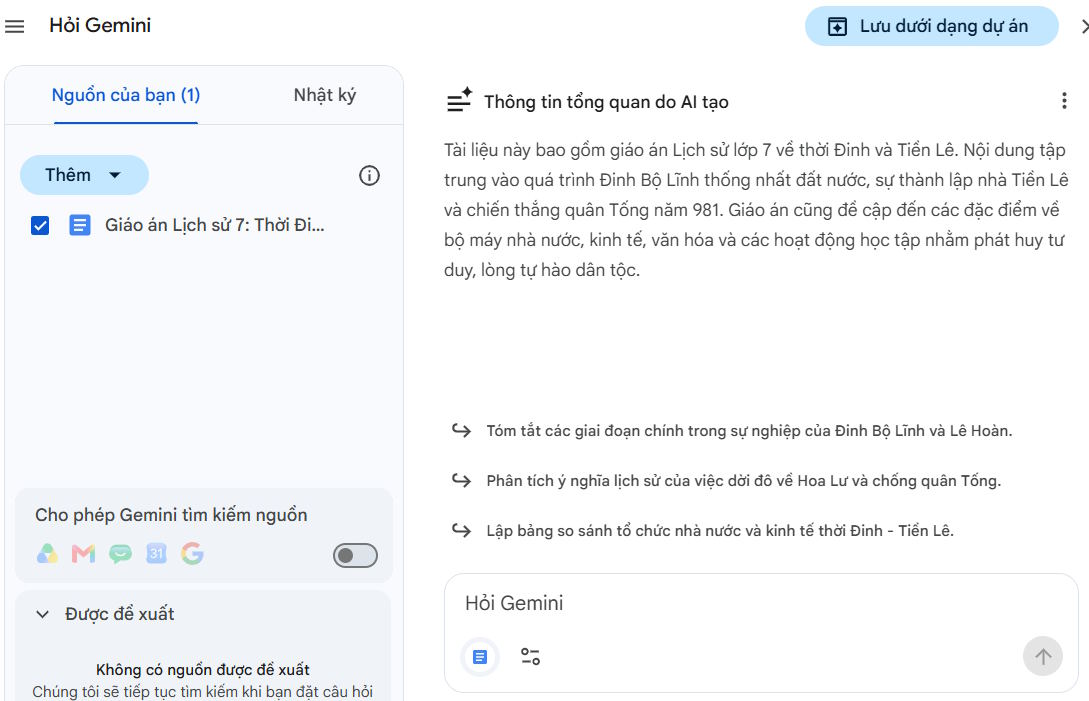 Hướng dẫn phân tích tài liệu Google Drive bằng Gemini
 Tạo file âm thanh tổng quan tài liệu Google Drive
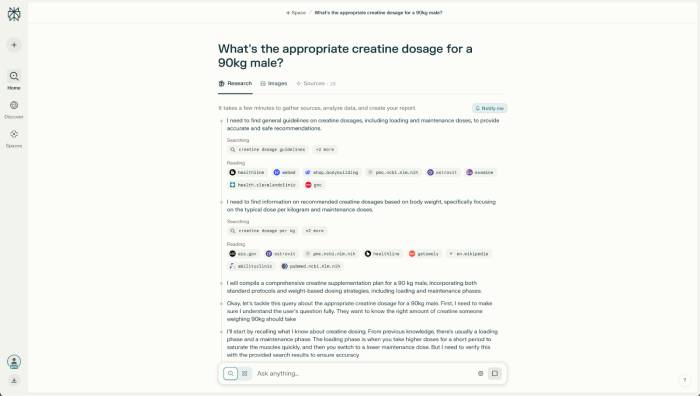 TOP lựa chọn thay thế ChatGPT tốt nhất
 Hướng dẫn kết nối Google Drive vào Claude và cách sử dụng hiệu quả
 TOP phần mềm AI antivirus toàn diện nhất
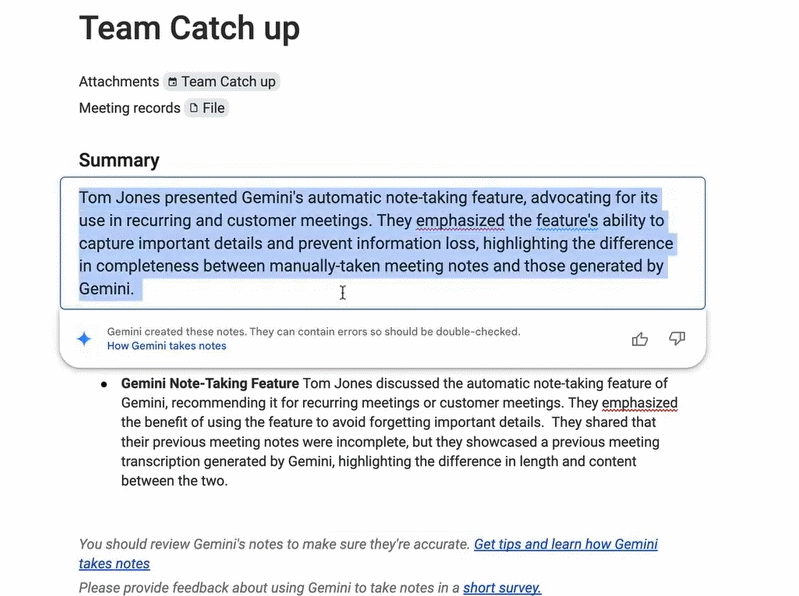 Hướng dẫn ghi chú cuộc họp Google Meet bằng Gemini
 Tìm hiểu về GLM 5.2: Mô hình trọng số mở vượt trội hơn GPT 5.5 về các tiêu chuẩn thiết kế và lập trình
 Hướng dẫn tạo video AI ngắn bằng Google Vids
 Cách huấn luyện ChatGPT bằng dữ liệu riêng

















































