Thông tin liên hệ
- 036.686.3943
- admin@nguoicodonvn2008.info

Microsoft đã giới thiệu PowerToys trong Windows 95 nhưng đã ngừng sử dụng nó. Hẳn bạn sẽ thắc mắc PowerToys là gì? PowerToys là nơi để các nhà phát triển thử nghiệm và làm việc với các công cụ tiện ích mới như điều chỉnh giao diện người dùng Windows, thay đổi độ phân giải, v.v… Windows XP đánh dấu sự sụp đổ của PowerToys nhưng nó đã trở lại với Windows 10.
Microsoft đã đưa thông báo hồi sinh công cụ này vào Tháng 5 cho biết code cho bộ phần mềm sẽ được phát hành cho cộng đồng nguồn mở. Điều này sẽ cho phép mọi người có thể xây dựng các công cụ năng xuất cho Windows. Hiện tại, có hai công cụ tiện ích có sẵn nhưng Microsoft dự định thêm 10 công cụ nữa.
Bạn có thể tải phiên bản PowerToys được phát hành đầu tiên theo liên kết bên dưới. Tải file MSI như hình chụp bên dưới. Lưu ý, hiện nay file đã được Janea Systems ký thay cho Microsoft và an toàn để sử dụng
https://github.com/microsoft/PowerToys/releases/tag/v0.11.0
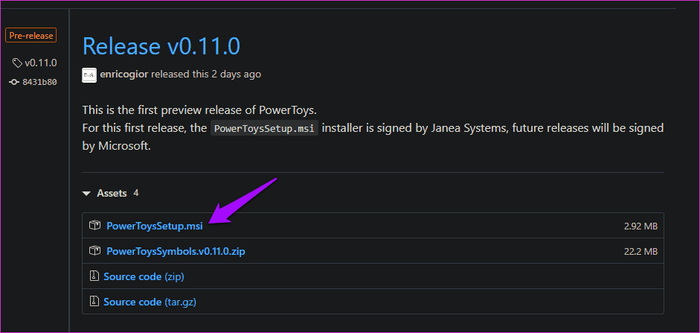
Click đúp vào file để bắt đầu quá trình cài đặt.
Khi khởi chạy PowerToys, bạn sẽ thấy hai công cụ được liệt kê bên thanh bên trái: FancyZones và Shortcut Guide. Tùy chọn thứ ba là General Settings.
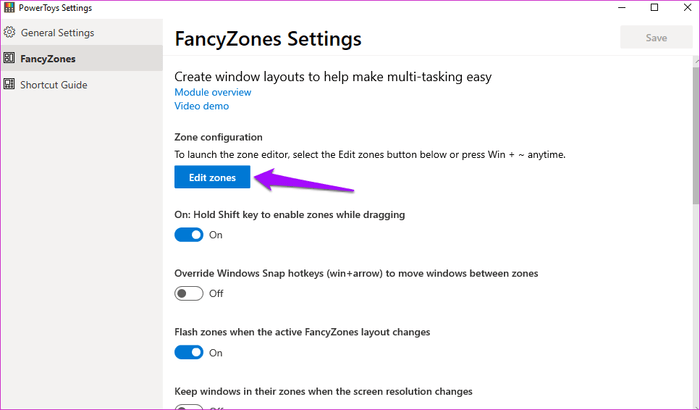
Liên kết Overview sẽ mở một hướng dẫn được đăng trên GitHub và liên kết video demo trên YouTube.
Công cụ này tạo các vùng tùy chỉnh trên máy tính để bàn để mở và định vị các cửa sổ mở khác nhau.
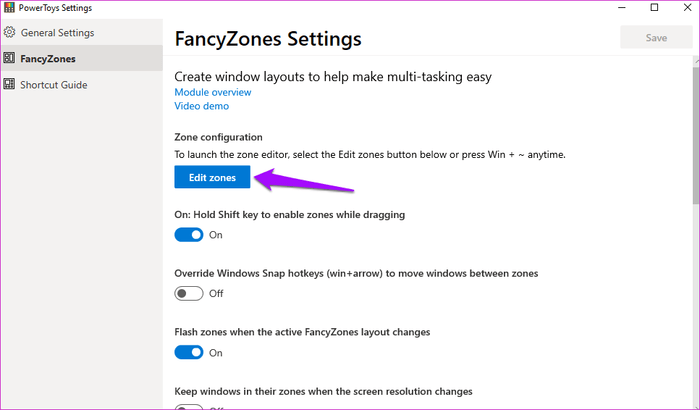
Mở PowerToys và click vào Edit zones trong FancyZones.
Một cửa sổ mới sẽ mở ra với một số vùng được cấu hình sẵn. Bạn có thể click vào icon dấu cộng hoặc dấu trừ để thay đổi số lượng vùng này.
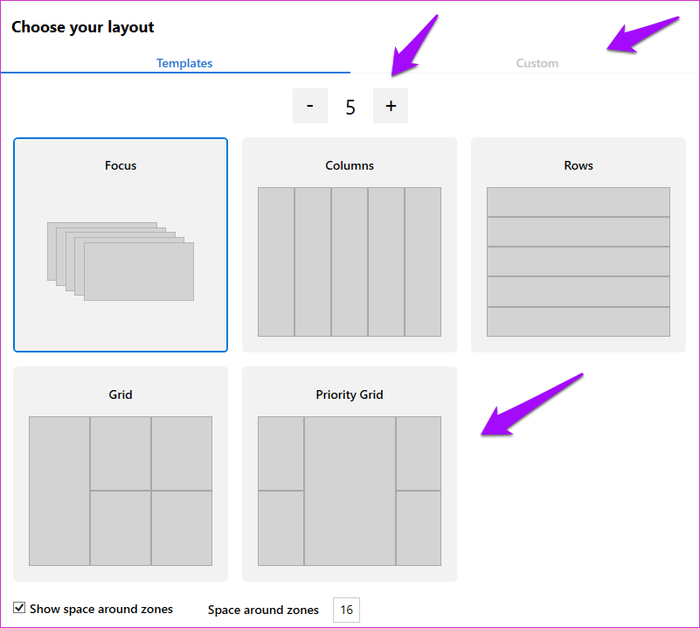
Bạn cũng có thể truy cập vào chế độ Focus để mỗi cửa sổ được đặt chồng lên nhau. Có hai cài đặt bổ sung để kiểm soát lề xung quanh các vùng được tạo ở cuối. Click vào Apply khi hoàn thành. Nếu không thấy nút Apply, nhấn Alt+Space+X để phóng to cửa sổ.
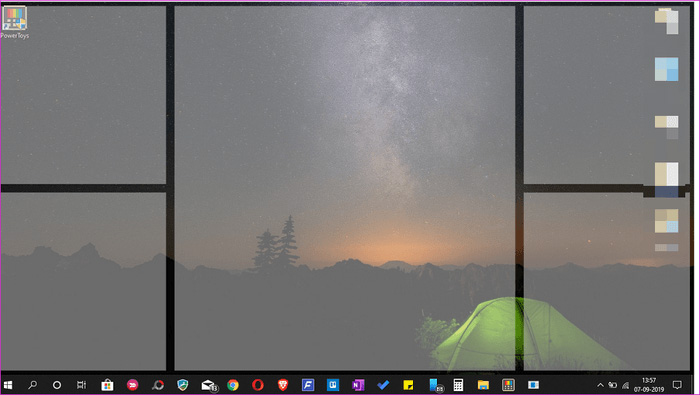
Đây là cách ứng dụng chia máy tính để bàn. Khi nhấn phím Shift, kéo và giữ một cửa sổ (bất kỳ cửa sổ ứng dụng hoặc thư mục nào) để đặt nó trong một vùng cụ thể. Nó sẽ thay đổi kích thước tự động.
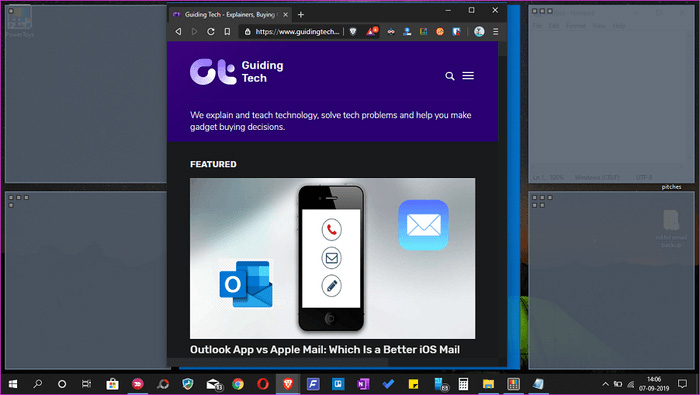
Điều này rất hữu ích khi làm việc với nhiều ứng dụng và cửa sổ cùng một lúc. Công cụ FancyZones khá hữu ích cho các blogger vừa viết vừa tìm kiếm, người giao dịch sử dụng nhiều cửa sổ mở, v.v…
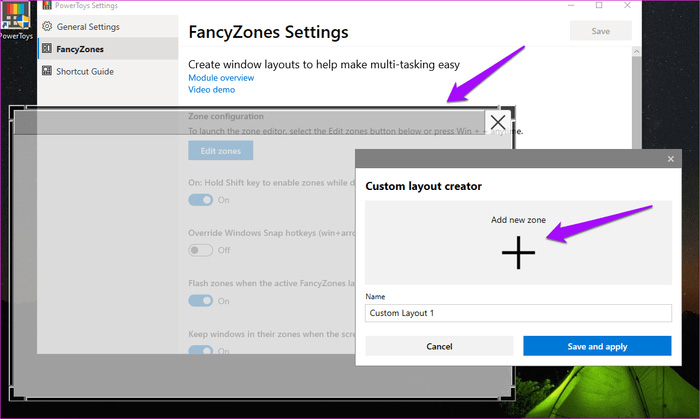
Click vào tab Custom để tạo vùng tùy chỉnh. Chỉ cần thay đổi kích thước của nó từ cạnh và tiếp tục tạo vùng mới cho đến khi màn hình chính được lấp đầy.
Shortcut Guide sẽ cung cấp cho bạn một bộ các phím tắt. Phím tắt được dùng để làm gì? Nó được dùng để tương tác với máy tính để bàn và hệ điều hành Windows. Chỉ cần nhấn và giữ phím Windows trong một vài giây để kích hoạt cửa sổ bật lên.
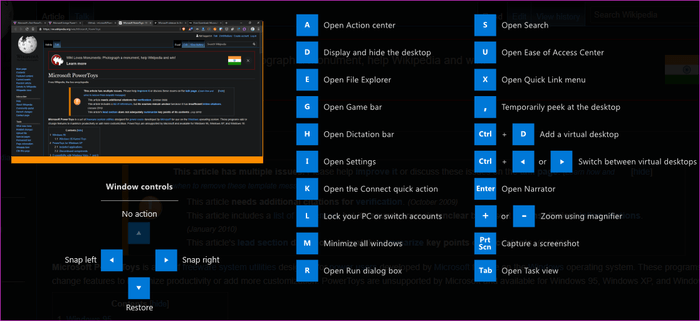
Nó cung cấp cho bạn ba loại phím tắt khác nhau:
Tất cả các phím tắt này sẽ hoạt động khi kết hợp với phím Windows.
Ví dụ, để mở File Explorer, bạn sẽ nhấn Win+E thay vì chỉ nhấn E. Ngoài ra, tất cả các phím tắt này có thể hoạt động với bất kỳ cửa sổ nào đang mở.
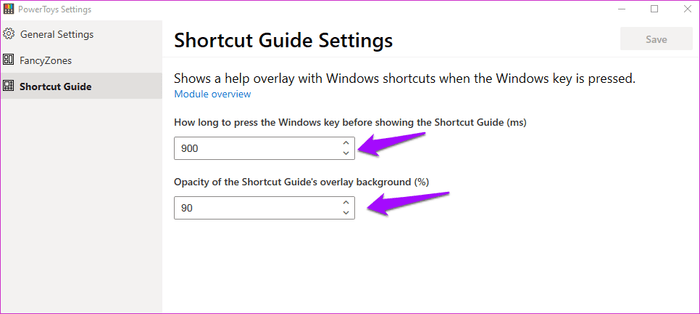
Bạn có thể kiểm soát thời gian cần thiết để khởi chạy lớp phủ phím tắt sau khi nhấn và giữ phím Windows. Cả hai giá trị được tính bằng ms (1 giây = 1000 mili giây).
Mọi thứ chỉ mới bắt đầu với PowerToys và mong đợi nhiều công cụ tiện ích sẽ sớm xuất hiện. Vì code dự án hiện là nguồn mở, các nhà phát triển từ khắp nơi trên thế giới có thể tham gia và phát triển các công cụ tiện ích cho PowerToys.
Microsoft đã phát hành Windows 10 "hương vị" PowerToys để bạn dùng thử. Lưu ý rằng đó là các bản dựng xem trước và có thể hoạt động thất thường trên hệ thống. Cho đến nay, Microsoft chỉ bổ sung hai tiện ích được đề cập ở trên.
Các PowerToys khác đang trong giai đoạn phát triển gồm trình quản lý phím tắt, tìm kiếm tốt hơn và quản lý Alt+tab, theo dõi pin , v.v…
Chúc các bạn thực hiện thành công!
Nguồn tin: Quantrimang.com
Ý kiến bạn đọc
Những tin mới hơn
 10 bài học để đời cần ghi nhớ vì không trường lớp nào dạy bạn đâu (16/09/2019)
  Cách xóa bộ nhớ cache trong Google Drive và Docs (16/09/2019)
  Cách điều khiển và truy cập máy tính bằng điện thoại với Microsoft Remote Desktop (17/09/2019)
  Cách sửa lỗi 0x80071ac3 (18/09/2019)
  Cách đặt tên cho ô hoặc vùng dữ liệu Excel (18/09/2019)
  Nợ thanh xuân một tình yêu vững chãi! (20/09/2019)
  Cách sử dụng Chrome OS trên Raspberry Pi (20/09/2019)
  Hướng dẫn tạo thư mục phân loại status trên Lotus (20/09/2019)
  Mời tải WiFi Password Recovery Pro 2020 (29,95USD) - ứng dụng xem mật khẩu WiFi đã từng đăng nhập, đang miễn phí (20/09/2019)
  Cách quét ổ cứng bằng Error Checking (20/09/2019)
 Những tin cũ hơn
 Cách khắc phục bàn phím không hoạt động trên máy Mac (16/09/2019)
  Cách bảo vệ file trong OneDrive bằng 2FA với Personal Vault (16/09/2019)
  So sánh 2 trình soạn thảo Visual Studio Code và Atom (15/09/2019)
  Tìm hiểu và sử dụng Windows Malicious Software Removal Tool (14/09/2019)
  Narrowband IoT (NB-IoT) là gì? (13/09/2019)
  5 cách chạy nhiều bản sao ứng dụng trên máy Mac (13/09/2019)
  Cách thiết lập Wyliodrin trên Raspberry Pi (13/09/2019)
  Cách sử dụng Video Editor trên Windows 10 (12/09/2019)
  3 FTP client miễn phí tốt nhất cho Mac và Windows (12/09/2019)
  Microsoft tung bản cập nhật quan trọng khắc phục lỗi CPU cao trên Windows 10, cài đặt ngay (12/09/2019)
  Xây dựng một workflow AI thực tế từ đầu đến cuối
 Cách xuất nội dung ChatGPT sang Google Docs không mất định dạng
 Đánh giá và cải thiện thói quen sử dụng AI
 Perplexity AI là gì?
 Cách kết nối Google Drive với ChatGPT
 Meitu VIP vs Meitu SVIP: Nên lựa chọn gói chỉnh ảnh nào?
 Tại sao Claude for Teachers lại tạo nên sự khác biệt?
 Hướng dẫn dùng Higgsfield tạo video trên ChatGPT
 Cách dùng NotebookLM trong Google Docs
 Hướng dẫn dùng Dola AI tạo bảng dữ liệu từ câu lệnh
 Chỉnh sửa kế hoạch giảng dạy do Claude for Teachers tạo dưới góc độ một biên tập viên
 TOP công cụ AI tạo biểu mẫu và khảo sát
 Chỉnh sửa nội dung giáo án do Claude for Teachers tạo
 Tìm hiểu về các tính năng Home, Code và Autopilot mới trong Copilot
 Hướng dẫn đăng ký tài khoản quảng cáo ChatGPT
 Microsoft Frontier: Chương trình cho phép bạn trải nghiệm sớm các tính năng AI trước khi chúng được phát hành rộng rãi
 OpenClaw là gì?
 Hướng dẫn dùng Lovable AI trên ChatGPT tạo website cực nhanh
 Học kỹ năng Mô tả: Hoàn thành prompt AI đầu tiên có thể sử dụng được
 Tự tạo ứng dụng quản lý công việc trên Gemini rất đơn giản
 Cách lập trình chuyên nghiệp hơn, dễ dàng hơn với tính năng Tệp trên Grok
 Hướng dẫn cài đặt và sử dụng n8n trên Windows 11
 Công thức tính diện tích hình Elip
 Hướng dẫn ngắt kết nối ứng dụng trên ChatGPT
 8 ứng dụng Microsoft Store miễn phí giúp Windows tốt hơ
 Hướng dẫn tạo đoạn hội thoại cho topic trên Twee
 6 cách mở Computer/System Properties trong Windows 10
 Đừng chia sẻ ảnh cho đến khi bạn chạy kiểm tra siêu dữ liệu này!
 Bức tranh tổng quan về hỗ trợ khách hàng tích hợp AI
 Cách sửa lỗi There Are Currently No Power Options Available Windows