Thông tin liên hệ
- 036.686.3943
- admin@nguoicodonvn2008.info

Với việc phát hành GNOME 3.22, các nhà phát triển đã loại bỏ tính năng Dynamic Transparency (trong suốt động) khỏi top bar. Trước đây, top bar của GNOME trên Ubuntuhầu như trong suốt, làm cho môi trường desktop, đặc biệt là trên các bản phân phối như Ubuntu, gọn gàng và ít lộn xộn hơn, khiến chúng được người dùng yêu thích. Rất tiếc là cho tới thời điểm hiện tại, vẫn chưa có bất kỳ kế hoạch cụ thể nào để đưa tính năng này trở lại.
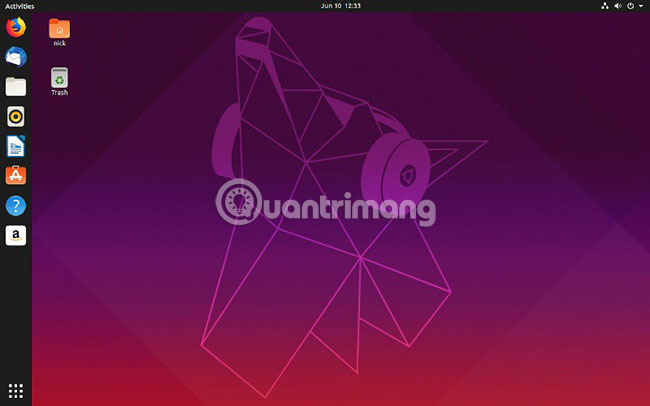
Rất may, các nhà phát triển tiện ích mở rộng GNOME đã hành động để mang tính năng Dynamic Transparency quay trở lại. Vì vậy, việc có lại Dynamic Transparency trên Ubuntu 19.04 thật dễ dàng.
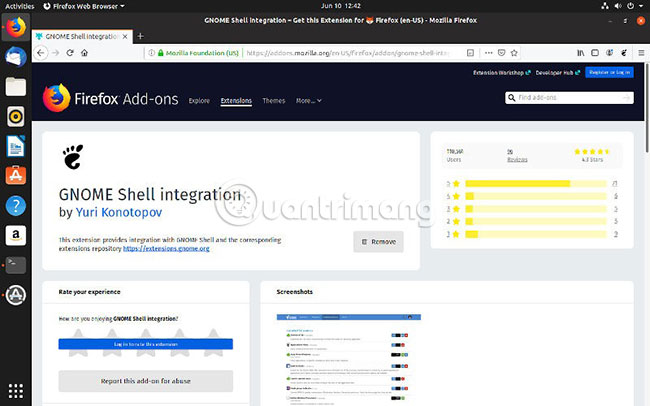
Để bắt đầu, bạn sẽ cần một gói cho phép tiện ích mở rộng Firefox hoạt động. Việc thiết lập có vẻ phức tạp, nhưng bạn sẽ chỉ phải thực hiện chúng một lần duy nhất. Bên cạnh đó, sự kết hợp giữa tiện ích mở rộng Firefox và gói này sẽ cho phép bạn tải xuống bất kỳ tiện ích mở rộng GNOME nào và kích hoạt nó ngay từ web.
Đầu tiên, hãy cài đặt gói.
sudo apt install chrome-gnome-shell
Chuyển đến trang add-on GNOME Shell Integration của Firefox và thêm nó vào Firefox.
Bạn đã sẵn sàng để cài đặt tiện ích mở rộng GNOME. Truy cập trang tiện ích mở rộng Dynamic Panel Transparency của GNOME. Bạn sẽ thấy một công tắc bật tắt ở góc trên bên phải của trang. Hãy chuyển đổi nó để kích hoạt tính năng Dynamic Transparency trên hệ thống.
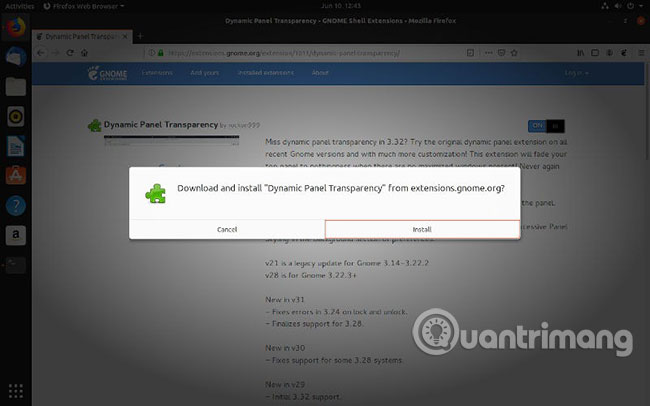
Đợi vài giây để tải xuống và thiết lập tiện ích mở rộng. Sau khi thực hiện xong, hãy kiểm tra nó. Thu nhỏ tất cả các cửa sổ của bạn và xem xét desktop. Top panel (bảng điều khiển trên cùng) có bán trong suốt không? Nếu câu trả lời là có thì nghĩa là tiện ích mở rộng đang hoạt động. Hãy thử kéo một cửa sổ lên trên cùng. Nếu top panel bị mờ, thì mọi thứ đều hoạt động bình thường và bạn đã có tính năng Dynamic Transparency trên hệ thống.
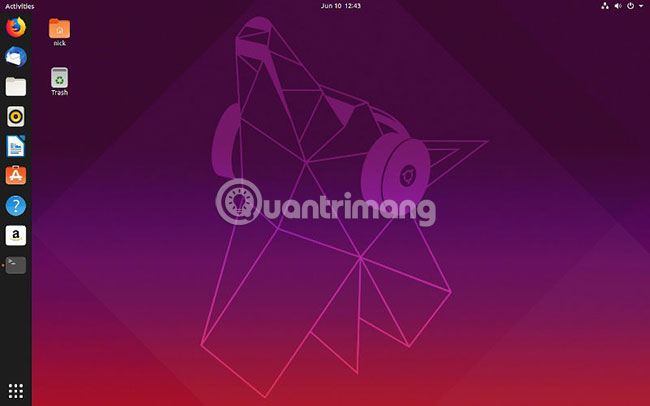
Sau khi thấy desktop trông đẹp hơn nhiều với độ trong suốt của top panel, bạn có thể muốn làm điều tương tự với thanh dock. Đây thực sự không phải là một giải pháp siêu tiện lợi cho vấn đề này, nhưng nó chắc chắn không khó thực hiện. Đầu tiên, hãy cài đặt dconf để có thể chỉnh sửa cấu hình GNOME.
sudo apt install dconf-editor
Sau đó, mở dconf-editor. Đây là một ứng dụng đồ họa và bạn có thể tìm kiếm nó. Ngay khi mở ra, bạn sẽ thấy một cảnh báo rằng bạn có thể dễ dàng làm hỏng mọi thứ. Hãy xác nhận để tiếp tục.
Điều hướng qua menu bằng cách nhấp vào org > gnome > shell > extensions > dash-to-dock. Trong phần cài đặt dock của Ubuntu, cuộn xuống cho đến khi bạn thấy tùy chọn transparency-mode. Hãy chọn nó.
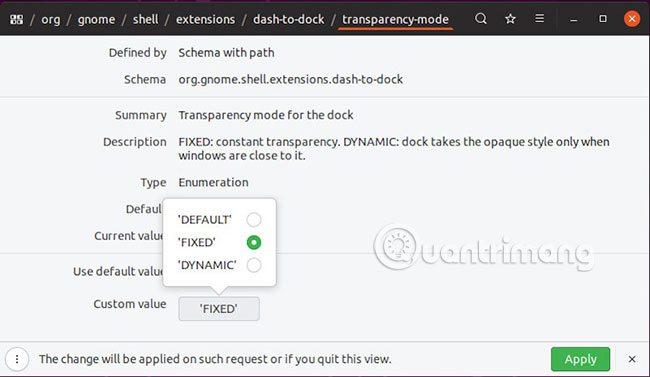
Trên trang cài đặt, tắt Use default value. Hãy đặt giá trị tùy chỉnh thành FIXED và nhấn Apply.
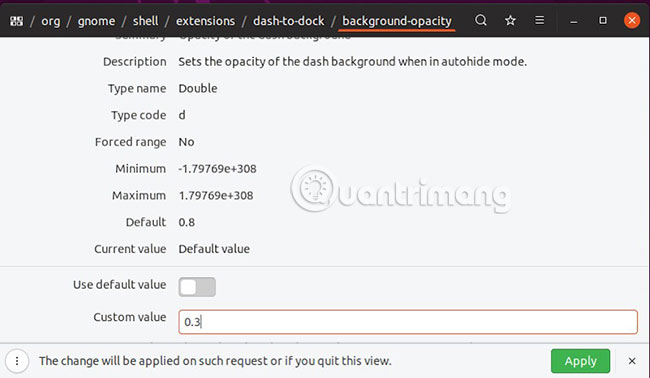
Quay trở lại cài đặt dash-to-dock. Chọn background-opacity. Một lần nữa, vô hiệu hóa tùy chọn Use default value và đặt giá trị độ trong suốt bạn muốn. 1.0 là mờ. 0.0 là hoàn toàn trong suốt. Khi đã hoàn tất, hãy nhấn vào Apply.
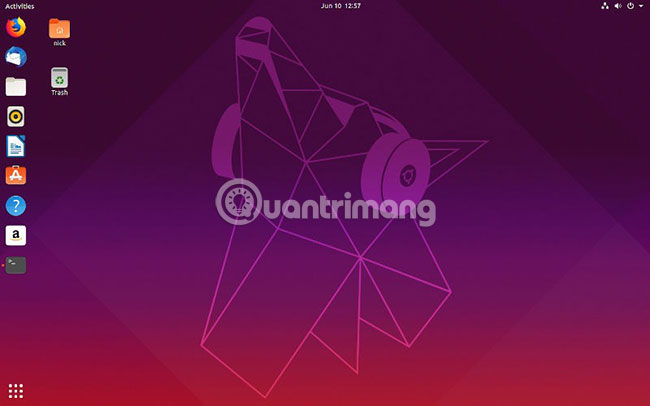
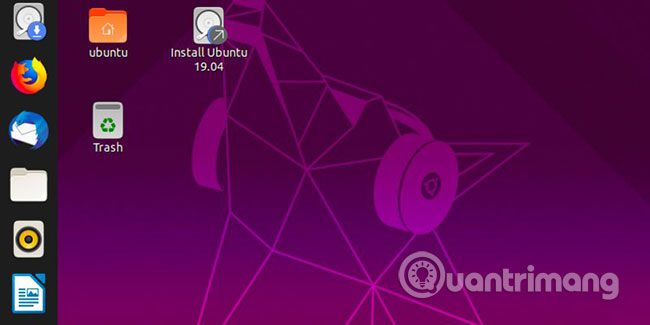
Mọi việc đã hoàn tất! Desktop của bạn bây giờ đã có lại tính năng Dynamic Transparency và bạn có thể điều chỉnh độ trong suốt của thanh dock theo ý muốn. Những phương pháp này sẽ hoạt động tốt trong một thời gian dài. Các nhà phát triển GNOME có thể đưa ra cách triển khai Dynamic Transparency theo cách riêng một lần nữa, nhưng tính năng này có lẽ sẽ không xuất hiện trên Ubuntu trong một thời gian nữa.
Chúc bạn thực hiện thành công!
Nguồn tin: Quantrimang.com
Ý kiến bạn đọc
Những tin mới hơn
 Đã có thể tùy chỉnh Màu sắc và Chủ đề trong Chrome Canary (17/06/2019)
  Cách kiểm tra phiên bản Excel đang sử dụng (17/06/2019)
  Cách gửi email video trên Gmail (17/06/2019)
  Mối quan hệ 1-1 giữa các bảng trong ACCESS (18/06/2019)
  Hướng dẫn cài đặt Dota Underlords trên máy tính (18/06/2019)
  Cách sao chép và dán trên Mac (18/06/2019)
  Ralink Linux Client là gì? Tại sao nó lại hiển thị trong mạng Windows? (18/06/2019)
  Cách cài đặt Pydio trên Windows 10 hoặc Ubuntu 19.04 (18/06/2019)
 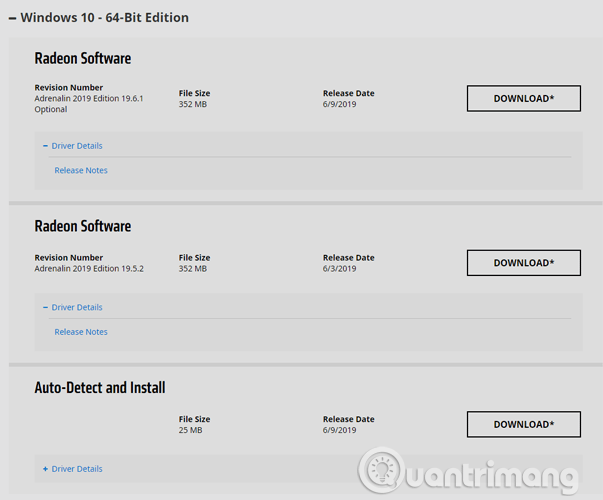 Cách cập nhật driver cho card màn hình AMD trên Windows 10 (18/06/2019)
 Những tin cũ hơn
 Cách khắc phục lỗi CopyPE.cmd not working trên Windows 10 (15/06/2019)
 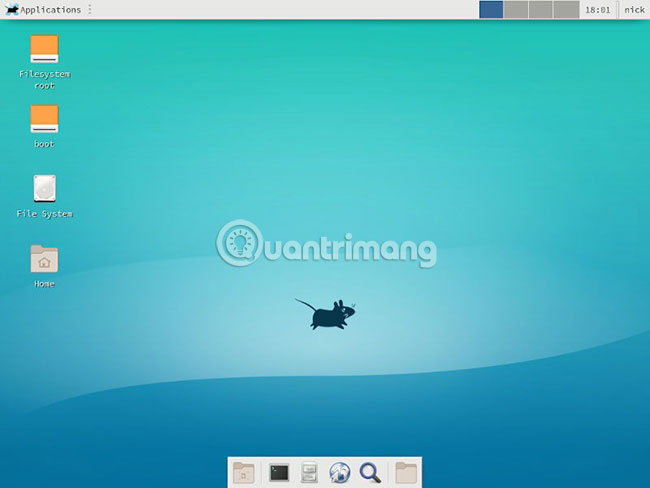 Cách thiết lập môi trường desktop XFCE trên Arch Linux (15/06/2019)
 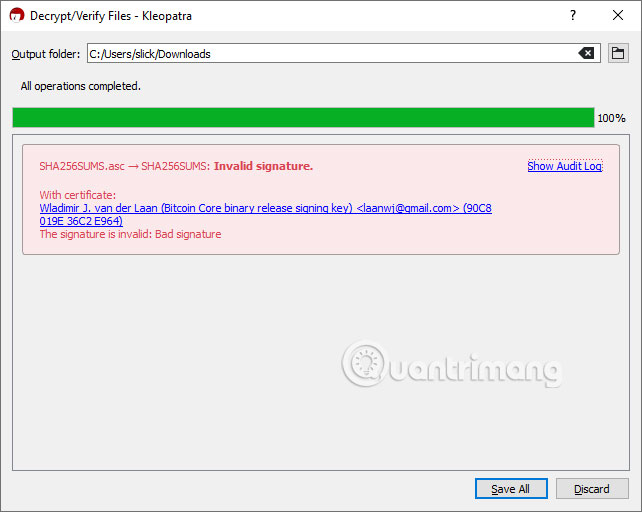 Cách kiểm tra tính xác thực của phần mềm Windows bằng chữ ký số (14/06/2019)
 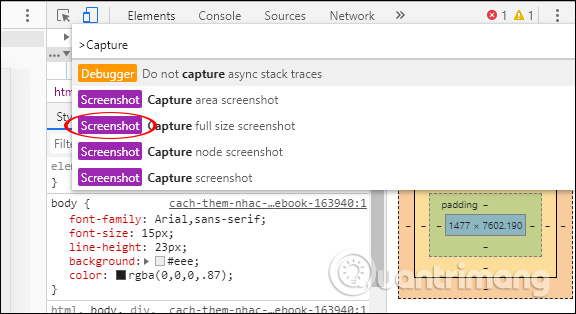 Cách chụp màn hình website trên Chrome không cần tiện ích (14/06/2019)
 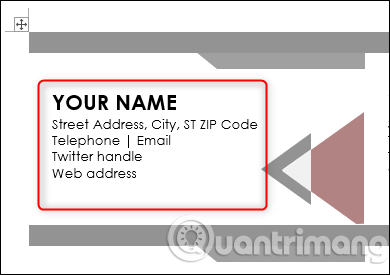 Cách thiết kế danh thiếp trong Microsoft Word (14/06/2019)
 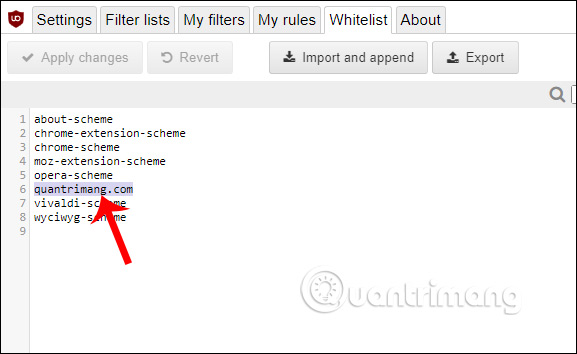 Cách dùng uBlock Origin chặn quảng cáo trên Edge Chromium (13/06/2019)
 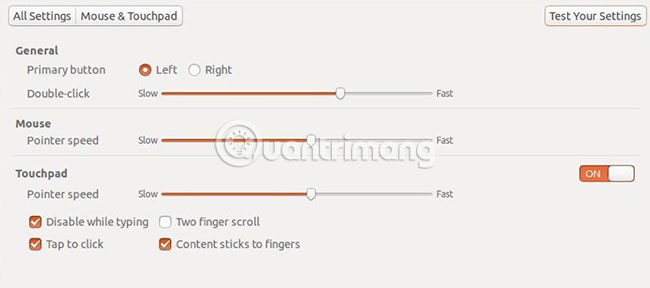 Cách sửa Touchpad không hoạt động trong Linux (13/06/2019)
  Cách chuyển video MKV sang MP4 bằng VLC Media Player (12/06/2019)
  Cách chuyển Google Docs sang Word (12/06/2019)
  Cách bảo mật Linux Home Server (12/06/2019)
  8 trường hợp sử dụng Claude Fable 5 xứng đáng với chi phí bỏ ra
 Cách chọn mô hình Claude phù hợp cho mọi công việc
 TOP công cụ AI tạo biểu đồ tốt nhất
 Hướng dẫn xây dựng storyboard tạo video AI Google Vids
 Hướng dẫn phân tích video Google Drive bằng Gemini
 Bí ý tưởng viết status? Tool này sẽ tạo status cực hay chỉ vài giây
 Cách dùng Trợ lý email viết email phản hồi chuyên nghiệp
 Trợ lý Excel & Sheets AI: Tạo công thức, hàm và sửa lỗi nhanh
 TOP công cụ AI phát triển trò chơi điện tử tốt nhất
 Hướng dẫn phân tích tài liệu Google Drive bằng Gemini
 Tạo file âm thanh tổng quan tài liệu Google Drive
 TOP lựa chọn thay thế ChatGPT tốt nhất
 Hướng dẫn kết nối Google Drive vào Claude và cách sử dụng hiệu quả
 TOP phần mềm AI antivirus toàn diện nhất
 Hướng dẫn ghi chú cuộc họp Google Meet bằng Gemini
 Tìm hiểu về GLM 5.2: Mô hình trọng số mở vượt trội hơn GPT 5.5 về các tiêu chuẩn thiết kế và lập trình
 Hướng dẫn tạo video AI ngắn bằng Google Vids
 Cách huấn luyện ChatGPT bằng dữ liệu riêng
 AI Burnout là gì? Vì sao AI có thể khiến bạn làm việc nhiều hơn và kiệt sức
 OpenAI Presence: Nền tảng AI agent dành cho doanh nghiệp chính thức ra mắt