Thông tin liên hệ
- 036.686.3943
- admin@nguoicodonvn2008.info

Nếu bạn có hứng thú với tất cả các thiết bị điện tử DIY, thì có lẽ bạn đã nghe nói về Arduino. Nói một cách đơn giản, Arduino cho phép bạn thêm logic lập trình vào mọi thứ, từ robot tự chế đến một thứ đơn giản như thermostat (bộ điều chỉnh nhiệt độ). Arduino cho phép bạn làm điều này mà không cần tất cả các công việc nhỏ nhặt cần thực hiện nếu bắt đầu mọi thứ từ đầu.
Tất cả những gì bạn cần làm là mua một Arduino, thêm một vài phụ kiện, cài đặt Arduino IDE và bạn đã sẵn sàng để bắt đầu dự án mới của mình rồi đấy! Hãy cùng Quantrimang.com tìm hiểu cách cài đặt Arduino IDE trong Ubuntu qua bài viết sau đây nhé!
Bài viết sẽ hướng dẫn cách cài đặt Arduino IDE chứ không phải cách sử dụng nó. Học bất kỳ ngôn ngữ lập trình nào cũng có thể khiến bạn nản chí, vì vậy bạn sẽ phải tự mình tìm cách xử lý ngôn ngữ đó. May mắn thay, bạn sẽ tìm thấy nhiều tài nguyên để giúp bạn học trực tuyến.
Hướng dẫn này giả sử bạn đang chạy Ubuntu 16.04 trở lên. Bạn rõ ràng cũng cần một bo mạch Arduino và cáp mini-USB để kết nối nó với máy tính.
Arduino IDE có sẵn thông qua các kho lưu trữ tích hợp của Ubuntu, nhưng đây không phải là cách cài đặt được khuyến nghị. Việc cài đặt theo cách được đề xuất không khó khăn như qua các kho lưu trữ tích hợp và đảm bảo bạn có nhiều phần mềm cập nhật hơn.
Để bắt đầu, hãy tải xuống Arduino IDE từ trang web Arduino. Hãy lưu ý về nơi bạn tải xuống, nhưng thông thường, file tải xuống sẽ nằm trong “/home/USERNAME/Downloads”, trong đó USERNAME là tên người dùng của bạn.
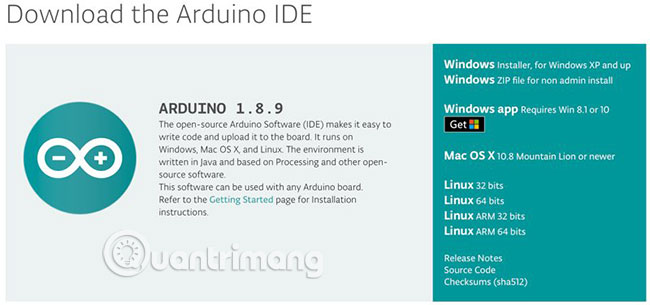
Mở ứng dụng Terminal và thay đổi thành thư mục này:
cd ~/Downloads
Giải nén file bằng lệnh sau:
tar xzf FILENAME
Ở đây, FILENAME sẽ là một cái gì đó giống như “arduino-1.8.9-linux64.tar.xz”. Để có được tên chính xác, hãy nhập ls để liệt kê nội dung của thư mục Downloads.
Đã đến lúc chạy trình cài đặt. Sẽ có một folder mới trong thư mục này. Chỉ cần cd vào nó, sau đó gõ lệnh sau:
./install.sh
Nhấn Enter và nếu mọi thứ suôn sẻ, trình cài đặt sẽ xuất thông báo “done”!
Bạn gần như đã hoàn thành. Hãy kết nối Arduino với máy tính. Mở Arduino IDE, thông qua menu Applications hoặc bằng cách gõ Arduino trong Terminal.
Bạn có thể thấy một dấu nhắc để thêm tên người dùng của mình vào nhóm “dialout”. Nhấn vào Add và bạn sẽ thấy cửa sổ IDE chính khởi chạy.
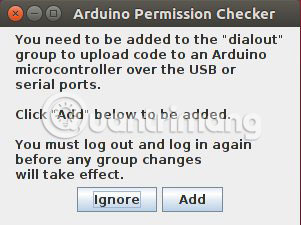
Nếu khám phá cửa sổ, bạn có thể nhận thấy một số tùy chọn có màu xám. Bạn cần khắc phục sự cố liên quan đến quyền truy cập.
Một vấn đề về quyền truy cập có thể nghe có vẻ nan giải, nhưng đừng quá lo lắng. Vấn đề là mặc dù tên người dùng của bạn đã được thêm vào nhóm “dialout”, nhưng nó không có hiệu lực ngay lập tức.
Tất cả những gì bạn cần làm là đăng xuất khỏi tài khoản của mình và sau đó đăng nhập lại. Sau khi bạn đăng nhập lại, hãy khởi chạy Arduino IDE và bạn đã sẵn sàng để bắt đầu.
Bây giờ bạn đã hoàn tất các bước cài đặt Arduino IDE trong Ubuntu. Việc bạn có thể đạt được những gì tiếp theo phụ thuộc vào kinh nghiệm lập trình của chính bạn. Kinh nghiệm cũng giúp ích, nếu bạn đã lập trình cho các thiết bị tương tự trước đây.
Chúc bạn thực hiện thành công!
Nguồn tin: Quantrimang.com
Ý kiến bạn đọc
Những tin mới hơn
 Cách xem tất cả các thiết bị lưu trữ được kết nối trên Windows 10 (12/06/2019)
  Cách bảo mật Linux Home Server (12/06/2019)
  Cách chuyển Google Docs sang Word (12/06/2019)
  Cách chuyển video MKV sang MP4 bằng VLC Media Player (12/06/2019)
  Cách sửa Touchpad không hoạt động trong Linux (13/06/2019)
  Cách dùng uBlock Origin chặn quảng cáo trên Edge Chromium (13/06/2019)
  Cách thiết kế danh thiếp trong Microsoft Word (14/06/2019)
  Cách chụp màn hình website trên Chrome không cần tiện ích (14/06/2019)
  Cách kiểm tra tính xác thực của phần mềm Windows bằng chữ ký số (14/06/2019)
  Cách thiết lập môi trường desktop XFCE trên Arch Linux (15/06/2019)
 Những tin cũ hơn
 Cách tạo kiểu tóc và râu trong Photoshop (12/06/2019)
  8 mẹo hạn chế Claude vượt quá giới hạn lượt dùng
 Cách sử dụng công cụ chỉnh sửa ảnh ưu việt trên ChatGPT
 Cách dùng AI Agent Consensus tóm tắt tài liệu dài trên ChatGPT
 Cách tạo tài liệu bằng AI trên NoteGPT
 10 công cụ tạo website AI tốt nhất năm 2026
 Ứng dụng Copilot trong Excel
 10 mô hình Hugging Face đáng tìm hiểu vào năm 2026
 Hướng dẫn tạo dashboard dữ liệu bằng Claude Dashboards
 Cách dùng Claude Motion biến ý tưởng thành video chuyển động
 Chào ngày mới thứ 6, lời chúc thứ 6 vui vẻ
 Công cụ End call trong ElevenAgents: Cho phép agent tự động ngắt cuộc gọi với người dùng
 Ứng dụng Copilot trong PowerPoint
 Code tools: Chạy logic JavaScript tùy chỉnh trực tiếp trên cơ sở hạ tầng của ElevenLabs
 Hướng dẫn quản lý Claude Memory chi tiết
 9 ý tưởng workflow kết hợp Claude và Make thực sự hữu ích
 5 tính năng tự động hóa bằng Gemini đáng thiết lập trên Android
 Cách sử dụng ChatGPT tự động xử lý, trả lời thư mời họp Gmail trong tích tắc
 So sánh hệ sinh thái Microsoft Copilot: Nên chọn công cụ nào?
 TOP công cụ AI chỉnh sửa file PDF tốt nhất
 Cách kết nối agent đàm thoại ElevenLabs với các công cụ và nguồn dữ liệu bên ngoài bằng MCP
 Hướng dẫn cài đặt và sử dụng n8n trên Windows 11
 Cách lập trình chuyên nghiệp hơn, dễ dàng hơn với tính năng Tệp trên Grok
 Công thức tính diện tích hình Elip
 Hướng dẫn ngắt kết nối ứng dụng trên ChatGPT
 Hướng dẫn tạo đoạn hội thoại cho topic trên Twee
 Bức tranh tổng quan về hỗ trợ khách hàng tích hợp AI
 Đừng chia sẻ ảnh cho đến khi bạn chạy kiểm tra siêu dữ liệu này!
 6 cách mở Computer/System Properties trong Windows 10
 Cách sửa lỗi There Are Currently No Power Options Available Windows
 Hướng dẫn 8 cách mở bàn phím ảo trên Windows 10