<!DOCTYPE html>
    <html lang="vi" xmlns="http://www.w3.org/1999/xhtml" prefix="og: http://ogp.me/ns#">
    <head>
<title>Cách thiết lập môi trường desktop XFCE trên Arch Linux</title>
<meta name="description" content="Cách thiết lập môi trường desktop XFCE trên Arch Linux - Savefile - Tin Tức -...">
<meta name="author" content=".: Nguoicodonvn2008.info - Cõi lòng người cô đơn :.">
<meta name="copyright" content=".: Nguoicodonvn2008.info - Cõi lòng người cô đơn :. [admin@nguoicodonvn2008.info]">
<meta name="robots" content="index, archive, follow, noodp">
<meta name="googlebot" content="index,archive,follow,noodp">
<meta name="msnbot" content="all,index,follow">
<meta name="generator" content="NukeViet v4.5">
<meta http-equiv="Content-Type" content="text/html; charset=utf-8">
<meta property="og:title" content="Cách thiết lập môi trường desktop XFCE trên Arch Linux">
<meta property="og:type" content="website">
<meta property="og:description" content="Savefile - Tin Tức - https&#x3A;&#x002F;&#x002F;www.nguoicodonvn2008.info&#x002F;vi&#x002F;news&#x002F;savefile&#x002F;kien-thuc-may-tinh&#x002F;cach-thiet-lap-moi-truong-desktop-xfce-tren-arch-linux-88.html">
<meta property="og:site_name" content=".&#x3A; Nguoicodonvn2008.info - Cõi lòng người cô đơn &#x3A;.">
<meta property="og:url" content="https://www.nguoicodonvn2008.info/vi/news/savefile/kien-thuc-may-tinh/cach-thiet-lap-moi-truong-desktop-xfce-tren-arch-linux-88.html">
<link rel="shortcut icon" href="https://www.nguoicodonvn2008.info/favicon.ico">
<link rel="canonical" href="https://www.nguoicodonvn2008.info/vi/news/savefile/kien-thuc-may-tinh/cach-thiet-lap-moi-truong-desktop-xfce-tren-arch-linux-88.html">
<link rel="alternate" href="https://www.nguoicodonvn2008.info/vi/news/rss/" title="Tin Tức" type="application/rss+xml">
<link rel="alternate" href="https://www.nguoicodonvn2008.info/vi/news/rss/karaoke-dual/" title="Tin Tức - Karaoke Dual" type="application/rss+xml">
<link rel="alternate" href="https://www.nguoicodonvn2008.info/vi/news/rss/nhac-tre/" title="Tin Tức - Nhạc trẻ" type="application/rss+xml">
<link rel="alternate" href="https://www.nguoicodonvn2008.info/vi/news/rss/tru-tinh/" title="Tin Tức - Trữ tình" type="application/rss+xml">
<link rel="alternate" href="https://www.nguoicodonvn2008.info/vi/news/rss/nuoc-ngoai/" title="Tin Tức - Nước ngoài" type="application/rss+xml">
<link rel="alternate" href="https://www.nguoicodonvn2008.info/vi/news/rss/remix/" title="Tin Tức - Remix" type="application/rss+xml">
<link rel="alternate" href="https://www.nguoicodonvn2008.info/vi/news/rss/tam-su-tinh-yeu/" title="Tin Tức - Tâm sự tình yêu" type="application/rss+xml">
<link rel="alternate" href="https://www.nguoicodonvn2008.info/vi/news/rss/tho-suu-tam/" title="Tin Tức - Thơ sưu tầm" type="application/rss+xml">
<link rel="alternate" href="https://www.nguoicodonvn2008.info/vi/news/rss/cuoc-song/" title="Tin Tức - Cuộc sống" type="application/rss+xml">
<link rel="alternate" href="https://www.nguoicodonvn2008.info/vi/news/rss/phan-mem/" title="Tin Tức - Phần mềm" type="application/rss+xml">
<link rel="alternate" href="https://www.nguoicodonvn2008.info/vi/news/rss/kien-thuc-may-tinh/" title="Tin Tức - Kiến thức máy tính" type="application/rss+xml">
<link rel="alternate" href="https://www.nguoicodonvn2008.info/vi/news/rss/hoc-tap/" title="Tin Tức - Học tập" type="application/rss+xml">
<link rel="alternate" href="https://www.nguoicodonvn2008.info/vi/news/rss/tai-lieu/" title="Tin Tức - Tài liệu" type="application/rss+xml">
<link rel="alternate" href="https://www.nguoicodonvn2008.info/vi/news/rss/de-thi/" title="Tin Tức - Đề thi" type="application/rss+xml">
<link rel="preload" as="style" href="https://www.nguoicodonvn2008.info/assets/css/font-awesome.min.css" type="text/css">
<link rel="preload" as="style" href="https://www.nguoicodonvn2008.info/themes/default/css/bootstrap.non-responsive.css" type="text/css">
<link rel="preload" as="style" href="https://www.nguoicodonvn2008.info/themes/default/css/style.css" type="text/css">
<link rel="preload" as="style" href="https://www.nguoicodonvn2008.info/themes/default/css/style.non-responsive.css" type="text/css">
<link rel="preload" as="style" href="https://www.nguoicodonvn2008.info/themes/default/css/news.css" type="text/css">
<link rel="preload" as="style" href="https://www.nguoicodonvn2008.info/themes/default/css/custom.css" type="text/css">
<link rel="preload" as="script" href="https://www.nguoicodonvn2008.info/assets/js/jquery/jquery.min.js" type="text/javascript">
<link rel="preload" as="script" href="https://www.nguoicodonvn2008.info/assets/js/language/vi.js" type="text/javascript">
<link rel="preload" as="script" href="https://www.nguoicodonvn2008.info/assets/js/DOMPurify/purify3.js" type="text/javascript">
<link rel="preload" as="script" href="https://www.nguoicodonvn2008.info/assets/js/global.js" type="text/javascript">
<link rel="preload" as="script" href="https://www.nguoicodonvn2008.info/assets/js/site.js" type="text/javascript">
<link rel="preload" as="script" href="https://www.nguoicodonvn2008.info/themes/default/js/news.js" type="text/javascript">
<link rel="preload" as="script" href="https://www.nguoicodonvn2008.info/themes/default/js/main.js" type="text/javascript">
<link rel="preload" as="script" href="https://www.nguoicodonvn2008.info/themes/default/js/custom.js" type="text/javascript">
<link rel="preload" as="script" href="https://www.nguoicodonvn2008.info/themes/default/js/bootstrap.min.js" type="text/javascript">
<link rel="stylesheet" href="https://www.nguoicodonvn2008.info/assets/css/font-awesome.min.css">
<link rel="stylesheet" href="https://www.nguoicodonvn2008.info/themes/default/css/bootstrap.non-responsive.css">
<link rel="stylesheet" href="https://www.nguoicodonvn2008.info/themes/default/css/style.css">
<link rel="stylesheet" href="https://www.nguoicodonvn2008.info/themes/default/css/style.non-responsive.css">
<link rel="StyleSheet" href="https://www.nguoicodonvn2008.info/themes/default/css/news.css">
<link rel="stylesheet" href="https://www.nguoicodonvn2008.info/themes/default/css/custom.css">
<style type="text/css">
	body{background: #fff;}
</style>
    </head>
    <body>
<div id="print">
	<div id="hd_print">
		<h2 class="pull-left">.&#x3A; Nguoicodonvn2008.info - Cõi lòng người cô đơn &#x3A;.</h2>
		<p class="pull-right"><a title=".&#x3A; Nguoicodonvn2008.info - Cõi lòng người cô đơn &#x3A;." href="https://www.nguoicodonvn2008.info/">https://www.nguoicodonvn2008.info</a></p>
	</div>
	<div class="clear"></div>
	<hr />
	<div id="content">
		<h1>Cách thiết lập môi trường desktop XFCE trên Arch Linux</h1>
		<ul class="list-inline">
			<li>Thứ bảy - 15/06/2019 00:45</li>
			<li class="hidden-print txtrequired"><em class="fa fa-print">&nbsp;</em><a title="In ra" href="javascript:;" onclick="window.print()">In ra</a></li>
			<li class="hidden-print txtrequired"><em class="fa fa-power-off">&nbsp;</em><a title="Đóng cửa sổ này" href="javascript:;" onclick="window.close()">Đóng cửa sổ này</a></li>
		</ul>
		<div class="clear"></div>
		<div id="hometext">
		</div>
				<div class="imghome">
			<img alt="Cách thiết lập môi trường desktop XFCE trên Arch Linux" src="https://st.quantrimang.com/photos/image/2019/06/15/thiet-lap-desktop-xfce-tren-arch-linux-5.jpg" width="460" class="img-thumbnail" />
		</div>
		<div class="clear"></div>
		<div id="bodytext" class="clearfix">
			<p>Bạn vừa&nbsp;<a href="https://quantrimang.com/cach-cai-dat-arch-linux-163470" title="Hướng dẫn cài đặt Arch Linux cơ bản">cài đặt Arch</a>, khởi động hệ thống mới của mình, và có một màn hình terminal màu đen. Trừ khi bạn quen thuộc với Arch hoặc muốn tìm cách thiết lập một máy chủ, điều này có thể hơi khó chịu. Đừng lo lắng, có cách để khắc phục vấn đề này.</p>

<p>Cài đặt Arch mặc định không đi kèm với desktop đồ họa vì Arch cung cấp cho bạn khả năng tự chọn. Nếu bạn mới biết điều này hoặc đang tìm kiếm một gợi ý, XFCE là một nơi tuyệt vời để bắt đầu. XFCE là một desktop&nbsp;<a href="https://quantrimang.com/linux-os" title="Chuyên mục Linux">Linux</a>&nbsp;sử dụng ít tài nguyên trong khi vẫn cung cấp trải nghiệm desktop hoàn chỉnh. Bạn cũng không phải mất nhiều công sức để thiết lập và chạy XFCE trên Arch.</p>

<h2>Cài đặt driver</h2>

<p>Trước khi làm bất cứ điều gì, bạn sẽ cần tìm đúng driver cho card đồ họa. Không có trường hợp ngoại lệ, ngay cả khi bạn sử dụng&nbsp;<a href="https://quantrimang.com/dieu-ban-can-biet-ve-card-do-hoa-tich-hop-va-chuyen-dung-158529" title="7 điều bạn cần biết về card đồ họa tích hợp và chuyên dụng">card đồ họa tích hợp</a>&nbsp;Intel. Arch không bao gồm bất kỳ driver đồ họa trong cài đặt cơ sở.</p>

<h3>Intel</h3>

<pre id="pre0">
<code>sudo pacman -S xf86-video-intel mesa</code></pre>

<h3>AMD</h3>

<pre id="pre1">
<code>sudo pacman -S xf86-video-amdgpu mesa</code></pre>
&nbsp;

<h3>NVIDIA</h3>

<pre id="pre2">
<code>sudo pacman -S nvidia nvidia-utils</code></pre>

<h2>Cài đặt Xorg</h2>

<p><img alt="Cài đặt Xorg" data-i="0" data-src="https://st.quantrimang.com/photos/image/2019/06/15/thiet-lap-desktop-xfce-tren-arch-linux-1.jpg" height="375" src="https://st.quantrimang.com/photos/image/2019/06/15/thiet-lap-desktop-xfce-tren-arch-linux-1.jpg" width="500" /></p>

<p>Thứ tiếp theo mà bạn cần là máy chủ Xorg. Tất cả các ứng dụng đồ họa, bao gồm cả môi trường desktop, đều được xây dựng trên Xorg. Gói Xorg cho Arch là một meta package (gói phần mềm lớn bao gồm mọi thứ mà bạn sẽ cần cho Xorg). Vì vậy, hãy cài đặt gói này và Arch sẽ thiết lập tất cả.</p>

<pre id="pre3">
<code>sudo pacman -S xorg</code></pre>

<p>Pacman sẽ cho bạn thấy một danh sách lớn các gói trước khi cài đặt. Nhấn&nbsp;<code>Enter</code>&nbsp;để cài đặt tất cả, trừ khi bạn biết cụ thể những gì mình đang tìm kiếm.</p>

<p>Nếu thích cài đặt tối giản hơn, bạn chỉ có thể chỉ chọn máy chủ Xorg. Hãy lưu ý rằng bạn có thể thiếu các dependency về sau, tùy thuộc vào những gì bạn muốn thiết lập.</p>

<pre id="pre4">
<code>sudo pacman -S xorg-server</code></pre>

<h2>Cài đặt XFCE</h2>

<p>Giống như với Xorg, môi trường desktop trên Arch có các meta package. Môi trường desktop có thể rất lớn và chứa hàng trăm gói như vậy. XFCE là một môi trường nhỏ hơn và không yêu cầu nhiều gói như GNOME hoặc Plasma, nhưng sẽ vẫn mất vài phút để cài đặt.</p>

<p><img alt="Cài đặt XFCE" data-i="1" data-src="https://st.quantrimang.com/photos/image/2019/06/15/thiet-lap-desktop-xfce-tren-arch-linux-2.jpg" height="375" src="https://st.quantrimang.com/photos/image/2019/06/15/thiet-lap-desktop-xfce-tren-arch-linux-2.jpg" width="500" /></p>

<p>Bạn có thể chỉ cài đặt meta package XFCE, nhưng gói goodies bổ sung cũng chứa rất nhiều tiện ích desktop hữu ích, vì vậy, bạn nên cài đặt nó.</p>

<pre id="pre5">
<code>sudo pacman -S xfce4 xfce4-goodies</code></pre>

<p>Giống như với Xorg, Pacman sẽ yêu cầu cài đặt nhóm gói nào. Nhấn Enter cả hai lần để cài đặt tất cả. Hãy kiên nhẫn và để Arch thiết lập mọi thứ.</p>

<h2>Thiết lập trình quản lý hiển thị</h2>

<p>Ngay bây giờ, bạn có thể khởi động desktop XFCE của mình từ dòng lệnh, nhưng lần sau khi khởi động máy tính, bạn sẽ quay lại ngay trên màn hình terminal đó. Đó là vì bạn không có một trình quản lý hiển thị (Display Manager). Trình quản lý hiển thị chịu trách nhiệm cho màn hình đăng nhập xuất hiện sau khi khởi động máy tính.</p>

<p>Đầu tiên, nếu bạn muốn thử XFCE, hãy thực hiện việc này với lệnh:</p>

<pre id="pre6">
<code>startxfce4</code></pre>

<p><img alt="Thiết lập trình quản lý hiển thị" data-i="2" data-src="https://st.quantrimang.com/photos/image/2019/06/15/thiet-lap-desktop-xfce-tren-arch-linux-3.jpg" height="413" src="https://st.quantrimang.com/photos/image/2019/06/15/thiet-lap-desktop-xfce-tren-arch-linux-3.jpg" width="550" /></p>

<p>Bây giờ, hãy mở một terminal mới hoặc tiếp tục làm việc trong terminal hiện tại. Hướng dẫn này sẽ sử dụng&nbsp;<a href="https://quantrimang.com/bat-autologin-trong-lightdm-163653" title="Cách kích hoạt tự động đăng nhập trong LightDM">LightDM</a>&nbsp;làm trình quản lý hiển thị. Hầu hết các bản phân phối ghép nối nó với XFCE vì nó nhẹ và không gắn với bất kỳ môi trường desktop nào. Cài đặt LightDM bằng lệnh sau:</p>

<pre id="pre7">
<code>sudo pacman -S lightdm lightdm-gtk-greeter</code></pre>

<p><img alt="Cài đặt LightDM" data-i="3" data-src="https://st.quantrimang.com/photos/image/2019/06/15/thiet-lap-desktop-xfce-tren-arch-linux-4.jpg" height="413" src="https://st.quantrimang.com/photos/image/2019/06/15/thiet-lap-desktop-xfce-tren-arch-linux-4.jpg" width="550" /></p>

<p>Trình quản lý hiển thị là một service, vì vậy hãy kích hoạt LightDM khi khởi động.</p>

<pre id="pre8">
<code>sudo systemctl enable lightdm</code></pre>

<p><img alt="Kích hoạt LightDM khi khởi động" data-i="4" data-src="https://st.quantrimang.com/photos/image/2019/06/15/thiet-lap-desktop-xfce-tren-arch-linux-5.jpg" height="413" src="https://st.quantrimang.com/photos/image/2019/06/15/thiet-lap-desktop-xfce-tren-arch-linux-5.jpg" width="550" /></p>

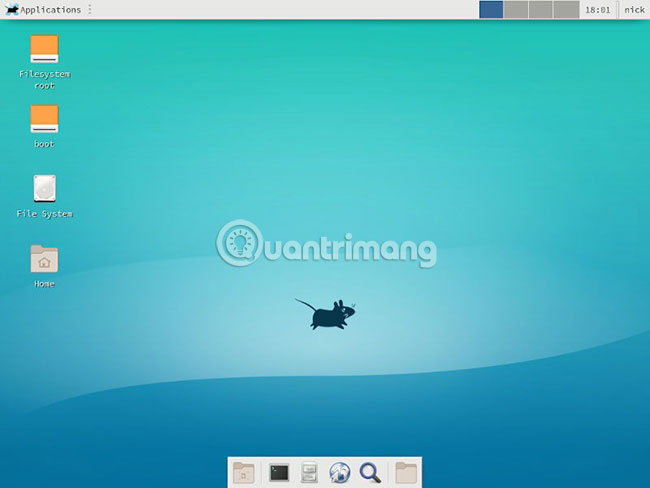
<p>Khi đã hoàn thành, bạn có thể khởi động lại máy tính của mình. Bạn sẽ nhìn thấy cửa sổ đăng nhập LightDM đầu tiên. Đăng nhập vào tài khoản người dùng và bạn sẽ đến với desktop XFCE mới. Arch không thay đổi cài đặt hoặc cấu hình của bạn, vì vậy thiết lập này sẽ được giữ nguyên cho đến khi bạn thay đổi điều gì đó. Đừng quên kiểm tra&nbsp;<a href="https://quantrimang.com/theme-xfce-tuyet-voi-cho-linux-162661" title="7 theme XFCE tuyệt vời cho Linux">một số theme XFCE tốt nhất</a>&nbsp;bạn có thể cài đặt trên máy tính của mình.</p>

<p>Chúc bạn thực hiện thành công!</p>
		</div>
				<div id="author">
						<p>
				<strong>Nguồn tin:</strong>
				Quantrimang.com
			</p>
		</div>
	</div>
	<div id="footer" class="clearfix">
		<div id="url">
			<strong>URL của bản tin này: </strong><a href="https://www.nguoicodonvn2008.info/vi/news/savefile/kien-thuc-may-tinh/cach-thiet-lap-moi-truong-desktop-xfce-tren-arch-linux-88.html" title="Cách thiết lập môi trường desktop XFCE trên Arch Linux">https://www.nguoicodonvn2008.info/vi/news/savefile/kien-thuc-may-tinh/cach-thiet-lap-moi-truong-desktop-xfce-tren-arch-linux-88.html</a>

		</div>
		<div class="clear"></div>
		<div class="copyright">
			&copy; .&#x3A; Nguoicodonvn2008.info - Cõi lòng người cô đơn &#x3A;.
		</div>
		<div id="contact">
			<a href="mailto:admin@nguoicodonvn2008.info">admin@nguoicodonvn2008.info</a>
		</div>
	</div>
</div>
        <div id="timeoutsess" class="chromeframe">
            Bạn đã không sử dụng Site, <a onclick="timeoutsesscancel();" href="https://www.nguoicodonvn2008.info/#">Bấm vào đây để duy trì trạng thái đăng nhập</a>. Thời gian chờ: <span id="secField"> 60 </span> giây
        </div>
        <div id="openidResult" class="nv-alert" style="display:none"></div>
        <div id="openidBt" data-result="" data-redirect=""></div>
		</script>
		<div class="car-top">
  <span><img src="https://www.nguoicodonvn2008.info/themes/default/images/car.png" alt=""></span>
</div>
<script src="https://www.nguoicodonvn2008.info/assets/js/jquery/jquery.min.js"></script>
<script>var nv_base_siteurl="/",nv_lang_data="vi",nv_lang_interface="vi",nv_name_variable="nv",nv_fc_variable="op",nv_lang_variable="language",nv_module_name="news",nv_func_name="savefile",nv_is_user=0, nv_my_ofs=-4,nv_my_abbr="EDT",nv_cookie_prefix="nv4c_e856T",nv_check_pass_mstime=1738000,nv_area_admin=0,nv_safemode=0,theme_responsive=0,nv_recaptcha_ver=2,nv_recaptcha_sitekey="",nv_recaptcha_type="image",XSSsanitize=1;</script>
<script src="https://www.nguoicodonvn2008.info/assets/js/language/vi.js"></script>
<script src="https://www.nguoicodonvn2008.info/assets/js/DOMPurify/purify3.js"></script>
<script src="https://www.nguoicodonvn2008.info/assets/js/global.js"></script>
<script src="https://www.nguoicodonvn2008.info/assets/js/site.js"></script>
<script src="https://www.nguoicodonvn2008.info/themes/default/js/news.js"></script>
<script src="https://www.nguoicodonvn2008.info/themes/default/js/main.js"></script>
<script src="https://www.nguoicodonvn2008.info/themes/default/js/custom.js"></script>
<script type="application/ld+json">
        {
            "@context": "https://schema.org",
            "@type": "Organization",
            "url": "https://www.nguoicodonvn2008.info",
            "logo": "https://www.nguoicodonvn2008.info/uploads/angel.gif"
        }
        </script>
<script src="https://www.nguoicodonvn2008.info/themes/default/js/bootstrap.min.js"></script>
<script type="text/javascript">
var $scrolltop = $('.car-top');
$scrolltop.on('click', function () {
    $('html,body').animate({
        scrollTop: 0
    }, 800);
    $(this).addClass("car-run");
    setTimeout(function(){ $scrolltop.removeClass('car-run');}, 1000);
    return false;
});
$(window).on('scroll', function ()
{ 
    if($(window).scrollTop() >= 200)
    {
        $scrolltop.addClass("show");
        $scrolltop.addClass("car-down");
    }
    else
    {
       $scrolltop.removeClass("show");
       setTimeout(function(){ $scrolltop.removeClass('car-down');}, 300);
    }
});
</script>
</body>
</html>