
Thông tin liên hệ
- 036.686.3943
- admin@nguoicodonvn2008.info

Việc bảo mật nội dung tin nhắn khi sử dụng các ứng dụng chat là điều mà rất nhiều người quan tâm. Hầu hết các ứng dụng chat hiện nay đều được tăng cường tính bảo mật và Copiosus P2P là ứng dụng chat cho mọi người trò chuyện thoải mái, các tin nhắn đều được bảo mật khi được mã hóa 2 chiều (End-to-End). Trong quá trình sử dụng Copiosus P2P, chúng ta có thể gửi file bất kỳ mà không có giới hạn dung lượng gửi hay định dạng file. Hiện tại ứng dụng hỗ trợ trò chuyện giữa Windows 10 và Android hay giữa Windows - Windows, Android - Android. Bài viết dưới đây sẽ hướng dẫn bạn đọc cách sử dụng ứng dụng Copiosus P2P trên Windows 10.
Hướng dẫn gửi tin nhắn trên Copiosus P2P
Bước 1:
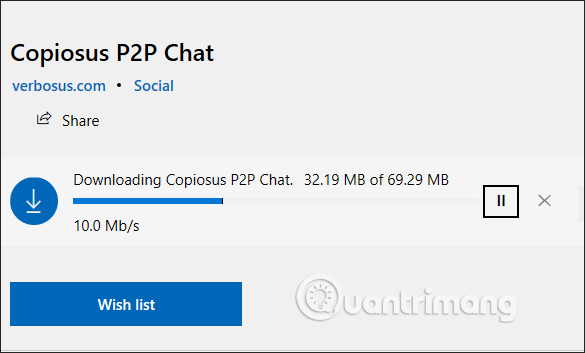
Người dùng tải ứng dụng Copiosus P2P cho Android hay Windows 10 theo link dưới đây.
Bước 2:
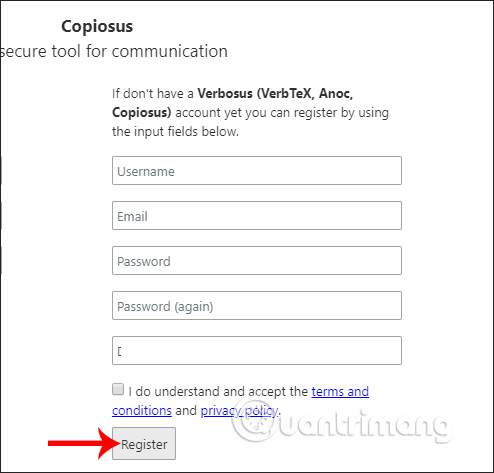
Để sử dụng Copiosus P2P, người dùng phải có tài khoản cá nhân. Tại giao diện của Copiosus P2P, chúng ta nhập thông tin tại phần Register như hình dưới đây.
Bước 3:
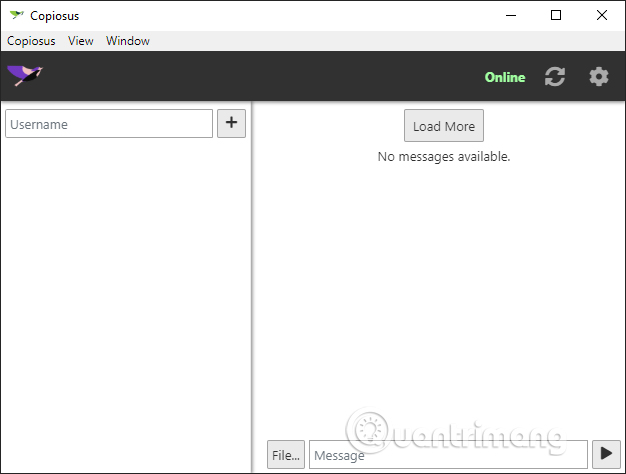
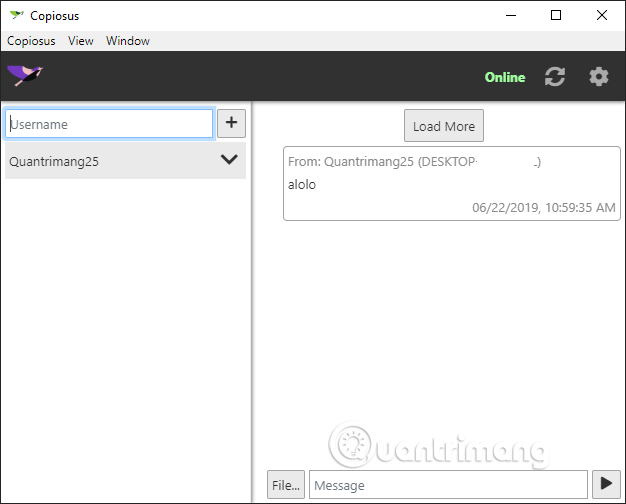
Sau khi đăng nhập xong chúng ta đã có thể nhắn tin với mọi người cùng sử dụng Copiosus P2P. Dưới đây là giao diện nhắn tin của Copiosus P2P.
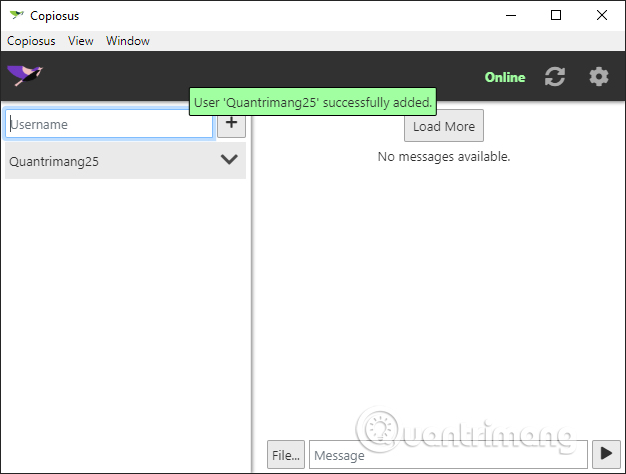
Chúng ta nhập tên đối tượng muốn chat vào khung Username rồi nhấn Enter, hoặc nhấn biểu tượng dấu cộng để thêm. Khi thêm thành công bạn bè sẽ có thông báo như hình và hiển thị tên trong khung danh sách chat.
Bước 4:
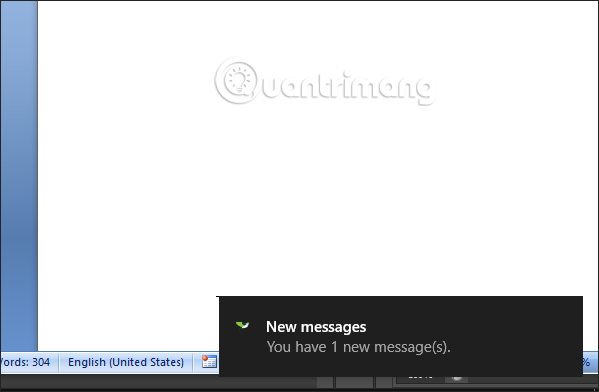
Bây giờ các bạn có thể thoải mái trò chuyện với nhau. Khi có thông báo tin nhắn mới gửi đến, pop-up thông báo hiển thị ở cuối góc màn hình bên phải để người dùng được biết.
Trong giao diện tin nhắn của ứng dụng sẽ hiển thị nội dung tin nhắn kèm theo tên người gửi, tên máy tính sử dụng, thời gian gửi tin nhắn.
Bước 5:
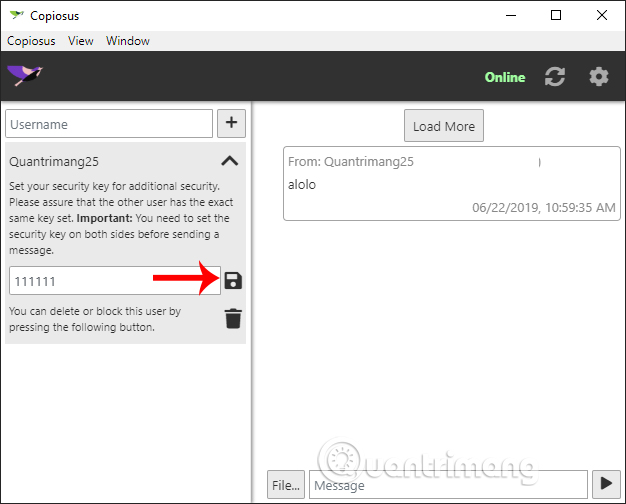
Nhằm tăng cường bảo mật nội dung chat, ứng dụng Copiosus P2P cung cấp khóa bảo mật (Security key) khi chúng ta nhấn vào mũi tên xổ xuống tại tên tài khoản bạn bè. Khóa bảo mật này yêu cầu cả 2 bên đều phải nhập đúng mới có thể chat với nhau được. Người dùng nên thực hiện tạo khóa bảo mật trước khi chat. Nhấn biểu tượng save để lưu lại khóa bảo mật.
Bước 6:
Ứng dụng cho phép nhắn tin nội dung văn bản và gửi tập tin. Nhấn biểu tượng download để tải file xuống thiết bị.
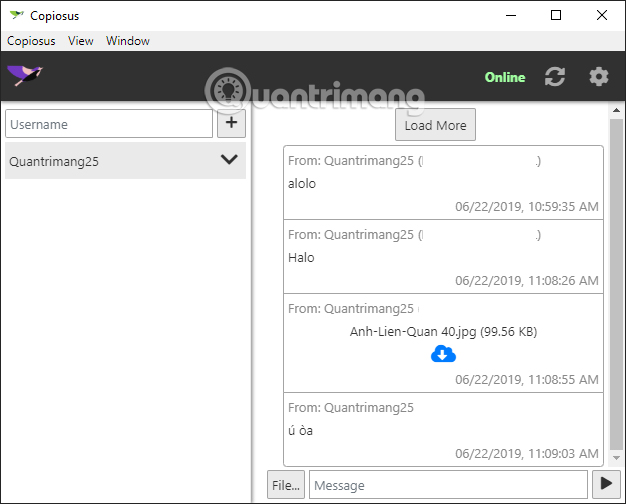
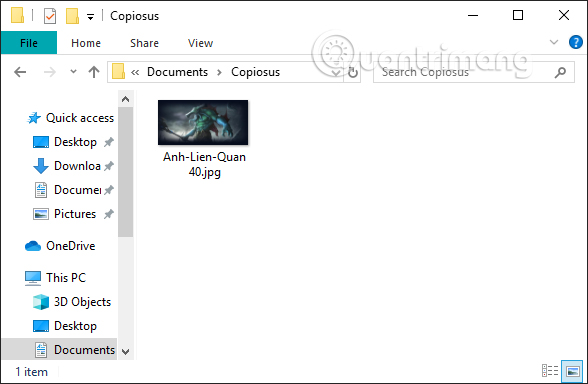
Những tập tin được gửi trên Copiosus P2P sẽ lưu tại thư mục Documents > Copiosus nếu dùng ứng dụng trên Windows 10 hoặc bộ nhớ trong Android.
Bước 7:
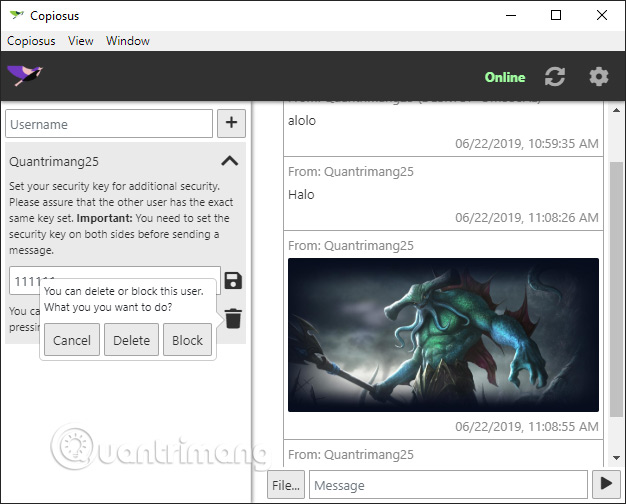
Nếu muốn chặn ai hoặc xóa cuộc trò chuyện với ai bạn nhấn vào biểu tượng mũi tên tại tên người muốn xóa, rồi nhấn vào biểu tượng thùng rác và chọn hành động muốn thực hiện.
Bước 8:
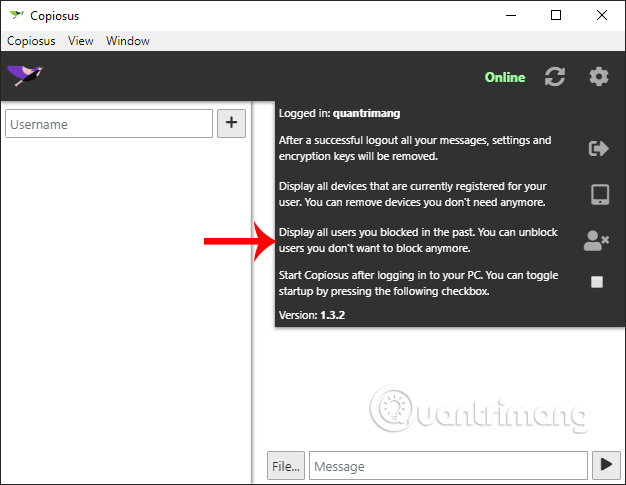
Trong giao diện của ứng dụng Copiosus P2P, chúng ta nhấn vào biểu tượng bánh răng cưa và hiển thị một số tùy chọn cho tài khoản. Với những người mà bạn muốn xóa block thì nhấn vào Display all users you blocked in the past.
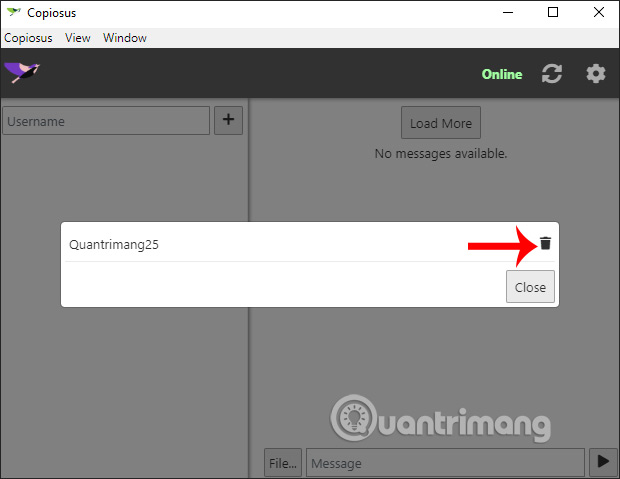
Hiển thị tên người muốn xóa chặn, nhấn vào biểu tượng thùng rác để xóa chặn bạn bè.
Để kiểm tra thiết bị dùng đăng nhập thì bấm Display all devices that are currently registered for your user. Hiển thị tên máy tính hoặc điện thoại nếu đăng nhập tài khoản Copiosus P2P.
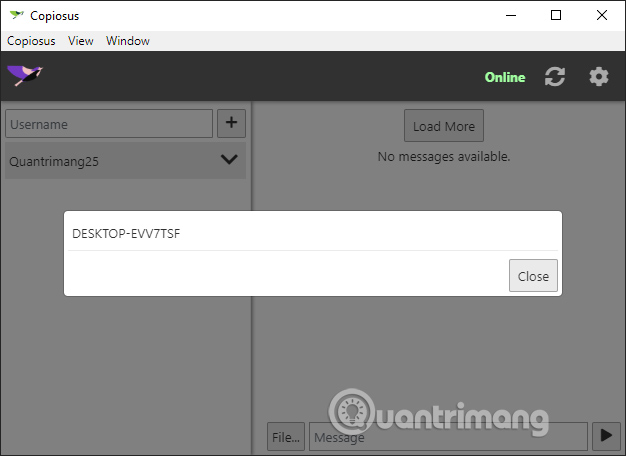
Copiosus P2P cung cấp mã hóa bảo mật cho nội dung tin nhắn, đảm bảo tính an toàn khi chúng ta chat với bạn bè. Lưu ý Copiosus P2P Chat không hỗ trợ Windows 10 S.
Chúc các bạn thực hiện thành công!
Nguồn tin: Quantrimang.com
Ý kiến bạn đọc
Những tin mới hơn
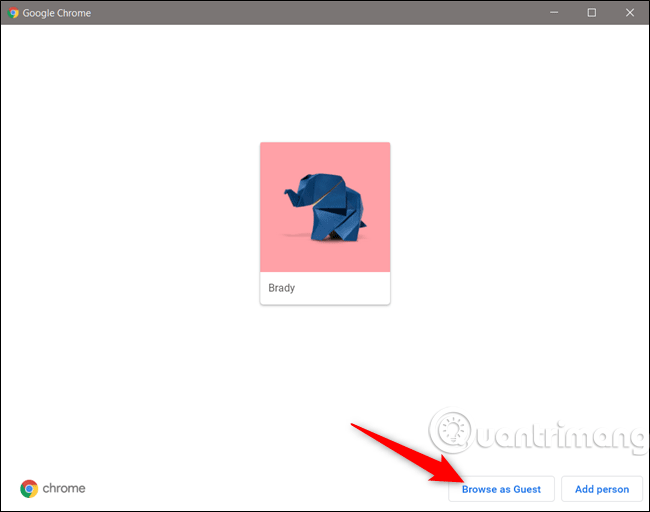 Kích hoạt tính năng duyệt với tư cách khách trên Google Chrome và Chromebook (23/06/2019)
  Cách làm mát Raspberry Pi (23/06/2019)
  Cách sử dụng công cụ Learning trong Microsoft Word (26/06/2019)
 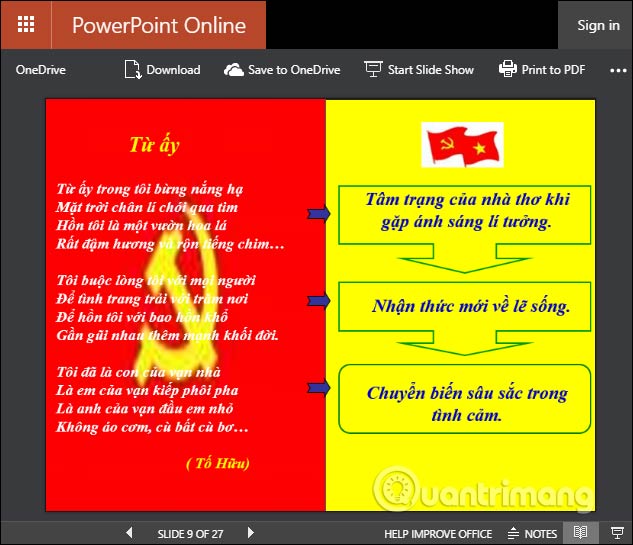 Cách chia sẻ bài thuyết trình PowerPoint (26/06/2019)
 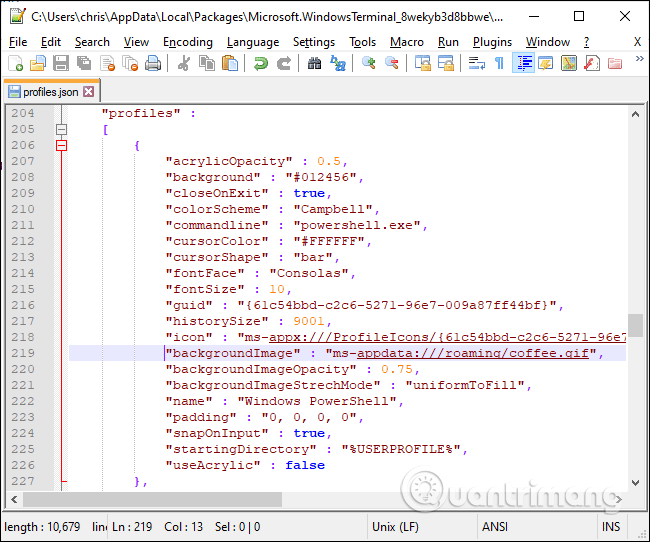 Cách tùy chỉnh ứng dụng Windows Terminal (26/06/2019)
 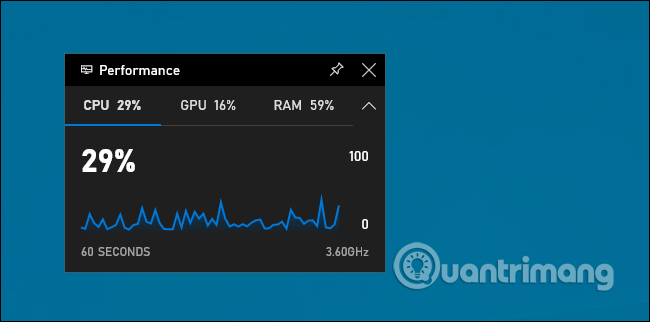 6 tính năng tuyệt vời của Game Bar trong Windows 10 (26/06/2019)
 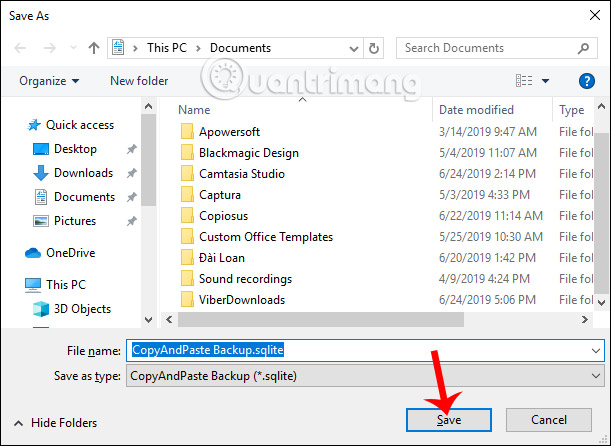 Cách dùng CopyAndPaste quản lý clipboard trên Windows 10 (26/06/2019)
 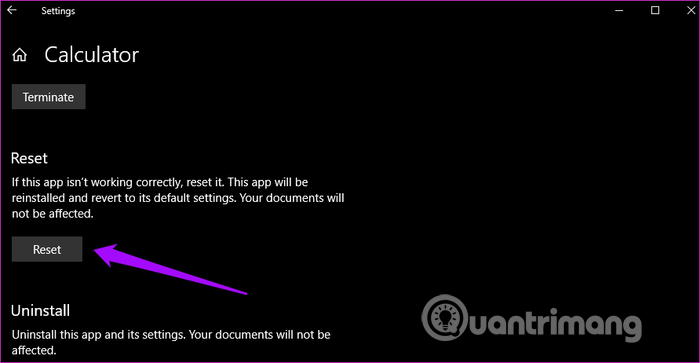 Cách khắc phục sự cố mất Calculator trong Windows 10 (26/06/2019)
  Cách thay đổi tên (chữ cái) ổ cứng Windows (27/06/2019)
 Những tin cũ hơn
 Cách xóa phiên bản File History cũ trong Windows 10 (22/06/2019)
  Cách tắt tự động điền biểu mẫu trên Chrome (22/06/2019)
  Cách bật hoặc tắt tính năng File History trong Windows 10 (22/06/2019)
  4 bước cơ bản để tô màu cột xen kẽ trong Microsoft Excel (21/06/2019)
  Toán tử đại diện Wildcard trong Access (21/06/2019)
  Dark mode trong Microsoft Edge đã được chỉnh sửa phù hợp hơn (21/06/2019)
  So sánh Debian và Ubuntu (21/06/2019)
  Boot Sector là gì? (20/06/2019)
  10+ chức năng ẩn thú vị của VLC Media Player (20/06/2019)
  Cách gộp tab trên Microsoft Edge Chromium (20/06/2019)
  7 công cụ AI mã nguồn mở có thể thay thế các gói đăng ký trả phí
 Hướng dẫn tìm địa điểm bằng bản đồ trên Gemini
 Cách dùng plugin Gmail trong ChatGPT để chuẩn bị nháp email
 13 công cụ AI tốt nhất để tạo tác phẩm nghệ thuật từ một bức ảnh chụp
 Hướng dẫn dọn dẹp và quản lý Gmail bằng Gemini
 TOP công cụ AI chỉnh sửa ảnh theo từng nhu cầu
 5 cách khai thác Gemini với Google Workspace và NotebookLM
 TOP Claude Connector tốt nhất cho hoạt động bán hàng
 4 lựa chọn thay thế tốt nhất cho Midjourney
 Hướng dẫn tạo bài thuyết trình bằng AI trên NoteGPT
 8 mẹo hạn chế Claude vượt quá giới hạn lượt dùng
 8 mẹo hạn chế Claude vượt quá giới hạn lượt dùng
 Cách sử dụng công cụ chỉnh sửa ảnh ưu việt trên ChatGPT
 Cách dùng AI Agent Consensus tóm tắt tài liệu dài trên ChatGPT
 Cách tạo tài liệu bằng AI trên NoteGPT
 10 công cụ tạo website AI tốt nhất năm 2026
 Ứng dụng Copilot trong Excel
 10 mô hình Hugging Face đáng tìm hiểu vào năm 2026
 Hướng dẫn tạo dashboard dữ liệu bằng Claude Dashboards
 Cách dùng Claude Motion biến ý tưởng thành video chuyển động
 Hướng dẫn cài đặt và sử dụng n8n trên Windows 11
 Cách lập trình chuyên nghiệp hơn, dễ dàng hơn với tính năng Tệp trên Grok
 Công thức tính diện tích hình Elip
 Hướng dẫn ngắt kết nối ứng dụng trên ChatGPT
 Hướng dẫn tạo đoạn hội thoại cho topic trên Twee
 Bức tranh tổng quan về hỗ trợ khách hàng tích hợp AI
 Đừng chia sẻ ảnh cho đến khi bạn chạy kiểm tra siêu dữ liệu này!
 6 cách mở Computer/System Properties trong Windows 10
 Cách sửa lỗi There Are Currently No Power Options Available Windows
 Hướng dẫn 8 cách mở bàn phím ảo trên Windows 10






















