Thông tin liên hệ
- 036.686.3943
- admin@nguoicodonvn2008.info

Với ứng dụng Windows Terminal mới, Windows cuối cùng cũng có một terminal theo tab có thể chạyCommand Prompt, Powershell và Bash trong cùng một cửa sổ. Và nó có tính tùy chỉnh cao, bạn thậm chí có thể đặt ảnh GIF động làm hình nền.
Ngoài ra, bạn cũng có thể thay đổi theme terminal, màu văn bản hoặc background, kiểu font chữ để biến Windows Terminal mang phong cách của riêng bạn. Microsoft thậm chí còn cung cấp một số theme cài đặt trước. Tất cả những gì bạn cần là một trình soạn thảo văn bản và một số kiến thức cơ bản về JSON.
Bước đầu tiên để tùy chỉnh Windows Terminal là đảm bảo Windows có ứng dụng mặc định được liên kết với loại file JSON. Cách tốt nhất để làm điều đó là từ File Explorer.
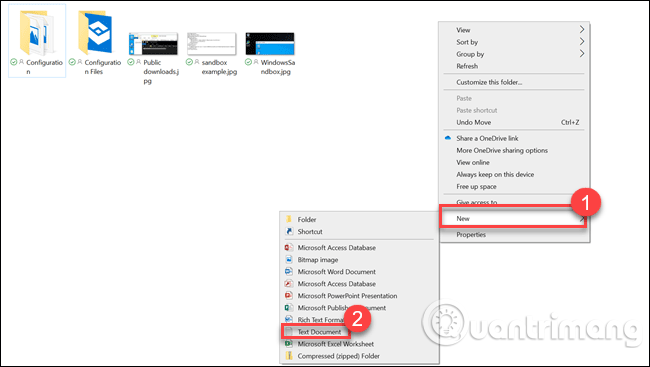
Khởi chạy File Explorer và tìm file JSON. Nếu không có, hãy tạo một file JSON bằng cách click chuột phải vào File Explorer > New, sau đó click vào Text document.
Thay đổi tên file thành test.json (xóa phần mở rộng file .txt) và xác định thay đổi đuôi. Nếu không thấy đuôi file .txt, bật hiển thị đuôi file trong File Explorer.
Tiếp theo, click chuột phải vào file JSON và chọn tùy chọn Open With. Chọn trình soạn thảo văn bản yêu thích, bạn có thể sử dụng Notepad++ hoặc Notepad.
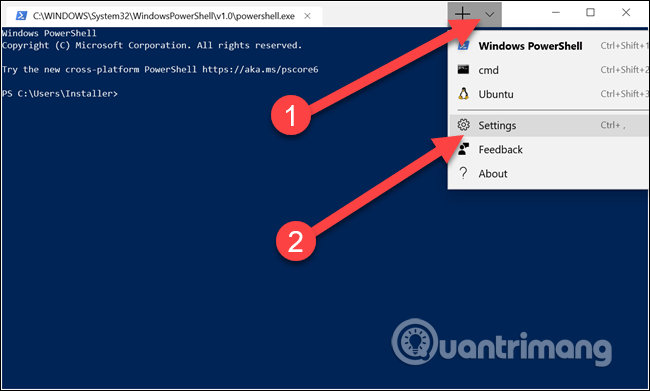
Mở Windows Terminal và click vào mũi tên xuống trong thanh tiêu đề (ngay bên phải biểu tượng dấu cộng), sau đó chọn Settings.
File JSON sẽ khởi chạy trong trình soạn thảo. Bạn có thể thực tất cả các thay đổi ở đây.
Bạn có thể thay đổi background với bất kỳ loại file hình ảnh nào như PNG, JPGE hoặc thậm chí GIF động.
Để thay đổi hình nền của bất kỳ shell nào, bạn cần đặt file ảnh ở nơi ứng dụng Terminal có thể đọc. Windows Terminal là ứng dụng Univeral Windows Platform (UWP), do đó nó thích sử dụng thư mục AppData của nó. AppData là thư mục bạn thường thấy trong User Profile và được sử dụng để lưu trữ cài đặt chương trình. Ứng dụng UWP tạo thư mục AppData tùy chỉnh và sử dụng nó.
Thư mục AppData của Windows Terminal được đặt trong:
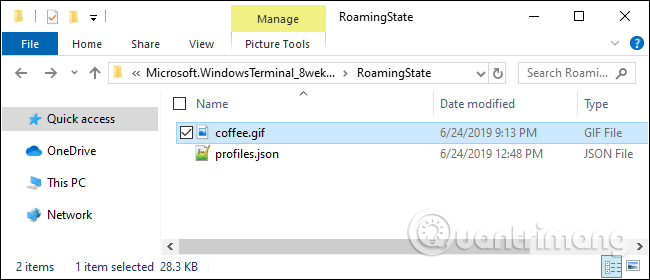
%LOCALAPPDATA%\Packages\Microsoft.WindowsTerminal_8wekyb3d8bbwe\RoamingState
Chỉ cần sao chép nó vào thanh đường dẫn File Explorer và nhấn Enter, bạn sẽ được đưa đến đúng vị trí. Đặt file hình ảnh của bạn ở đây và Windows Terminal có thể sử dụng chúng làm hình nền.
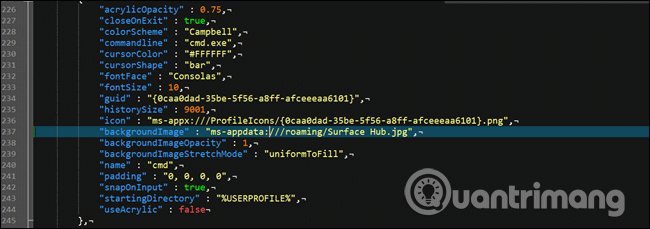
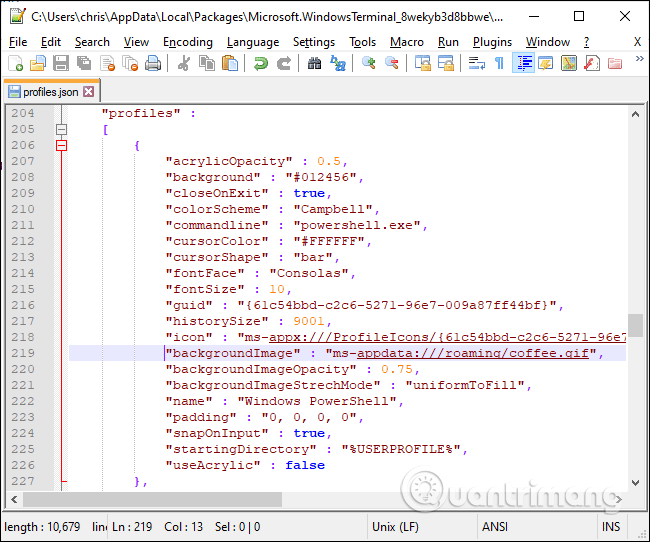
Mở Settings trong Windows Terminal và cuộn xuống profile bạn muốn thay đổi. Có một vài profile trong phần "profiles" :. Mỗi hồ sơ tương ứng với một tùy chọn trong menu Cmd, PowerShell, bản phân phối Linux, v.v… Bạn có thể biết đó là tùy chọn nào bằng cách kiểm tra dòng "commandline" hoặc "name" trong từng phần.
Để thay đổi ảnh nền của một trong những phần này, trong dòng icon, thêm dòng sau:
"backgroundImage" : "ms-appdata:///roaming/yourimage.jpg",
 "backgroundImageOpacity" : 0.75,
 "backgroundImageStrechMode" : "fill",
yourimage.jpg là tên file ảnh hoặc ảnh gif của bạn. Bạn cần đảm bảo mỗi dòng trong các phần, ngoại trừ dòng cuối kết thúc bằng dấu phẩy.
Nếu sử dụng file GIF, bạn nên thay đổi fill thành uniformToFill. Nếu để fill bạn sẽ thấy có một hộp màu đen xung quanh hình GIF.
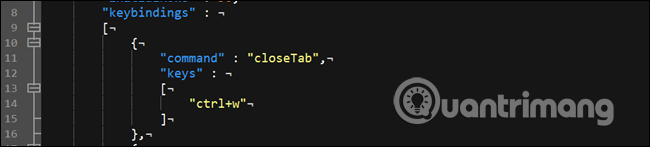
Nếu không thích phím tắt bàn phím cụ thể nào đó, bạn có thể thay đổi nó ở đây. Ví dụ, nếu muốn Ctrl+e để đóng tab, bạn cần tìm thấy phần sau:
{
 "command" : "closeTab",
 "keys" :
 [
 "ctrl+w"
 ]
 },
Thay đổi “ctrl+w” thành “ctrl+e” (giữ nguyên dấu ngoặc kép) và sau đó lưu file. Nếu muốn căn chỉnh mọi thứ phù với những gì hiện có, bạn cần đảm bảo file sử dụng khoảng trắng thay vì các tab. Như hình trên, file sử dụng Unix Line Endings, nhưng hầu hết các trình soạn thảo văn bản (thậm chí Notepad) cũng có thể xử lý Unix Line Endings mà không gặp vấn đề gì.
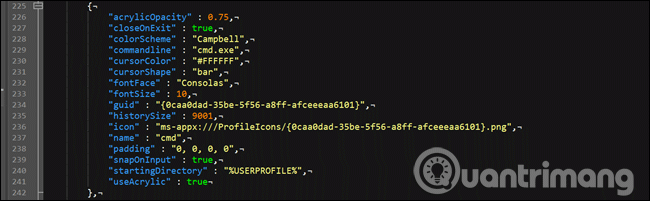
Windows Terminal có một vài bảng màu được dùng để thay đổi màu font chữ, màu background, hình dạng con trỏ, v.v… Bạn có thể chọn theme riêng cho Command Prompt, Bash và PowerShell.
Để thay đổi theme mặc định, đầu tiên bạn cần tìm profile shell muốn thay đổi bằng cách cuộn xuống phần "profiles" : và tìm dòng lệnh trong mỗi phần nhỏ.
Ví dụ, bạn sẽ thấy "commandline" : "cmd.exe" trong Command Prompt, sau đó thay đổi "colorScheme" : "Campbell" thành màu bạn muốn sử dụng. Bạn có thể chọn từ Campbell, One Half Dark, One Half Light, Solarized Dark và Solarized Light. Chẳng hạn, nếu muốn sử dụng Solarized Light, bạn cần thay đổi dòng bảng màu thành"colorScheme" : "Solarized Light. Những màu này giống với bảng màu được sử dụng trong tiện ích colortool của Microsoft.
Windows Terminal khá thú vị và nó mang đến cho bạn một hương vị nhỏ của tính năng Windows Sets trước đây của Microsoft.
Chúc các bạn thực hiện thành công!
Nguồn tin: Quantrimang.com
Ý kiến bạn đọc
Những tin mới hơn
 6 tính năng tuyệt vời của Game Bar trong Windows 10 (26/06/2019)
  Cách dùng CopyAndPaste quản lý clipboard trên Windows 10 (26/06/2019)
  Cách khắc phục sự cố mất Calculator trong Windows 10 (26/06/2019)
  Cách thay đổi tên (chữ cái) ổ cứng Windows (27/06/2019)
  Cập nhật Linux kernel trên Ubuntu thông qua UKUU (27/06/2019)
  Cách sử dụng lệnh ipconfig (27/06/2019)
  Cách bật hoặc tắt mã hóa file NTFS trong Windows (27/06/2019)
  Cách đăng ký tài khoản Hotmail (28/06/2019)
  Cách chèn âm thanh vào văn bản Word (28/06/2019)
  Cách làm mờ nền trong Photoshop (28/06/2019)
 Những tin cũ hơn
 Cách chia sẻ bài thuyết trình PowerPoint (26/06/2019)
  Cách sử dụng công cụ Learning trong Microsoft Word (26/06/2019)
  Cách làm mát Raspberry Pi (23/06/2019)
 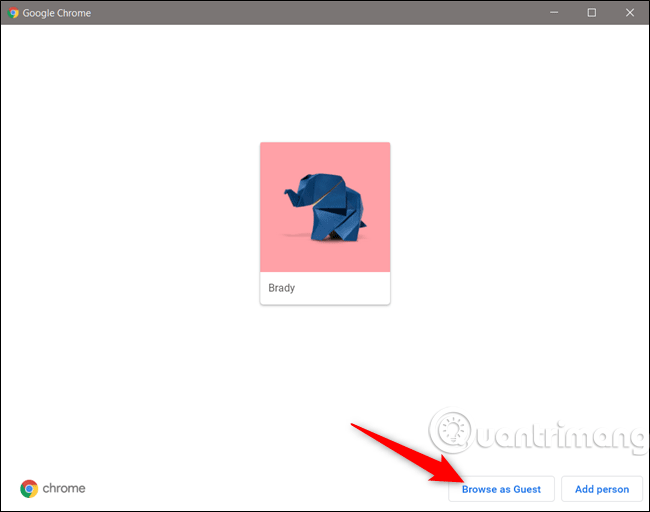 Kích hoạt tính năng duyệt với tư cách khách trên Google Chrome và Chromebook (23/06/2019)
 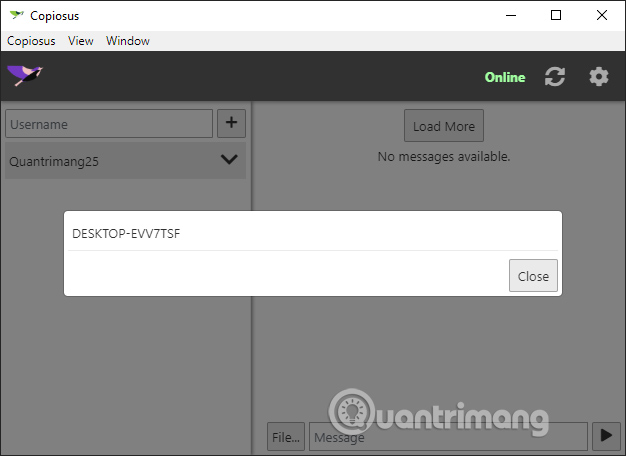 Cách dùng Copiosus P2P chat bảo mật trên Windows 10 (22/06/2019)
  Cách xóa phiên bản File History cũ trong Windows 10 (22/06/2019)
  Cách tắt tự động điền biểu mẫu trên Chrome (22/06/2019)
  Cách bật hoặc tắt tính năng File History trong Windows 10 (22/06/2019)
  4 bước cơ bản để tô màu cột xen kẽ trong Microsoft Excel (21/06/2019)
  Làm sạch và chuẩn bị dữ liệu bảng tính với AI
 Sử dụng hàm VLOOKUP, INDEX/MATCH và các kỹ thuật tra cứu nâng cao với AI
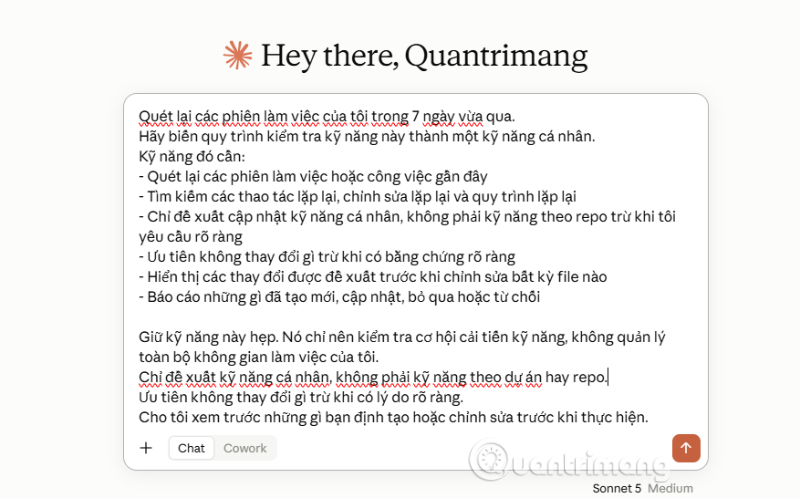 Cách sử dụng Claude Cowork để tự động kiểm tra và cải thiện kỹ năng làm việc với AI
 Cách chế độ Voice Mode của ChatGPT giúp bạn hoàn thiện một ý tưởng mới
 Hướng dẫn dùng plugin Remotion trên ChatGPT tạo video
 Pivot Table và tóm tắt dữ liệu bảng tính với AI
 Hướng dẫn thiết kế logo động bằng LogoAI
 TOP các khóa học AI miễn phí có cấp chứng chỉ đáng tham gia
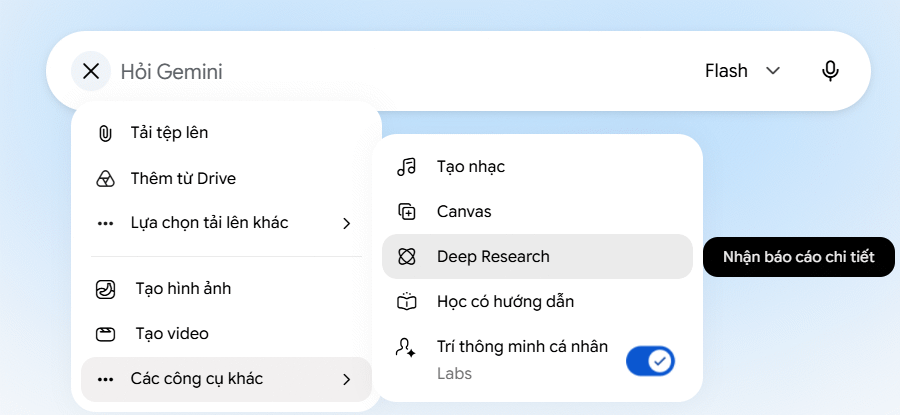 7 cách ứng dụng Gemini giúp sinh viên học tập hiệu quả
 12 mẹo viết prompt tốt hơn cho Claude
 TOP khóa học NotebookLM bổ ích đáng tham gia
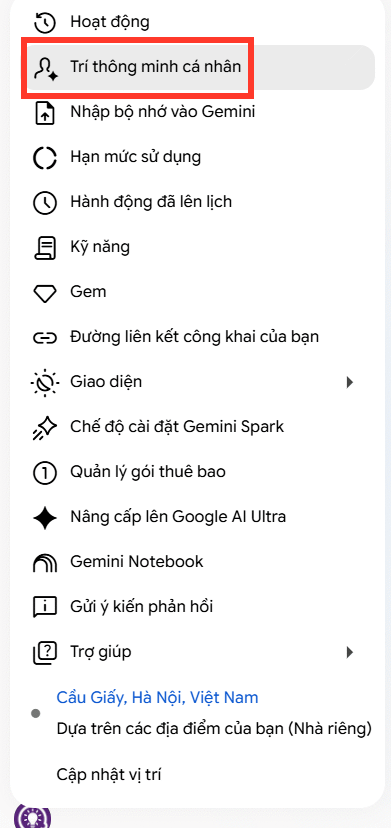 Hướng dẫn dùng Hồ sơ doanh nghiệp Google trên Gemini
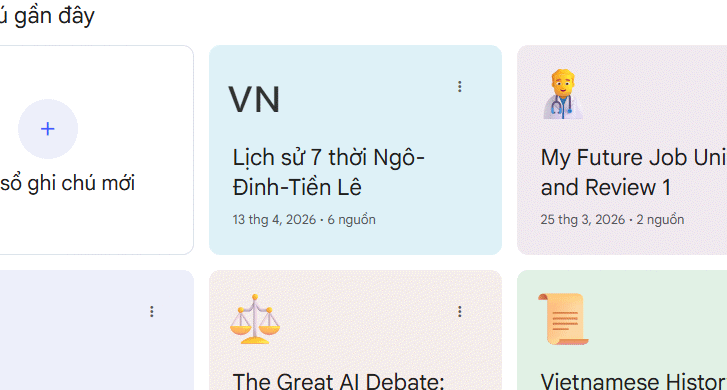 Cách tạo sổ ghi chú mới ngay trong Gemini
 Cách viết hướng dẫn hiệu quả cho GPT tùy chỉnh
 Các khả năng và thiết kế hội thoại khi xây dựng GPT tùy chỉnh
 Các khả năng và thiết kế hội thoại khi xây dựng GPT tùy chỉnh
 GPT Actions: Kết nối với các dịch vụ bên ngoài
 TOP những cách tận dụng AI để tạo bài đăng trên mạng xã hội
 TOP cách dùng Agentic AI hiệu quả trong thương mại điện tử và bán lẻ
 Cách tạo video AI bằng Seedance 2.5 trên Dola AI
 Công thức tính diện tích hình Elip
 Hướng dẫn ngắt kết nối ứng dụng trên ChatGPT
 Cách lập trình chuyên nghiệp hơn, dễ dàng hơn với tính năng Tệp trên Grok
 Hướng dẫn cài đặt và sử dụng n8n trên Windows 11
 8 ứng dụng Microsoft Store miễn phí giúp Windows tốt hơ
 Hướng dẫn tạo đoạn hội thoại cho topic trên Twee
 Bức tranh tổng quan về hỗ trợ khách hàng tích hợp AI
 Đừng chia sẻ ảnh cho đến khi bạn chạy kiểm tra siêu dữ liệu này!
 6 cách mở Computer/System Properties trong Windows 10
 Cách sửa lỗi There Are Currently No Power Options Available Windows